
Deling, import, eksport og udskrivning
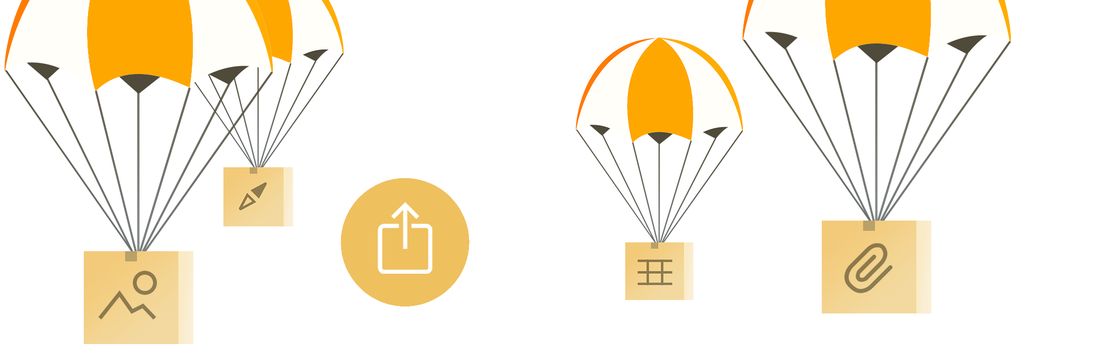
Deling fra andre apps
Agenda indeholder en effektiv deleudvidelse, som lader dig sende tekststumper, billeder og filer fra andre apps til Agenda. Du kan indsætte de delte emner i en hvilken som helst af dine Agenda-noter og endda foretage andre ændringer i noten, alt sammen uden at åbne Agenda-appen.
For eksempel vil du fra en app som Safari eller Mail måske gemme en fil, et link eller et stykke tekst i Agenda. Du kunne kopiere informationen, åbne Agenda, finde frem til modtagernoten og indsætte, men det indebærer mange trin og kan afbryde dit arbejdsflow. Det er ofte meget lettere at bruge deleudvidelsen.
Aktivér deleudvidelsen
Før du kan bruge Agendas deleudvidelse, skal du først aktivere den. Dette skal kun gøres én gang.
Sådan aktiverer du deleudvidelsen på macOS:
- Klik på delesymbolet fra en hvilken som helst system-app eller tredjeparts-app. Du ser en liste over apps, der kan modtage det delte indhold. Agenda vil sandsynligvis ikke være der til at begynde med.
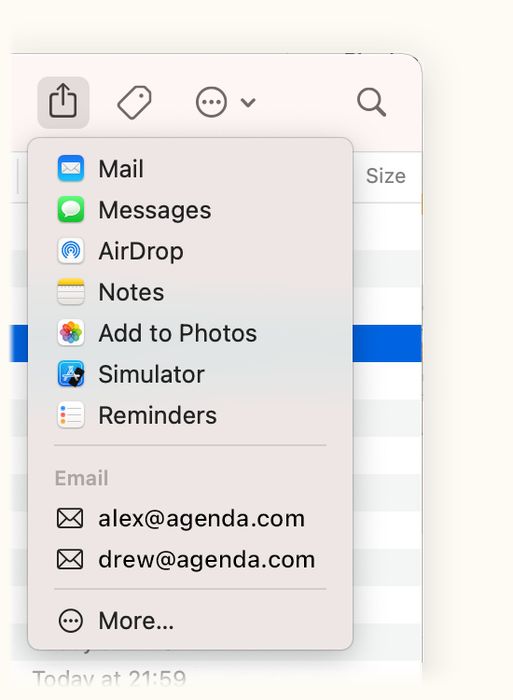
- Klik på punktet Mere… for at tilføje Agenda som en mulighed. Derefter vil den vises, hver gang du åbner menuen.
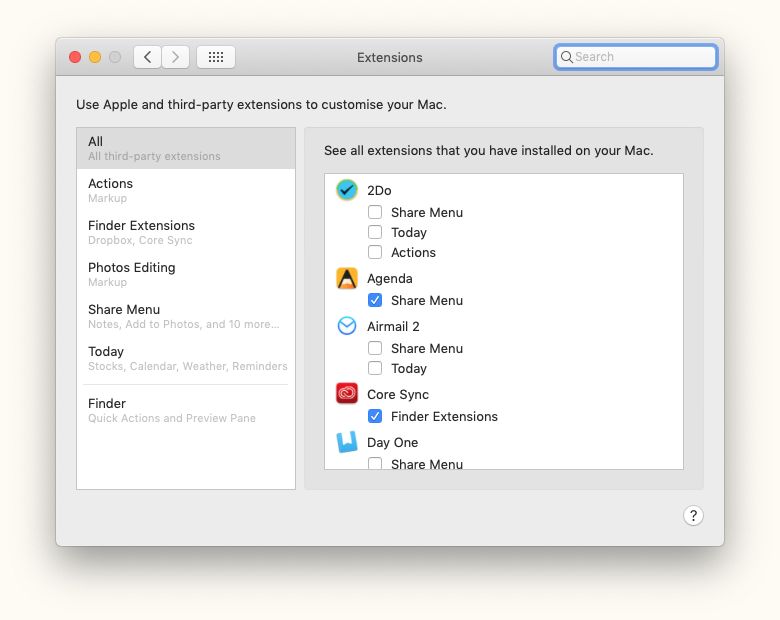
Alternativt kan du aktivere Agenda i delemenuen ved at gå til Systemindstillinger og under Delemenu sætte flueben ved Agenda.
Bemærk: deleudvidelsen kræver, at din Mac kører macOS 10.13 eller nyere
Sådan aktiverer du deleudvidelsen på iOS og iPadOS:
-
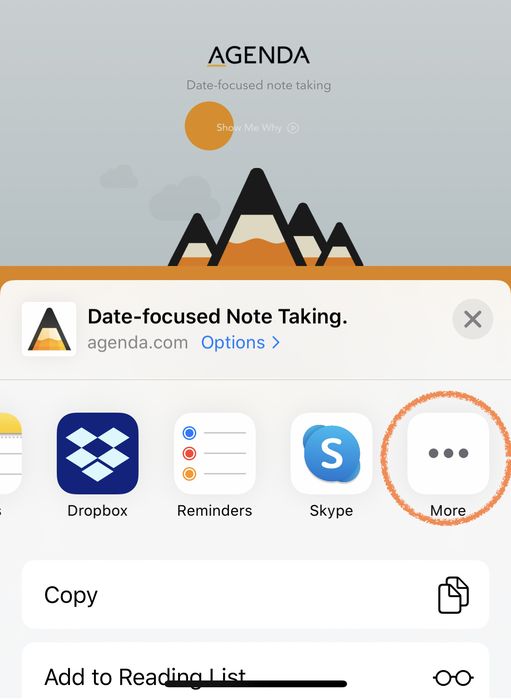
Klik på deleknappen (det kasseformede symbol med en pil, der peger opad, som også er vist på billedet øverst på denne side) i en hvilken som helst app for at få vist delearket:
-
Rul listen over apps vandret til enden og tryk på knappen Mere. Tilføj Agenda til dine favoritter, hvorefter den vil vises i hoveddelearket.
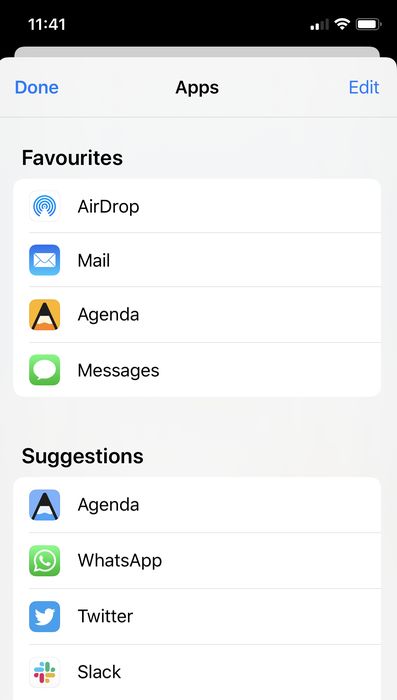
Bemærk: deleudvidelsen kræver, at din iPhone eller iPad kører iOS/iPadOS 13.2 eller nyere
Brug af deleudvidelsen
De fleste apps tilbyder en delemenu eller -knap, som regel med et kasseformet symbol med en pil, der peger opad, som vist i overskriften øverst på denne side. Hvis du markerer det indhold, du vil dele til Agenda, og bruger menuen eller knappen, kan du få vist Agendas deleark.
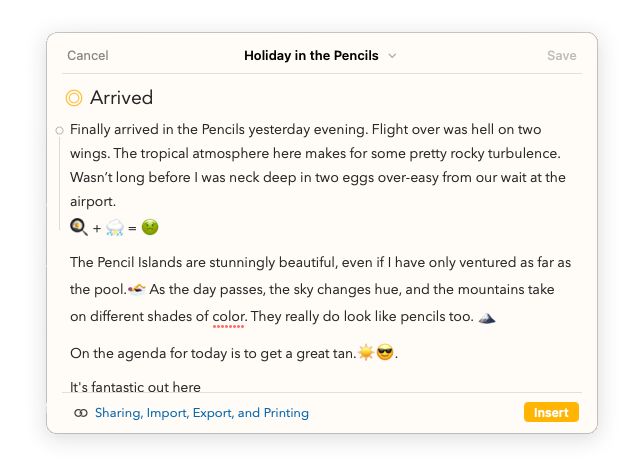
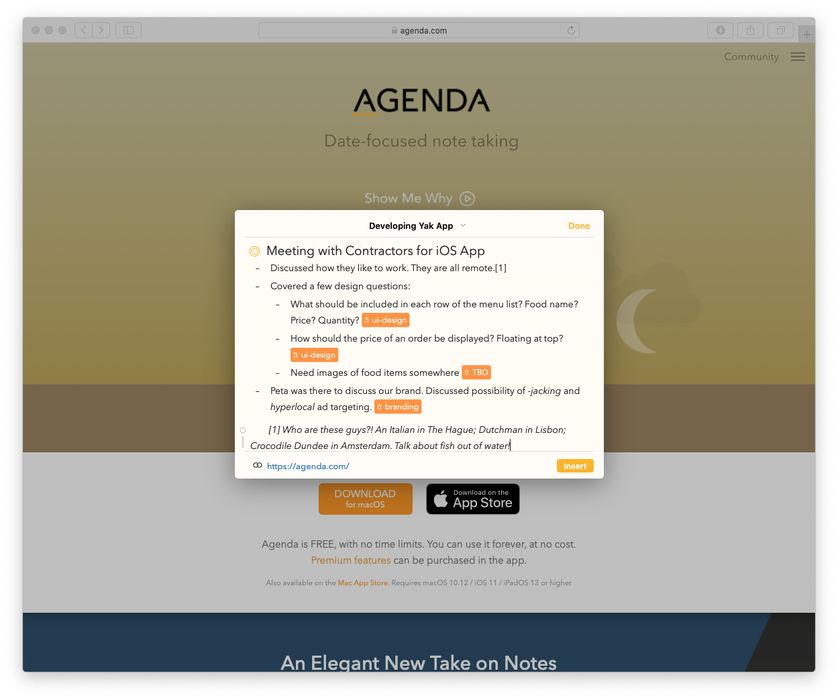
Delearket viser én enkelt af dine noter, som du kan vælge fra dit bibliotek ved at klikke/trykke på notetitlen øverst:
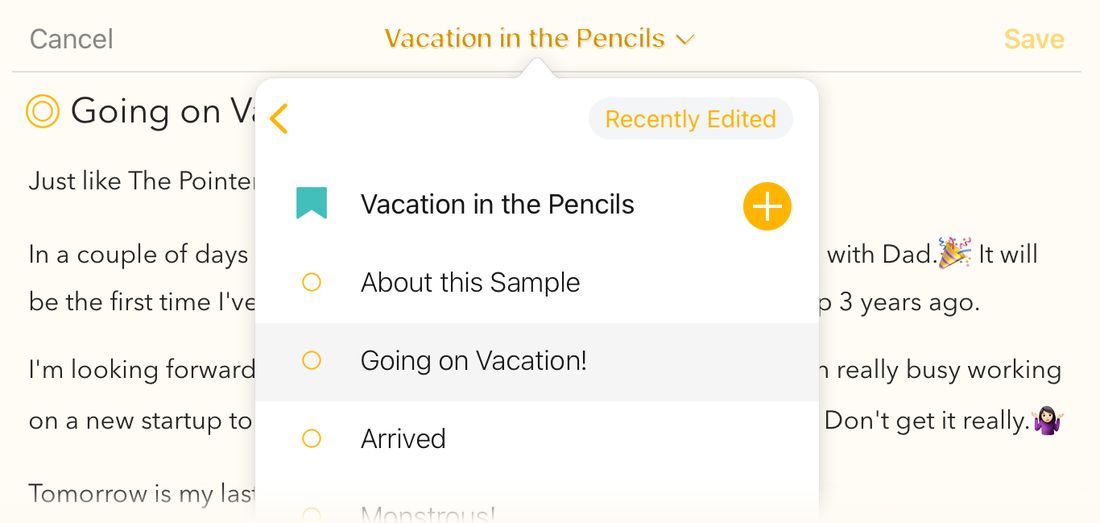
Ved at vælge en anden note i popoveren (om nødvendigt kan du bruge tilbageknappen øverst til venstre til også at vælge et andet projekt) skifter editoren til den note. Popoveren indeholder også en knap ved navn Senest redigeret, som henter noter, du for nylig har redigeret i selve Agenda-appen. Endelig kan du trykke på plusknappen, hvis du gerne vil starte en ny note eller et nyt projekt til det indhold, du er ved at dele til Agenda.
Når du har besluttet, i hvilken note det delte indhold skal indsættes, kan du enten blot trykke på den orange knap Indsæt nederst i arket på macOS eller i bjælken over tastaturet på iOS og iPadOS for at indsætte indholdet nederst i din note. Eller hvis du vil have det et andet sted hen, kan du først placere indsætningsmarkøren dér, hvor du ønsker det, og derefter trykke på knappen Indsæt.

Hvis du vil, kan du stadig foretage yderligere redigeringer af din note, f.eks. tilføje nogle ekstra kommentarer. På macOS kan du bruge prikken i margenen til venstre til at bruge de sædvanlige formaterings- og indsætningsmuligheder, mens tastaturbjælken på iOS og iPadOS vender tilbage til standardudgaven, efter du har indsat de delte emner.
Tip: Du behøver ikke nødvendigvis at indsætte det delte indhold i en note for at kunne redigere, mens du er i gang. Du kan vælge en note, redigere den, skifte til en anden note enten før eller efter du indsætter det delte indhold, fortsætte med at redigere osv. Alle dine ændringer bliver gemt; faktisk kan du endda redigere dine noter og annullere uden at indsætte noget delt indhold, hvis du vil.
Når du er færdig med dine redigeringer, skal du trykke på knappen Færdig for at lukke delearket.
Tip: Du kan trykke ⌘-retur for at indsætte det delte indhold i dine noter og endnu et ⌘-retur for at trykke Færdig — supernemt og superhurtigt. ⌘-mellemrum udløser projektvalgs-overskriften, hvis du først vil skifte til en anden note.
Vigtigt: En begrænsning ved deleudvidelsen er, at indsat indhold og ændringer af dine noter først synkroniseres til dine andre enheder, når du skifter til selve Agenda-appen, hvilket er værd at huske især på iOS eller iPadOS.
Send til Agenda
Nyt i Agenda 23 (premium). Send til Agenda giver dig en personlig e-mailadresse. Alt, hvad du sender til den — fra din telefon, din indbakke på arbejdet eller en anden, der sender dig en e-mail — ankommer som en note i et synkroniseret Indbakke-projekt i Agenda. Indbakken er et almindeligt Agenda-projekt: noter dér synkroniseres mellem alle dine enheder gennem din Agenda konto, ligesom alt andet.
Dette er glimrende til at indfange ting på farten uden at åbne appen: videresend en bekræftelsesmail fra din iPhone, del en webside direkte fra Mail, eller skriv blot hurtigt en note fra din arbejdscomputer.
Aktivér Send til Agenda
Du aktiverer Send til Agenda én gang, på din Mac, iPhone eller iPad, hvorefter Indbakken synkroniseres til alle dine enheder.
- På macOS skal du vælge Agenda > Integrationer > Aktivér Send til Agenda. På iPhone og iPad skal du åbne Agendas Indstillinger, gå til Generelt og slå Send til Agenda til.
- Hvis du ikke allerede er logget ind på din Agenda konto, vil du blive bedt om at gøre det — Send til Agenda bruger din konto til at dirigere e-mail sikkert til dit bibliotek.
- Når den er aktiveret, skal du vælge Agenda > Integrationer > Kopier Send til Agenda-adresse på macOS eller trykke på Kopiér e-mailadresse i Indstillinger > Generelt på iPhone og iPad for at hente din personlige adresse. Gem den som en kontakt på hver af dine enheder for hurtig adgang.
Indbakke-projektet vil dukke op i din Agenda-sidebjælke på alle dine enheder, i det samme bibliotek, som du er logget ind på.
Brug af Send til Agenda
Send en e-mail til din personlige Agenda-adresse fra en hvilken som helst e-mailklient. Emnet bliver notens titel, brødteksten bliver notens tekst. Vedhæftede filer følger også med. I løbet af få sekunder dukker noten op øverst i din Indbakke i Agenda.
Du kan også dirigere noten ud af Indbakken og ind i et bestemt projekt allerede ved afsendelsen ved at inkludere en \move("Project Name")-handling et vilkårligt sted i e-mailens brødtekst — Agenda fjerner denne markør ved importen og flytter automatisk den resulterende note ind i det projekt. Dette er praktisk, hvis du har et fast bestemmelsessted, som bestemte e-mails skal ende i.
Andre teksthandlinger virker også i e-mailens brødtekst. For eksempel sætter \on-the-agenda noten på agendaen, og \assign-date(friday) giver den en dato. Agenda udfører disse handlinger, når noten ankommer, og fjerner dem fra teksten.
Præmie: Send til Agenda er en del af premium-funktionspakken. Se kapitlet Premium-funktioner.
Bemærk: Indbakken synkroniseres til alle dine enheder. På Mac vises den aktuelle adresse, hver gang du åbner menuen Integrationer. På iPhone og iPad har Indstillinger > Generelt en knap til at kopiere den.
Web Clipper
Nyt i Agenda 23 (macOS). Web Clipper er en Safari-udvidelse, der indfanger den aktuelle side — eller blot markeringen — direkte i din Agenda-indbakke, uden at du forlader Safari. Den medtager sidens titel, kildehenvisning tilbage til kilde-URL’en og indlejrede billeder, hvor det er muligt. Hvis siden er for lang til en enkelt note, vedhæftes den fulde tekst som en fil.
Opsætning af Web Clipper
- I Agenda skal du vælge Agenda > Integrationer > Opsæt Web Clipper… og følge anvisningerne på skærmen for at aktivere udvidelsen i Safari.
- Efter aktiveringen vil du se Agenda-symbolet dukke op i Safaris værktøjslinje. Du skal måske klikke på Administrer udvidelser i Safari og give udvidelsen tilladelse til at læse de sider, du vil klippe fra.
Klip en side
- For at klippe hele siden skal du klikke på Agenda-symbolet i Safaris værktøjslinje.
- For at klippe kun en del af siden skal du først markere teksten og derefter klikke på Agenda-symbolet.
En lille pop op bekræfter klippet og lader dig justere den foreslåede titel. Den klippede note ankommer i din Indbakke et øjeblik efter og synkroniseres derfra til alle dine enheder.
Bemærk: Klippede noter lander i den samme Indbakke, som Send til Agenda bruger, så de to funktioner fungerer godt sammen — indfang fra Safari med ét klik og fra alle andre steder via e-mail.
Import og eksport
Du har brug for at kunne flytte noter ind i Agenda fra andre apps og modtage noter fra andre mennesker, der har Agenda. Agenda gør det muligt at importere dublerede kopier af noter og projekter og kan også håndtere standardformater som tekst og markdown.
Understøttede formater
Agenda-fil
Hvis du har brug for at importere noter fra en anden Agenda-bruger, er den bedste fremgangsmåde at bruge Agenda-filformatet. Dette format lader dig gemme din note i det oprindelige format, som Agenda bruger, hvilket betyder, at den kan indeholde alle de funktioner, en note kan indeholde i Agenda, herunder tabeller, formatering, vedhæftninger osv. Derfor er du, hvis du deler disse filer med en anden Agenda-bruger, garanteret, at din note kommer over nøjagtigt som den er, og de er derfor den bedste måde at sende en dubleret note eller et dubleret projekt til en anden, eller at arkivere noter og projekter.
Bemærk: Selv om en Agenda-fil har filendelsen .agenda, er den ikke andet end en zip-fil, der indeholder en JSON-fil med alle oplysningerne fra noten og en mappe med alle vedhæftninger til de eksporterede noter. Dette format er ikke formelt dokumenteret på skrivende tidspunkt.
Agenda-links
En meget effektiv måde at bruge Agenda sammen med andre apps på er at oprette Agenda-links til dine projekter og noter. Dette lader dig springe fra én app til en anden efter behov og åbne præcis det, du har brug for.
Tip: Agenda-links er ikke kun nyttige til at koble flere apps i dit arbejdsflow sammen med dine noter og projekter; du kan også bruge dem inden i Agenda selv til at oprette krydslinks mellem projekter og noter. Du kan læse meget mere om det i kapitlet Tags, personer, teksthandlinger og links.
Apple Noter
Hvis du har brugt Apple Noter før Agenda, har du sandsynligvis en masse information i den app. Du kan importere den til Agenda ved at vælge det tilsvarende punkt i importmenuen. Dette importerer alle de Apple Noter-data, der stilles til rådighed for Agenda, og opretter en separat kategori af projekter. Du vil sandsynligvis gerne gennemgå dem og trække noter over i andre projekter i Agenda.
Vigtigt: På skrivende tidspunkt understøtter Agenda ikke vedhæftninger eller indlejrede billeder, så disse bliver ikke overført til Agenda fra Apple Noter. Nogle brugere med større Apple Noter-biblioteker har desuden rapporteret vanskeligheder med importen; i så fald kan det være bedre at bruge appen Exporter til at eksportere noterne som markdown og derefter importere dem til Agenda nogle stykker ad gangen.
Evernote-noter
Tilsvarende kan du, hvis du har brugt Evernote før Agenda, importere det til Agenda ved at vælge det tilsvarende punkt i importmenuen. Dette importerer alle de Evernote-data, der stilles til rådighed for Agenda, og opretter en separat kategori af projekter. Du vil sandsynligvis gerne gennemgå dem og trække noter over i andre projekter i Agenda.
Vigtigt: Da Agenda har en anderledes tilgang, og både Agenda og Evernote tilbyder unikke funktioner, der ikke overlapper 100 %, bliver ikke alle aspekter af dine noter i Evernote nødvendigvis importeret.
PDF er et af de mest udbredte dokumentformater overhovedet, og PDF-eksport understøttes i Agenda. Det lader dig dele smukt formaterede dokumenter med andre, uanset hvilken computerplatform de bruger (f.eks. Windows, Android).
Præmie: Eksporterede filer vil indeholde et Agenda-vandmærke, indtil premium-funktionspakken er købt. Se kapitlet Premium-funktioner.
Tip: Hvis du gerne vil have, at PDF’en bruger en anden sidestørrelse, eller din egen tilpassede papirstørrelse, fordi du f.eks. gerne vil have, at PDF’en har bredere eller smallere margener, kan du ændre disse indstillinger med menupunktet Arkiv > Sideopsætning på macOS, præcis som ved udskrivning, som beskrives senere i dette kapitel.
RTF-tekst
Rich text-formatet (RTF) blev introduceret af Microsoft og er godt understøttet på Windows og macOS. Det indeholder tekst med formateringsoplysninger, herunder skrifttyper. En fordel ved RTF frem for PDF er, at resultatet umiddelbart kan redigeres.
Præmie: Eksporterede filer vil indeholde et Agenda-vandmærke, indtil premium-funktionspakken er købt. Se kapitlet Premium-funktioner.
Markdown
Markdown er et populært tekstbaseret format, som bruges meget af blogsoftware og andre websteder. Agenda kan importere og eksportere i dette format, hvilket gør det nyttigt til at forberede blogindlæg og andet indhold beregnet til brug på nettet.
Præmie: Import og eksport af markdown kræver, at du køber premium-funktionspakken. Se kapitlet Premium-funktioner.
Text Bundle
Formatet TextBundle gør det let at udveksle noter i det populære Markdown-format mellem forskellige apps. Det opretter et arkiv, der kan indeholde en eller flere noter, inklusive eventuelle vedhæftninger, hvilket er den store fordel frem for almindelig markdown-eksport.
Præmie: Import og eksport af TextBundle kræver, at du køber premium-funktionspakken. Se kapitlet Premium-funktioner.
HTML
HTML er det format, der bruges på nettet. Agenda kan eksportere noter og projekter som HTML til brug på websteder og i andre apps, der kan håndtere HTML.
For at eksportere som HTML skal du vælge den note eller det projekt, du vil eksportere, og vælge Arkiv > Eksporter > HTML.
Præmie: HTML-eksport kræver, at du køber premium-funktionspakken. Se kapitlet Premium-funktioner.
Eksport af et projekt eller en oversigt
Sådan eksporterer du som et projekt eller en oversigt på macOS:
- Vælg det projekt, du vil eksportere, i projektsidebjælken
- Vælg et af ovenstående eksportformater under menuen Arkiv > Eksporter.
- I eksportdialogen skal du vælge et filnavn og en placering og eventuelt vælge, hvilke noter, projekter eller kategorier der skal eksporteres, og om de skal eksporteres i en enkelt fil eller i flere filer pr. projekt og/eller kategori.

Alternativt kan du højreklikke/ctrl-klikke på et projekt i sidebjælken og vælge eksportmuligheden.
Sådan eksporterer du et projekt eller en oversigt på iOS og iPadOS:
- Vælg projektet ved at trykke på det i sidebjælken, og tryk derefter på de tre orange prikker i højre side. Eller som genvej kan du dobbelttrykke på et projektnavn.
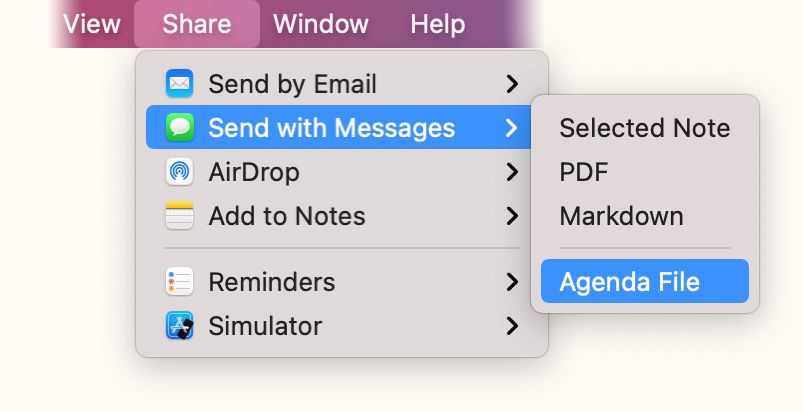
- Vælg muligheden Del eller Kopier som i menuen/popoveren, alt efter hvordan du foretrækker at bruge den eksporterede fil, og vælg det eksportformat, du gerne vil bruge.
Eksport af noter
Sådan eksporterer du som en note på macOS:
- Vælg en eller flere noter, du vil eksportere, i notelisten.
- Vælg et af ovenstående eksportformater under menuen Arkiv > Eksporter.
Sådan eksporterer du en note på iPadOS…
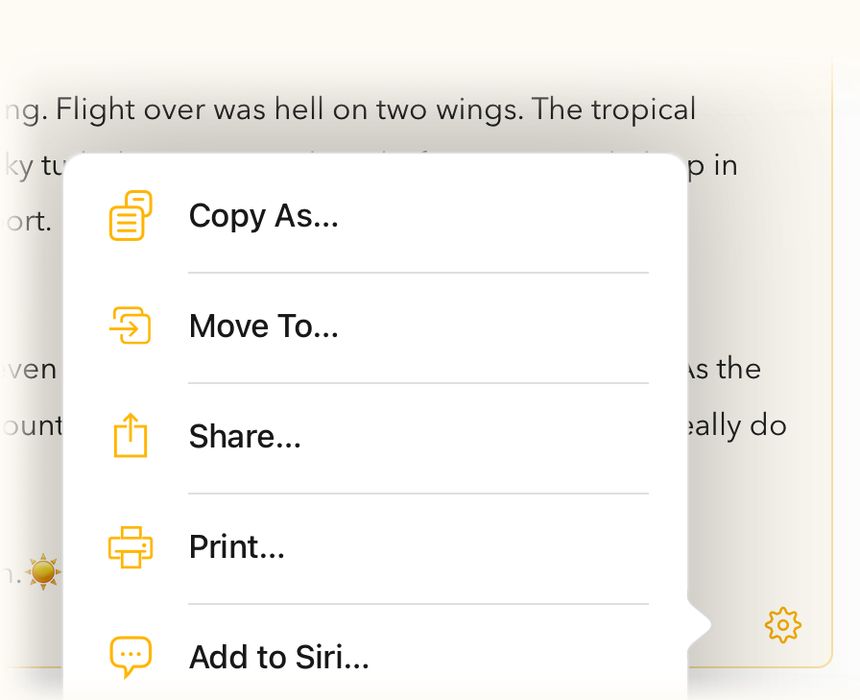
- Tryk på tandhjulsknappen nederst i noten.
- Vælg muligheden Del eller Kopier som i menuen/popoveren, alt efter hvordan du foretrækker at bruge den eksporterede fil, og vælg det eksportformat, du gerne vil bruge.

Sådan eksporterer du en note på iOS og iPadOS:
- Tryk på den orange prikknap ved siden af notens titel.
- Vælg Andre handlinger > Del eller muligheden Kopier som i menuen/popoveren, alt efter hvordan du foretrækker at bruge den eksporterede fil, og vælg det eksportformat, du gerne vil bruge.
Import af et projekt eller en note
For at importere på macOS kan du:
- Blot dobbeltklikke på filen i Finder, hvis det er en Agenda-fil, eller
- Trække og slippe filen oven på Agenda-symbolet i Dock, eller
- Vælge Arkiv > Importer og vælge det relevante format eller den relevante app, derefter finde filen og/eller følge anvisningerne.
For at importere på iOS og iPadOS kan du:
- Dele en Agenda-fil fra et program som Mail eller Filer til Agenda (ved at klikke på deleknappen, som regel med et kasseformet symbol med en pil, der peger opad, som vist i overskriften øverst på denne side). Eller du kan bruge AirDrop til at sende en fil til din iOS- eller iPadOS-enhed og bede den om at åbne filen i Agenda.
- Vælge, om du vil importere noterne i det valgte projekt eller i et nyt projekt, når du bliver spurgt i dialogen, der vises.
Deling til andre apps
Deling lader dig sende dine noter og projekter direkte til en anden app eller onlinetjeneste uden først at skulle eksportere en fil. Agenda understøtter almindelige deleudvidelser, hvilket betyder, at den tilpasser sig det, der er tilgængeligt på din Mac og din iOS- eller iPadOS-enhed.
Sådan deler du en note eller et projekt med en anden app på macOS:
- Vælg projektet eller noten
- Vælg en mulighed i menuen Del. Menuens indhold varierer alt efter, hvilke apps du har installeret, og hvad hver app er i stand til at importere. Når du vælger en app, kan du se, hvilke formater du kan sende.

Når du foretager et valg, får du som regel vist en formular af systemet, som bør opdateres, før dataene sendes.
Alternativt kan du højreklikke/ctrl-klikke på et projekt i sidebjælken eller klikke på tandhjulsmenuen i en valgt note og vælge delemuligheden.
Sådan deler du et projekt eller en oversigt på iOS og iPadOS:
- Vælg projektet ved at trykke på det i sidebjælken, og tryk derefter på de tre orange prikker i højre side. Eller som genvej kan du dobbelttrykke på et projektnavn.
- Vælg muligheden Del i menuen/popoveren, og vælg det eksportformat, du gerne vil bruge.
Sådan deler du en note på iPadOS…
- Tryk på tandhjulsknappen nederst i noten.
- Vælg muligheden Del i menuen/popoveren, og vælg det eksportformat, du gerne vil bruge.
Sådan deler du en note på iOS og iPadOS:
- Tryk på den orange prikknap ved siden af notens titel.
- Vælg muligheden Andre handlinger > Del i menuen/popoveren, og vælg det eksportformat, du gerne vil bruge.
Samarbejde med andre
Indtil videre går ovenstående delemetoder ud fra, at dine noter er personlige, og at indhold enten bringes ind i eller eksporteres ud af Agenda enkeltvis og manuelt. Nogle noter er dog ment til at blive delt med andre, f.eks. hvis du arbejder sammen med en anden om fælles projekter eller idéer. Fra og med Agenda 16 kan du invitere andre Agenda-brugere til at samarbejde om en note, så de kan se og redigere noten. Dine ændringer bliver sendt til dem og omvendt på en enkel og sikker måde.
For at lære mere om, hvordan du deler og redigerer noter sammen med andre Agenda-brugere, kan du se kapitlet Samarbejde med andre.
Kopier og indsæt
Nogle gange er det enklere at kopiere noter til udklipsholderen for at overføre dem til en anden note i Agenda eller endda til en anden app.
Agenda understøtter kopiering af data mellem noter i appen, men også kopiering af tekst til brug i andre apps. Du kan endda kopiere et link til den valgte note eller det valgte projekt til brug i en anden app og få Agenda til at åbne ved den note eller det projekt, når du klikker på linket.
For at kopiere tekst skal du markere teksten og vælge Rediger > Kopier. For at kopiere en hel note skal du klikke øverst i en note for at vælge den og vælge Rediger > Kopier.
Hvis du vil kopiere et bestemt dataformat, som f.eks. markdown, skal du vælge Rediger > Kopier som og vælge det format, du gerne vil have.
Nogle muligheder i Kopier som kræver, at du køber premium-funktionspakken.
Træk og slip
Ligesom med kopier-indsæt er en anden nem måde at eksportere dine noter til en anden app på gennem simpelt træk og slip. Når du trækker et projekt eller en note, er det automatisk tilgængeligt i en række formater, som kan importeres i en anden app, hvis du trækker det derover, over på dens dock-symbol i macOS eller i en delt skærm-opsætning på iPadOS.
Udskrivning
Udskrivning af dokumenter er til en vis grad blevet afløst af deling af digitale dokumenter, men Agenda understøtter udskrivning på papir såvel som til PDF. Vælg blot Arkiv > Udskriv på macOS eller vælg Udskriv i menuerne i iPad- og iOS-appen vist ovenfor for at fremstille en smukt formateret kopi af det aktuelt valgte projekt eller den aktuelt valgte note.
På macOS følger dine udskrifter indstillingerne fra Arkiv > Sideopsætning, hvor du også kan ændre margenerne, hvis det er nødvendigt, ved at oprette en tilpasset papirstørrelse, f.eks. hvis du gerne vil bruge bredere eller smallere sidemargener:
På iOS og iPadOS kan du konfigurere disse i udskriftsdialogen efter at have valgt Udskriv.


