
Sdílení, import, export a tisk

Sdílení z jiných aplikací
Agenda obsahuje mocné rozšíření pro sdílení, které vám umožní posílat do Agendy útržky textu, obrázky a soubory z jiných aplikací. Sdílené položky můžete vložit do kterékoli své poznámky v Agendě, a dokonce v poznámce provést i další úpravy, to vše bez otevření samotné Agendy.
Například z aplikace jako Safari nebo Mail můžete chtít uložit do Agendy soubor, odkaz či kus textu. Mohli byste informaci zkopírovat, otevřít Agendu, najít cílovou poznámku a vložit ji, ale je s tím spojeno mnoho kroků a může vám to narušit pracovní postup. Často je mnohem snazší použít rozšíření pro sdílení.
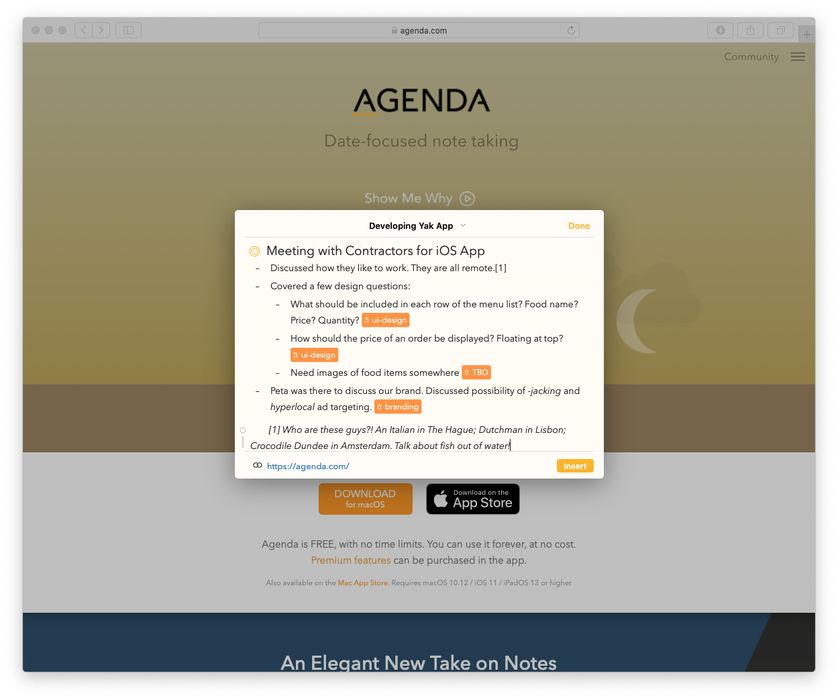
Zapnutí rozšíření pro sdílení
Než budete moci rozšíření Agendy pro sdílení použít, budete je muset nejprve zapnout. To je potřeba udělat jen jednou.
Zapnutí rozšíření pro sdílení na macOS:
- Klikněte na ikonu sdílení v libovolné systémové aplikaci nebo aplikaci třetí strany. Uvidíte seznam aplikací, které mohou sdílený obsah přijmout. Agenda tam nejspíš zpočátku nebude.
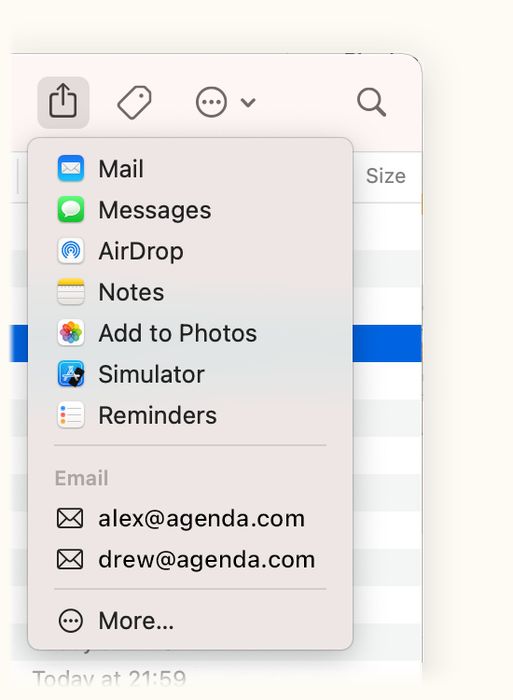
- Klikněte na položku Více…, čímž Agendu přidáte jako možnost. Poté se bude objevovat pokaždé, když nabídku otevřete.
Agendu můžete v nabídce sdílení zapnout také tak, že přejdete do Předvoleb systému a v části Nabídka Sdílet zaškrtnete políčko u Agendy.
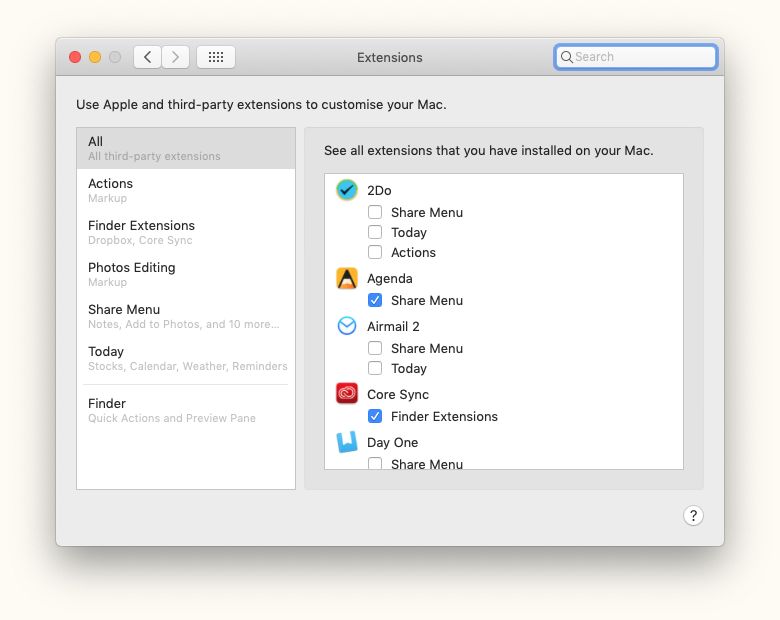
Poznámka: rozšíření pro sdílení vyžaduje, aby na vašem Macu běžel macOS 10.13 nebo novější
Zapnutí rozšíření pro sdílení na iOS a iPadOS:
-
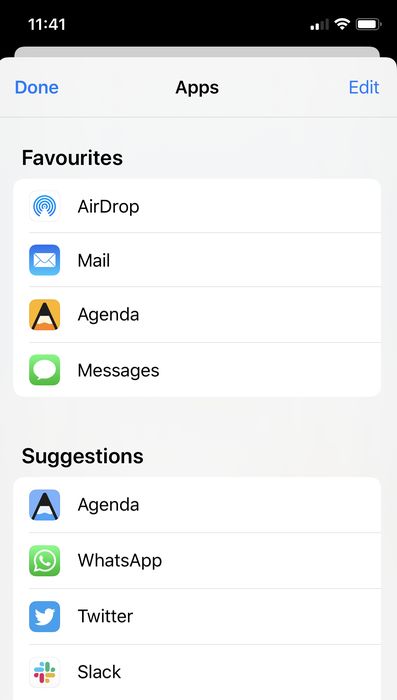
Klepnutím na tlačítko sdílení (ikona ve tvaru krabičky se šipkou směřující nahoru, zobrazená rovněž na obrázku v horní části této stránky) v libovolné aplikaci vyvolejte panel sdílení:
-
Posuňte seznam aplikací vodorovně až na konec a klepněte na tlačítko Více. Přidejte Agendu mezi oblíbené a poté se bude objevovat přímo v hlavním panelu sdílení.
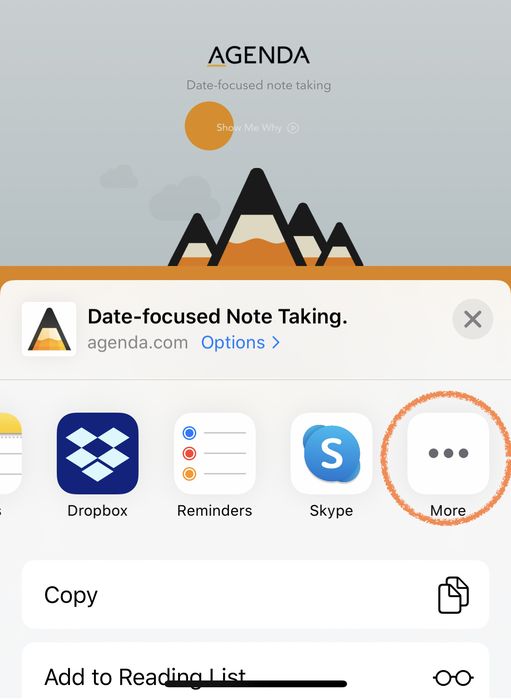
Poznámka: rozšíření pro sdílení vyžaduje, aby na vašem iPhonu či iPadu běžel iOS/iPadOS 13.2 nebo novější
Použití rozšíření pro sdílení
Většina aplikací nabízí nabídku nebo tlačítko sdílení, obvykle s ikonou ve tvaru krabičky se šipkou směřující nahoru, jak je vidět v záhlaví v horní části této stránky. Když vyberete obsah, který chcete sdílet do Agendy, a použijete tuto nabídku či tlačítko, vyvoláte panel sdílení Agendy.
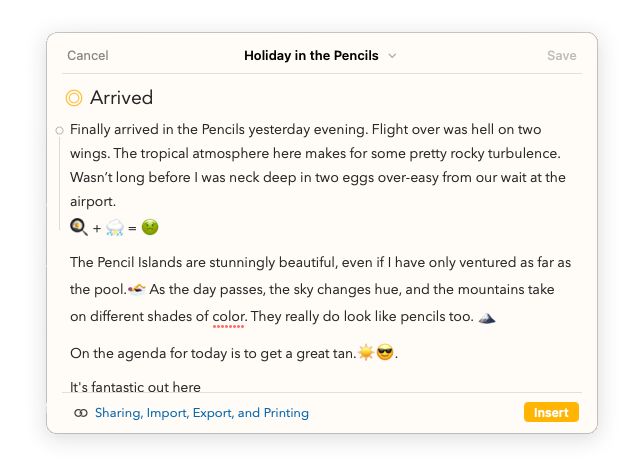
Panel sdílení zobrazí jednu z vašich poznámek, kterou si můžete vybrat ze své knihovny kliknutím či klepnutím na název poznámky nahoře:
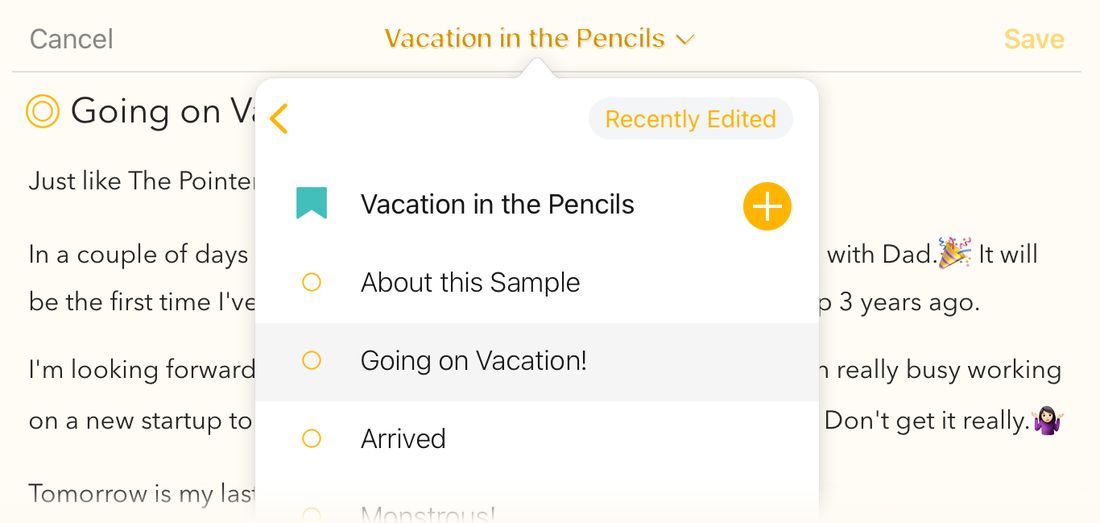
Vyberete-li v popoveru jinou poznámku (v případě potřeby můžete tlačítkem zpět vlevo nahoře vybrat i jiný projekt), editor se na tuto poznámku přepne. Popover obsahuje také tlačítko Nedávno upravené, které načte poznámky, jež jste nedávno upravovali přímo v aplikaci Agenda. A konečně můžete stisknout tlačítko plus, pokud chcete pro obsah, který se chystáte sdílet do Agendy, založit novou poznámku či projekt.
Jakmile se rozhodnete, do které poznámky sdílený obsah vložit, můžete buď jednoduše stisknout oranžové tlačítko Vložit v dolní části panelu na macOS nebo v pruhu nad klávesnicí na iOS a iPadOS, čímž obsah vložíte na konec poznámky. Nebo, chcete-li jej mít jinde, můžete nejprve umístit kurzor na požadované místo a teprve pak stisknout tlačítko Vložit.

Pokud chcete, můžete v poznámce provést i další úpravy, například přidat pár doplňujících komentářů. Na macOS můžete pomocí tečky v levém okraji vyvolat obvyklé volby formátování a vkládání, zatímco na iOS a iPadOS se klávesový pruh po vložení sdílených položek vrátí do standardní podoby.
Tip: Abyste mohli při té příležitosti provádět úpravy, nemusíte nutně sdílený obsah do poznámky vkládat. Můžete vybrat poznámku, upravit ji, přepnout na jinou poznámku před vložením sdíleného obsahu nebo po něm, pokračovat v úpravách a tak dále. Všechny vaše změny se ukládají; ve skutečnosti můžete své poznámky upravit a zrušit panel, aniž byste vložili jakýkoli sdílený obsah, pokud chcete.
Až budete s úpravami hotovi, stiskněte tlačítko Hotovo, čímž panel sdílení zavřete.
Tip: Stiskem ⌘-return vložíte sdílený obsah do svých poznámek a druhým ⌘-return potvrdíte hotovo — je to nesmírně snadné a rychlé. ⌘-space vyvolá záhlaví pro výběr projektu, pokud chcete nejdřív přepnout na jinou poznámku.
Důležité: Jedním omezením rozšíření pro sdílení je, že veškerý vložený obsah a úpravy provedené ve vašich poznámkách se do vašich ostatních zařízení synchronizují teprve tehdy, když přepnete do hlavní aplikace Agenda — to je dobré mít na paměti zejména na iOS či iPadOS.
Send to Agenda
Novinka v Agendě 23 (Prémium). Send to Agenda vám dá osobní e-mailovou adresu. Cokoli na ni pošlete — z telefonu, z pracovní schránky nebo někdo jiný, kdo vám napíše — dorazí jako poznámka do synchronizovaného projektu Doručená pošta v Agendě. Doručená pošta je běžný projekt Agendy: poznámky v ní se synchronizují mezi všemi vašimi zařízeními přes váš účet Agendy, stejně jako všechno ostatní.
To se skvěle hodí k zachycování věcí na cestách bez otevírání aplikace: přepošlete si potvrzovací e-mail z iPhonu, sdílejte webovou stránku rovnou z Mailu, nebo si prostě rychle napište poznámku z pracovního počítače.
Zapnutí Send to Agenda
Send to Agenda zapnete jednou, na svém Macu, iPhonu nebo iPadu, a Doručená pošta se poté synchronizuje do všech vašich zařízení.
- Na macOS zvolte Agenda > Integrace > Zapnout Send to Agenda. Na iPhonu a iPadu otevřete Nastavení Agendy, přejděte do části Obecné a zapněte Send to Agenda.
- Pokud ještě nejste přihlášeni ke svému účtu Agendy, budete k tomu vyzváni — Send to Agenda používá váš účet k bezpečnému směrování e-mailů do vaší knihovny.
- Po zapnutí zvolte na macOS Agenda > Integrace > Kopírovat adresu Send to Agenda, nebo na iPhonu a iPadu klepněte v Nastavení > Obecné na Kopírovat e-mailovou adresu, a získejte tak svou osobní adresu. Uložte si ji na každém zařízení jako kontakt, abyste ji měli rychle po ruce.
Projekt Doručená pošta se objeví v postranním panelu Agendy na všech vašich zařízeních, ve stejné knihovně, k níž jste přihlášeni.
Používání Send to Agenda
Pošlete z jakéhokoli poštovního klienta e-mail na svou osobní adresu Agendy. Předmět se stane názvem poznámky, tělo zprávy jejím textem. Přílohy putují s ní. Během několika sekund se poznámka objeví na začátku vaší Doručené pošty v Agendě.
Poznámku můžete už při odesílání nasměrovat mimo Doručenou poštu do konkrétního projektu tím, že kamkoli do těla e-mailu vložíte akci \move("Project Name") — Agenda tuto značku při importu odstraní a výslednou poznámku automaticky přesune do daného projektu. To se hodí, pokud máte stálý cíl, kam mají určité e-maily končit.
V těle e-mailu fungují i další textové akce. Například \on-the-agenda zařadí poznámku do „V Agendě“ a \assign-date(friday) jí přiřadí datum. Agenda tyto akce provede, když poznámka dorazí, a odstraní je z textu.
Prémium: Send to Agenda je součástí balíčku prémiových funkcí. Viz kapitola Prémiové funkce.
Poznámka: Doručená pošta se synchronizuje do všech vašich zařízení. Na Macu se aktuální adresa zobrazí pokaždé, když otevřete nabídku Integrace. Na iPhonu a iPadu je v Nastavení > Obecné tlačítko, kterým ji zkopírujete.
Web Clipper
Novinka v Agendě 23 (macOS). Web Clipper je rozšíření pro Safari, které zachytí aktuální stránku — nebo jen výběr — přímo do vaší Doručené pošty v Agendě, aniž byste Safari opustili. Zahrne název stránky, odkaz zpět na zdrojovou URL a pokud možno i vložené obrázky. Je-li stránka na jedinou poznámku příliš dlouhá, připojí se celý text jako soubor.
Nastavení Web Clipperu
- V Agendě zvolte Agenda > Integrace > Nastavit Web Clipper… a postupujte podle pokynů na obrazovce, které vás provedou zapnutím rozšíření v Safari.
- Po zapnutí uvidíte v panelu nástrojů Safari ikonu Agendy. Možná bude potřeba kliknout v Safari na Spravovat rozšíření a udělit rozšíření oprávnění číst stránky, které chcete zachytávat.
Zachycení stránky
- Chcete-li zachytit celou stránku, klikněte na ikonu Agendy v panelu nástrojů Safari.
- Chcete-li zachytit jen část stránky, nejprve vyberte text a poté klikněte na ikonu Agendy.
Malé okénko zachycení potvrdí a umožní vám upravit navržený název. Zachycená poznámka za okamžik dorazí do vaší Doručené pošty a odtud se synchronizuje do všech vašich zařízení.
Poznámka: Zachycené poznámky přistávají ve stejné Doručené poště, kterou používá Send to Agenda, takže se obě funkce hezky doplňují — ze Safari zachytíte jedním kliknutím, odkudkoli jinud e-mailem.
Import a export
Musíte mít možnost přesouvat poznámky do Agendy z jiných aplikací a přijímat poznámky od dalších lidí, kteří Agendu mají. Agenda umožňuje import duplicitních kopií poznámek a projektů a zvládne i standardní formáty jako text a markdown.
Podporované formáty
Soubor Agendy
Pokud potřebujete importovat poznámky od jiného uživatele Agendy, nejlepším přístupem je použít formát Soubor Agendy. Tento formát umožňuje uložit poznámku v nativním formátu, který Agenda používá, což znamená, že může obsahovat všechny prvky, jaké poznámka v Agendě mít může, včetně tabulek, formátování, příloh a podobně. Sdílíte-li tedy tyto soubory s jiným uživatelem Agendy, máte jistotu, že vaše poznámka dorazí přesně tak, jak je — a proto jsou nejlepším způsobem, jak někomu poslat duplikát poznámky či projektu nebo jak poznámky a projekty archivovat.
Poznámka: Přestože má soubor Agendy příponu .agenda, není to nic jiného než zip archiv obsahující soubor JSON se všemi informacemi z poznámky a složku se všemi přílohami exportovaných poznámek. Tento formát nebyl v době psaní tohoto textu formálně zdokumentován.
Odkazy Agendy
Jedním velmi mocným způsobem, jak používat Agendu spolu s jinými aplikacemi, je vytvářet odkazy Agendy na vaše projekty a poznámky. Můžete tak podle potřeby přeskakovat z jedné aplikace do druhé a otevírat přesně to, co potřebujete.
Tip: Odkazy Agendy nejsou užitečné jen k propojení více aplikací ve vašem pracovním postupu s vašimi poznámkami a projekty — můžete je používat i uvnitř samotné Agendy k vytváření křížových odkazů mezi projekty a poznámkami. Mnohem více se o nich dočtete v kapitole Štítky, osoby, textové akce a odkazy.
Apple Notes
Pokud jste před Agendou používali aplikaci Poznámky od Applu, máte v ní pravděpodobně spoustu informací. Můžete je do Agendy importovat výběrem odpovídající položky v nabídce importu. Tím se importují všechna data z Poznámek, která jsou Agendě zpřístupněna, a vytvoří se samostatná kategorie projektů. Nejspíš je budete chtít projít a poznámky přetáhnout do jiných projektů v Agendě.
Důležité: V době psaní tohoto textu Agenda nepodporuje přílohy ani vložené obrázky, takže se z Poznámek do Agendy nepřenášejí. Někteří uživatelé s většími knihovnami Poznámek navíc hlásili potíže s importem; v takovém případě může být lepší použít aplikaci Exporter, poznámky s ní exportovat jako markdown a pak je do Agendy importovat po částech.
Poznámky z Evernote
Podobně, pokud jste před Agendou používali Evernote, můžete jeho obsah do Agendy importovat výběrem odpovídající položky v nabídce importu. Tím se importují všechna data z Evernote, která jsou Agendě zpřístupněna, a vytvoří se samostatná kategorie projektů. Nejspíš je budete chtít projít a poznámky přetáhnout do jiných projektů v Agendě.
Důležité: Protože Agenda volí odlišný přístup a jak Agenda, tak Evernote nabízejí jedinečné funkce, které se nepřekrývají na 100 %, nemusí se všechny aspekty vašich poznámek v Evernote naimportovat.
PDF je jedním z nejrozšířenějších dokumentových formátů vůbec a Agenda export do PDF podporuje. Umožňuje vám sdílet s ostatními krásně formátované dokumenty bez ohledu na to, jakou výpočetní platformu používají (např. Windows, Android).
Prémium: Exportované soubory budou obsahovat vodoznak Agendy, dokud si nezakoupíte balíček prémiových funkcí. Viz kapitola Prémiové funkce.
Tip: Chcete-li, aby PDF používalo jinou velikost stránky nebo vaši vlastní velikost papíru, protože byste například rádi měli v PDF širší či užší okraje, můžete tato nastavení změnit položkou nabídky Soubor > Vzhled stránky na macOS, stejně jako u tisku popsaného dále v této kapitole.
Formátovaný text
Formát rich text (RTF) uvedl Microsoft a je dobře podporován na Windows i macOS. Obsahuje text spolu s informacemi o stylu včetně písem. Jednou z výhod RTF oproti PDF je, že výsledek lze rovnou upravovat.
Prémium: Exportované soubory budou obsahovat vodoznak Agendy, dokud si nezakoupíte balíček prémiových funkcí. Viz kapitola Prémiové funkce.
Markdown
Markdown je oblíbený textový formát, který hojně používají blogovací software a další weby. Agenda umí v tomto formátu importovat i exportovat, což se hodí při přípravě příspěvků na blog a dalšího obsahu určeného pro online použití.
Prémium: Import a export markdownu vyžaduje zakoupení balíčku prémiových funkcí. Viz kapitola Prémiové funkce.
Text Bundle
Formát TextBundle umožňuje snadnou výměnu poznámek v oblíbeném formátu Markdown mezi různými aplikacemi. Vytvoří archiv, který může obsahovat jednu i více poznámek, včetně veškerých příloh — a to je oproti prostému exportu do markdownu velká výhoda.
Prémium: Import a export TextBundle vyžaduje zakoupení balíčku prémiových funkcí. Viz kapitola Prémiové funkce.
HTML
HTML je formát používaný na webu. Agenda umí exportovat poznámky a projekty jako HTML pro použití na webových stránkách a v jiných aplikacích, které si s HTML poradí.
Chcete-li exportovat do HTML, vyberte poznámku či projekt, který chcete exportovat, a zvolte Soubor > Export > HTML.
Prémium: Export do HTML vyžaduje zakoupení balíčku prémiových funkcí. Viz kapitola Prémiové funkce.
Export projektu nebo přehledu
Export projektu nebo přehledu na macOS:
- V postranním panelu projektů vyberte projekt, který chcete exportovat
- Zvolte jeden z výše uvedených exportních formátů v nabídce Soubor > Export.
- V dialogu exportu zvolte název a umístění souboru a případně vyberte, které poznámky, projekty či kategorie exportovat a zda je exportovat do jediného souboru, nebo do více souborů podle projektu či kategorie.

Případně můžete kliknout na projekt v postranním panelu pravým tlačítkem / se stisknutou klávesou Ctrl a zvolit volbu exportu.
Export projektu nebo přehledu na iOS a iPadOS:
- Vyberte projekt klepnutím v postranním panelu a poté klepněte na tři oranžové tečky na pravé straně. Nebo jako zkratku dvakrát klepněte na název projektu.
- V nabídce/popoveru vyberte volbu Sdílet nebo Kopírovat jako, podle toho, jak chcete exportovaný soubor použít, a zvolte exportní formát, který chcete použít.
Export poznámek
Export poznámky na macOS:
- V seznamu poznámek vyberte jednu či více poznámek, které chcete exportovat.
- Zvolte jeden z výše uvedených exportních formátů v nabídce Soubor > Export.
Export poznámky na iPadOS…
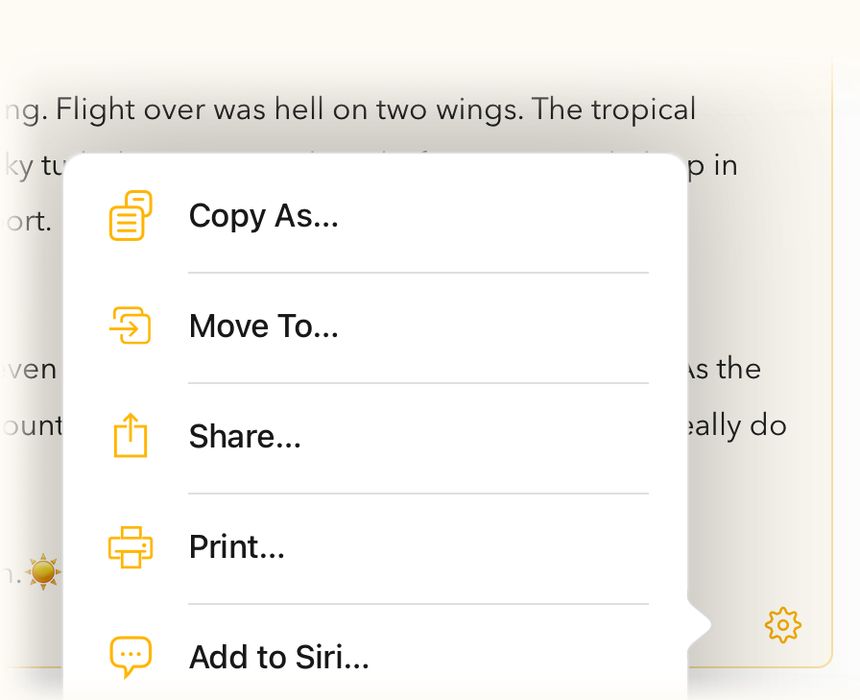
- Klepněte na tlačítko ozubeného kolečka v dolní části poznámky.
- V nabídce/popoveru vyberte volbu Sdílet nebo Kopírovat jako, podle toho, jak chcete exportovaný soubor použít, a zvolte exportní formát, který chcete použít.

Export poznámky na iOS a iPadOS:
- Klepněte na tlačítko s oranžovou tečkou vedle názvu poznámky.
- V nabídce/popoveru zvolte Další akce > Sdílet nebo volbu Kopírovat jako, podle toho, jak chcete exportovaný soubor použít, a zvolte exportní formát, který chcete použít.
Import projektu nebo poznámky
Import na macOS provedete takto:
- Jde-li o soubor Agendy, prostě na něj ve Finderu dvakrát klikněte, nebo
- Přetáhněte soubor na ikonu Agendy v Docku, nebo
- Zvolte Soubor > Import, vyberte příslušný formát či aplikaci, poté najděte soubor a/nebo se řiďte pokyny.
Import na iOS a iPadOS provedete takto:
- Sdílejte soubor Agendy z aplikace jako Mail nebo Soubory do Agendy (kliknutím na tlačítko sdílení, obvykle s ikonou ve tvaru krabičky se šipkou směřující nahoru, jak je vidět v záhlaví v horní části této stránky). Nebo můžete soubor odeslat do svého zařízení s iOS či iPadOS pomocí AirDropu a nechat jej otevřít v Agendě.
- V zobrazeném dialogu vyberte, zda chcete poznámky importovat do vybraného projektu, nebo do nového projektu.
Sdílení do jiných aplikací
Sdílení vám umožní poslat poznámky a projekty rovnou do jiné aplikace nebo online služby, aniž byste museli nejprve exportovat soubor. Agenda podporuje standardní rozšíření pro sdílení, což znamená, že se přizpůsobí tomu, co je na vašem Macu a zařízení s iOS či iPadOS k dispozici.
Sdílení poznámky nebo projektu s jinou aplikací na macOS:
- Vyberte projekt nebo poznámku
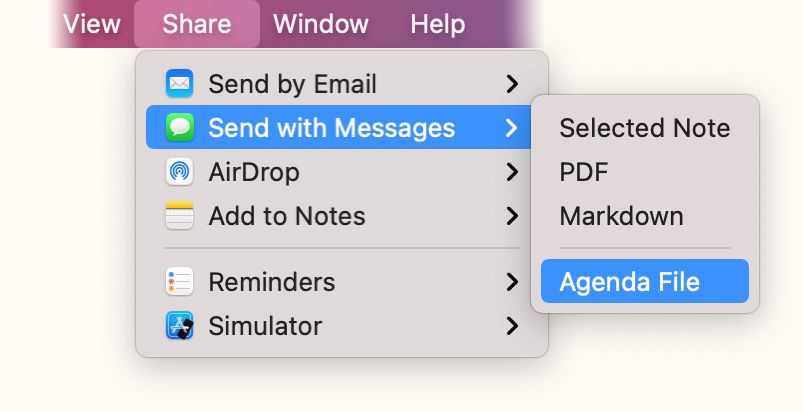
- Zvolte možnost z nabídky Sdílet. Obsah nabídky se liší podle toho, jaké aplikace máte nainstalované a co je která z nich schopna importovat. Když aplikaci vyberete, uvidíte, jaké formáty můžete odeslat.

Když vyberete některou možnost, systém vám obvykle zobrazí formulář, který byste měli před odesláním dat vyplnit.
Případně můžete kliknout na projekt v postranním panelu pravým tlačítkem / se stisknutou klávesou Ctrl, nebo kliknout na nabídku ozubeného kolečka vybrané poznámky a zvolit volbu sdílení.
Sdílení projektu nebo přehledu na iOS a iPadOS:
- Vyberte projekt klepnutím v postranním panelu a poté klepněte na tři oranžové tečky na pravé straně. Nebo jako zkratku dvakrát klepněte na název projektu.
- V nabídce/popoveru vyberte volbu Sdílet a zvolte exportní formát, který chcete použít.
Sdílení poznámky na iPadOS…
- Klepněte na tlačítko ozubeného kolečka v dolní části poznámky.
- V nabídce/popoveru vyberte volbu Sdílet a zvolte exportní formát, který chcete použít.
Sdílení poznámky na iOS a iPadOS:
- Klepněte na tlačítko s oranžovou tečkou vedle názvu poznámky.
- V nabídce/popoveru zvolte volbu Další akce > Sdílet a zvolte exportní formát, který chcete použít.
Spolupráce s ostatními
Všechny výše uvedené způsoby sdílení dosud předpokládaly, že vaše poznámky jsou osobní a obsah se do Agendy jednorázově a ručně přináší nebo se z ní exportuje. Některé poznámky jsou však určeny ke sdílení s ostatními, například když s někým pracujete na společných projektech či nápadech. Počínaje Agendou 16 můžete k spolupráci na poznámce pozvat další uživatele Agendy a umožnit jim poznámku vidět a upravovat. Vaše změny budou odeslány jim a naopak, jednoduše a bezpečně.
Chcete-li se dozvědět více o tom, jak sdílet a společně upravovat poznámky s dalšími uživateli Agendy, přečtěte si kapitolu Spolupráce s ostatními.
Kopírování a vkládání
Někdy je jednodušší poznámky zkopírovat do schránky, abyste je přenesli do jiné poznámky v Agendě, nebo dokonce do jiné aplikace.
Agenda podporuje kopírování dat mezi poznámkami v aplikaci, ale také kopírování textu pro použití v jiných aplikacích. Můžete dokonce zkopírovat odkaz na vybranou poznámku či projekt pro vložení do jiné aplikace a Agenda se po kliknutí na odkaz otevře přímo na této poznámce či projektu.
Text zkopírujete tak, že jej vyberete a zvolíte Upravit > Kopírovat. Celou poznámku zkopírujete kliknutím na její horní část, čímž ji vyberete, a volbou Upravit > Kopírovat.
Chcete-li zkopírovat data v konkrétním formátu, například markdownu, zvolte Upravit > Kopírovat jako a vyberte formát, který chcete.
Některé volby v Kopírovat jako vyžadují zakoupení balíčku prémiových funkcí.
Přetahování
Stejně jako u kopírování a vkládání je dalším snadným způsobem, jak exportovat poznámky do jiné aplikace, prosté přetažení. Při tažení projektu nebo poznámky je obsah automaticky dostupný v řadě formátů, které lze do jiné aplikace importovat, přetáhnete-li jej do ní, na její ikonu v Docku na macOS nebo v rozdělené obrazovce na iPadOS.
Tisk
Tisk dokumentů poněkud vytlačilo sdílení digitálních dokumentů, Agenda ale tisk na papír i do PDF podporuje. Stačí na macOS zvolit Soubor > Tisknout nebo na iPadu a iPhonu vybrat Tisknout z výše zobrazených nabídek a vytvoří se krásně formátovaná kopie aktuálně vybraného projektu či poznámky.
Na macOS se vaše tiskové výstupy budou řídit nastavením z Soubor > Vzhled stránky, kde můžete v případě potřeby upravit i okraje vytvořením vlastní velikosti papíru, například pokud rádi používáte širší či užší okraje stránky:
Na iOS a iPadOS je můžete nastavit v tiskovém dialogu po volbě Tisknout.


