
Общий доступ, импорт, экспорт и печать

Отправка из других приложений
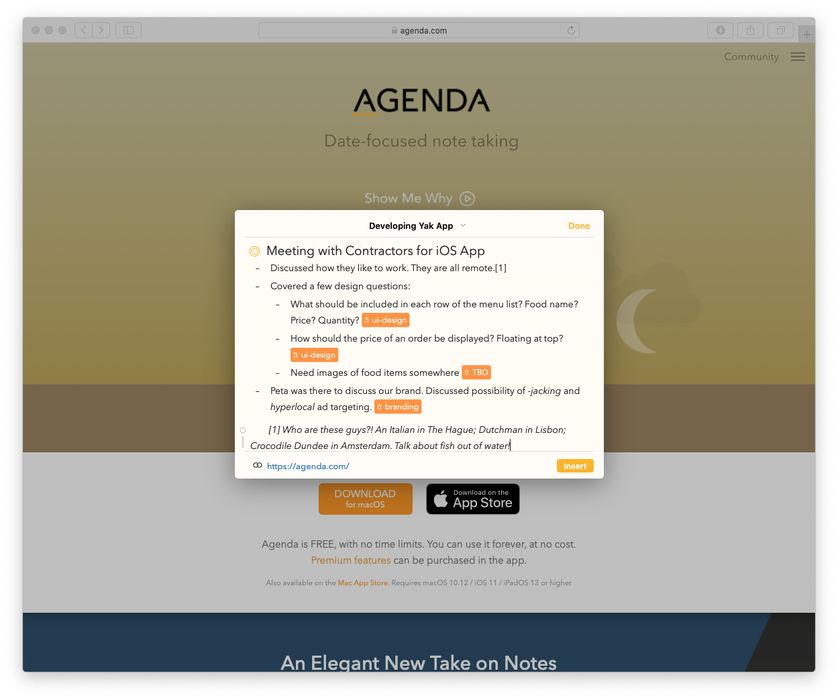
В Agenda есть мощное расширение общего доступа, позволяющее отправлять в Agenda фрагменты текста, изображения и файлы из других приложений. Отправленные элементы можно вставить в любую из ваших заметок Agenda и даже внести в заметку другие правки — и всё это не открывая само приложение Agenda.
Например, из приложения вроде Safari или Почты вам может понадобиться сохранить в Agenda файл, ссылку или фрагмент текста. Можно было бы скопировать информацию, открыть Agenda, найти нужную заметку и вставить, но это довольно много шагов, и это прерывает рабочий процесс. Гораздо проще воспользоваться расширением общего доступа.
Включение расширения общего доступа
Прежде чем пользоваться расширением общего доступа Agenda, его нужно включить. Это делается только один раз.
Чтобы включить расширение общего доступа в macOS:
- Нажмите значок «Поделиться» в любом системном или стороннем приложении. Вы увидите список приложений, способных принять отправляемое содержимое. Скорее всего, Agenda там поначалу не будет.
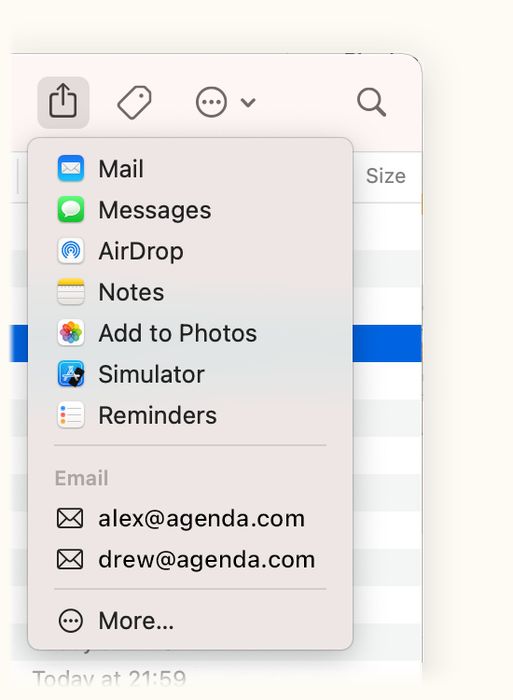
- Нажмите пункт Больше…, чтобы добавить Agenda в число вариантов. После этого она будет появляться при каждом открытии меню.
Можно также включить Agenda в меню «Поделиться», зайдя в Системные настройки и поставив галочку напротив Agenda в разделе Меню «Поделиться».
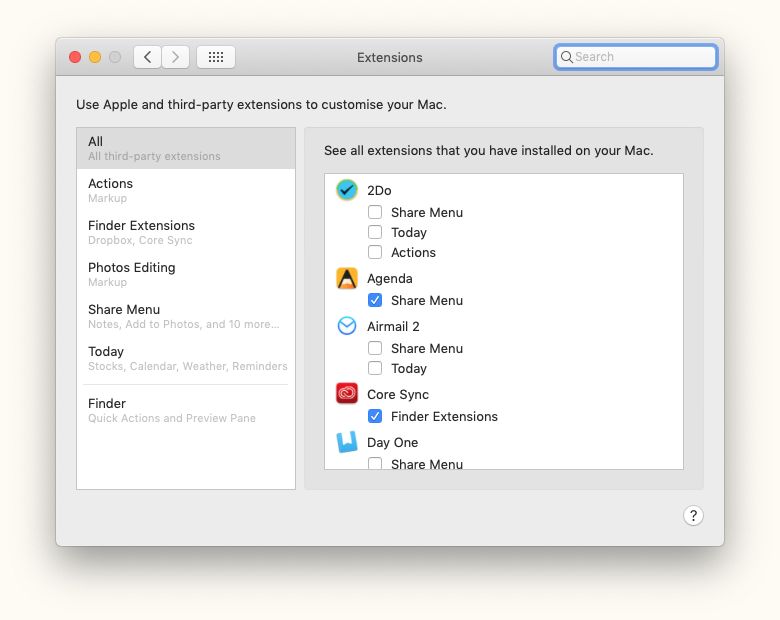
Примечание: для работы расширения общего доступа на вашем Mac должна быть установлена macOS 10.13 или новее
Чтобы включить расширение общего доступа в iOS и iPadOS:
-
Нажмите кнопку «Поделиться» (значок в виде прямоугольника со стрелкой вверх, показанный также на изображении вверху этой страницы) в любом приложении, чтобы открыть панель общего доступа:
-
Прокрутите список приложений по горизонтали до конца и коснитесь кнопки Ещё. Добавьте Agenda в избранное, и после этого она будет появляться прямо на панели общего доступа.
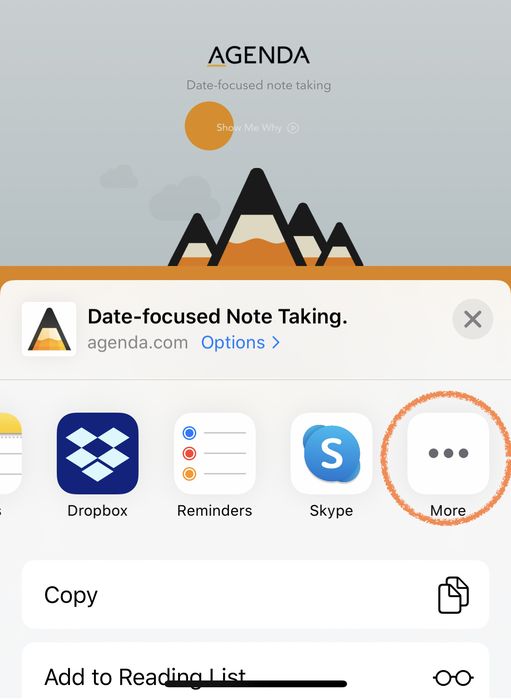
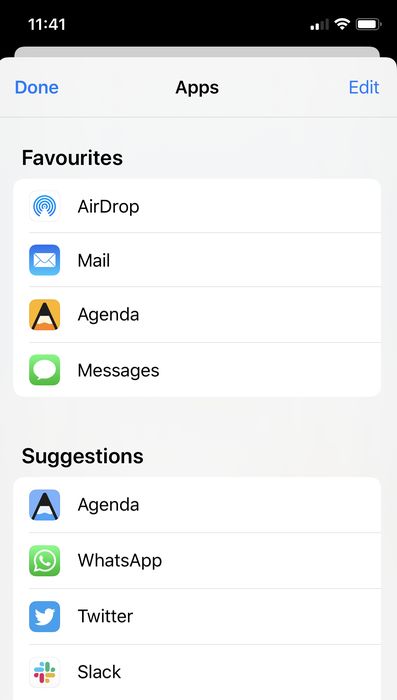
Примечание: для работы расширения общего доступа на вашем iPhone или iPad должна быть установлена iOS/iPadOS 13.2 или новее
Использование расширения общего доступа
В большинстве приложений есть меню или кнопка «Поделиться» — обычно это значок в виде прямоугольника со стрелкой вверх, как показано в заголовке вверху этой страницы. Выделите содержимое, которое хотите отправить в Agenda, воспользуйтесь этим меню или кнопкой — и откроется панель общего доступа Agenda.
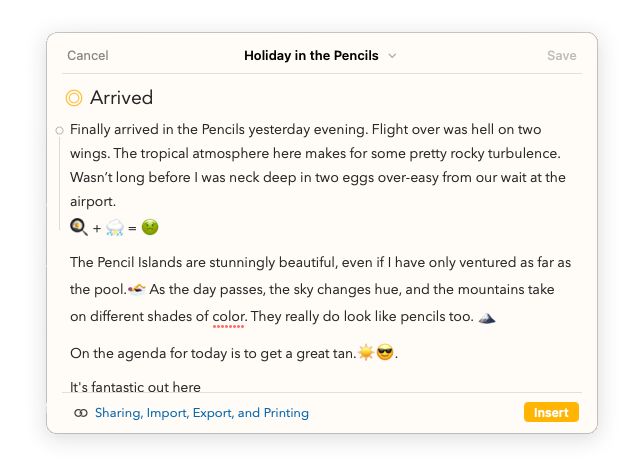
Панель общего доступа показывает одну из ваших заметок; выбрать её из библиотеки можно, щёлкнув или коснувшись заголовка заметки вверху:
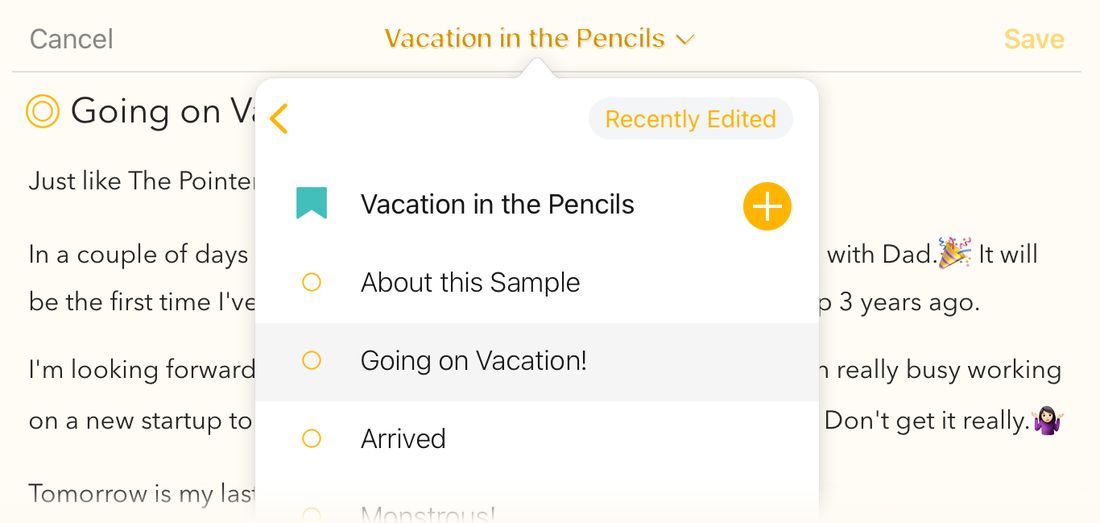
Когда вы выбираете во всплывающем окне другую заметку (при необходимости кнопкой «назад» в левом верхнем углу можно выбрать и другой проект), редактор переключается на эту заметку. Во всплывающем окне есть также кнопка Недавно изменённые, которая загружает заметки, недавно отредактированные вами в самом приложении Agenda. Наконец, кнопкой «плюс» можно создать новую заметку или проект для содержимого, которое вы собираетесь отправить в Agenda.
Определившись с заметкой, в которую нужно вставить отправленное содержимое, вы можете просто нажать оранжевую кнопку Вставить внизу панели в macOS либо на панели над клавиатурой в iOS и iPadOS — и содержимое добавится в конец заметки. А если вам нужно другое место, сначала поставьте курсор туда, куда хотите, и затем нажмите кнопку Вставить.

При желании вы можете внести в заметку дополнительные правки, например добавить комментарии. В macOS для привычных возможностей форматирования и вставки служит точка на поле слева, а в iOS и iPadOS после вставки отправленных элементов панель клавиатуры возвращается к обычному виду.
Совет: чтобы что-то отредактировать, вовсе не обязательно вставлять отправленное содержимое в заметку. Вы можете выбрать заметку, внести в неё правки, переключиться на другую заметку до или после вставки отправленного содержимого, продолжить редактирование и так далее. Все ваши изменения сохраняются — вы можете даже отредактировать заметки и отменить всё, так и не вставив отправленное содержимое, если хотите.
Закончив редактирование, нажмите кнопку Готово, чтобы закрыть панель общего доступа.
Совет: нажмите ⌘-return, чтобы вставить отправленное содержимое в заметки, и ещё раз ⌘-return, чтобы нажать «Готово» — очень просто и очень быстро. ⌘-space открывает заголовок выбора проекта, если сначала нужно переключиться на другую заметку.
Важно: одно ограничение расширения общего доступа состоит в том, что вставленное содержимое и правки в заметках синхронизируются с другими вашими устройствами только после переключения в основное приложение Agenda — об этом стоит помнить, особенно в iOS и iPadOS.
Send to Agenda
Новое в Agenda 23 (Премиум). Send to Agenda даёт вам персональный адрес электронной почты. Всё, что вы на него отправите — с телефона, из рабочего почтового ящика или кто-то другой напишет вам, — попадёт в виде заметки в синхронизируемый проект Входящие в Agenda. Входящие — это обычный проект Agenda: заметки в нём синхронизируются между всеми вашими устройствами через ваш аккаунт в Agenda, как и всё остальное.
Это отлично подходит, чтобы фиксировать мысли на ходу, не открывая приложение: перешлите письмо с подтверждением с iPhone, отправьте веб-страницу прямо из Почты или просто набросайте заметку с рабочего компьютера.
Включение Send to Agenda
Send to Agenda включается один раз на вашем Mac, iPhone или iPad, после чего Входящие синхронизируются на все устройства.
- В macOS выберите Agenda > Интеграции > Включить Send to Agenda. На iPhone и iPad откройте Настройки Agenda, перейдите в раздел Общее и включите Send to Agenda.
- Если вы ещё не вошли в свой аккаунт в Agenda, вам предложат это сделать — Send to Agenda использует ваш аккаунт, чтобы безопасно направлять письма в вашу библиотеку.
- После включения выберите в macOS Agenda > Интеграции > Скопировать адрес Send to Agenda или на iPhone и iPad нажмите Скопировать адрес эл. почты в разделе Настройки > Общее, чтобы получить свой персональный адрес. Сохраните его как контакт на каждом из ваших устройств для быстрого доступа.
Проект «Входящие» появится в боковой панели Agenda на всех ваших устройствах — в той библиотеке, в которую вы вошли.
Использование Send to Agenda
Отправьте письмо на свой персональный адрес Agenda из любого почтового клиента. Тема станет заголовком заметки, тело письма — её текстом. Вложения тоже попадут в заметку. Через несколько секунд заметка появится вверху ваших Входящих в Agenda.
Вы также можете сразу при отправке направить заметку из Входящих в конкретный проект, добавив в любом месте тела письма действие \move("Project Name") — при импорте Agenda уберёт этот маркер и автоматически переместит получившуюся заметку в указанный проект. Это удобно, если для определённых писем у вас есть постоянное место назначения.
В теле письма работают и другие текстовые действия. Например, \on-the-agenda добавляет заметку в «На Повестке», а \assign-date(friday) назначает ей дату. Agenda выполняет эти действия, когда заметка приходит, и удаляет их из текста.
Премиум: Send to Agenda входит в набор премиум-функций. См. главу Премиум-функции.
Примечание: Входящие синхронизируются на все ваши устройства. На Mac текущий адрес показывается каждый раз, когда вы открываете меню «Интеграции». На iPhone и iPad в разделе Настройки > Общее есть кнопка, чтобы его скопировать.
Web Clipper
Новое в Agenda 23 (macOS). Web Clipper — это расширение Safari, которое сохраняет текущую страницу (или только выделенный фрагмент) прямо во Входящие Agenda, не выходя из Safari. В заметку попадают заголовок страницы, указание на исходный URL и по возможности изображения внутри текста. Если страница слишком длинная для одной заметки, полный текст прикрепляется файлом.
Настройка Web Clipper
- В Agenda выберите Agenda > Интеграции > Настроить Web Clipper… и следуйте подсказкам на экране, чтобы включить расширение в Safari.
- После включения значок Agenda появится на панели инструментов Safari. Возможно, потребуется нажать Управление расширениями в Safari и разрешить расширению читать страницы, которые вы хотите сохранять.
Сохранение страницы
- Чтобы сохранить страницу целиком, нажмите значок Agenda на панели инструментов Safari.
- Чтобы сохранить только часть страницы, сначала выделите текст, а затем нажмите значок Agenda.
Небольшое всплывающее окно подтвердит сохранение и позволит скорректировать предложенный заголовок. Через мгновение заметка появится в ваших Входящих, а оттуда синхронизируется на все ваши устройства.
Примечание: сохранённые страницы попадают в те же Входящие, что и Send to Agenda, поэтому две функции хорошо дополняют друг друга: из Safari — в один клик, отовсюду ещё — по электронной почте.
Импорт и экспорт
Вам нужно уметь переносить заметки в Agenda из других приложений и получать заметки от других людей, пользующихся Agenda. Agenda позволяет импортировать копии заметок и проектов, а также работает со стандартными форматами вроде текста и markdown.
Поддерживаемые форматы
Файл Agenda
Если вам нужно импортировать заметки от другого пользователя Agenda, лучше всего подойдёт формат «Файл Agenda». Он позволяет хранить заметку в родном формате Agenda, то есть она может содержать всё, что вообще может содержать заметка в Agenda, включая таблицы, форматирование, вложения и так далее. Поэтому, если вы поделитесь такими файлами с другим пользователем Agenda, ваша заметка гарантированно перенесётся в точности такой, какая она есть; это лучший способ отправить кому-то копию заметки или проекта либо заархивировать заметки и проекты.
Примечание: хотя у файла Agenda расширение .agenda, на самом деле это обычный zip-архив, содержащий JSON-файл со всей информацией о заметке и папку со всеми вложениями экспортированных заметок. На момент написания этот формат официально не задокументирован.
Agenda-ссылки
Один из очень мощных способов использовать Agenda вместе с другими приложениями — создавать Agenda-ссылки на свои проекты и заметки. Это позволяет по мере необходимости переходить из одного приложения в другое, открывая именно то, что нужно.
Совет: Agenda-ссылки полезны не только для того, чтобы связать ваши заметки и проекты с другими приложениями в рабочем процессе; их можно использовать и внутри самой Agenda, создавая перекрёстные ссылки между проектами и заметками. Гораздо подробнее об этом рассказано в главе Теги, люди, текстовые действия и ссылки.
Заметки Apple
Если до Agenda вы пользовались приложением Заметки от Apple, у вас, вероятно, накопилось там немало информации. Её можно импортировать в Agenda, выбрав соответствующий пункт в меню импорта. При этом импортируются все данные Заметок, доступные Agenda, и создаётся отдельная категория проектов. Скорее всего, вам захочется просмотреть их и перетащить заметки в другие проекты Agenda.
Важно: на момент написания Agenda не поддерживает вложения и изображения внутри текста, поэтому они из Заметок Apple не переносятся. Кроме того, некоторые пользователи с большими библиотеками Заметок сообщали о сложностях при импорте; в этом случае лучше воспользоваться приложением Exporter, чтобы экспортировать заметки в markdown, а затем импортировать их в Agenda порциями.
Заметки Evernote
Аналогично, если до Agenda вы пользовались Evernote, вы можете импортировать данные в Agenda, выбрав соответствующий пункт в меню импорта. При этом импортируются все данные Evernote, доступные Agenda, и создаётся отдельная категория проектов. Скорее всего, вам захочется просмотреть их и перетащить заметки в другие проекты Agenda.
Важно: поскольку Agenda использует особый подход, а у Agenda и Evernote есть уникальные возможности, совпадающие не на 100%, некоторые аспекты ваших заметок в Evernote могут не импортироваться.
PDF — один из самых распространённых форматов документов, и Agenda поддерживает экспорт в PDF. Он позволяет делиться с другими красиво оформленными документами независимо от того, какой платформой они пользуются (например, Windows, Android).
Премиум: экспортированные файлы будут содержать водяной знак Agenda, пока не куплен набор премиум-функций. См. главу Премиум-функции.
Совет: если вы хотите, чтобы PDF использовал другой размер страницы или ваш собственный размер бумаги — например, чтобы поля в PDF были шире или уже, — эти настройки можно изменить в macOS через пункт меню Файл > Параметры страницы, точно так же, как при печати, о которой рассказано далее в этой главе.
Форматированный текст
Формат форматированного текста (RTF) был предложен Microsoft и хорошо поддерживается в Windows и macOS. Он содержит текст вместе с информацией о стилях, включая шрифты. Одно из преимуществ RTF перед PDF в том, что результат сразу можно редактировать.
Премиум: экспортированные файлы будут содержать водяной знак Agenda, пока не куплен набор премиум-функций. См. главу Премиум-функции.
Markdown
Markdown — популярный текстовый формат, который широко используется в блог-платформах и на других сайтах. Agenda умеет импортировать и экспортировать в этом формате, что удобно при подготовке постов в блог и другого содержимого для публикации в интернете.
Премиум: импорт и экспорт в Markdown требуют покупки набора премиум-функций. См. главу Премиум-функции.
Text Bundle
Формат TextBundle позволяет легко обмениваться заметками в популярном формате Markdown между разными приложениями. Он создаёт архив, который может содержать одну или несколько заметок, включая любые вложения, — и это его большое преимущество перед обычным экспортом в markdown.
Премиум: импорт и экспорт TextBundle требуют покупки набора премиум-функций. См. главу Премиум-функции.
HTML
HTML — формат, используемый в интернете. Agenda может экспортировать заметки и проекты в HTML — для сайтов и других приложений, работающих с HTML.
Чтобы экспортировать в HTML, выберите заметку или проект, который хотите экспортировать, и выберите «Файл > Экспорт > HTML».
Премиум: экспорт в HTML требует покупки набора премиум-функций. См. главу Премиум-функции.
Экспорт проекта или обзора
Чтобы экспортировать проект или обзор в macOS:
- Выберите в боковой панели проектов проект, который хотите экспортировать
- Выберите один из перечисленных выше форматов экспорта в меню Файл > Экспорт.
- В диалоге экспорта укажите имя файла и место сохранения, при желании выберите, какие заметки, проекты или категории экспортировать и следует ли сохранить их в один файл или в несколько файлов по проектам и/или категориям.

Можно также щёлкнуть по проекту в боковой панели правой кнопкой или с зажатой клавишей Control и выбрать вариант экспорта.
Чтобы экспортировать проект или обзор в iOS и iPadOS:
- Выберите проект, коснувшись его в боковой панели, затем коснитесь трёх оранжевых точек справа. Или, как быстрый способ, дважды коснитесь названия проекта.
- Выберите в меню/всплывающем окне пункт Поделиться или Копировать как — в зависимости от того, как вы предпочитаете использовать экспортированный файл, — и укажите нужный формат экспорта.
Экспорт заметок
Чтобы экспортировать заметку в macOS:
- Выберите в списке заметок одну или несколько заметок, которые хотите экспортировать.
- Выберите один из перечисленных выше форматов экспорта в меню Файл > Экспорт.
Чтобы экспортировать заметку в iPadOS…
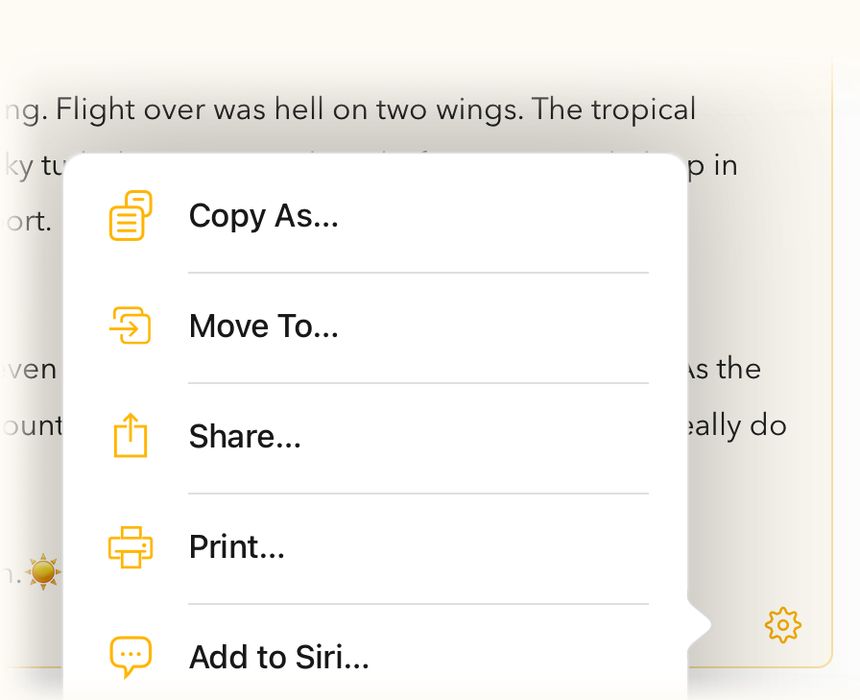
- Коснитесь кнопки с шестерёнкой внизу заметки.
- Выберите в меню/всплывающем окне пункт Поделиться или Копировать как — в зависимости от того, как вы предпочитаете использовать экспортированный файл, — и укажите нужный формат экспорта.

Чтобы экспортировать заметку в iOS и iPadOS:
- Коснитесь кнопки в виде оранжевой точки рядом с заголовком заметки.
- Выберите в меню/всплывающем окне Другие действия > Поделиться или Копировать как — в зависимости от того, как вы предпочитаете использовать экспортированный файл, — и укажите нужный формат экспорта.
Импорт проекта или заметки
Чтобы выполнить импорт в macOS, вы можете:
- Просто дважды щёлкнуть по файлу в Finder, если это файл Agenda, либо
- Перетащить файл на значок Agenda в Dock, либо
- Выбрать Файл > Импорт, указать нужный формат или приложение, а затем найти файл и/или следовать инструкциям.
Чтобы выполнить импорт в iOS и iPadOS, вы можете:
- Отправить файл Agenda в Agenda из приложения вроде Почты или Файлов (нажав кнопку «Поделиться» — обычно это значок в виде прямоугольника со стрелкой вверх, как показано в заголовке вверху этой страницы). Либо можно передать файл на устройство с iOS или iPadOS через AirDrop и указать, что открыть его нужно в Agenda.
- В появившемся диалоге выбрать, импортировать ли заметки в выбранный проект или в новый.
Отправка в другие приложения
Общий доступ позволяет отправлять заметки и проекты сразу в другое приложение или онлайн-сервис, без предварительного экспорта файла. Agenda поддерживает стандартные расширения общего доступа, а значит, подстраивается под то, что доступно на вашем Mac или устройстве с iOS или iPadOS.
Чтобы отправить заметку или проект в другое приложение в macOS:
- Выберите проект или заметку
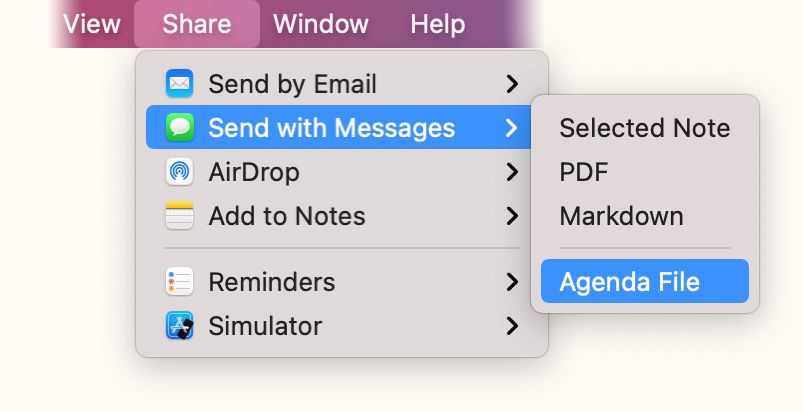
- Выберите пункт в меню Поделиться. Содержимое меню зависит от установленных у вас приложений и от того, что каждое из них умеет импортировать. Выбрав приложение, вы увидите, какие форматы можно отправить.

После выбора система обычно показывает форму, которую следует заполнить перед отправкой данных.
Можно также щёлкнуть по проекту в боковой панели правой кнопкой или с зажатой клавишей Control либо открыть меню с шестерёнкой у выбранной заметки и выбрать вариант отправки.
Чтобы отправить проект или обзор в iOS и iPadOS:
- Выберите проект, коснувшись его в боковой панели, затем коснитесь трёх оранжевых точек справа. Или, как быстрый способ, дважды коснитесь названия проекта.
- Выберите в меню/всплывающем окне пункт Поделиться и укажите нужный формат экспорта.
Чтобы отправить заметку в iPadOS…
- Коснитесь кнопки с шестерёнкой внизу заметки.
- Выберите в меню/всплывающем окне пункт Поделиться и укажите нужный формат экспорта.
Чтобы отправить заметку в iOS и iPadOS:
- Коснитесь кнопки в виде оранжевой точки рядом с заголовком заметки.
- Выберите в меню/всплывающем окне Другие действия > Поделиться и укажите нужный формат экспорта.
Совместная работа с другими
До сих пор все описанные способы предполагали, что ваши заметки личные, а содержимое переносится в Agenda или из неё разово, вручную. Однако некоторыми заметками нужно делиться — например, если вы работаете с кем-то над общими проектами или идеями. Начиная с Agenda 16 вы можете приглашать других пользователей Agenda к совместной работе над заметкой, позволяя им её просматривать и редактировать. Ваши изменения будут отправляться им, а их — вам, просто и безопасно.
Подробнее о том, как делиться заметками и редактировать их вместе с другими пользователями Agenda, рассказано в главе Совместная работа с другими.
Копирование и вставка
Иногда проще скопировать заметки в буфер обмена, чтобы перенести их в другую заметку Agenda или даже в другое приложение.
Agenda поддерживает копирование данных между заметками внутри приложения, а также копирование текста для использования в других приложениях. Вы можете даже скопировать ссылку на выбранную заметку или проект, чтобы вставить её в другое приложение: при щелчке по ссылке Agenda откроется на этой заметке или проекте.
Чтобы скопировать текст, выделите его и выберите Изменить > Копировать. Чтобы скопировать заметку целиком, щёлкните по её верхней части, чтобы выбрать её, и выберите Изменить > Копировать.
Если вам нужно скопировать данные в определённом формате, например в markdown, выберите Изменить > Копировать как и укажите нужный формат.
Некоторые варианты в «Копировать как» требуют покупки набора премиум-функций.
Перетаскивание
Как и копирование с вставкой, простое перетаскивание — ещё один лёгкий способ экспортировать заметки в другое приложение. При перетаскивании проекта или заметки они автоматически доступны в различных форматах, которые могут быть импортированы другим приложением, если перетащить их в него, на его значок в Dock в macOS или в режиме Split View в iPadOS.
Печать
Печать документов во многом уступила место обмену цифровыми документами, но Agenda поддерживает и печать на бумаге, и вывод в PDF. Просто выберите Файл > Печать в macOS или пункт Печать в показанных выше меню приложения для iPad и iOS, чтобы получить красиво оформленную копию выбранного проекта или заметки.
В macOS печать подчиняется настройкам из Файл > Параметры страницы, где при необходимости можно изменить и поля, создав собственный размер бумаги — например, если вам нужны более широкие или более узкие поля страницы:
В iOS и iPadOS их можно настроить в диалоге печати после выбора пункта Печать.


