
Partilhar, importar, exportar e imprimir

Partilhar a partir de outras aplicações
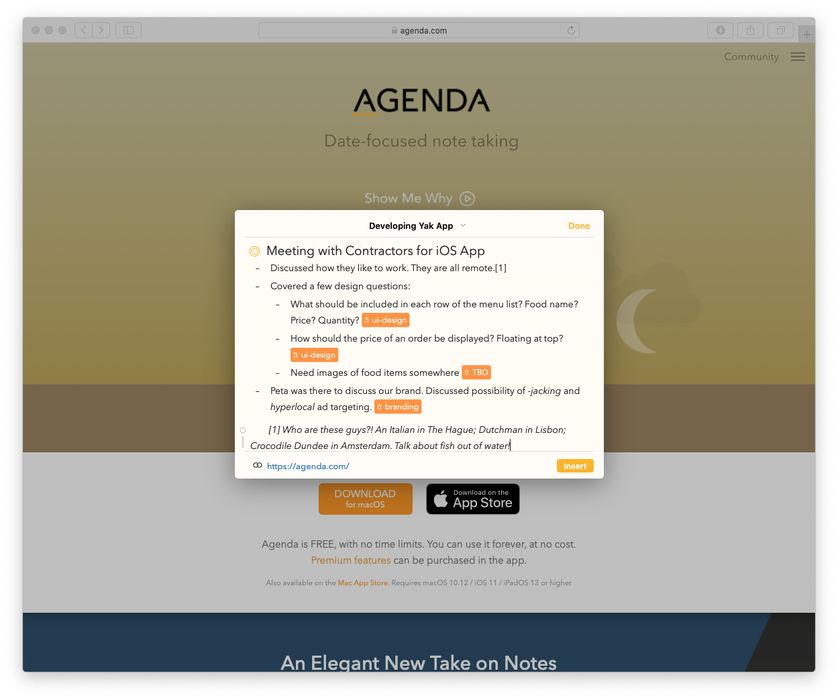
A Agenda inclui uma poderosa extensão de partilha que te permite enviar excertos de texto, imagens e ficheiros de outras aplicações para a Agenda. Podes inserir os itens partilhados em qualquer uma das tuas notas da Agenda, e até fazer outras edições à nota, tudo sem abrir a aplicação Agenda.
Por exemplo, a partir de uma aplicação como o Safari ou o Mail podes querer guardar um ficheiro, uma ligação ou um pedaço de texto na Agenda. Podias copiar a informação, abrir a Agenda, localizar a nota de destino e colar, mas isso envolve muitos passos e pode interromper o teu fluxo de trabalho. Muitas vezes é bem mais fácil usar a extensão de partilha.
Ativar a extensão de partilha
Antes de poderes usar a extensão de partilha da Agenda, terás de a ativar. Isto só precisa de ser feito uma vez.
Para ativares a extensão de partilha no macOS:
- Clica no ícone de partilha a partir de qualquer aplicação do sistema ou de terceiros. Verás uma lista de aplicações que podem aceitar o conteúdo partilhado. Provavelmente a Agenda não estará lá de início.
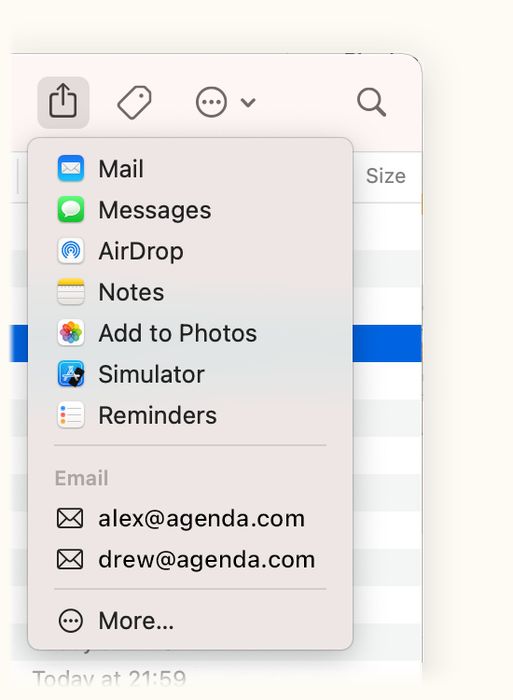
- Clica na entrada Mais… para adicionar a Agenda como opção. Depois disso, aparecerá sempre que abrires o menu.
Em alternativa, ativa a Agenda no menu de partilha indo às Preferências do Sistema e, em Menu de partilha, assinalando a caixa da Agenda.
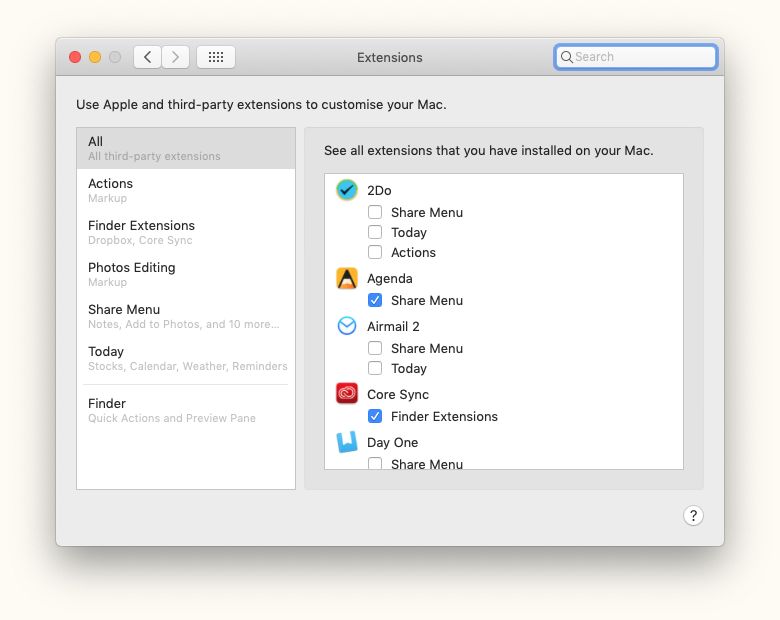
Nota: a extensão de partilha requer que o teu Mac tenha macOS 10.13 ou superior
Para ativares a extensão de partilha no iOS e no iPadOS:
-
Clica no botão de partilha (o ícone em forma de caixa com uma seta a apontar para cima, mostrado também na imagem no topo desta página) em qualquer aplicação para abrir a folha de partilha:
-
Percorre a lista de aplicações horizontalmente até ao fim e toca no botão Mais. Adiciona a Agenda aos teus favoritos, e ela passará a aparecer na folha de partilha principal.
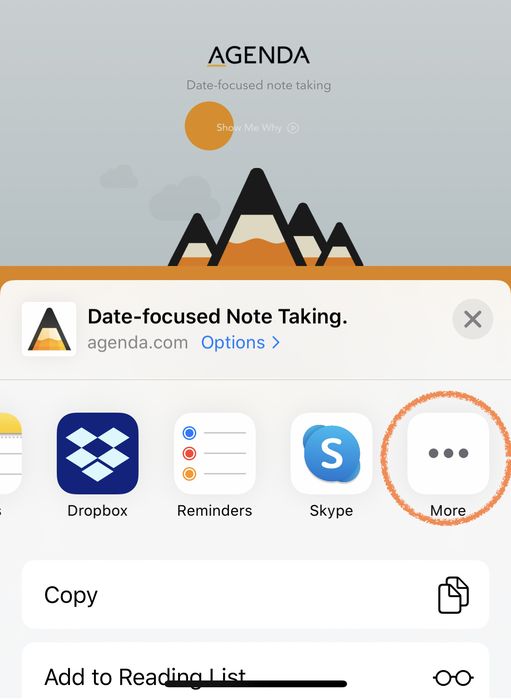
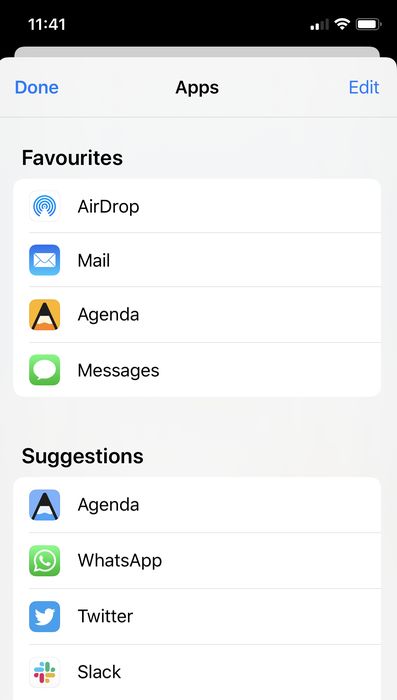
Nota: a extensão de partilha requer que o teu iPhone ou iPad tenha iOS/iPadOS 13.2 ou superior
Usar a extensão de partilha
A maioria das aplicações oferece um menu ou botão de partilha, normalmente com um ícone em forma de caixa com uma seta a apontar para cima, como se mostra no cabeçalho no topo desta página. Se selecionares o conteúdo que queres partilhar para a Agenda e usares o menu ou o botão, podes abrir a folha de partilha da Agenda.
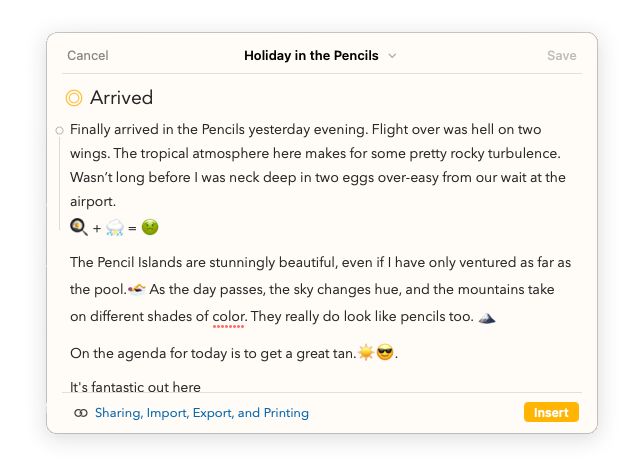
A folha de partilha apresenta uma única nota da tua biblioteca, que podes selecionar clicando/tocando no título da nota no topo:
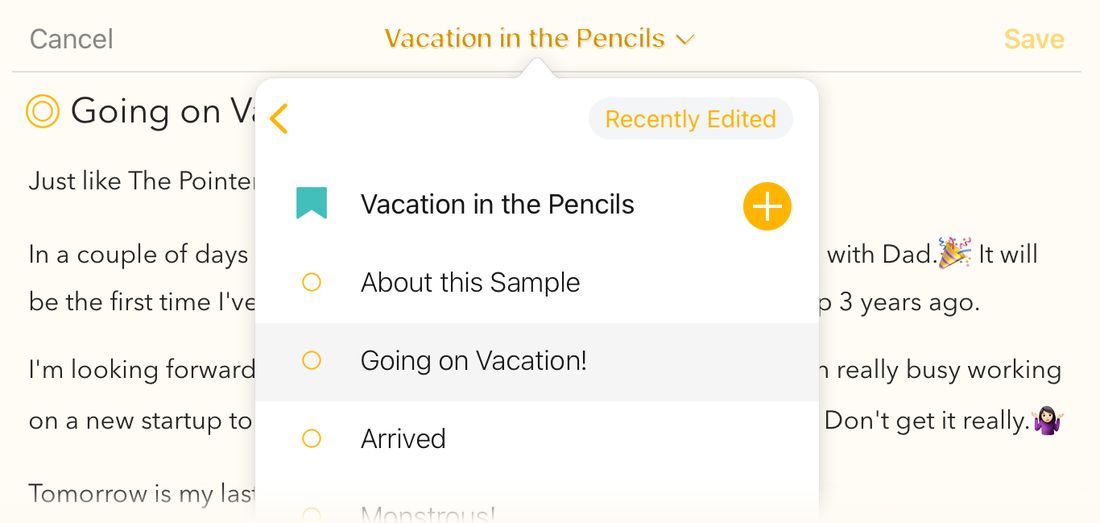
Ao selecionares uma nota diferente no popover (se necessário podes usar o botão de retrocesso no canto superior esquerdo para selecionares também um projeto diferente), o editor muda para essa nota. O popover contém também um botão Editadas recentemente para carregar as notas que editaste recentemente na própria aplicação Agenda. Por fim, podes premir o botão de adição se quiseres começar uma nova nota ou projeto para o conteúdo que estás prestes a partilhar para a Agenda.
Depois de decidires em que nota inserir o conteúdo partilhado, podes simplesmente premir o botão laranja Inserir no fundo da folha no macOS ou na barra acima do teclado no iOS e iPadOS, para inserir o conteúdo no fim da tua nota. Ou, se preferires noutro sítio, podes primeiro colocar o cursor de inserção no local que quiseres e depois premir o botão Inserir.

Se quiseres, podes ainda fazer edições adicionais à nota, por exemplo acrescentar alguns comentários. No macOS podes usar o ponto na margem à esquerda para aceder às opções habituais de formatação e inserção, enquanto no iOS e iPadOS a barra do teclado volta à normal depois de inseridos os itens partilhados.
Sugestão: Não precisas necessariamente de inserir o conteúdo partilhado numa nota para poderes fazer edições ao mesmo tempo. Podes selecionar uma nota, fazer-lhe edições, mudar para uma nota diferente antes ou depois de inserires o conteúdo partilhado, continuar a editar, etc. Todas as tuas alterações são guardadas; na verdade, podes até fazer edições às tuas notas e cancelar sem inserir nenhum conteúdo partilhado, se preferires.
Quando terminares as tuas edições, prime o botão Feito para fechar a folha de partilha.
Sugestão: Podes premir ⌘-return para inserir o conteúdo partilhado nas tuas notas, e um segundo ⌘-return para concluir: super fácil e super rápido. ⌘-space abre o cabeçalho de seleção de projeto caso queiras mudar primeiro para uma nota diferente.
Importante: Uma limitação da extensão de partilha é que qualquer conteúdo inserido e as edições feitas às tuas notas só são sincronizados com os teus outros dispositivos se mudares para a aplicação Agenda principal, algo a ter em conta especialmente no iOS ou iPadOS.
Enviar para a Agenda
Novo na Agenda 23 (Premium). Enviar para a Agenda dá-te um endereço de e-mail pessoal. Tudo o que enviares para lá — do teu telemóvel, da tua caixa de correio do trabalho, ou por outra pessoa que te envie um e-mail — chega como uma nota num projeto Caixa de Entrada sincronizado na Agenda. A Caixa de Entrada é um projeto normal da Agenda: as notas aí sincronizam entre todos os teus dispositivos através da tua Conta Agenda, tal como tudo o resto.
Isto é ótimo para captares coisas em movimento sem abrires a aplicação: reencaminha um e-mail de confirmação a partir do teu iPhone, partilha uma página web diretamente do Mail, ou simplesmente escreve rapidamente uma nota a partir do computador do trabalho.
Ativar Enviar para a Agenda
Ativas Enviar para a Agenda uma vez, no teu Mac, iPhone ou iPad, e a Caixa de Entrada sincroniza depois com todos os teus dispositivos.
- No macOS, escolhe Agenda > Integrações > Ativar Enviar para a Agenda. No iPhone e no iPad, abre as Definições da Agenda, vai a Geral e ativa Enviar para a Agenda.
- Se ainda não tiveres sessão iniciada na tua Conta Agenda, ser-te-á pedido que a inicies — Enviar para a Agenda usa a tua conta para encaminhar o e-mail em segurança para a tua biblioteca.
- Depois de ativado, escolhe Agenda > Integrações > Copiar endereço de Enviar para a Agenda no macOS, ou toca em Copiar endereço de e-mail em Definições > Geral no iPhone e no iPad, para obteres o teu endereço pessoal. Guarda-o como contacto em cada um dos teus dispositivos para acesso rápido.
O projeto Caixa de Entrada aparecerá na barra lateral da Agenda em todos os teus dispositivos, na mesma biblioteca em que tens sessão iniciada.
Usar Enviar para a Agenda
Envia um e-mail para o teu endereço pessoal da Agenda a partir de qualquer cliente de e-mail. O assunto passa a ser o título da nota; o corpo passa a ser o texto da nota. Os anexos vêm também. Em poucos segundos, a nota aparece no topo da tua Caixa de Entrada na Agenda.
Também podes encaminhar a nota da Caixa de Entrada para um projeto específico no momento do envio, incluindo uma ação \move("Project Name") em qualquer ponto do corpo do e-mail — a Agenda remove este marcador na importação e move automaticamente a nota resultante para esse projeto. Isto é prático se tiveres um destino habitual para onde queres que certos e-mails vão parar.
Outras ações de texto também funcionam no corpo do e-mail. Por exemplo, \on-the-agenda põe a nota na agenda, e \assign-date(friday) atribui-lhe uma data. A Agenda executa estas ações quando a nota chega, e remove-as do texto.
Premium: Enviar para a Agenda faz parte do pacote de funcionalidades premium. Consulta o capítulo Funcionalidades premium.
Nota: A Caixa de Entrada sincroniza com todos os teus dispositivos. No Mac, o endereço atual é mostrado sempre que abres o menu Integrações. No iPhone e no iPad, Definições > Geral tem um botão para o copiar.
Web Clipper
Novo na Agenda 23 (macOS). O Web Clipper é uma extensão do Safari que captura a página atual — ou apenas a seleção — diretamente para a tua Caixa de Entrada da Agenda, sem saíres do Safari. Inclui o título da página, a atribuição ao URL de origem e imagens incorporadas sempre que possível. Se a página for demasiado longa para uma única nota, o texto completo é adicionado como ficheiro anexo.
Configurar o Web Clipper
- Na Agenda, escolhe Agenda > Integrações > Configurar Web Clipper… e segue as indicações no ecrã para ativares a extensão no Safari.
- Depois de a ativares, verás o ícone da Agenda aparecer na barra de ferramentas do Safari. Poderás ter de clicar em Gerir extensões no Safari e conceder à extensão permissão para ler as páginas que queres capturar.
Capturar uma página
- Para capturares a página inteira, clica no ícone da Agenda na barra de ferramentas do Safari.
- Para capturares apenas uma parte da página, seleciona primeiro o texto e depois clica no ícone da Agenda.
Um pequeno popup confirma a captura e permite-te ajustar o título sugerido. A nota capturada chega à tua Caixa de Entrada momentos depois e, a partir daí, sincroniza com todos os teus dispositivos.
Nota: As notas capturadas vão parar à mesma Caixa de Entrada usada por Enviar para a Agenda, pelo que as duas funcionalidades funcionam bem em conjunto — capturas a partir do Safari com um clique, e de qualquer outro sítio por e-mail.
Importar e exportar
Precisas de poder trazer notas para a Agenda a partir de outras aplicações, e de receber notas de outras pessoas que tenham a Agenda. A Agenda permite importar cópias duplicadas de notas e projetos, e sabe também lidar com formatos comuns como texto e markdown.
Formatos suportados
Ficheiro Agenda
Se precisares de importar notas de outro utilizador da Agenda, a melhor abordagem é usar o formato Ficheiro Agenda. Este formato permite-te guardar a tua nota no formato nativo usado pela Agenda, o que significa que pode conter todas as funcionalidades que uma nota pode ter na Agenda, incluindo tabelas, formatação, anexos, etc. Assim, se partilhares estes ficheiros com outro utilizador da Agenda, tens a garantia de que a tua nota chega exatamente como está, sendo por isso a melhor forma de enviar uma nota ou projeto duplicado a outra pessoa, ou de arquivar notas e projetos.
Nota: Embora um ficheiro Agenda tenha a extensão .agenda, não passa de um ficheiro zip que contém um ficheiro JSON com toda a informação da nota e uma pasta com todos os anexos das notas exportadas. Este formato não foi formalmente documentado à data em que isto foi escrito.
Ligações Agenda
Uma forma muito poderosa de usar a Agenda com outras aplicações é criar ligações Agenda para os teus projetos e notas. Isto permite-te saltar de uma aplicação para a outra conforme necessário, abrindo exatamente o que precisas.
Sugestão: As ligações Agenda não são úteis apenas para associar várias aplicações do teu fluxo de trabalho às tuas notas e projetos; podes também usá-las dentro da própria Agenda para criar ligações cruzadas entre projetos e notas. Podes ler muito mais sobre isto no capítulo Etiquetas, pessoas, ações de texto e ligações.
Notas da Apple
Se usaste as Notas da Apple antes da Agenda, provavelmente tens muita informação nessa aplicação. Podes importá-la para a Agenda selecionando o item correspondente no menu de importação. Isto importa todos os dados das Notas que são disponibilizados à Agenda, e cria uma categoria de projetos separada. Provavelmente vais querer percorrê-los e arrastar notas para outros projetos na Agenda.
Importante: À data em que isto foi escrito, a Agenda não suporta anexos nem imagens incorporadas, pelo que estes não são trazidos das Notas da Apple para a Agenda. Além disso, alguns utilizadores com bibliotecas grandes nas Notas relataram dificuldades na importação; nesse caso poderá ser melhor usar a aplicação Exporter para exportar as notas como markdown, e depois importá-las para a Agenda algumas de cada vez.
Notas do Evernote
De forma semelhante, se usaste o Evernote antes da Agenda, podes importá-lo para a Agenda selecionando o item correspondente no menu de importação. Isto importa todos os dados do Evernote disponibilizados à Agenda, e cria uma categoria de projetos separada. Provavelmente vais querer percorrê-los e arrastar notas para outros projetos na Agenda.
Importante: Como a Agenda segue uma abordagem distinta e tanto a Agenda como o Evernote oferecem funcionalidades próprias que não se sobrepõem a 100%, poderá não ser possível importar todos os aspetos das tuas notas do Evernote.
O PDF é um dos formatos de documento mais usados, e a exportação para PDF é suportada na Agenda. Permite-te partilhar documentos com formatação impecável com outras pessoas, independentemente da plataforma que estejam a usar (por ex. Windows, Android).
Premium: Os ficheiros exportados incluirão uma marca de água da Agenda até que o pacote de funcionalidades premium tenha sido comprado. Consulta o capítulo Funcionalidades premium.
Sugestão: Se quiseres que o PDF use um tamanho de página diferente, ou o teu tamanho de papel personalizado porque, por exemplo, queres que o PDF tenha margens maiores ou mais estreitas, podes alterar estas definições através do item de menu Ficheiro > Configurar página no macOS, tal como na impressão, descrita mais adiante neste capítulo.
Texto formatado
O formato de texto formatado (RTF) foi introduzido pela Microsoft, e é bem suportado no Windows e no macOS. Inclui texto, com informação de estilo, incluindo tipos de letra. Uma vantagem do RTF sobre o PDF é que o resultado é facilmente editável.
Premium: Os ficheiros exportados incluirão uma marca de água da Agenda até que o pacote de funcionalidades premium tenha sido comprado. Consulta o capítulo Funcionalidades premium.
Markdown
O Markdown é um popular formato baseado em texto muito usado por software de blogues e outros sites. A Agenda pode importar e exportar neste formato, o que o torna útil para preparar publicações de blogue e outros conteúdos destinados a utilização online.
Premium: A importação e exportação em Markdown exige que compres o pacote de funcionalidades premium. Consulta o capítulo Funcionalidades premium.
Text Bundle
O formato TextBundle permite trocar facilmente notas no popular formato Markdown entre aplicações diferentes. Cria um arquivo que pode conter uma ou mais notas, incluindo quaisquer anexos, o que é a grande vantagem face à exportação em markdown simples.
Premium: A importação e exportação em TextBundle exige que compres o pacote de funcionalidades premium. Consulta o capítulo Funcionalidades premium.
HTML
O HTML é o formato usado na web. A Agenda pode exportar notas e projetos em HTML, para utilização em sites e noutras aplicações que saibam lidar com HTML.
Para exportares em HTML, seleciona a nota ou projeto que queres exportar e escolhe Ficheiro > Exportar > HTML.
Premium: A exportação em HTML exige que compres o pacote de funcionalidades premium. Consulta o capítulo Funcionalidades premium.
Exportar um projeto ou visão geral
Para exportares um projeto ou visão geral no macOS:
- Seleciona o projeto que queres exportar na barra lateral de projetos
- Escolhe um dos formatos de exportação acima no menu Ficheiro > Exportar.
- Na caixa de diálogo de exportação, escolhe um nome de ficheiro e uma localização e, opcionalmente, escolhe que notas, projetos ou categorias exportar, e se os queres exportar num único ficheiro ou em vários ficheiros por projeto e/ou categoria.

Em alternativa, podes clicar com o botão direito/Control num projeto na barra lateral e escolher a opção de exportação.
Para exportares um projeto ou visão geral no iOS e iPadOS:
- Seleciona o projeto tocando nele na barra lateral e depois toca nos três pontos laranja do lado direito. Ou, como atalho, toca duas vezes no nome de um projeto.
- Seleciona a opção Partilhar ou Copiar como no menu/popover, consoante a forma como preferes usar o ficheiro exportado, e seleciona o formato de exportação que queres usar.
Exportar notas
Para exportares uma nota no macOS:
- Seleciona uma ou mais notas que queres exportar na lista de notas.
- Escolhe um dos formatos de exportação acima no menu Ficheiro > Exportar.
Para exportares uma nota no iPadOS…
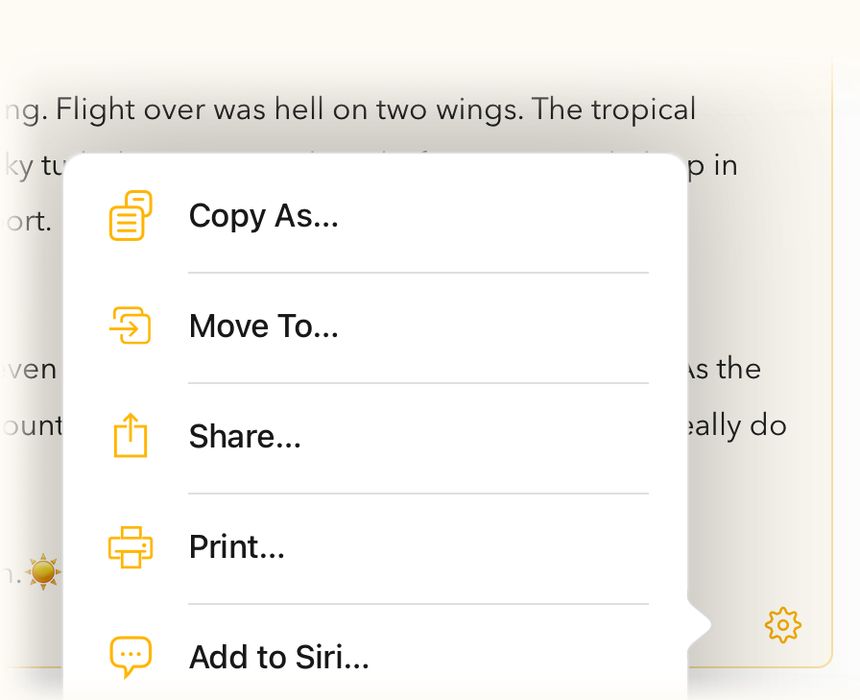
- Toca no botão de engrenagem no fundo da nota.
- Seleciona a opção Partilhar ou Copiar como no menu/popover, consoante a forma como preferes usar o ficheiro exportado, e seleciona o formato de exportação que queres usar.

Para exportares uma nota no iOS e iPadOS:
- Toca no botão de ponto laranja junto ao título da nota.
- Escolhe a opção Outras ações > Partilhar ou Copiar como no menu/popover, consoante a forma como preferes usar o ficheiro exportado, e seleciona o formato de exportação que queres usar.
Importar um projeto ou nota
Para importares no macOS podes:
- Basta fazeres duplo clique no ficheiro no Finder, se for um ficheiro Agenda, ou
- Arrastar e largar o ficheiro sobre o ícone da Agenda na Dock, ou
- Escolher Ficheiro > Importar e selecionar o formato ou a aplicação relevante, depois localizar o ficheiro e/ou seguir as instruções.
Para importares no iOS e iPadOS podes:
- Partilhar um ficheiro Agenda de uma aplicação como o Mail ou o Ficheiros para a Agenda (clicando no botão de partilha, normalmente com um ícone em forma de caixa com uma seta a apontar para cima, como se mostra no cabeçalho no topo desta página). Ou podes usar o AirDrop para enviar um ficheiro para o teu dispositivo iOS ou iPadOS e indicar que queres abrir o ficheiro na Agenda.
- Selecionar se queres importar as notas para o projeto selecionado ou para um novo projeto, quando isso te for perguntado na caixa de diálogo que aparecerá.
Partilhar com outras aplicações
A partilha permite-te enviar as tuas notas e projetos diretamente para outra aplicação ou serviço online, sem teres de exportar primeiro um ficheiro. A Agenda suporta as extensões de partilha padrão, o que significa que se adapta ao que está disponível no teu Mac e no teu dispositivo iOS ou iPadOS.
Para partilhares uma nota ou projeto com outra aplicação no macOS:
- Seleciona o projeto ou a nota
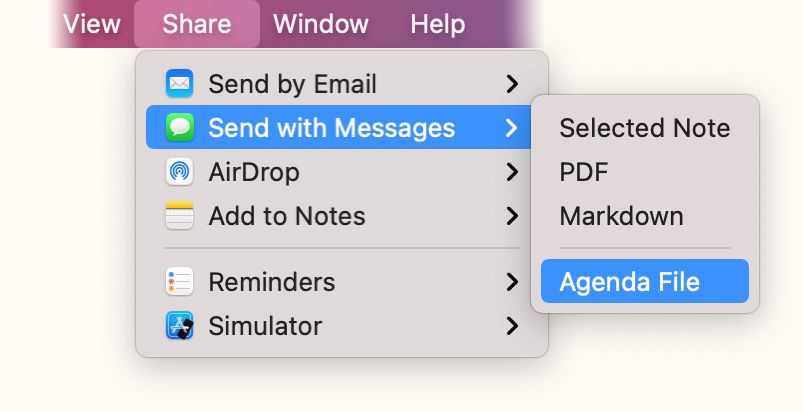
- Escolhe uma opção no menu Partilhar. O conteúdo do menu varia consoante as aplicações que tens instaladas e o que cada aplicação consegue importar. Quando selecionas uma aplicação, podes ver que formatos podes enviar.

Quando fazes uma seleção, normalmente o sistema mostra-te um formulário, que deves atualizar antes de enviar os dados.
Em alternativa, podes clicar com o botão direito/Control num projeto na barra lateral, ou clicar no menu de engrenagem de uma nota selecionada, e escolher a opção de partilha.
Para partilhares um projeto ou visão geral no iOS e iPadOS:
- Seleciona o projeto tocando nele na barra lateral e depois toca nos três pontos laranja do lado direito. Ou, como atalho, toca duas vezes no nome de um projeto.
- Seleciona a opção Partilhar no menu/popover e escolhe o formato de exportação que queres usar.
Para partilhares uma nota no iPadOS…
- Toca no botão de engrenagem no fundo da nota.
- Seleciona a opção Partilhar no menu/popover e seleciona o formato de exportação que queres usar.
Para partilhares uma nota no iOS e iPadOS:
- Toca no botão de ponto laranja junto ao título da nota.
- Escolhe a opção Outras ações > Partilhar no menu/popover e seleciona o formato de exportação que queres usar.
Colaborar com outras pessoas
Até aqui, os métodos de partilha acima assumem que as tuas notas são pessoais e que o conteúdo é trazido para dentro ou exportado para fora da Agenda de forma pontual e manual. Algumas notas destinam-se, no entanto, a ser partilhadas com outras pessoas, por exemplo se trabalhas com alguém em projetos ou ideias comuns. A partir da Agenda 16 podes convidar outros utilizadores da Agenda a colaborar numa nota, permitindo-lhes vê-la e editá-la. As tuas alterações ser-lhes-ão enviadas, e vice-versa, de forma simples e segura.
Para saberes mais sobre como partilhar e editar notas em conjunto com outros utilizadores da Agenda, consulta o capítulo Colaborar com outras pessoas.
Copiar e colar
Por vezes é mais simples copiar notas para a área de transferência, para as transferir para outra nota na Agenda, ou mesmo para outra aplicação.
A Agenda suporta a cópia de dados entre notas na aplicação, mas também a cópia de texto para uso noutras aplicações. Podes até copiar uma ligação para a nota ou projeto selecionado para a incluíres noutra aplicação, e fazer com que a Agenda abra nessa nota ou projeto quando clicares na ligação.
Para copiares texto, seleciona o texto e escolhe Editar > Copiar. Para copiares uma nota inteira, clica no topo de uma nota para a selecionares e escolhe Editar > Copiar.
Se quiseres copiar um formato de dados específico, como markdown, escolhe Editar > Copiar como e seleciona o formato que preferires.
Algumas opções em Copiar como exigem que compres o pacote de funcionalidades premium.
Arrastar e largar
Tal como copiar e colar, outra forma fácil de exportar as tuas notas para outra aplicação é através de um simples arrastar e largar. Ao arrastares um projeto ou uma nota, ele fica automaticamente disponível numa variedade de formatos que podem ser importados noutra aplicação se o arrastares para ela, para o seu ícone na Dock no macOS, ou numa configuração de ecrã dividido no iPadOS.
Imprimir
A impressão de documentos foi de certa forma ultrapassada pela partilha de documentos digitais, mas a Agenda suporta a impressão em papel, bem como em PDF. Basta escolheres Ficheiro > Imprimir no macOS ou selecionares Imprimir nos menus das aplicações para iPad e iOS mostrados acima, para gerares uma cópia com formatação impecável do projeto ou nota atualmente selecionado.
No macOS as tuas impressões seguirão as definições de Ficheiro > Configurar página, onde também podes alterar as margens, se necessário, criando um tamanho de papel personalizado, por exemplo se quiseres usar margens de página mais largas ou mais estreitas:
No iOS e iPadOS podes configurar isto na caixa de diálogo de impressão depois de selecionares Imprimir.


