
分享、匯入、匯出與列印

從其他應用程式分享
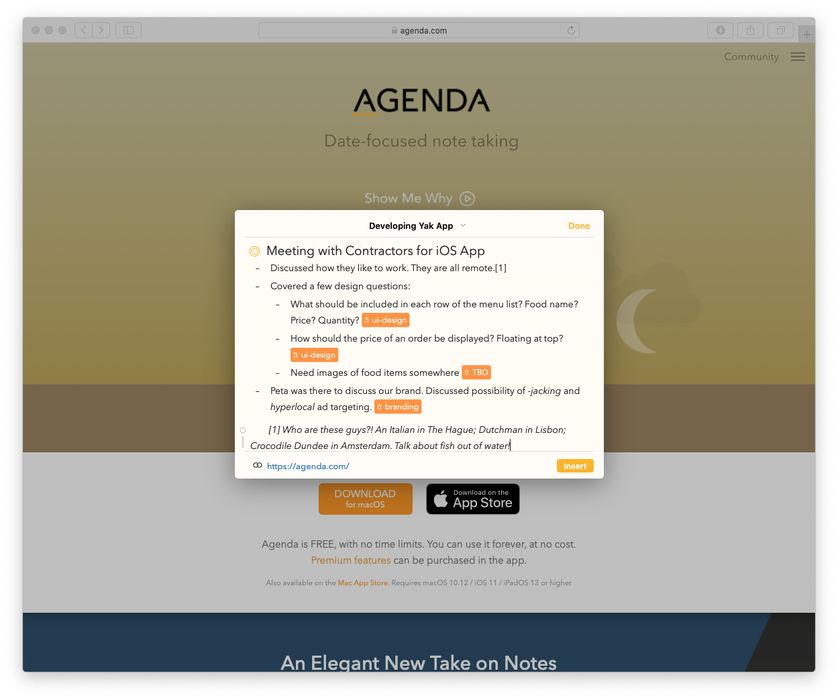
Agenda 內含一個強大的分享延伸功能,讓你能將文字片段、圖片和檔案從其他應用程式傳送到 Agenda。你可以把分享的項目插入你任何一則 Agenda 筆記中,甚至對該筆記進行其他編輯,而這一切都不必開啟 Agenda 應用程式。
舉例來說,在「Safari」或「郵件」這類應用程式中,你可能想把某個檔案、連結或一段文字儲存到 Agenda。你可以複製這些資訊、開啟 Agenda、找到目標筆記,然後貼上,但這牽涉到許多步驟,而且可能打斷你的工作流程。使用分享延伸功能往往輕鬆得多。
啟用分享延伸功能
在你能使用 Agenda 分享延伸功能之前,需要先啟用它。這只需要做一次。
若要在 macOS 上啟用分享延伸功能:
- 在任何系統或第三方應用程式中按一下分享圖像。你會看到一份可接收分享內容的應用程式列表。Agenda 一開始大概不會在其中。
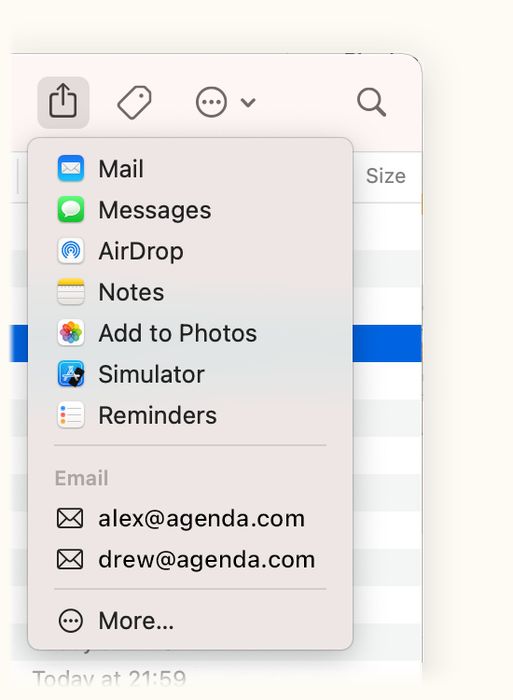
- 按一下 更多… 項目,以將 Agenda 加為選項。之後,每次你開啟這個選單時它都會出現。
或者,你也可以前往「系統偏好設定」,在 分享選單 下勾選 Agenda 的方框,以在分享選單中啟用 Agenda。
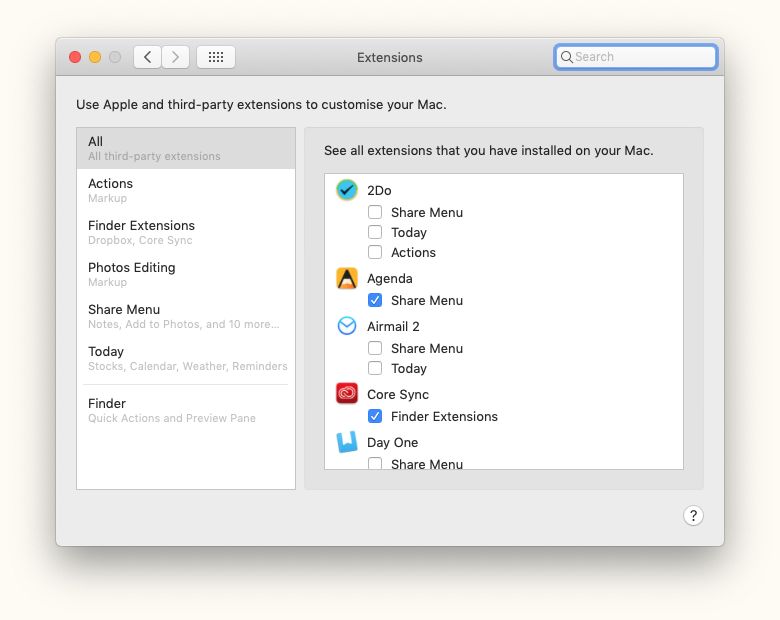
注意: 分享延伸功能需要你的 Mac 執行 macOS 10.13 或更新版本
若要在 iOS 和 iPadOS 上啟用分享延伸功能:
-
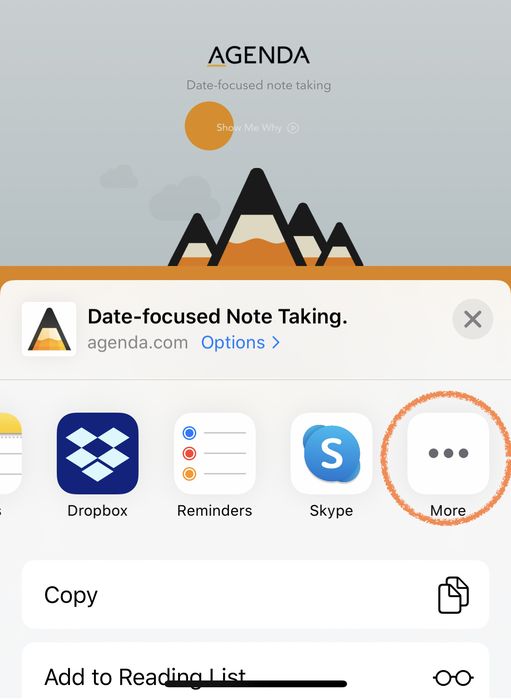
在任何應用程式中按一下分享按鈕(方形框加上一個向上箭頭的圖像,本頁最上方的圖片中也有顯示),以叫出分享工作表:
-
水平捲動應用程式列表到最後,並點一下 更多 按鈕。將 Agenda 加入你的常用項目,之後它就會出現在主要的分享工作表中。
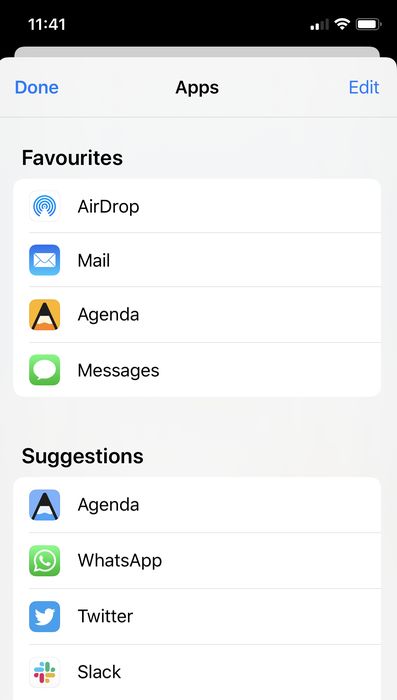
注意: 分享延伸功能需要你的 iPhone 或 iPad 執行 iOS/iPadOS 13.2 或更新版本
使用分享延伸功能
大多數應用程式都提供分享選單或按鈕,通常是一個方形框加上向上箭頭的圖像,如本頁最上方的標頭所示。如果你選取想分享到 Agenda 的內容,並使用該選單或按鈕,就能叫出 Agenda 分享工作表。
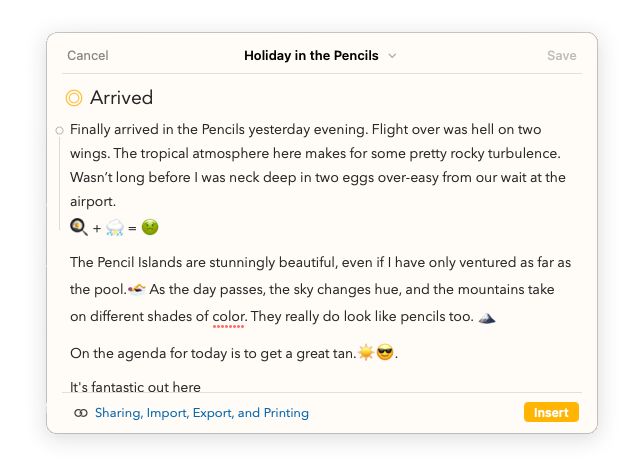
分享工作表會呈現你其中一則筆記,你可以按一下/點一下最上方的筆記標題,從你的資料庫中選取它:
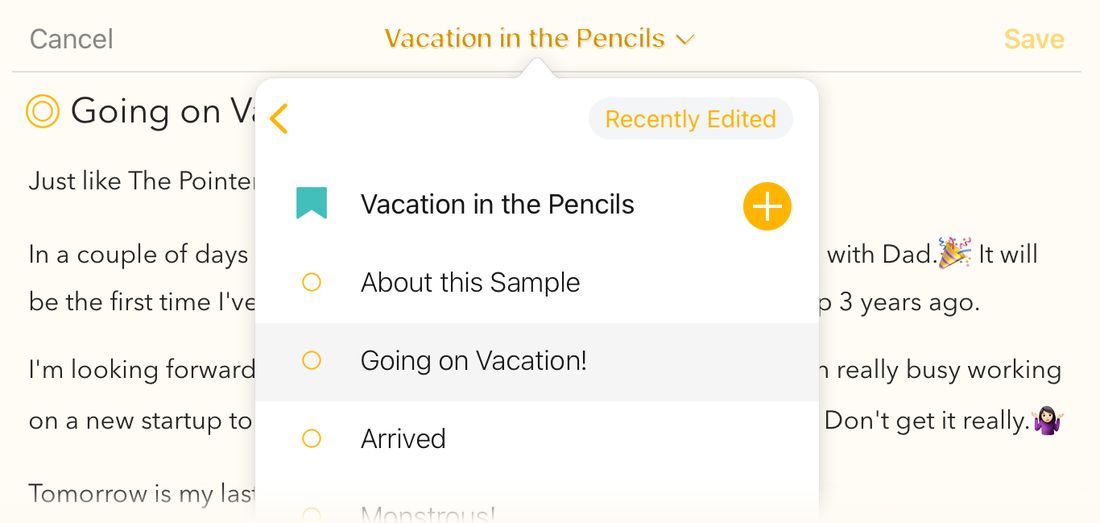
在彈出視窗中選取不同的筆記(必要時你也可以使用左上角的返回按鈕來選取不同的專案),編輯器就會切換到該筆記。彈出視窗中也包含一個 最近編輯 按鈕,可載入你在 Agenda 應用程式中最近編輯過的筆記。最後,如果你想為即將分享到 Agenda 的內容開始一則新筆記或新專案,可以按下加號按鈕。
決定要把分享的內容插入哪則筆記之後,你可以直接按下 macOS 上工作表底部、或 iOS 和 iPadOS 上鍵盤上方列中的橘色 插入* 按鈕,將內容插入筆記的底部。或者,如果你希望放在其他位置,可以先把插入游標放到你想要的位置,然後再按下 *插入按鈕。

如果你願意,仍然可以對筆記進行額外的編輯,例如加上一些補充註解。在 macOS 上,你可以使用左側邊欄中的圓點來使用一般的格式和插入選項,而在 iOS 和 iPadOS 上,插入分享的項目後,鍵盤列會回復為標準的樣子。
提示: 你不一定要插入分享的內容才能順便進行編輯。你可以選取一則筆記、對它進行編輯,在插入分享內容之前或之後切換到不同的筆記,繼續編輯等等。你所有的變更都會被儲存,事實上,如果你願意,甚至可以編輯筆記後直接取消,而不插入任何分享的內容。
編輯完成後,按下 完成 按鈕即可關閉分享工作表。
提示: 你可以按下 ⌘-Return 將分享的內容插入筆記中,再按第二次 ⌘-Return 完成,超級簡單又超級快速。如果你想先切換到不同的筆記,⌘-空格鍵會觸發專案選取標頭。
重要: 分享延伸功能的一個限制是,任何插入的內容和對筆記所做的編輯,只有在你切換到主要的 Agenda 應用程式時才會同步到你的其他裝置,這一點在 iOS 或 iPadOS 上尤其要留意。
傳送到 Agenda
Agenda 23 新功能(Premium 功能)。「傳送到 Agenda」為你提供一個個人電子郵件地址。任何你傳送到該地址的內容——來自你的手機、你工作的收件匣,或別人寄給你的信——都會以筆記的形式抵達 Agenda 中一個同步的 收件匣 專案。這個收件匣是一個一般的 Agenda 專案:其中的筆記會透過你的 Agenda 帳號在你所有裝置之間同步,就和其他一切一樣。
這非常適合在外出時擷取事物而不必開啟應用程式:從你的 iPhone 轉寄一封確認信、直接從「郵件」分享一個網頁,或只是從工作用電腦匆匆記下一則筆記。
啟用「傳送到 Agenda」
你只需在 Mac、iPhone 或 iPad 上啟用一次「傳送到 Agenda」,收件匣就會同步到你所有的裝置。
- 在 macOS 上,選擇 Agenda > 整合 > 啟用傳送到 Agenda。在 iPhone 和 iPad 上,開啟 Agenda 的 設定,前往 一般,然後開啟 Send to Agenda。
- 如果你尚未登入你的 Agenda 帳號,系統會提示你登入——「傳送到 Agenda」使用你的帳號將電子郵件安全地導向你的資料庫。
- 啟用後,在 macOS 上選擇 Agenda > 整合 > 複製傳送到 Agenda 位址,或在 iPhone 和 iPad 上點一下 設定 > 一般* 中的 *拷貝郵件位址,以取得你的個人地址。將它存成聯絡人放在你每一部裝置上,以便快速取用。
「收件匣」專案會出現在你所有裝置的 Agenda 側邊欄中,位於你所登入的同一個資料庫內。
使用「傳送到 Agenda」
從任何郵件用戶端傳送一封電子郵件到你的個人 Agenda 地址。主旨會成為筆記標題;內文會成為筆記文字。附件也會一併帶入。幾秒鐘之內,該筆記就會出現在你 Agenda 收件匣的最上方。
你也可以在傳送時,在電子郵件內文的任何位置加入一個 \move("Project Name") 動作,將該筆記從收件匣導向某個特定專案——Agenda 在匯入時會移除這個標記,並自動將產生的筆記移到該專案中。如果你有某個固定的目的地,希望某些電子郵件最終落在那裡,這會很方便。
其他文字動作也能用在電子郵件內文中。例如,\on-the-agenda 會把筆記放到 在議程上,\assign-date(friday) 會為筆記指定一個日期。Agenda 會在筆記抵達時執行這些動作,並將它們從文字中移除。
Premium 功能:「傳送到 Agenda」屬於 Premium 功能包的一部分。請參閱 Premium 功能 一章。
**注意:**收件匣會同步到你所有的裝置。在 Mac 上,每次你開啟「整合」選單時,都會顯示目前的地址。在 iPhone 和 iPad 上,設定 > 一般 中有一個可拷貝該地址的按鈕。
網頁剪輯器
Agenda 23 新功能(macOS)。 網頁剪輯器是一個 Safari 延伸功能,可以將目前頁面——或只是選取的部分——直接擷取到你的 Agenda 收件匣中,而不必離開 Safari。它會包含頁面標題、指回來源網址的出處資訊,以及在可能的情況下納入行內圖片。如果頁面對單一筆記來說太長,完整文字會以檔案形式附加。
設定網頁剪輯器
- 在 Agenda 中,選擇 Agenda > 整合 > 設定網頁剪輯器…,並依照畫面上的提示在 Safari 中啟用該延伸功能。
- 啟用後,你會看到 Agenda 圖像出現在 Safari 的工具列中。你可能需要在 Safari 中按一下 管理延伸功能,並授予該延伸功能讀取你想剪輯之頁面的權限。
剪輯頁面
- 若要剪輯整個頁面,請按一下 Safari 工具列中的 Agenda 圖像。
- 若要只剪輯頁面的一部分,請先選取文字,然後按一下 Agenda 圖像。
一個小的彈出視窗會確認此次剪輯,並讓你調整建議的標題。剪輯下來的筆記稍後就會抵達你的收件匣,並從那裡同步到你所有的裝置。
注意: 剪輯下來的筆記會落在與「傳送到 Agenda」相同的收件匣中,因此這兩項功能搭配得很好——用一次點按從 Safari 擷取,並用電子郵件從任何其他地方擷取。
匯入與匯出
你必須能將筆記從其他應用程式移入 Agenda,並接收其他擁有 Agenda 的人所傳來的筆記。Agenda 允許匯入筆記和專案的複本,也能處理文字和 Markdown 等標準格式。
支援的格式
Agenda 檔案
如果你需要從另一位 Agenda 使用者匯入筆記,最好的做法是使用 Agenda 檔案格式。這種格式讓你能以 Agenda 使用的原生格式儲存筆記,也就是說它可以包含 Agenda 筆記所能含有的所有功能,包括表格、格式、附件等等。因此,如果你與另一位 Agenda 使用者分享這些檔案,就能保證你的筆記原封不動地傳達過去,所以它們是把筆記或專案的複本傳給別人,或是封存筆記和專案的最佳方式。
注意: 雖然 Agenda 檔案有 .agenda 副檔名,但它其實只是一個 zip 檔案,其中包含一個含有筆記所有資訊的 JSON 檔案,以及一個包含所匯出筆記全部附件的檔案夾。在撰寫本文時,這個格式尚未有正式的文件。
Agenda 連結
將 Agenda 與其他應用程式搭配使用的一個非常強大的方式,是為你的專案和筆記建立 Agenda 連結。這讓你能依需要在應用程式之間跳轉,準確地開啟你需要的東西。
提示: Agenda 連結不僅可用來將工作流程中的多個應用程式與你的筆記和專案串連起來,你也可以在 Agenda 內部使用它們,在專案和筆記之間建立交叉連結。你可以在 標籤、人物、文字動作與連結 一章中進一步了解這一點。
「備忘錄」
如果你在使用 Agenda 之前一直使用 Apple 的「備忘錄」,你的那個應用程式中大概有很多資訊。你可以在匯入選單中選擇對應的項目,把它匯入 Agenda。這會匯入所有提供給 Agenda 的「備忘錄」資料,並建立一個獨立的專案類別。你大概會想瀏覽一遍這些內容,並把筆記拖到 Agenda 中的其他專案。
重要:在撰寫本文時,Agenda 不支援附件或行內圖片,因此這些不會從「備忘錄」帶入 Agenda。此外,有些「備忘錄」資料庫較大的使用者回報匯入時遇到困難,在這種情況下,或許最好使用 Exporter 這個應用程式將筆記匯出為 Markdown,然後分批匯入 Agenda。
Evernote 筆記
同樣地,如果你在使用 Agenda 之前一直使用 Evernote,你可以在匯入選單中選擇對應的項目,把它匯入 Agenda。這會匯入所有提供給 Agenda 的 Evernote 資料,並建立一個獨立的專案類別。你大概會想瀏覽一遍這些內容,並把筆記拖到 Agenda 中的其他專案。
重要:由於 Agenda 採取不同的做法,而且 Agenda 和 Evernote 各自提供並非 100% 重疊的獨特功能,你在 Evernote 中筆記的某些面向可能無法被匯入。
PDF 是目前最廣泛使用的文件格式之一,而 Agenda 支援 PDF 匯出。它讓你能與他人分享格式精美的文件,無論對方使用什麼運算平台(例如 Windows、Android)。
Premium 功能: 在購買 Premium 功能包之前,匯出的檔案會包含 Agenda 浮水印。請參閱 Premium 功能 一章。
提示: 如果你希望 PDF 使用不同的頁面尺寸,或使用你的自訂紙張尺寸(例如你想讓 PDF 有較寬或較窄的邊界),你可以在 macOS 上使用 檔案 > 頁面設定 選單項目來更改這些設定,做法與本章稍後說明的列印相同。
豐富文字
豐富文字格式(RTF)由 Microsoft 推出,在 Windows 和 macOS 上都獲得良好支援。它包含文字,以及含字體在內的樣式資訊。RTF 相較於 PDF 的一個優點是,結果可以直接編輯。
Premium 功能: 在購買 Premium 功能包之前,匯出的檔案會包含 Agenda 浮水印。請參閱 Premium 功能 一章。
Markdown
Markdown 是一種熱門的 純文字格式,被部落格軟體和其他網站大量使用。Agenda 可以匯入和匯出這種格式,因此很適合用來準備部落格文章和其他要放到網路上的內容。
Premium 功能: Markdown 匯入與匯出需要你購買 Premium 功能包。請參閱 Premium 功能 一章。
Text Bundle
TextBundle 格式讓不同應用程式之間能以熱門的 Markdown 格式輕鬆交換筆記。它會建立一個可包含一則或多則筆記的封存檔,並且包含任何附件,這是它相較於純 Markdown 匯出的一大優勢。
Premium 功能: TextBundle 匯入與匯出需要你購買 Premium 功能包。請參閱 Premium 功能 一章。
HTML
HTML 是網路上使用的格式。Agenda 可以將筆記和專案匯出為 HTML,供網站和其他能處理 HTML 的應用程式使用。
若要匯出為 HTML,請選取你想匯出的筆記或專案,並選擇「檔案 > 匯出 > HTML」。
Premium 功能: HTML 匯出需要你購買 Premium 功能包。請參閱 Premium 功能 一章。
匯出專案或概覽
若要在 macOS 上匯出專案或概覽:
- 在專案側邊欄中選取你想匯出的專案
- 在 檔案 > 匯出 選單下選擇上述其中一種匯出格式。
- 在匯出對話框中挑選檔案名稱和位置,並可選擇要匯出哪些筆記、專案或類別,以及要將它們匯出為單一檔案,還是依專案及/或類別匯出為多個檔案。

或者,你也可以在側邊欄中的專案上按右鍵/按住 Control 鍵並按一下,然後選擇匯出選項。
若要在 iOS 和 iPadOS 上匯出專案或概覽:
- 在側邊欄中點一下該專案以選取它,然後點一下右側的三個橘色圓點。或者以快速方式在專案名稱上點兩下。
- 依你偏好使用匯出檔案的方式,從選單/彈出視窗中選擇 分享 或 複製為 選項,並選擇你想使用的匯出格式。
匯出筆記
若要在 macOS 上匯出筆記:
- 在筆記列表中選取一則或多則你想匯出的筆記。
- 在 檔案 > 匯出 選單下選擇上述其中一種匯出格式。
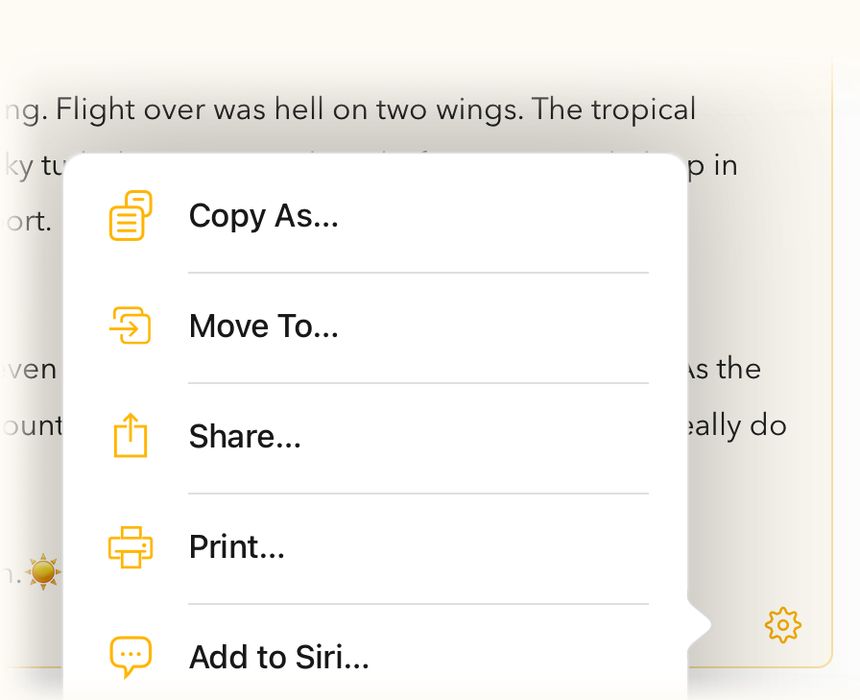
若要在 iPadOS 上匯出筆記……
- 點一下筆記底部的齒輪按鈕。
- 依你偏好使用匯出檔案的方式,從選單/彈出視窗中選擇 分享 或 複製為 選項,並選擇你想使用的匯出格式。

若要在 iOS 和 iPadOS 上匯出筆記:
- 點一下筆記標題旁邊的橘色圓點按鈕。
- 依你偏好使用匯出檔案的方式,從選單/彈出視窗中選擇 其他動作 > 分享 或 複製為 選項,並選擇你想使用的匯出格式。
匯入專案或筆記
若要在 macOS 上匯入,你可以:
- 如果是 Agenda 檔案,只要在「Finder」中按兩下該檔案,或
- 將檔案拖放到 Dock 中的 Agenda 圖像上,或
- 選擇 檔案 > 匯入 並選取相關的格式或應用程式,然後找到該檔案及/或依照操作說明進行。
若要在 iOS 和 iPadOS 上匯入,你可以:
- 從「郵件」或「檔案」這類應用程式中將 Agenda 檔案分享到 Agenda(按一下分享按鈕,通常是一個方形框加上向上箭頭的圖像,如本頁最上方的標頭所示)。或者你也可以使用 AirDrop 將檔案傳送到你的 iOS 或 iPadOS 裝置,並指定用 Agenda 開啟該檔案。
- 在顯示的對話框詢問時,選擇你想把筆記匯入所選專案,還是匯入新專案。
分享到其他應用程式
分享讓你能將筆記和專案直接傳送到另一個應用程式或線上服務,而不必先匯出檔案。Agenda 支援標準的分享延伸功能,也就是說它會依你的 Mac 以及 iOS 或 iPadOS 裝置上可用的項目而調整。
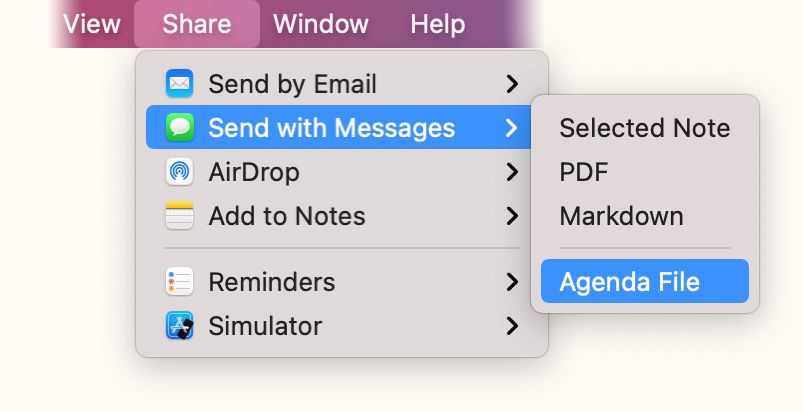
若要在 macOS 上與另一個應用程式分享筆記或專案:
- 選取該專案或筆記
- 從 分享 選單中選擇一個選項。這個選單的內容會依你安裝了哪些應用程式,以及各應用程式能匯入什麼而有所不同。當你選取某個應用程式時,可以看到你能傳送哪些格式。

當你做出選擇後,系統通常會顯示一個表單,你應該在傳送資料之前先更新它。
或者,你也可以在側邊欄中的專案上按右鍵/按住 Control 鍵並按一下,或按一下所選筆記的齒輪選單,然後選擇分享選項。
若要在 iOS 和 iPadOS 上分享專案或概覽:
- 在側邊欄中點一下該專案以選取它,然後點一下右側的三個橘色圓點。或者以快速方式在專案名稱上點兩下。
- 從選單/彈出視窗中選擇 分享 選項,並選擇你想使用的匯出格式。
若要在 iPadOS 上分享筆記……
- 點一下筆記底部的齒輪按鈕。
- 從選單/彈出視窗中選擇 分享 選項,並選擇你想使用的匯出格式。
若要在 iOS 和 iPadOS 上分享筆記:
- 點一下筆記標題旁邊的橘色圓點按鈕。
- 從選單/彈出視窗中選擇 其他動作 > 分享 選項,並選擇你想使用的匯出格式。
與他人協作
到目前為止,上述的分享方式都假設你的筆記是個人的,而內容是以一次性、手動的方式匯入或匯出 Agenda。然而,有些筆記是要與他人分享的,例如當你與別人共同進行專案或發想時。從 Agenda 16 起,你可以邀請其他 Agenda 使用者一起協作某則筆記,讓他們能檢視和編輯該筆記。你的變更會傳送給他們,反之亦然,方式既簡單又安全。
若要進一步了解如何與其他 Agenda 使用者一起分享和編輯筆記,請參閱 與他人協作 一章。
拷貝與貼上
有時候,把筆記複製到剪貼板會比較簡單,以便將它們轉移到 Agenda 中的另一則筆記,甚至轉移到另一個應用程式。
Agenda 支援在應用程式內的筆記之間複製資料,也支援複製文字供其他應用程式使用。你甚至可以複製所選筆記或專案的連結,以便納入另一個應用程式中,並在你按一下該連結時讓 Agenda 開啟到該筆記或專案。
若要複製文字,請選取該文字,並選擇 編輯 > 拷貝。若要複製整則筆記,請按一下筆記最上方以選取它,並選擇 編輯 > 拷貝。
如果你想複製特定格式的資料,例如 Markdown,請選擇 編輯 > 複製為,並選取你想要的格式。
「複製為」中的某些選項需要你購買 Premium 功能包。
拖放
就像複製貼上一樣,將筆記匯出到另一個應用程式的另一個簡便方式是透過簡單的拖放。當你拖動專案或筆記時,它會自動以多種格式提供,只要你把它拖到另一個應用程式、macOS 上該應用程式的 Dock 圖像,或 iPadOS 上的 分割畫面 配置中,就能匯入該應用程式。
列印
文件的列印在某種程度上已被數位文件的分享所取代,但 Agenda 確實支援列印到紙張以及 PDF。只要在 macOS 上選擇 檔案 > 列印,或在上方所示的 iPad 和 iOS 應用程式選單中選擇 列印,即可產生目前所選專案或筆記的精美排版副本。
在 macOS 上,你的列印輸出會依循 檔案 > 頁面設定 中的設定,必要時你也可以在那裡建立自訂紙張尺寸來修改邊界,例如當你想使用較寬或較窄的頁面邊界時:
在 iOS 和 iPadOS 上,你可以在選擇 列印 之後於列印對話框中設定這些項目。


