
Zůstaňte synchronizovaní
Agenda podporuje synchronizaci mezi zařízeními pomocí iCloudu nebo Dropboxu, níže najdete pokyny pro obojí.
Synchronizace přes iCloud
Pro synchronizaci přes iCloud je důležité být na každém zařízení přihlášen k iCloudu stejným Apple ID – v Nastavení nebo Předvolbách systému – a také se ujistit, že je na každém zařízení zapnutý iCloud Drive.
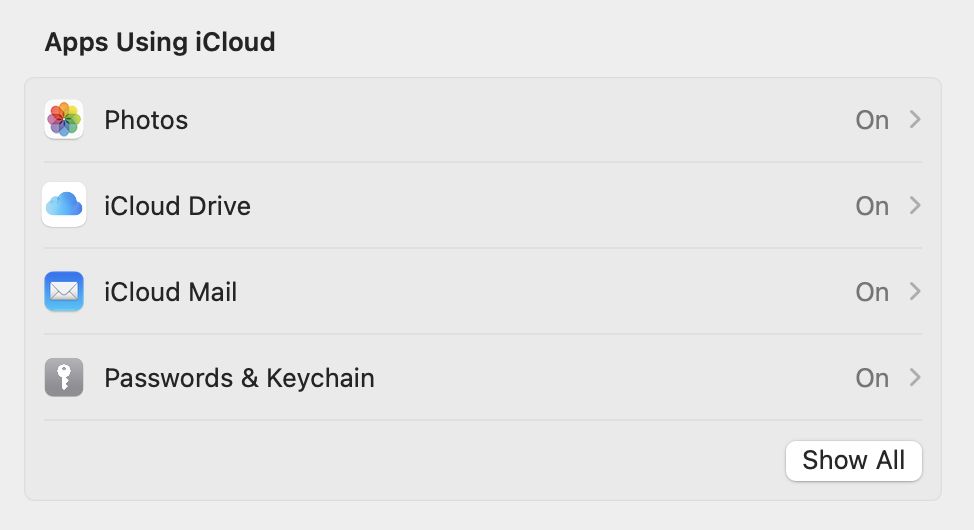
Zapnutí synchronizace přes iCloud
Synchronizace by měla být v Agendě zapnutá ve výchozím nastavení. Pokud byla vypnuta, jednoduše přejděte v aplikaci do Nastavení Agendy, popsaného v kapitole Představení Agendy, a v rozbalovací nabídce Synchronizovat poznámky mezi zařízeními zvolte možnost iCloud.
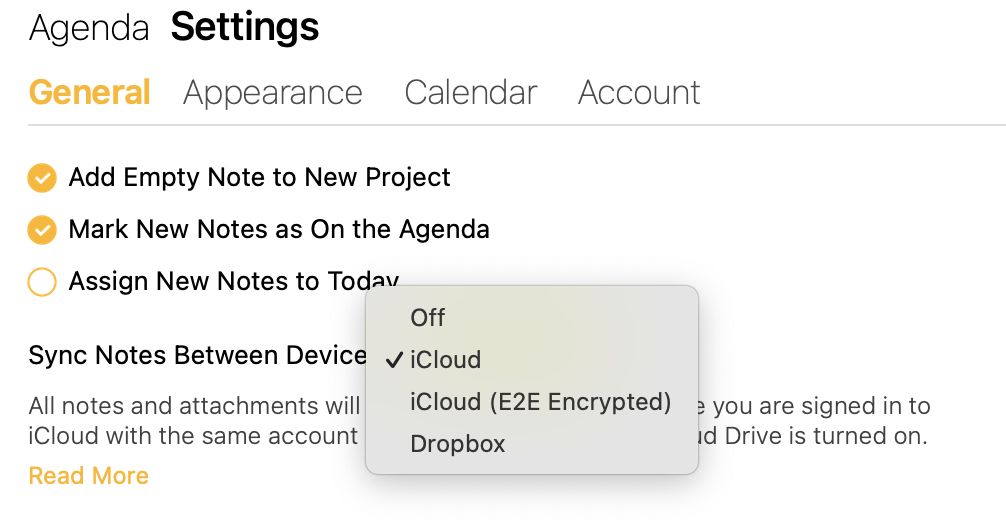
Zapnutí synchronizace přes iCloud s koncovým (E2E) šifrováním
Apple zavedl Pokročilou ochranu dat (ADC) pro sdílení plně šifrovaných dat mezi vašimi zařízeními. Se zapnutou ADC budou způsobilá data zašifrována na vašich zařízeních ještě předtím, než se nahrají do cloudu. Podstatné je, že klíče potřebné k dešifrování dat nebudou uloženy na serverech Applu, ale na vašich vlastních zařízeních. To znamená, že k datům v cloudu nemá přístup nikdo – ani Apple. (Tento přístup se označuje jako koncové šifrování.)
Agenda ADC podporuje, ale ne ve výchozím nastavení. Chcete-li ADC s Agendou používat, musíte ji zapnout na všech svých zařízeních podle pokynů Applu. Až ADC aktivujete, přejděte do Nastavení Agendy a přepněte synchronizaci na iCloud (E2E šifrování).
Při přepnutí začněte tím, že vypnete stávající synchronizaci. Agenda se zeptá, zda chcete odstranit data v cloudu. Pravděpodobně byste to udělat měli, jinak zůstanou tato stará data v cloudu dostupná a nezašifrovaná.
Jakmile data z cloudu odstraníte, přepněte na iCloud (E2E šifrováno). Vaše data se budou muset nahrát, takže možná budete muset dát Agendě čas, aby to stihla. Počkejte, dokud se mraky nad ikonou ostrůvků nepřestanou pohybovat. Dočasné vypnutí automatického zamykání či režimu spánku může Agendě pomoci dokončit vše najednou.
Až bude jedno zařízení hotové, přepněte synchronizaci na iCloud (E2E šifrováno) i na ostatních zařízeních. (Můžete se rozhodnout odstranit stará cloudová data i tam – nemělo by to nic změnit.)
Nyní, když všechna zařízení používají ADC, by měla být vaše data z Agendy na iCloudu zašifrovaná a dešifrovací klíče plně zabezpečené na vašich zařízeních.
Vypnutí synchronizace přes iCloud
Chcete-li synchronizaci přes iCloud vypnout, přejděte do Nastavení v Agendě a v rozbalovací nabídce Synchronizovat poznámky mezi zařízeními zvolte možnost vypnuto. Budete dotázáni, zda chcete odstranit data z iCloudu. Pokud nemáte žádná další zařízení, která chcete nadále synchronizovat, můžete data z cloudu odstranit. Pokud chcete, aby se některá další zařízení dál synchronizovala přes iCloud, data neodstraňujte.
Vymazání dat z iCloudu
Chcete-li vymazat data z iCloudu, jednoduše vypněte synchronizaci v Nastavení Agendy a budete dotázáni, zda chcete odstranit data z cloudu.
Chcete-li data odstranit natrvalo, ujistěte se, že mají i ostatní zařízení synchronizaci vypnutou, aby data znovu nenahrála.
Synchronizace přes Dropbox
Pro synchronizaci přes Dropbox je důležité mít nainstalovanou aplikaci Dropbox a na každém zařízení používat stejný účet Dropboxu. Na iOS a iPadOS budete muset nainstalovat aplikaci Dropbox z App Storu.
Zapnutí synchronizace přes Dropbox
Synchronizaci přes Dropbox zapnete tak, že v aplikaci jednoduše přejdete do Nastavení Agendy a v rozbalovací nabídce Synchronizovat poznámky mezi zařízeními zvolíte možnost Dropbox. Pokud právě synchronizujete přes iCloud, budete dotázáni, zda chcete místo toho přepnout na synchronizaci přes Dropbox.
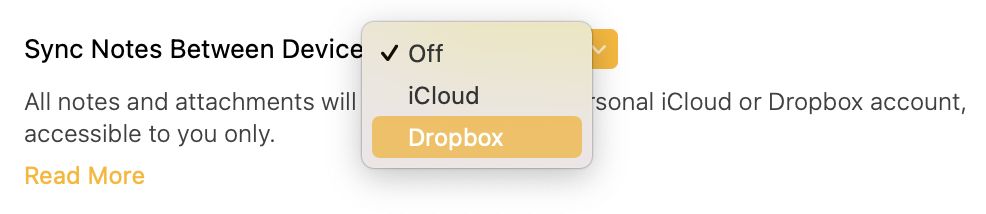
Po výběru možnosti Dropbox budete požádáni, abyste Agendě udělili oprávnění k přístupu do vaší složky Dropbox. To proběhne otevřením stránky ve vašem výchozím webovém prohlížeči. Po přihlášení k Dropboxu a udělení potřebných oprávnění budete přepnuti zpět do Agendy, kde se proces dokončí.
Vypnutí synchronizace přes Dropbox
Chcete-li synchronizaci přes Dropbox vypnout, přejděte do Nastavení v Agendě a v rozbalovací nabídce Synchronizovat poznámky mezi zařízeními zvolte možnost vypnuto. Budete dotázáni, zda chcete odstranit data z Dropboxu. Pokud nemáte žádná další zařízení, která chcete nadále synchronizovat, můžete data z cloudu odstranit. Pokud chcete, aby se některá další zařízení dál synchronizovala přes Dropbox, data neodstraňujte.
Vymazání dat z Dropboxu
Chcete-li vymazat data z Dropboxu, jednoduše vypněte synchronizaci v Nastavení Agendy a budete dotázáni, zda chcete odstranit data z cloudu.
Chcete-li data odstranit natrvalo, ujistěte se, že mají i ostatní zařízení synchronizaci vypnutou.
Řešení potíží se synchronizací
Pokud synchronizace mezi dvěma zařízeními nefunguje, ověřte si následující body:
-
Ujistěte se, že jste na každém zařízení přihlášeni k iCloudu nebo Dropboxu stejným účtem.
-
Používáte-li iCloud, ujistěte se, že je zapnutý iCloud Drive. To je velmi důležité a mnoho lidí na to zapomíná. Nezaměňujte to s pouhým přihlášením k iCloudu – jde o samostatné nastavení v předvolbách/nastavení iCloudu.
-
Ujistěte se, že máte na iCloud Drivu dostatek volného místa.
-
Používáte-li Dropbox, ujistěte se, že máte na iOS a iPadOS nainstalovanou aplikaci Dropbox.
-
Pokud je vše výše uvedené správně nastaveno a poznámky se přesto nesynchronizují, ozvěte se nám na support@agenda.com.
A ještě jedna věc na závěr: některé firmy iCloud blokují, takže možná budete muset zjistit, zda to není důvod, proč vám synchronizace nefunguje.


