
Zachowaj synchronizację
Agenda obsługuje synchronizację między urządzeniami za pomocą iCloud lub Dropboxa; poniżej znajdziesz instrukcje dla obu.
Synchronizacja przez iCloud
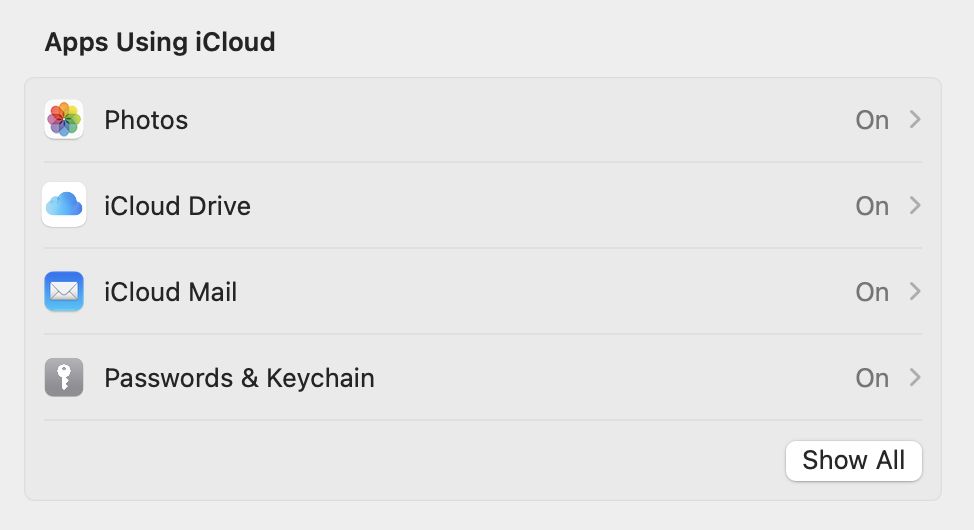
Aby synchronizować z iCloud, ważne jest, by na każdym urządzeniu zalogować się do iCloud tym samym Apple ID, w Ustawieniach lub Preferencjach systemowych, a także upewnić się, że na każdym urządzeniu włączony jest iCloud Drive.
Włączanie synchronizacji z iCloud
Synchronizacja w Agendzie powinna być domyślnie włączona. Jeśli została wyłączona, po prostu przejdź do Ustawień Agendy w aplikacji, opisanych w rozdziale Przedstawiamy Agendę, i wybierz opcję iCloud z menu podręcznego Synchronizuj notatki między urządzeniami.
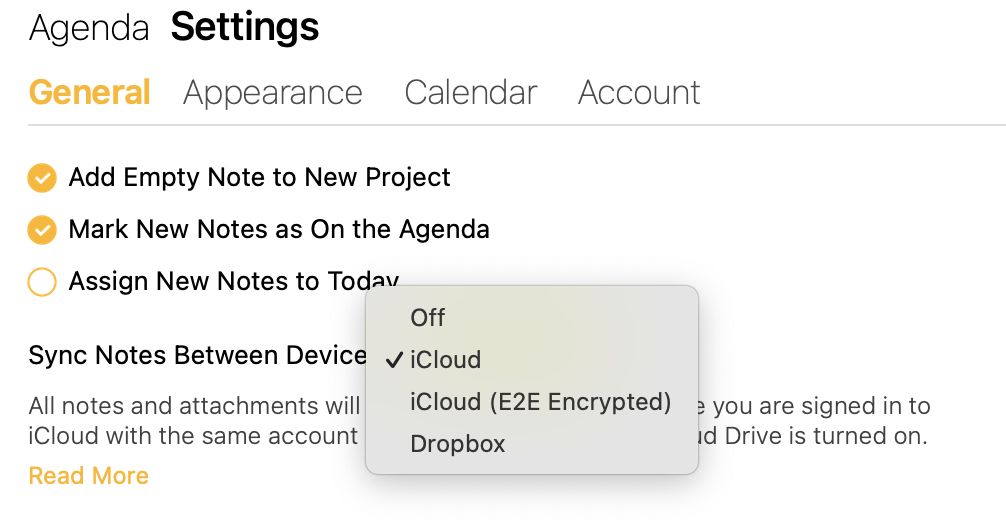
Włączanie synchronizacji z iCloud z szyfrowaniem end-to-end (E2E)
Apple wprowadziło Zaawansowaną ochronę danych (ADC) do udostępniania w pełni zaszyfrowanych danych między Twoimi urządzeniami. Przy włączonym ADC kwalifikujące się dane są szyfrowane na Twoich urządzeniach, zanim zostaną przesłane do chmury. Co ważne, klucze potrzebne do odszyfrowania danych nie są przechowywane na serwerach Apple, lecz na Twoich własnych urządzeniach. Oznacza to, że nikt — nawet Apple — nie ma dostępu do danych w chmurze. (Podejście to nazywa się szyfrowaniem end-to-end.)
Agenda obsługuje ADC, ale nie domyślnie. Jeśli chcesz używać ADC z Agendą, musisz włączyć je na wszystkich swoich urządzeniach, korzystając z instrukcji Apple. Po aktywowaniu ADC przejdź do Ustawień Agendy i przełącz synchronizację na iCloud (szyfrowanie E2E).
Aby dokonać przełączenia, zacznij od wyłączenia istniejącej synchronizacji. Agenda zapyta, czy chcesz usunąć dane z chmury. Prawdopodobnie powinieneś to zrobić, w przeciwnym razie te stare dane nadal będą dostępne w chmurze i niezaszyfrowane.
Po usunięciu danych z chmury przełącz się na iCloud (szyfrowanie E2E). Twoje dane będą musiały zostać przesłane, więc być może trzeba będzie dać Agendzie na to czas. Poczekaj, aż chmury przestaną przesuwać się nad ikoną wysp. Tymczasowe wyłączenie autoblokady lub uśpienia może pomóc Agendzie zakończyć proces za jednym razem.
Gdy jedno urządzenie skończy, przełącz synchronizację na iCloud (szyfrowanie E2E) także na pozostałych urządzeniach. (Możesz tam również usunąć stare dane z chmury — nie powinno to mieć znaczenia.)
Teraz, gdy wszystkie urządzenia korzystają z ADC, Twoje dane Agendy powinny być zaszyfrowane w iCloud, a klucze deszyfrujące w pełni bezpieczne na Twoich urządzeniach.
Wyłączanie synchronizacji z iCloud
Aby wyłączyć synchronizację z iCloud, przejdź do Ustawień w Agendzie i wybierz opcję wyłączone z menu podręcznego Synchronizuj notatki między urządzeniami. Zostaniesz zapytany, czy chcesz usunąć dane z iCloud. Jeśli nie masz innych urządzeń, które mają nadal się synchronizować, możesz usunąć dane z chmury. Jeśli chcesz, aby inne urządzenia nadal synchronizowały się przez iCloud, nie usuwaj danych.
Usuwanie danych z iCloud
Aby usunąć dane z iCloud, po prostu wyłącz synchronizację w Ustawieniach Agendy, a zostaniesz zapytany, czy chcesz usunąć dane z chmury.
Jeśli chcesz trwale usunąć dane, upewnij się, że inne urządzenia też mają wyłączoną synchronizację, aby nie przesłały danych ponownie.
Synchronizacja przez Dropbox
Aby synchronizować z Dropboxem, ważne jest, by mieć zainstalowaną aplikację Dropbox i używać na każdym urządzeniu tego samego konta Dropbox. Na iOS i iPadOS musisz zainstalować aplikację Dropbox z App Store.
Włączanie synchronizacji z Dropboxem
Aby włączyć synchronizację z Dropboxem, po prostu przejdź do Ustawień Agendy w aplikacji i wybierz opcję Dropbox z menu podręcznego Synchronizuj notatki między urządzeniami. Jeśli obecnie synchronizujesz przez iCloud, zostaniesz zapytany, czy chcesz przełączyć się na synchronizację przez Dropbox.
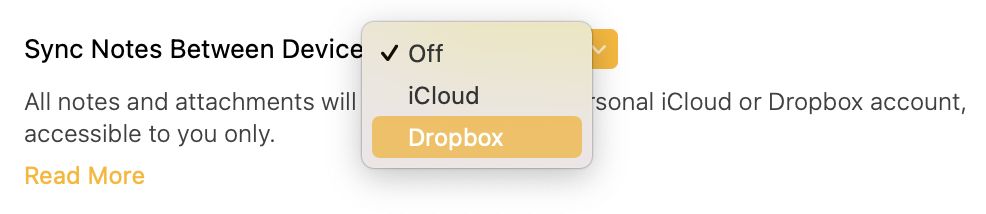
Po wybraniu opcji Dropbox zostaniesz poproszony o nadanie Agendzie uprawnień dostępu do Twojego folderu Dropbox. Odbywa się to poprzez otwarcie strony w domyślnej przeglądarce internetowej. Po zalogowaniu się do Dropboxa i nadaniu niezbędnych uprawnień zostaniesz przełączony z powrotem do Agendy, aby dokończyć proces.
Wyłączanie synchronizacji z Dropboxem
Aby wyłączyć synchronizację z Dropboxem, przejdź do Ustawień w Agendzie i wybierz opcję wyłączone z menu podręcznego Synchronizuj notatki między urządzeniami. Zostaniesz zapytany, czy chcesz usunąć dane z Dropboxa. Jeśli nie masz innych urządzeń, które mają nadal się synchronizować, możesz usunąć dane z chmury. Jeśli chcesz, aby inne urządzenia nadal synchronizowały się przez Dropbox, nie usuwaj danych.
Usuwanie danych z Dropboxa
Aby usunąć dane z Dropboxa, po prostu wyłącz synchronizację w Ustawieniach Agendy, a zostaniesz zapytany, czy chcesz usunąć dane z chmury.
Jeśli chcesz trwale usunąć dane, upewnij się, że inne urządzenia też mają wyłączoną synchronizację.
Rozwiązywanie problemów z synchronizacją
Jeśli synchronizacja między dwoma urządzeniami nie działa, sprawdź następujące rzeczy:
-
Upewnij się, że na każdym urządzeniu jesteś zalogowany do iCloud lub Dropboxa tym samym kontem.
-
Jeśli używasz iCloud, upewnij się, że iCloud Drive jest włączony. To bardzo ważne i wiele osób o tym zapomina. Pamiętaj, że to nie to samo co samo zalogowanie się do iCloud — to osobne ustawienie w preferencjach/ustawieniach iCloud.
-
Upewnij się, że Twój iCloud Drive ma wystarczająco dużo wolnego miejsca.
-
Jeśli używasz Dropboxa, na iOS i iPadOS upewnij się, że masz zainstalowaną aplikację Dropbox.
-
Jeśli wszystko powyższe jest ustawione poprawnie, a Twoje notatki nadal się nie synchronizują, skontaktuj się z nami pod adresem support@agenda.com.
Na koniec: niektóre firmy blokują iCloud, więc być może warto sprawdzić, czy to nie jest powód, dla którego synchronizacja u Ciebie nie działa.


