
Alles synchroon houden
Agenda ondersteunt synchronisatie tussen apparaten via iCloud of Dropbox; hieronder vind je de instructies voor beide.
Synchroniseren via iCloud
Om via iCloud te synchroniseren is het belangrijk dat je op elk apparaat met hetzelfde Apple ID bij iCloud inlogt, in Instellingen of Systeemvoorkeuren, en dat je er ook voor zorgt dat iCloud Drive op elk apparaat is ingeschakeld.
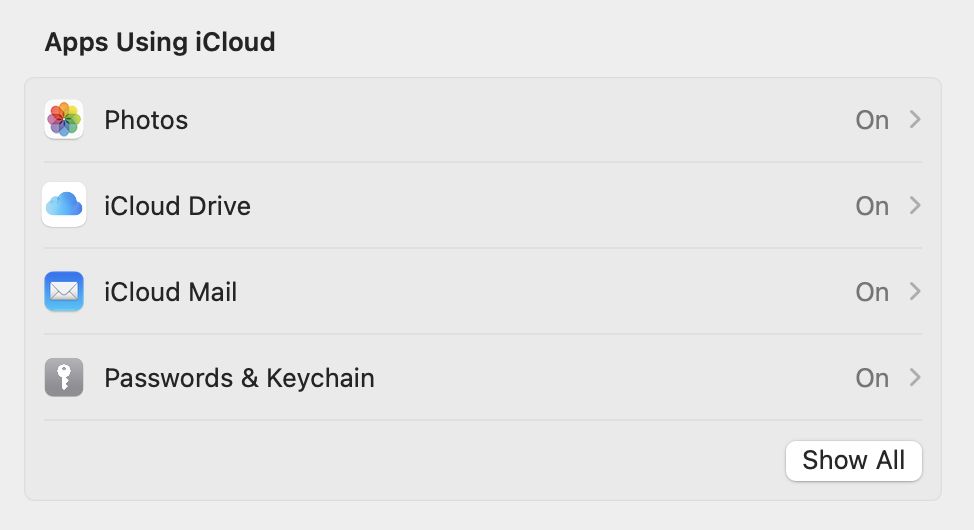
iCloud-synchronisatie inschakelen
Synchronisatie in Agenda staat standaard aan. Is ze uitgeschakeld, ga dan gewoon naar de instellingen van Agenda in de app, beschreven in het hoofdstuk Maak kennis met Agenda, en kies de optie iCloud in het uitklapmenu Sync notes between devices.
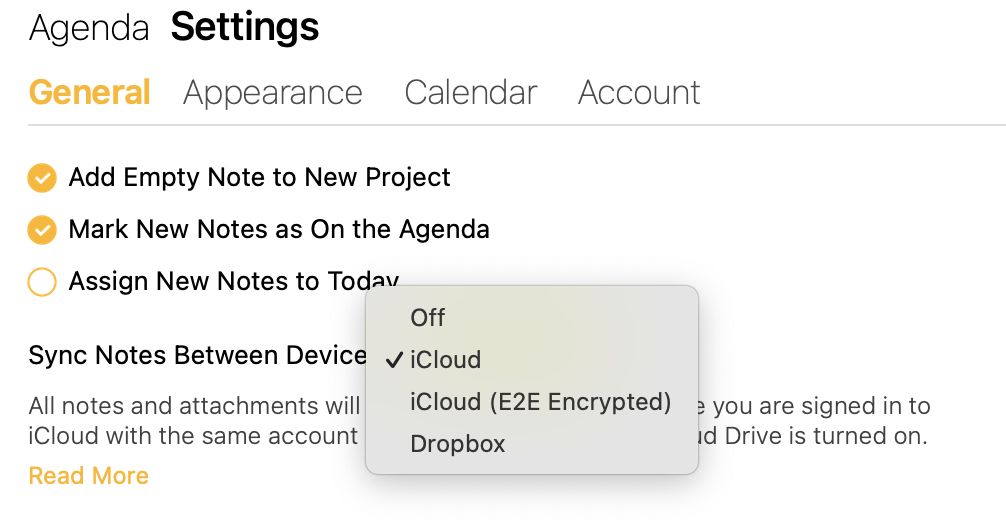
iCloud-synchronisatie met eind-tot-eindversleuteling (E2E) inschakelen
Apple heeft Geavanceerde gegevensbescherming (ADC) geïntroduceerd om volledig versleutelde gegevens tussen je apparaten te delen. Met ADC ingeschakeld worden geschikte gegevens op je apparaten versleuteld voordat ze naar de cloud worden geüpload. Belangrijk daarbij: de sleutels die nodig zijn om de gegevens te ontsleutelen worden niet op de servers van Apple bewaard, maar op je eigen apparaten. Dat betekent dat niemand — ook Apple niet — bij de gegevens in de cloud kan. (Deze aanpak heet eind-tot-eindversleuteling.)
Agenda ondersteunt ADC, maar niet standaard. Wil je ADC met Agenda gebruiken, dan moet je het op al je apparaten inschakelen volgens de instructies van Apple. Nadat je ADC hebt geactiveerd, ga je naar de instellingen van Agenda en zet je je synchronisatie op iCloud (E2E Encryption).
Begin de overstap door je bestaande synchronisatie uit te schakelen. Agenda vraagt of je de gegevens in de cloud wilt verwijderen. Dat kun je waarschijnlijk beter doen, anders blijven die oude gegevens onversleuteld in de cloud toegankelijk.
Zodra je de cloudgegevens hebt verwijderd, schakel je over op iCloud (E2E Encrypted). Je gegevens moeten worden geüpload, dus geef Agenda daar de tijd voor. Wacht tot de wolken boven het eilandensymbool niet meer bewegen. Het tijdelijk uitschakelen van automatische vergrendeling of de sluimerstand kan Agenda helpen dit in één keer af te maken.
Als het eerste apparaat klaar is, zet je de synchronisatie ook op je andere apparaten op iCloud (E2E Encrypted). (Je kunt ervoor kiezen ook daar de oude cloudgegevens te verwijderen — dat zou geen verschil moeten maken.)
Nu al je apparaten ADC gebruiken, zouden je Agenda-gegevens versleuteld in iCloud moeten staan, met de ontsleutelsleutels volledig veilig op je apparaten.
iCloud-synchronisatie uitschakelen
Om iCloud-synchronisatie uit te schakelen ga je naar de instellingen in Agenda en kies je de optie off in het uitklapmenu Sync notes between devices. Er wordt gevraagd of je de gegevens uit iCloud wilt verwijderen. Heb je geen andere apparaten die je wilt blijven synchroniseren, dan kun je de cloudgegevens verwijderen. Wil je andere apparaten via iCloud laten blijven synchroniseren, verwijder de gegevens dan niet.
Gegevens uit iCloud wissen
Om gegevens uit iCloud te wissen schakel je de synchronisatie in de instellingen van Agenda gewoon uit; er wordt dan gevraagd of je de gegevens uit de cloud wilt verwijderen.
Wil je de gegevens definitief verwijderen, zorg er dan voor dat op andere apparaten de synchronisatie ook uitstaat, zodat die de gegevens niet opnieuw uploaden.
Synchroniseren via Dropbox
Om via Dropbox te synchroniseren is het belangrijk dat de Dropbox-app is geïnstalleerd en dat je op elk apparaat hetzelfde Dropbox-account gebruikt. Op iOS en iPadOS moet je de Dropbox-app uit de App Store installeren.
Dropbox-synchronisatie inschakelen
Om Dropbox-synchronisatie in te schakelen ga je gewoon naar de instellingen van Agenda in de app en kies je de optie Dropbox in het uitklapmenu Sync notes between devices. Synchroniseer je op dit moment via iCloud, dan wordt gevraagd of je in plaats daarvan naar Dropbox-synchronisatie wilt overstappen.
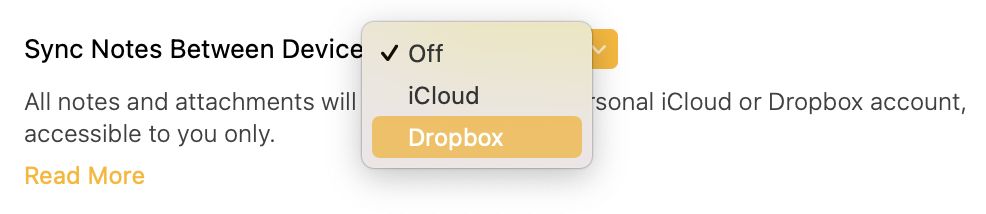
Nadat je de optie Dropbox hebt gekozen, wordt gevraagd Agenda toestemming te geven voor toegang tot je Dropbox-map. Daarvoor wordt een pagina in je standaardbrowser geopend. Nadat je bij Dropbox bent ingelogd en de benodigde toestemmingen hebt gegeven, keer je terug naar Agenda om het proces af te ronden.
Dropbox-synchronisatie uitschakelen
Om Dropbox-synchronisatie uit te schakelen ga je naar de instellingen in Agenda en kies je de optie off in het uitklapmenu Sync notes between devices. Er wordt gevraagd of je de gegevens uit Dropbox wilt verwijderen. Heb je geen andere apparaten die je wilt blijven synchroniseren, dan kun je de cloudgegevens verwijderen. Wil je andere apparaten via Dropbox laten blijven synchroniseren, verwijder de gegevens dan niet.
Gegevens uit Dropbox wissen
Om gegevens uit Dropbox te wissen schakel je de synchronisatie in de instellingen van Agenda gewoon uit; er wordt dan gevraagd of je de gegevens uit de cloud wilt verwijderen.
Wil je de gegevens definitief verwijderen, zorg er dan voor dat op andere apparaten de synchronisatie ook uitstaat.
Synchronisatieproblemen oplossen
Werkt de synchronisatie tussen twee apparaten niet, controleer dan de volgende punten:
-
Zorg ervoor dat je op elk apparaat met hetzelfde account bij iCloud of Dropbox bent ingelogd.
-
Gebruik je iCloud, zorg er dan voor dat iCloud Drive is ingeschakeld. Dat is heel belangrijk, en veel mensen vergeten het. Let op: dit is niet hetzelfde als alleen bij iCloud ingelogd zijn, het is een aparte instelling in de iCloud-voorkeuren of -instellingen.
-
Zorg ervoor dat je iCloud Drive genoeg vrije opslagruimte heeft.
-
Gebruik je Dropbox, zorg er dan voor dat je op iOS en iPadOS de Dropbox-app hebt geïnstalleerd.
-
Klopt het bovenstaande allemaal en zie je je notities nog steeds niet gesynchroniseerd worden, neem dan contact op via support@agenda.com.
Tot slot blokkeren sommige bedrijven iCloud, dus het is de moeite waard te controleren of dat de reden is dat de synchronisatie bij jou niet werkt.


