
Rimanere sincronizzati
Agenda supporta la sincronizzazione tra dispositivi tramite iCloud o Dropbox; qui sotto trovi le istruzioni per entrambi.
Sincronizzare con iCloud
Per sincronizzare con iCloud è importante accedere a iCloud con lo stesso ID Apple su ogni dispositivo, nelle Impostazioni o nelle Preferenze di Sistema, e anche assicurarsi che iCloud Drive sia attivo su ciascun dispositivo.
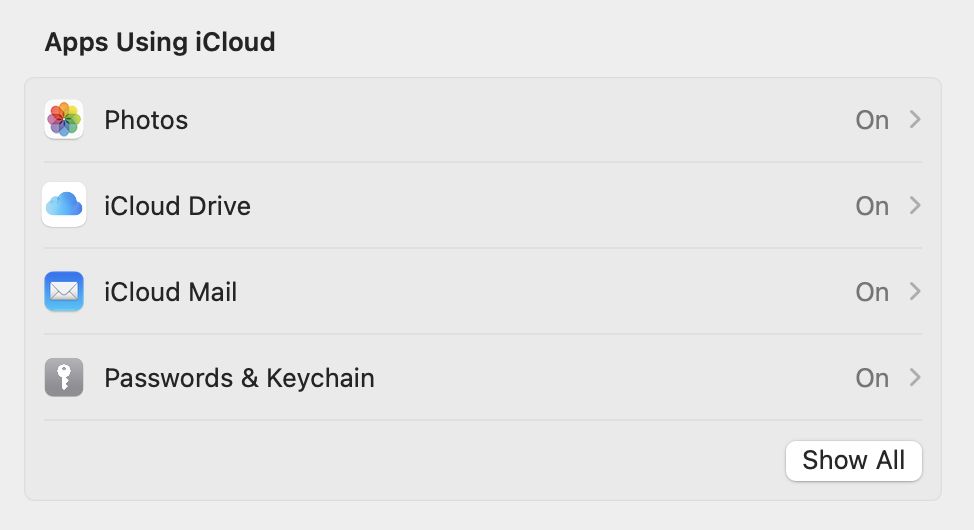
Attivare la sincronizzazione iCloud
La sincronizzazione in Agenda dovrebbe essere attiva per impostazione predefinita. Se è stata disattivata, vai semplicemente nelle Impostazioni di Agenda nell’app, descritte nel capitolo Introduzione ad Agenda, e scegli l’opzione iCloud dal menu a comparsa Sincronizza le note tra i dispositivi.
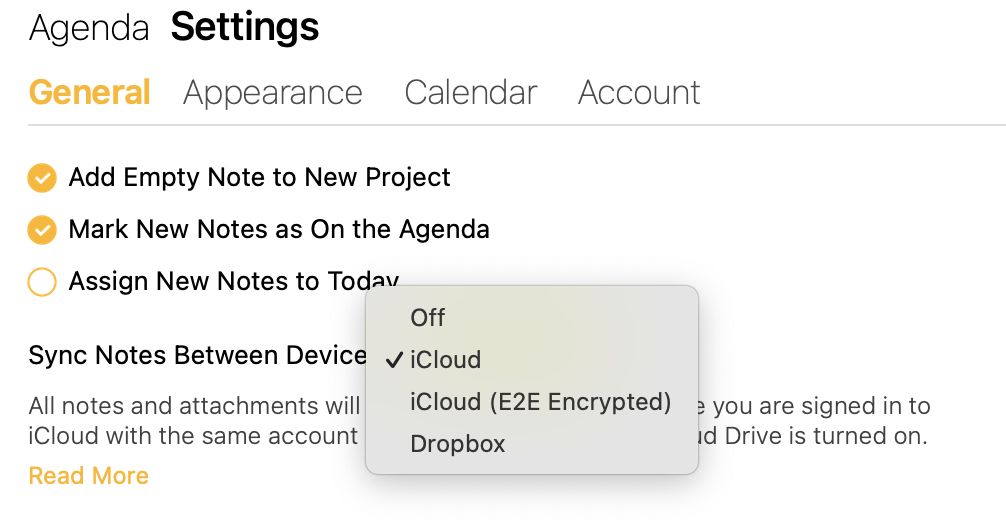
Attivare la sincronizzazione iCloud con crittografia end-to-end (E2E)
Apple ha introdotto la Protezione avanzata dei dati (ADC) per la condivisione di dati completamente crittografati tra i tuoi dispositivi. Con l’ADC attiva, i dati idonei vengono crittografati sui tuoi dispositivi prima di essere caricati nel cloud. È importante notare che le chiavi necessarie per decrittare i dati non vengono conservate sui server di Apple, ma sui tuoi stessi dispositivi. Questo significa che nessuno — nemmeno Apple — può accedere ai dati nel cloud. (Questo approccio è noto come crittografia end-to-end.)
Agenda supporta l’ADC, ma non per impostazione predefinita. Se vuoi usare l’ADC con Agenda, dovrai attivarla su tutti i tuoi dispositivi seguendo le istruzioni di Apple. Dopo aver attivato l’ADC, vai nelle Impostazioni di Agenda e passa la sincronizzazione a iCloud (crittografia E2E).
Per effettuare il passaggio, inizia disattivando la sincronizzazione esistente. Agenda ti chiederà se vuoi rimuovere i dati dal cloud. Probabilmente è opportuno farlo, altrimenti quei vecchi dati resteranno accessibili nel cloud e non crittografati.
Una volta rimossi i dati dal cloud, passa a iCloud (crittografia E2E). I tuoi dati dovranno essere caricati, quindi potrebbe essere necessario dare ad Agenda il tempo di farlo. Attendi finché le nuvole non smettono di muoversi sopra l’icona delle isole. Disattivare temporaneamente il blocco automatico o lo stop può aiutare Agenda a completare l’operazione in una sola volta.
Dopo che un dispositivo ha terminato, passa la sincronizzazione a iCloud (crittografia E2E) anche sugli altri dispositivi. (Puoi scegliere di rimuovere anche lì i vecchi dati dal cloud — non dovrebbe fare alcuna differenza.)
Ora, con tutti i dispositivi che usano l’ADC, i tuoi dati di Agenda dovrebbero essere crittografati in iCloud, con le chiavi di decrittazione perfettamente al sicuro sui tuoi dispositivi.
Disattivare la sincronizzazione iCloud
Per disattivare la sincronizzazione iCloud, vai nelle Impostazioni di Agenda e scegli l’opzione off dal menu a comparsa Sincronizza le note tra i dispositivi. Ti verrà chiesto se vuoi rimuovere i dati da iCloud. Se non hai altri dispositivi che vuoi continuare a sincronizzare, puoi rimuovere i dati dal cloud. Se vuoi che altri dispositivi continuino a sincronizzarsi tramite iCloud, non rimuovere i dati.
Cancellare i dati da iCloud
Per cancellare i dati da iCloud, disattiva semplicemente la sincronizzazione nelle Impostazioni di Agenda e ti verrà chiesto se vuoi rimuovere i dati dal cloud.
Se vuoi rimuovere i dati in modo permanente, assicurati che anche gli altri dispositivi abbiano la sincronizzazione disattivata, così da non ricaricare i dati.
Sincronizzare con Dropbox
Per sincronizzare con Dropbox è importante avere l’app Dropbox installata e usare lo stesso account Dropbox su ogni dispositivo. Su iOS e iPadOS dovrai installare l’app Dropbox dall’App Store.
Attivare la sincronizzazione Dropbox
Per attivare la sincronizzazione Dropbox vai semplicemente nelle Impostazioni di Agenda nell’app e scegli l’opzione Dropbox dal menu a comparsa Sincronizza le note tra i dispositivi. Se al momento stai sincronizzando tramite iCloud, ti verrà chiesto se vuoi passare invece alla sincronizzazione Dropbox.
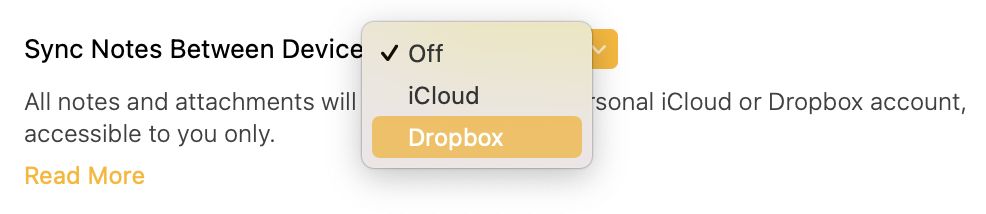
Dopo aver selezionato l’opzione Dropbox ti verrà chiesto di concedere ad Agenda i permessi per accedere alla tua cartella Dropbox. Questo avviene aprendo una pagina nel tuo browser web predefinito. Dopo aver effettuato l’accesso a Dropbox e concesso i permessi necessari, tornerai ad Agenda per completare il processo.
Disattivare la sincronizzazione Dropbox
Per disattivare la sincronizzazione Dropbox, vai nelle Impostazioni di Agenda e scegli l’opzione off dal menu a comparsa Sincronizza le note tra i dispositivi. Ti verrà chiesto se vuoi rimuovere i dati da Dropbox. Se non hai altri dispositivi che vuoi continuare a sincronizzare, puoi rimuovere i dati dal cloud. Se vuoi che altri dispositivi continuino a sincronizzarsi tramite Dropbox, non rimuovere i dati.
Cancellare i dati da Dropbox
Per cancellare i dati da Dropbox, disattiva semplicemente la sincronizzazione nelle Impostazioni di Agenda e ti verrà chiesto se vuoi rimuovere i dati dal cloud.
Se vuoi rimuovere i dati in modo permanente, assicurati che anche gli altri dispositivi abbiano la sincronizzazione disattivata.
Risolvere i problemi di sincronizzazione
Se la sincronizzazione non funziona tra due dispositivi, assicurati di verificare i seguenti punti:
-
Assicurati di aver effettuato l’accesso a iCloud o Dropbox con lo stesso account su ciascun dispositivo.
-
Se usi iCloud, assicurati che iCloud Drive sia attivo. Questo è molto importante e molte persone se ne dimenticano. Nota che non è la stessa cosa di essere semplicemente connessi a iCloud: è un’impostazione separata nelle preferenze/impostazioni di iCloud.
-
Assicurati che il tuo iCloud Drive abbia spazio di archiviazione libero a sufficienza.
-
Se usi Dropbox, su iOS e iPadOS assicurati di avere installata l’app Dropbox.
-
Se tutto quanto sopra è impostato correttamente e continui a non vedere le tue note sincronizzate, contattaci all’indirizzo support@agenda.com.
Infine, alcune aziende bloccano iCloud, quindi potresti dover verificare se è questo il motivo per cui la sincronizzazione non funziona.


