
Manter tudo sincronizado
A Agenda suporta a sincronização entre dispositivos através do iCloud ou do Dropbox; abaixo encontras as instruções para cada um.
Sincronizar com o iCloud
Para sincronizares com o iCloud, é importante iniciares sessão no iCloud com o mesmo Apple ID em cada dispositivo, nas Definições ou nas Preferências do Sistema, e também certificares-te de que o iCloud Drive está ativado em cada dispositivo.
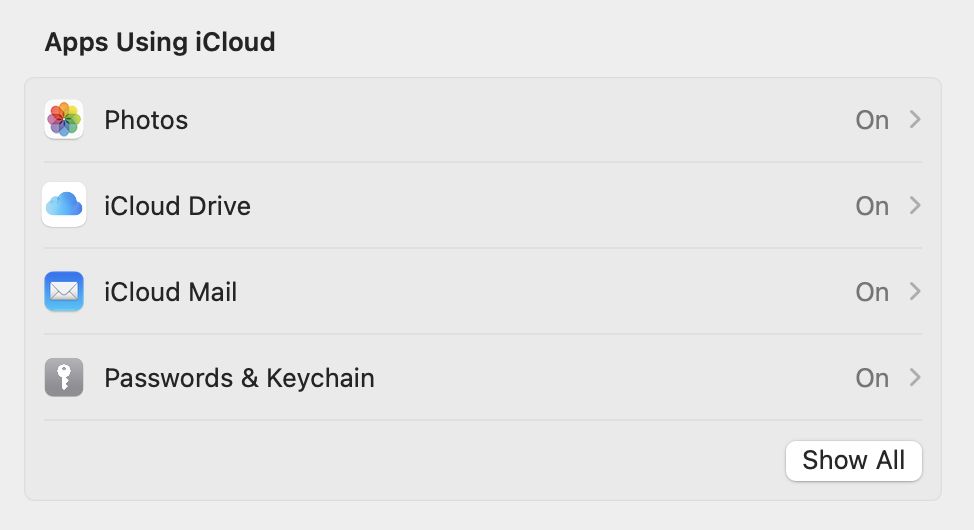
Ativar a sincronização por iCloud
A sincronização na Agenda deverá estar ativada por predefinição. Se tiver sido desativada, basta ires às Definições da Agenda na aplicação, descritas no capítulo Introduzindo a Agenda, e escolheres a opção iCloud no menu instantâneo Sincronizar notas entre dispositivos.
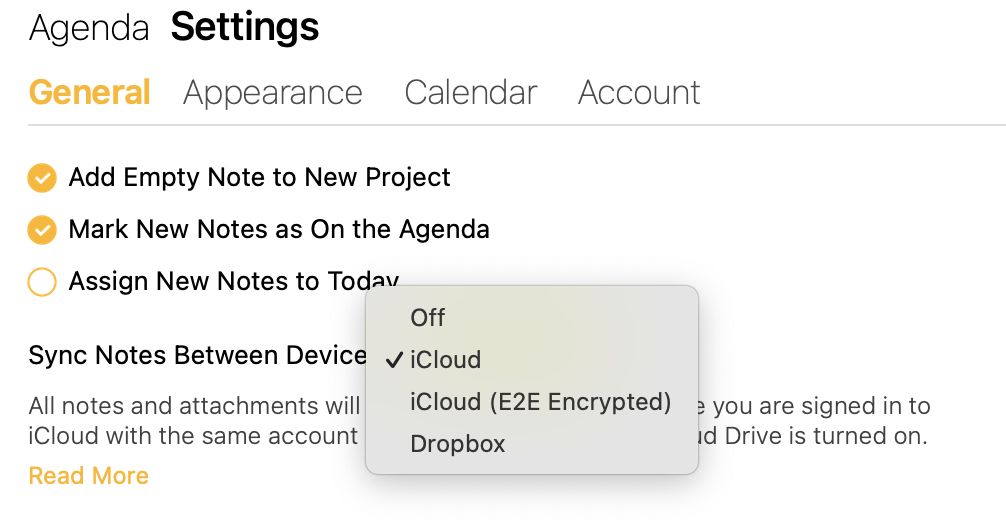
Ativar a sincronização por iCloud com encriptação ponta a ponta (E2E)
A Apple introduziu a Proteção de Dados Avançada (ADC) para partilhar dados totalmente encriptados entre os teus dispositivos. Com a ADC ativada, os dados elegíveis são encriptados nos teus dispositivos antes de serem carregados para a nuvem. É importante notar que as chaves necessárias para desencriptar os dados não ficam guardadas nos servidores da Apple, mas sim nos teus próprios dispositivos. Isto significa que ninguém — nem sequer a Apple — pode aceder aos dados na nuvem. (Esta abordagem é conhecida como encriptação ponta a ponta.)
A Agenda suporta a ADC, mas não por predefinição. Se quiseres usar a ADC com a Agenda, terás de a ativar em todos os teus dispositivos seguindo as instruções da Apple. Depois de ativares a ADC, vai às Definições da Agenda e muda a sincronização para iCloud (encriptação E2E).
Para fazeres a mudança, começa por desativar a sincronização existente. A Agenda pergunta-te se queres remover os dados da nuvem. Provavelmente deves fazê-lo, caso contrário esses dados antigos continuam acessíveis na nuvem e não encriptados.
Depois de removeres os dados da nuvem, muda para iCloud (encriptação E2E). Os teus dados terão de ser carregados, por isso poderás precisar de dar tempo à Agenda para o fazer. Espera até as nuvens deixarem de se mover sobre o ícone das ilhas. Desativar temporariamente o bloqueio automático ou a suspensão pode ajudar a Agenda a terminar de uma só vez.
Depois de um dispositivo terminar, muda também a sincronização para iCloud (encriptação E2E) nos outros dispositivos. (Também podes optar por remover aí os dados antigos da nuvem — não deverá fazer qualquer diferença.)
Agora, com todos os dispositivos a usar a ADC, os teus dados da Agenda deverão estar encriptados no iCloud, com as chaves de desencriptação totalmente seguras nos teus dispositivos.
Desativar a sincronização por iCloud
Para desativares a sincronização por iCloud, vai às Definições da Agenda e escolhe a opção desligado no menu instantâneo Sincronizar notas entre dispositivos. Vais ser questionado sobre se queres remover os dados do iCloud. Se não tiveres outros dispositivos que queiras manter a sincronizar, podes remover os dados da nuvem. Se quiseres que outros dispositivos continuem a sincronizar através do iCloud, não removas os dados.
Apagar dados do iCloud
Para apagares os dados do iCloud, basta desativares a sincronização nas Definições da Agenda, e serás questionado sobre se queres remover os dados da nuvem.
Se quiseres remover os dados definitivamente, certifica-te de que os outros dispositivos também têm a sincronização desativada, para que não voltem a carregar os dados.
Sincronizar com o Dropbox
Para sincronizares com o Dropbox, é importante teres a aplicação Dropbox instalada e usares a mesma conta Dropbox em cada dispositivo. No iOS e iPadOS precisas de instalar a aplicação Dropbox a partir da App Store.
Ativar a sincronização por Dropbox
Para ativares a sincronização por Dropbox, basta ires às Definições da Agenda na aplicação e escolheres a opção Dropbox no menu instantâneo Sincronizar notas entre dispositivos. Se estiveres atualmente a sincronizar através do iCloud, serás questionado sobre se queres mudar para a sincronização por Dropbox.
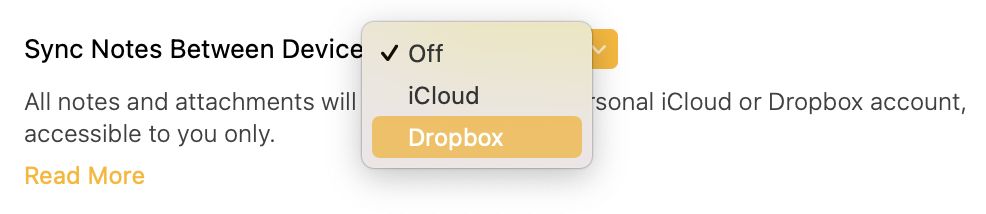
Depois de selecionares a opção Dropbox, vais ser convidado a dar à Agenda permissões para aceder à tua pasta do Dropbox. Isto acontece através da abertura de uma página no teu navegador web predefinido. Depois de iniciares sessão no Dropbox e concederes as permissões necessárias, voltas à Agenda para concluir o processo.
Desativar a sincronização por Dropbox
Para desativares a sincronização por Dropbox, vai às Definições da Agenda e escolhe a opção desligado no menu instantâneo Sincronizar notas entre dispositivos. Vais ser questionado sobre se queres remover os dados do Dropbox. Se não tiveres outros dispositivos que queiras manter a sincronizar, podes remover os dados da nuvem. Se quiseres que outros dispositivos continuem a sincronizar através do Dropbox, não removas os dados.
Apagar dados do Dropbox
Para apagares os dados do Dropbox, basta desativares a sincronização nas Definições da Agenda, e serás questionado sobre se queres remover os dados da nuvem.
Se quiseres remover os dados definitivamente, certifica-te de que os outros dispositivos também têm a sincronização desativada.
Resolver problemas de sincronização
Se a sincronização não estiver a funcionar entre dois dispositivos, verifica os seguintes pontos:
-
Certifica-te de que tens sessão iniciada no iCloud ou no Dropbox com a mesma conta em cada dispositivo.
-
Se usares o iCloud, certifica-te de que o iCloud Drive está ativado. Isto é muito importante e muita gente esquece-se. Nota que não é o mesmo que estar apenas com sessão iniciada no iCloud, é uma definição separada nas preferências/definições do iCloud.
-
Certifica-te de que o teu iCloud Drive tem espaço de armazenamento livre suficiente.
-
Se usares o Dropbox, no iOS e iPadOS certifica-te de que tens a aplicação Dropbox instalada.
-
Se tudo isto estiver corretamente configurado e mesmo assim não vires as tuas notas a sincronizar, contacta-nos através de support@agenda.com.
Por último, algumas empresas bloqueiam o iCloud, por isso poderás precisar de verificar se é essa a razão pela qual a sincronização não está a funcionar para ti.


