
Zostaňte zosynchronizovaní
Agenda podporuje synchronizáciu medzi zariadeniami pomocou iCloudu alebo Dropboxu. Nižšie nájdete pokyny pre obe možnosti.
Synchronizácia cez iCloud
Ak chcete synchronizovať cez iCloud, je dôležité prihlásiť sa na každom zariadení do iCloudu rovnakým Apple ID v Nastaveniach alebo v Systémových nastaveniach a takisto sa uistiť, že je na každom zariadení zapnutý iCloud Drive.
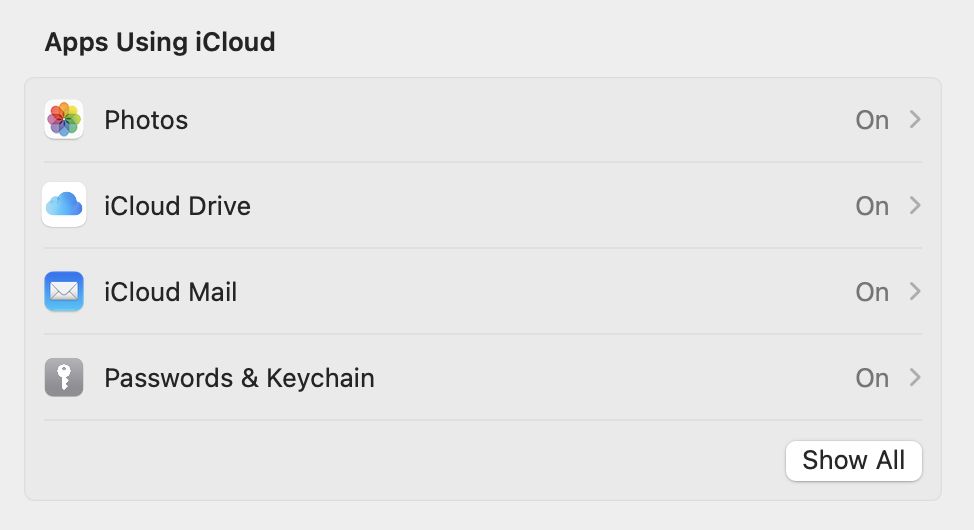
Zapnutie synchronizácie cez iCloud
Synchronizácia v Agende by mala byť predvolene zapnutá. Ak bola vypnutá, jednoducho prejdite do nastavení Agendy v aplikácii, opísaných v kapitole Predstavenie Agendy, a vo vyskakovacej ponuke Synchronizovať poznámky medzi zariadeniami vyberte možnosť iCloud.
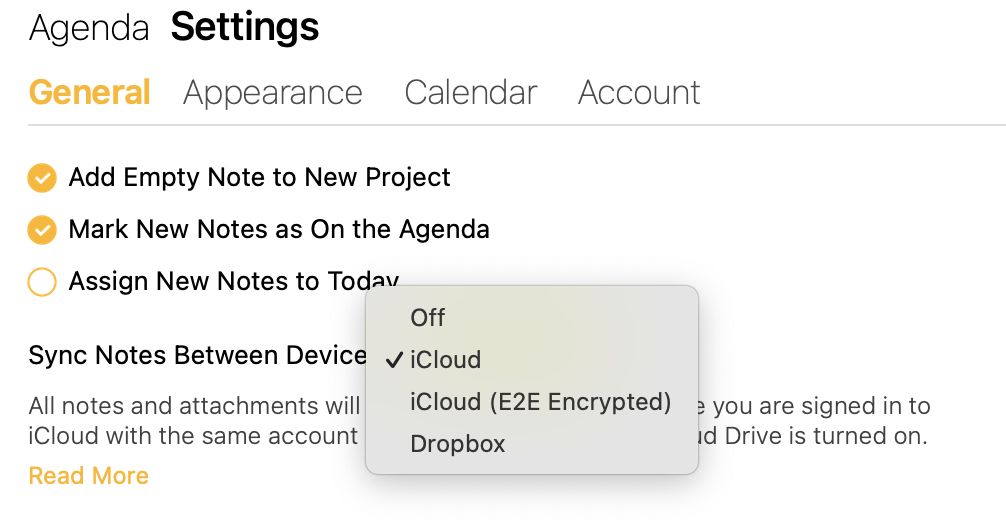
Zapnutie synchronizácie cez iCloud s koncovým (E2E) šifrovaním
Apple predstavil Rozšírenú ochranu údajov (ADC) na zdieľanie plne zašifrovaných dát medzi vašimi zariadeniami. Keď je ADC zapnutá, oprávnené dáta sa pred nahratím do cloudu zašifrujú priamo na vašich zariadeniach. Podstatné je, že kľúče potrebné na dešifrovanie dát sa neukladajú na serveroch Apple, ale na vašich vlastných zariadeniach. To znamená, že k dátam v cloude sa nedostane nikto — ani samotný Apple. (Tento prístup sa nazýva koncové šifrovanie.)
Agenda podporuje ADC, no nie predvolene. Ak chcete ADC s Agendou používať, musíte ju zapnúť na všetkých svojich zariadeniach podľa pokynov od Apple. Po aktivovaní ADC prejdite do nastavení Agendy a prepnite synchronizáciu na iCloud (E2E šifrovanie).
Pri prepnutí najprv vypnite existujúcu synchronizáciu. Agenda sa vás opýta, či chcete odstrániť dáta v cloude. Pravdepodobne by ste to mali urobiť, inak by staré dáta zostali v cloude naďalej prístupné a nezašifrované.
Keď máte dáta v cloude odstránené, prepnite na iCloud (E2E šifrované). Vaše dáta sa budú musieť nahrať, takže možno budete musieť dať Agende čas, aby to stihla. Počkajte, kým sa oblaky nad ikonou ostrovov prestanú pohybovať. Dočasné vypnutie automatického zamykania alebo režimu spánku môže Agende pomôcť dokončiť to naraz.
Keď je jedno zariadenie hotové, prepnite synchronizáciu na iCloud (E2E šifrované) aj na ostatných zariadeniach. (Aj tam si môžete zvoliť odstránenie starých dát v cloude — nemalo by to nič zmeniť.)
Keď teraz všetky zariadenia používajú ADC, vaše dáta v Agende by mali byť na iCloude zašifrované a dešifrovacie kľúče plne zabezpečené na vašich zariadeniach.
Vypnutie synchronizácie cez iCloud
Ak chcete vypnúť synchronizáciu cez iCloud, prejdite do nastavení Agendy a vo vyskakovacej ponuke Synchronizovať poznámky medzi zariadeniami vyberte možnosť vypnuté. Aplikácia sa vás opýta, či chcete odstrániť dáta z iCloudu. Ak nemáte žiadne ďalšie zariadenia, ktoré chcete naďalej synchronizovať, dáta v cloude môžete odstrániť. Ak chcete, aby sa niektoré iné zariadenia naďalej synchronizovali cez iCloud, dáta neodstraňujte.
Vymazanie dát z iCloudu
Ak chcete vymazať dáta z iCloudu, jednoducho vypnite synchronizáciu v nastaveniach Agendy a aplikácia sa vás opýta, či chcete dáta z cloudu odstrániť.
Ak chcete dáta odstrániť natrvalo, uistite sa, že aj ostatné zariadenia majú synchronizáciu vypnutú, aby dáta znova nenahrali.
Synchronizácia cez Dropbox
Ak chcete synchronizovať cez Dropbox, je dôležité mať nainštalovanú aplikáciu Dropbox a na každom zariadení používať rovnaký účet Dropbox. V systémoch iOS a iPadOS budete musieť nainštalovať aplikáciu Dropbox z App Storu.
Zapnutie synchronizácie cez Dropbox
Ak chcete zapnúť synchronizáciu cez Dropbox, jednoducho prejdite do nastavení Agendy v aplikácii a vo vyskakovacej ponuke Synchronizovať poznámky medzi zariadeniami vyberte možnosť Dropbox. Ak práve synchronizujete cez iCloud, aplikácia sa vás opýta, či chcete namiesto toho prepnúť na synchronizáciu cez Dropbox.
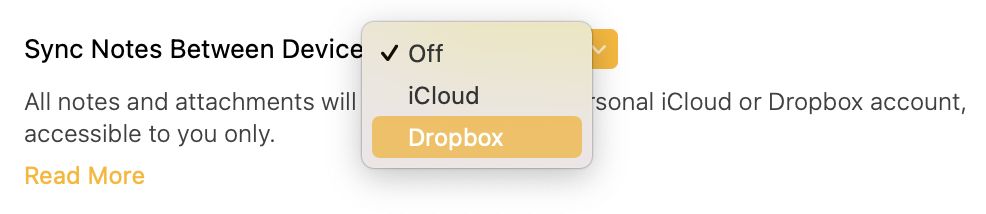
Po výbere možnosti Dropbox budete požiadaní, aby ste Agende udelili povolenia na prístup k vášmu priečinku Dropbox. Prebehne to otvorením stránky vo vašom predvolenom webovom prehliadači. Po prihlásení do Dropboxu a udelení potrebných povolení sa vrátite späť do Agendy, kde sa proces dokončí.
Vypnutie synchronizácie cez Dropbox
Ak chcete vypnúť synchronizáciu cez Dropbox, prejdite do nastavení Agendy a vo vyskakovacej ponuke Synchronizovať poznámky medzi zariadeniami vyberte možnosť vypnuté. Aplikácia sa vás opýta, či chcete odstrániť dáta z Dropboxu. Ak nemáte žiadne ďalšie zariadenia, ktoré chcete naďalej synchronizovať, dáta v cloude môžete odstrániť. Ak chcete, aby sa niektoré iné zariadenia naďalej synchronizovali cez Dropbox, dáta neodstraňujte.
Vymazanie dát z Dropboxu
Ak chcete vymazať dáta z Dropboxu, jednoducho vypnite synchronizáciu v nastaveniach Agendy a aplikácia sa vás opýta, či chcete dáta z cloudu odstrániť.
Ak chcete dáta odstrániť natrvalo, uistite sa, že aj ostatné zariadenia majú synchronizáciu vypnutú.
Riešenie problémov so synchronizáciou
Ak synchronizácia medzi dvoma zariadeniami nefunguje, overte si tieto body:
-
Uistite sa, že ste na každom zariadení prihlásení do iCloudu alebo Dropboxu rovnakým účtom.
-
Ak používate iCloud, uistite sa, že je zapnutý iCloud Drive. Je to veľmi dôležité a mnohí ľudia na to zabúdajú. Nie je to to isté ako byť len prihlásený do iCloudu – ide o samostatné nastavenie v predvoľbách/nastaveniach iCloudu.
-
Uistite sa, že máte na iCloud Drive dostatok voľného úložného priestoru.
-
Ak používate Dropbox, uistite sa, že máte v systémoch iOS a iPadOS nainštalovanú aplikáciu Dropbox.
-
Ak máte všetko vyššie uvedené nastavené správne a poznámky sa vám aj tak nesynchronizujú, ozvite sa nám na support@agenda.com.
Napokon, niektoré firmy iCloud blokujú, takže možno bude treba overiť, či nie je práve toto dôvod, prečo vám synchronizácia nefunguje.


