
Bly gesinkroniseer
Agenda ondersteun sinkronisasie tussen toestelle met iCloud of Dropbox; hieronder vind u die instruksies vir elk.
Sinkroniseer met iCloud
Om met iCloud te sinkroniseer, is dit belangrik om op elke toestel met dieselfde Apple ID by iCloud aan te teken, in die Instellings of Stelselvoorkeure, en ook om seker te maak dat iCloud Drive vir elke toestel aangeskakel is.
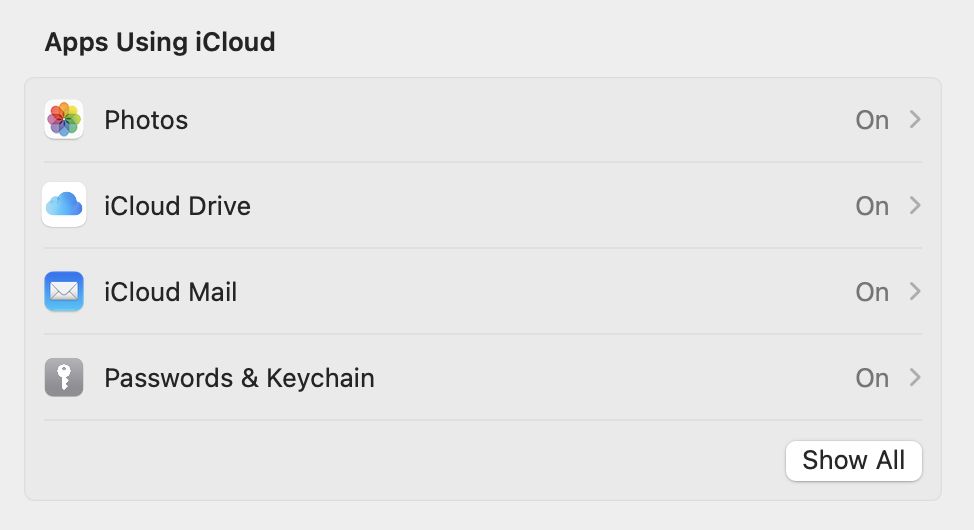
Aktiveer iCloud-sinkronisasie
Sinkronisasie in Agenda behoort by verstek geaktiveer te wees. As dit gedeaktiveer is, gaan eenvoudig na die Agenda-instellings in die toep, beskryf in die hoofstuk Welkom by Agenda, en kies die opsie iCloud uit die opspringer Sinkroniseer notas tussen toestelle.
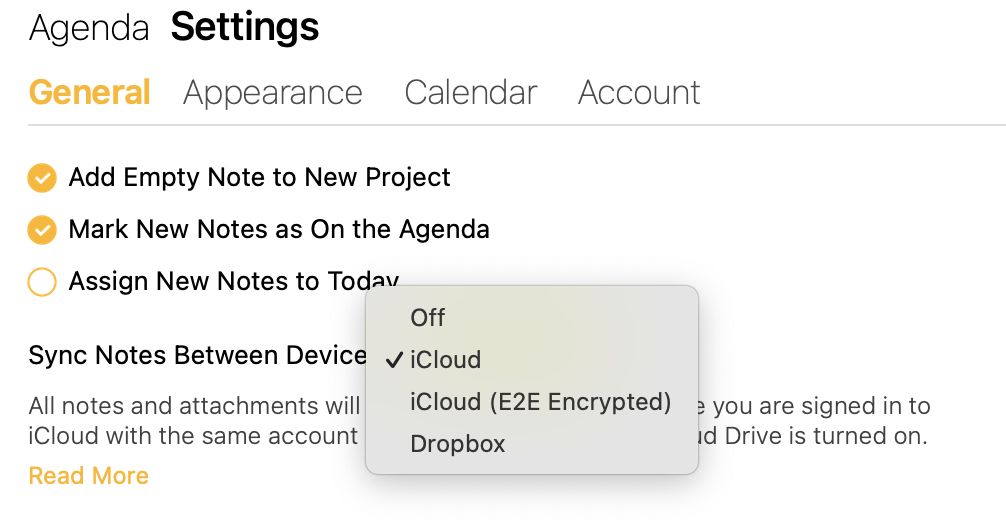
Aktiveer iCloud-sinkronisasie met end-tot-end-enkripsie (E2E)
Apple het Gevorderde databeskerming (ADC) bekendgestel om ten volle geënkripteerde data tussen u toestelle te deel. Met ADC aangeskakel, sal kwalifiserende data op u toestelle geënkripteer word voordat dit na die wolk opgelaai word. Belangrik is dat die sleutels wat nodig is om die data te dekripteer nie op Apple se bedieners gestoor sal word nie, maar eerder op u eie toestelle. Dit beteken dat niemand — nie eens Apple nie — toegang tot die data in die wolk kan kry nie. (Hierdie benadering staan bekend as end-tot-end-enkripsie.)
Agenda ondersteun ADC, maar nie by verstek nie. As u ADC saam met Agenda wil gebruik, sal u dit vir al u toestelle moet aanskakel volgens Apple se instruksies. Nadat u ADC geaktiveer het, gaan na die Agenda-instellings en skakel u sinkronisasie oor na iCloud (E2E-enkripsie).
Om die oorskakeling te maak, begin deur u bestaande sinkronisasie af te skakel. Agenda sal vra of u die data in die wolk wil verwyder. U behoort dit waarskynlik te doen, anders sal daardie ou data steeds in die wolk toeganklik wees en nie geënkripteer nie.
Sodra u die wolkdata verwyder het, skakel oor na iCloud (E2E-geënkripteer). U data sal moet oplaai, dus sal u Agenda dalk tyd moet gee om dit te doen. Wag totdat die wolke ophou beweeg oor die eilande-ikoon. Om outoslot of slaap tydelik af te skakel, kan Agenda help om dit in een slag klaar te maak.
Nadat een toestel klaar is, skakel die sinkronisasie ook op ander toestelle na iCloud (E2E-geënkripteer) oor. (U kan kies om die ou wolkdata ook daar te verwyder — dit behoort geen verskil te maak nie.)
Noudat alle toestelle ADC gebruik, behoort u Agenda-data in iCloud geënkripteer te wees, met die dekripsiesleutels volkome veilig op u toestelle.
Deaktiveer iCloud-sinkronisasie
Om iCloud-sinkronisasie te deaktiveer, gaan na die Instellings in Agenda en kies die opsie af uit die opspringer Sinkroniseer notas tussen toestelle. U sal gevra word of u die data uit iCloud wil verwyder. As u nie ander toestelle het wat u wil laat aanhou sinkroniseer nie, kan u die wolkdata verwyder. As u wil hê ander toestelle moet via iCloud aanhou sinkroniseer, moenie die data verwyder nie.
Verwyder data uit iCloud
Om data uit iCloud te verwyder, deaktiveer eenvoudig die sinkronisasie in die Agenda-instellings, en u sal gevra word of u die data uit die wolk wil verwyder.
As u die data permanent wil verwyder, maak seker dat ander toestelle ook die sinkronisasie afgeskakel het, sodat hulle nie die data weer oplaai nie.
Sinkroniseer met Dropbox
Om met Dropbox te sinkroniseer, is dit belangrik om die Dropbox-toep geïnstalleer te hê, en op elke toestel dieselfde Dropbox-rekening te gebruik. Op iOS en iPadOS sal u die Dropbox-toep uit die App Store moet installeer.
Aktiveer Dropbox-sinkronisasie
Om Dropbox-sinkronisasie te aktiveer, gaan eenvoudig na die Agenda-instellings in die toep en kies die opsie Dropbox uit die opspringer Sinkroniseer notas tussen toestelle. As u tans via iCloud sinkroniseer, sal u gevra word of u eerder na Dropbox-sinkronisasie wil oorskakel.
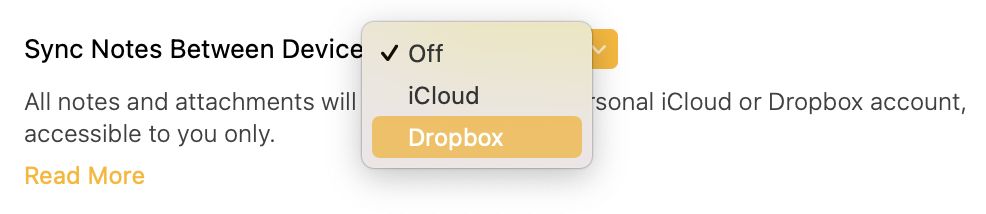
Nadat u die Dropbox-opsie gekies het, sal u gevra word om Agenda toestemming te gee om toegang tot u Dropbox-vouer te kry. Dit gebeur deur ’n bladsy in u verstek-webblaaier oop te maak. Nadat u by Dropbox aangeteken en die nodige toestemmings verleen het, sal u na Agenda teruggeskakel word om die proses te voltooi.
Deaktiveer Dropbox-sinkronisasie
Om Dropbox-sinkronisasie te deaktiveer, gaan na die Instellings in Agenda en kies die opsie af uit die opspringer Sinkroniseer notas tussen toestelle. U sal gevra word of u die data uit Dropbox wil verwyder. As u nie ander toestelle het wat u wil laat aanhou sinkroniseer nie, kan u die wolkdata verwyder. As u wil hê ander toestelle moet via Dropbox aanhou sinkroniseer, moenie die data verwyder nie.
Verwyder data uit Dropbox
Om data uit Dropbox te verwyder, deaktiveer eenvoudig die sinkronisasie in die Agenda-instellings, en u sal gevra word of u die data uit die wolk wil verwyder.
As u die data permanent wil verwyder, maak seker dat ander toestelle ook die sinkronisasie afgeskakel het.
Los sinkronisasieprobleme op
As sinkronisasie nie tussen twee toestelle werk nie, maak seker dat u die volgende items nagaan:
-
Maak seker dat u op elke toestel met dieselfde rekening by iCloud of Dropbox aangeteken is.
-
As u iCloud gebruik, maak seker dat iCloud Drive aangeskakel is. Dit is baie belangrik, en baie mense vergeet dit. Let daarop dat dit nie dieselfde is as om net by iCloud aangeteken te wees nie; dit is ’n aparte instelling in die iCloud-voorkeure/-instellings.
-
Maak seker dat u iCloud Drive genoeg vrye stoorruimte het.
-
As u Dropbox gebruik, maak op iOS en iPadOS seker dat u die Dropbox-toep geïnstalleer het.
-
As bogenoemde alles korrek opgestel is en u steeds nie sien dat u notas gesinkroniseer word nie, kontak ons by support@agenda.com.
Laastens blokkeer sommige maatskappye iCloud, dus sal u dalk moet nagaan of dit die rede is waarom sinkronisasie nie vir u werk nie.


