
Mantén todo sincronizado
Agenda permite sincronizar entre dispositivos mediante iCloud o Dropbox; a continuación encontrarás las instrucciones de cada uno.
Sincronizar con iCloud
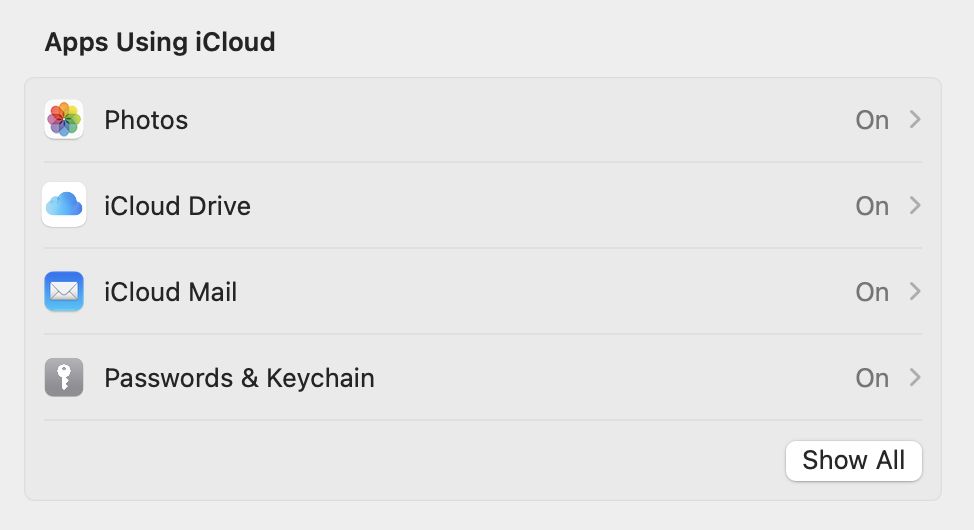
Para sincronizar con iCloud es importante iniciar sesión en iCloud con el mismo Apple ID en cada dispositivo, desde Ajustes o Preferencias del Sistema, y también asegurarte de que iCloud Drive está activado en cada dispositivo.
Activar la sincronización con iCloud
La sincronización en Agenda debería estar activada por omisión. Si se ha desactivado, basta con ir a los ajustes de Agenda en la app, descritos en el capítulo Te presentamos Agenda, y elegir la opción iCloud en el menú desplegable Sync notes between devices.
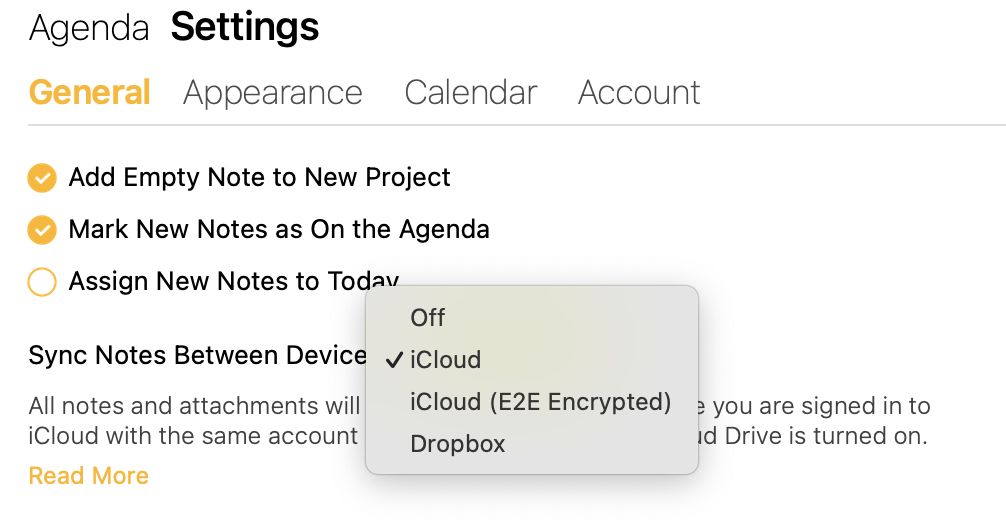
Activar la sincronización con iCloud con cifrado de extremo a extremo (E2E)
Apple ha introducido la protección de datos avanzada (ADC) para compartir datos totalmente cifrados entre tus dispositivos. Con ADC activada, los datos admisibles se cifrarán en tus dispositivos antes de subirse a la nube. Y lo que es importante: las claves necesarias para descifrar los datos no se guardarán en los servidores de Apple, sino en tus propios dispositivos. Eso significa que nadie —ni siquiera Apple— puede acceder a los datos que están en la nube. (Este enfoque se conoce como cifrado de extremo a extremo.)
Agenda admite ADC, pero no por omisión. Si quieres usar ADC con Agenda, tendrás que activarla en todos tus dispositivos siguiendo las instrucciones de Apple. Después de activar ADC, ve a los ajustes de Agenda y cambia tu sincronización a iCloud (E2E Encryption).
Para hacer el cambio, empieza desactivando la sincronización existente. Agenda te preguntará si quieres eliminar los datos de la nube. Probablemente deberías hacerlo; de lo contrario, esos datos antiguos seguirán siendo accesibles en la nube y sin cifrar.
Una vez eliminados los datos de la nube, cambia a iCloud (E2E Encrypted). Tus datos tendrán que subirse, así que puede que necesites darle tiempo a Agenda para hacerlo. Espera hasta que las nubes dejen de moverse sobre el icono de las islas. Desactivar temporalmente el bloqueo automático o el reposo puede ayudar a que Agenda termine de una sola vez.
Cuando un dispositivo haya terminado, cambia también la sincronización a iCloud (E2E Encrypted) en los demás dispositivos. (Ahí también puedes optar por eliminar los datos antiguos de la nube; no debería haber ninguna diferencia.)
Ahora, con todos los dispositivos usando ADC, tus datos de Agenda deberían estar cifrados en iCloud, con las claves de descifrado totalmente a salvo en tus dispositivos.
Desactivar la sincronización con iCloud
Para desactivar la sincronización con iCloud, ve a los ajustes de Agenda y elige la opción off en el menú desplegable Sync notes between devices. Se te preguntará si quieres eliminar los datos de iCloud. Si no tienes otros dispositivos que quieras seguir sincronizando, puedes eliminar los datos de la nube. Si quieres que otros dispositivos sigan sincronizándose por iCloud, no elimines los datos.
Borrar datos de iCloud
Para borrar datos de iCloud, basta con desactivar la sincronización en los ajustes de Agenda: se te preguntará si quieres eliminar los datos de la nube.
Si quieres eliminar los datos de forma permanente, asegúrate de que los demás dispositivos también tienen la sincronización desactivada, para que no vuelvan a subir los datos.
Sincronizar con Dropbox
Para sincronizar con Dropbox es importante tener instalada la app de Dropbox y usar la misma cuenta de Dropbox en cada dispositivo. En iOS y iPadOS tendrás que instalar la app de Dropbox desde la App Store.
Activar la sincronización con Dropbox
Para activar la sincronización con Dropbox, basta con ir a los ajustes de Agenda en la app y elegir la opción Dropbox en el menú desplegable Sync notes between devices. Si en ese momento estás sincronizando por iCloud, se te preguntará si quieres cambiar a la sincronización con Dropbox.
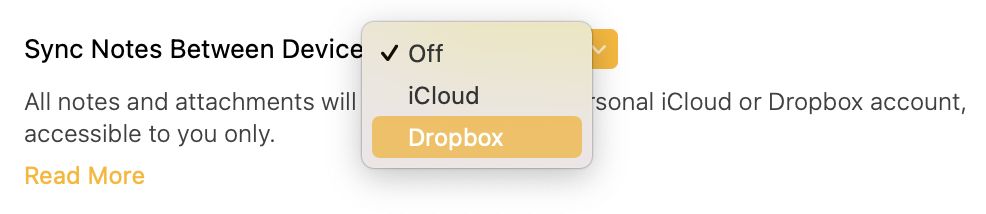
Después de seleccionar la opción Dropbox se te pedirá que des permisos a Agenda para acceder a tu carpeta de Dropbox. Eso ocurre al abrirse una página en tu navegador web predeterminado. Tras iniciar sesión en Dropbox y conceder los permisos necesarios, volverás a Agenda para terminar el proceso.
Desactivar la sincronización con Dropbox
Para desactivar la sincronización con Dropbox, ve a los ajustes de Agenda y elige la opción off en el menú desplegable Sync notes between devices. Se te preguntará si quieres eliminar los datos de Dropbox. Si no tienes otros dispositivos que quieras seguir sincronizando, puedes eliminar los datos de la nube. Si quieres que otros dispositivos sigan sincronizándose por Dropbox, no elimines los datos.
Borrar datos de Dropbox
Para borrar datos de Dropbox, basta con desactivar la sincronización en los ajustes de Agenda: se te preguntará si quieres eliminar los datos de la nube.
Si quieres eliminar los datos de forma permanente, asegúrate de que los demás dispositivos también tienen la sincronización desactivada.
Solución de problemas de sincronización
Si la sincronización no funciona entre dos dispositivos, asegúrate de comprobar lo siguiente:
-
Asegúrate de que has iniciado sesión en iCloud o Dropbox con la misma cuenta en cada dispositivo.
-
Si usas iCloud, asegúrate de que iCloud Drive está activado. Esto es muy importante, y mucha gente lo pasa por alto. Ten en cuenta que no es lo mismo que estar simplemente conectado a iCloud: es un ajuste aparte dentro de las preferencias o ajustes de iCloud.
-
Asegúrate de que tu iCloud Drive tiene suficiente espacio libre de almacenamiento.
-
Si usas Dropbox, en iOS y iPadOS asegúrate de tener instalada la app de Dropbox.
-
Si todo lo anterior está bien configurado y aun así no ves que tus notas se sincronicen, ponte en contacto con support@agenda.com.
Por último, algunas empresas bloquean iCloud, así que quizá tengas que comprobar si esa es la razón por la que la sincronización no te funciona.


