
保持同步
Agenda 支持通过 iCloud 或 Dropbox 在设备之间同步,下面分别介绍两者的设置方法。
使用 iCloud 同步
若要通过 iCloud 同步,很重要的一点是在每台设备的"设置"或"系统偏好设置"中,用同一个 Apple ID 登录 iCloud,并且确保每台设备都打开了 iCloud 云盘。
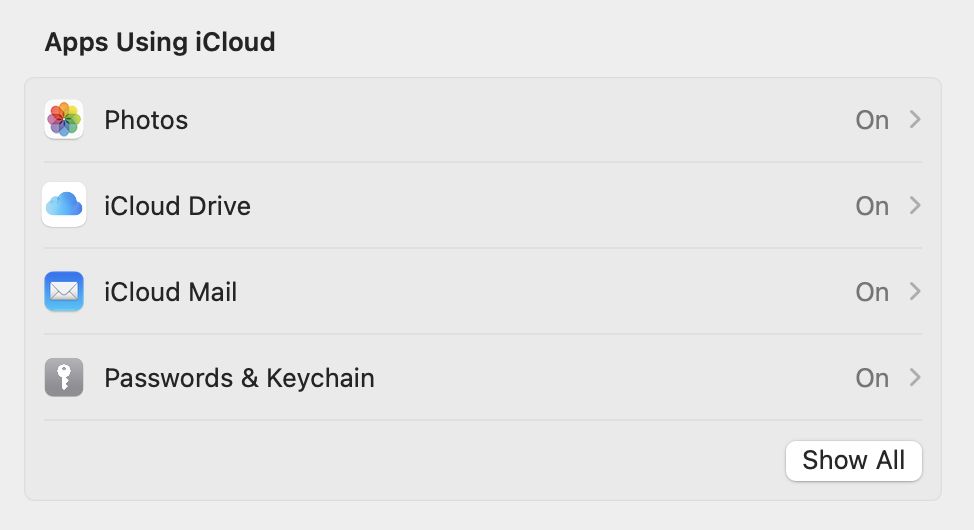
启用 iCloud 同步
Agenda 中的同步默认应当是启用的。如果它被停用了,只需前往 App 中的 Agenda 设置(详见 初识 Agenda 一章),并从 在设备间同步笔记* 弹出式菜单中选择 *iCloud 选项。
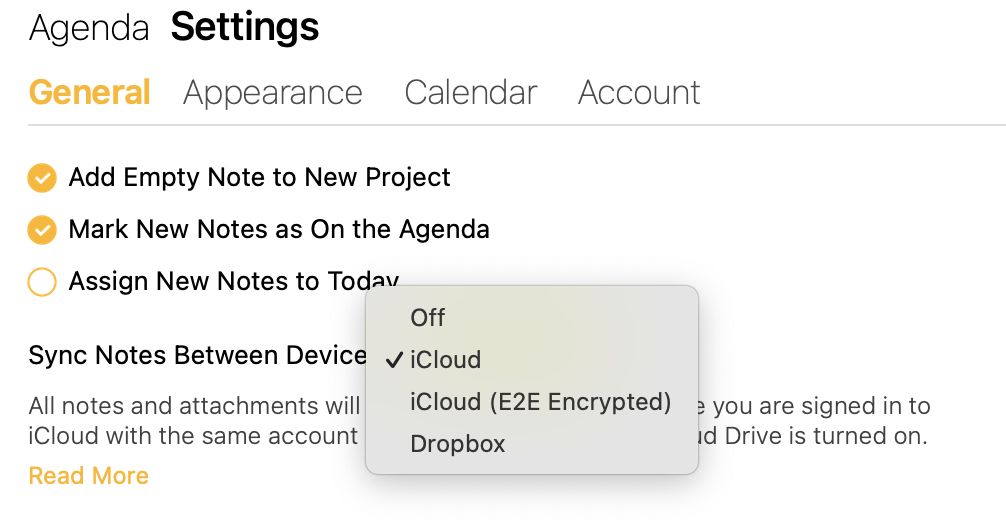
启用带端到端(E2E)加密的 iCloud 同步
Apple 推出了高级数据保护(ADC),用于在你的设备之间共享完全加密的数据。开启 ADC 后,符合条件的数据会先在你的设备上加密,然后才上传到云端。重要的是,解密数据所需的密钥不会存储在 Apple 的服务器上,而是存储在你自己的设备上。这意味着任何人——包括 Apple 自己——都无法访问云端中的这些数据。(这种做法称为端到端加密。)
Agenda 支持 ADC,但并非默认启用。如果你想在 Agenda 中使用 ADC,需要按照 Apple 的说明在你的所有设备上将其打开。激活 ADC 之后,进入 Agenda 设置,把同步方式切换为 iCloud(E2E 加密)。
要进行切换,请先关闭你现有的同步。Agenda 会询问你是否要移除云端中的数据。你多半应该这么做,否则那些旧数据仍会保留在云端且未经加密。
移除云端数据之后,切换到 iCloud(E2E 加密)。你的数据需要重新上传,因此可能要给 Agenda 一些时间来完成。请等到岛屿图标上方的云朵停止移动为止。暂时关闭自动锁定或睡眠,或许有助于 Agenda 一次性完成。
一台设备完成之后,也在其他设备上把同步切换为 iCloud(E2E 加密)。(在那些设备上你同样可以选择移除旧的云端数据——这应该不会有什么影响。)
现在,当所有设备都使用 ADC 后,你的 Agenda 数据在 iCloud 中应当是加密的,而解密密钥则完全安全地保存在你的设备上。
停用 iCloud 同步
若要停用 iCloud 同步,请前往 Agenda 中的设置,并从 在设备间同步笔记* 弹出式菜单中选择 *关闭 选项。系统会询问你是否要从 iCloud 中移除数据。如果你没有其他想继续同步的设备,可以移除云端数据。如果你希望某些其他设备继续通过 iCloud 同步,就不要移除数据。
清除 iCloud 中的数据
若要清除 iCloud 中的数据,只需在 Agenda 设置中停用同步,系统就会询问你是否要从云端移除数据。
如果你想永久移除这些数据,请确保其他设备也已关闭同步,以免它们重新上传数据。
使用 Dropbox 同步
若要通过 Dropbox 同步,很重要的一点是安装 Dropbox App,并在每台设备上使用同一个 Dropbox 账户。在 iOS 和 iPadOS 上,你需要从 App Store 安装 Dropbox App。
启用 Dropbox 同步
若要启用 Dropbox 同步,只需前往 App 中的 Agenda 设置,并从 在设备间同步笔记* 弹出式菜单中选择 *Dropbox 选项。如果你当前正在通过 iCloud 同步,系统会询问你是否要改用 Dropbox 同步。
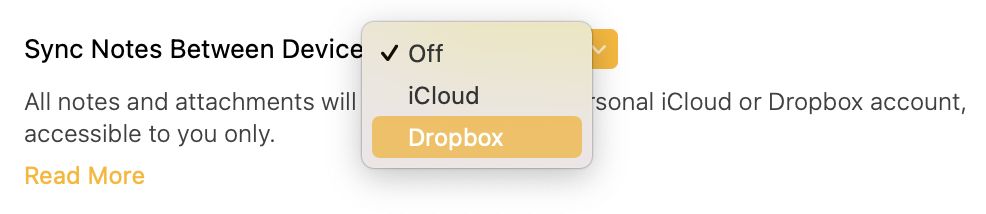
选择 Dropbox 选项后,系统会要求你授予 Agenda 访问你 Dropbox 文件夹的权限。这会通过在你的默认网页浏览器中打开一个页面来完成。登录 Dropbox 并授予必要权限之后,你会被切换回 Agenda 以完成整个流程。
停用 Dropbox 同步
若要停用 Dropbox 同步,请前往 Agenda 中的设置,并从 在设备间同步笔记* 弹出式菜单中选择 *关闭 选项。系统会询问你是否要从 Dropbox 中移除数据。如果你没有其他想继续同步的设备,可以移除云端数据。如果你希望某些其他设备继续通过 Dropbox 同步,就不要移除数据。
清除 Dropbox 中的数据
若要清除 Dropbox 中的数据,只需在 Agenda 设置中停用同步,系统就会询问你是否要从云端移除数据。
如果你想永久移除这些数据,请确保其他设备也已关闭同步。
同步问题的排查
如果两台设备之间的同步不起作用,请确认以下各项:
-
确保你在每台设备上都用同一个账户登录了 iCloud 或 Dropbox。
-
如果你使用 iCloud,请确保已打开 iCloud 云盘。这一点非常重要,很多人都会忽略。请注意,这与仅仅登录 iCloud 并不相同,它是 iCloud 偏好设置/设置中的一项单独设置。
-
确保你的 iCloud 云盘有足够的可用存储空间。
-
如果你使用 Dropbox,在 iOS 和 iPadOS 上请确保已安装 Dropbox App。
-
如果以上各项都设置正确,但你仍未看到笔记被同步,请通过 support@agenda.com 与我们联系。
最后,有些公司会屏蔽 iCloud,因此你可能需要检查一下,这是不是你同步失败的原因。


