
Синхронизация
Agenda поддерживает синхронизацию между устройствами через iCloud или Dropbox; ниже приведены инструкции для каждого варианта.
Синхронизация через iCloud
Чтобы синхронизировать через iCloud, важно войти в iCloud с одним и тем же Apple ID на каждом устройстве — в «Настройках» или «Системных настройках», — а также убедиться, что на каждом устройстве включён iCloud Drive.
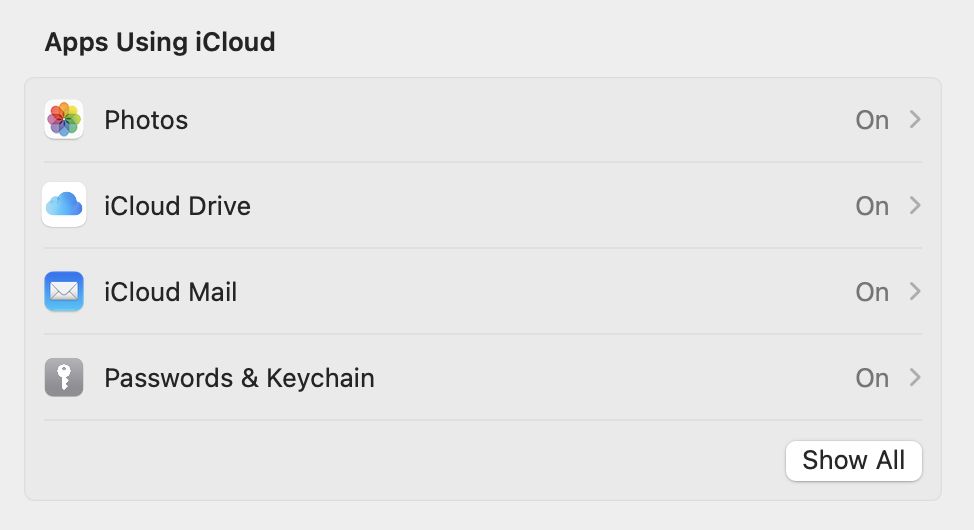
Включение синхронизации через iCloud
Синхронизация в Agenda по умолчанию должна быть включена. Если она была отключена, просто откройте настройки Agenda в приложении, описанные в главе Представляем Agenda, и выберите вариант iCloud во всплывающем меню Синхронизировать заметки между устройствами.
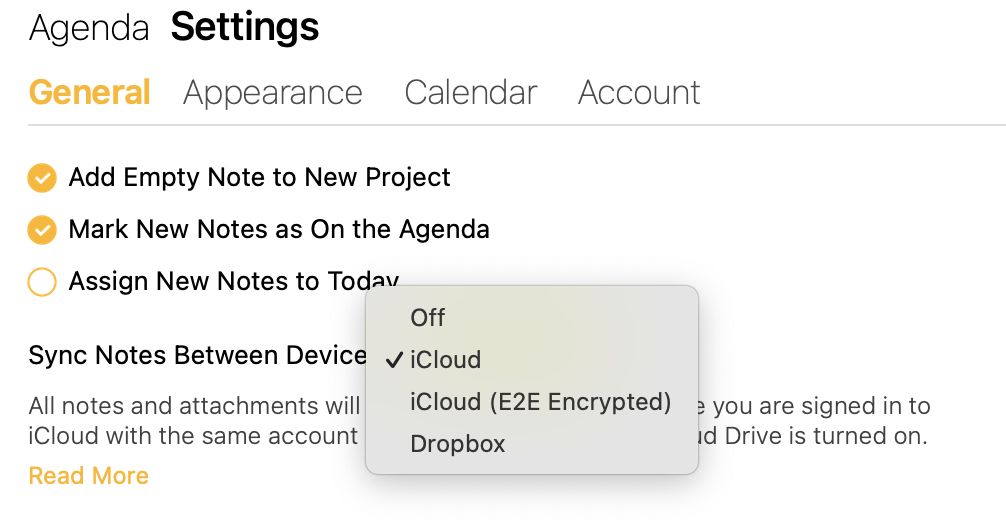
Включение синхронизации через iCloud со сквозным (E2E) шифрованием
Apple представила Расширенную защиту данных (ADC) для передачи полностью зашифрованных данных между вашими устройствами. При включённой ADC подходящие данные шифруются на ваших устройствах перед выгрузкой в облако. Важно, что ключи, необходимые для расшифровки данных, хранятся не на серверах Apple, а на ваших собственных устройствах. Это означает, что никто — даже Apple — не может получить доступ к данным в облаке. (Такой подход известен как сквозное шифрование.)
Agenda поддерживает ADC, но не по умолчанию. Если вы хотите использовать ADC с Agenda, вам нужно включить её на всех своих устройствах, следуя инструкциям Apple. После активации ADC откройте настройки Agenda и переключите синхронизацию на iCloud (сквозное шифрование).
Чтобы выполнить переключение, начните с отключения текущей синхронизации. Agenda спросит, хотите ли вы удалить данные из облака. Скорее всего, это стоит сделать, иначе старые данные останутся доступными в облаке и незашифрованными.
После удаления облачных данных переключитесь на iCloud (сквозное шифрование). Ваши данные потребуется выгрузить, поэтому Agenda может понадобиться время на это. Дождитесь, пока облака перестанут двигаться над значком с островами. Временное отключение автоблокировки или режима сна может помочь Agenda завершить процесс за один раз.
После того как одно устройство закончит, переключите синхронизацию на iCloud (сквозное шифрование) и на других устройствах. (Там вы тоже можете удалить старые облачные данные — это не должно ничего изменить.)
Теперь, когда все устройства используют ADC, ваши данные Agenda должны быть зашифрованы в iCloud, а ключи расшифровки надёжно храниться на ваших устройствах.
Отключение синхронизации через iCloud
Чтобы отключить синхронизацию через iCloud, откройте настройки Agenda и выберите вариант выключена во всплывающем меню Синхронизировать заметки между устройствами. Вас спросят, хотите ли вы удалить данные из iCloud. Если у вас нет других устройств, которые должны продолжать синхронизироваться, вы можете удалить облачные данные. Если вы хотите, чтобы другие устройства продолжали синхронизироваться через iCloud, не удаляйте данные.
Очистка данных из iCloud
Чтобы очистить данные из iCloud, просто отключите синхронизацию в настройках Agenda, и вас спросят, хотите ли вы удалить данные из облака.
Если вы хотите удалить данные окончательно, убедитесь, что на других устройствах синхронизация тоже отключена, чтобы они не выгрузили данные заново.
Синхронизация через Dropbox
Чтобы синхронизировать через Dropbox, важно, чтобы приложение Dropbox было установлено и чтобы на каждом устройстве использовался один и тот же аккаунт Dropbox. На iOS и iPadOS вам потребуется установить приложение Dropbox из App Store.
Включение синхронизации через Dropbox
Чтобы включить синхронизацию через Dropbox, просто откройте настройки Agenda в приложении и выберите вариант Dropbox во всплывающем меню Синхронизировать заметки между устройствами. Если сейчас вы синхронизируетесь через iCloud, вас спросят, хотите ли вы вместо этого перейти на синхронизацию через Dropbox.
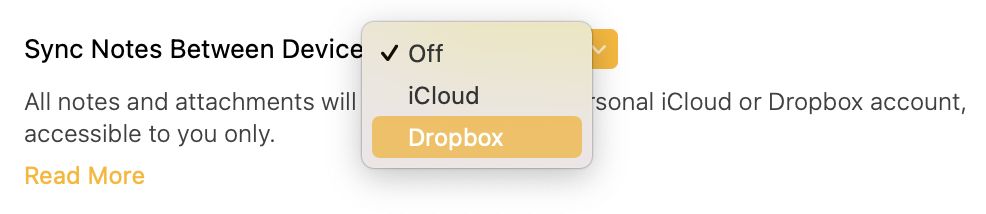
После выбора варианта Dropbox вас попросят предоставить Agenda разрешение на доступ к вашей папке Dropbox. Для этого откроется страница в вашем браузере по умолчанию. После входа в Dropbox и предоставления необходимых разрешений вы вернётесь в Agenda для завершения процесса.
Отключение синхронизации через Dropbox
Чтобы отключить синхронизацию через Dropbox, откройте настройки Agenda и выберите вариант выключена во всплывающем меню Синхронизировать заметки между устройствами. Вас спросят, хотите ли вы удалить данные из Dropbox. Если у вас нет других устройств, которые должны продолжать синхронизироваться, вы можете удалить облачные данные. Если вы хотите, чтобы другие устройства продолжали синхронизироваться через Dropbox, не удаляйте данные.
Очистка данных из Dropbox
Чтобы очистить данные из Dropbox, просто отключите синхронизацию в настройках Agenda, и вас спросят, хотите ли вы удалить данные из облака.
Если вы хотите удалить данные окончательно, убедитесь, что на других устройствах синхронизация тоже отключена.
Устранение неполадок синхронизации
Если синхронизация между двумя устройствами не работает, проверьте следующее:
-
Убедитесь, что вы вошли в iCloud или Dropbox с одним и тем же аккаунтом на каждом устройстве.
-
Если вы используете iCloud, убедитесь, что включён iCloud Drive. Это очень важно, и многие об этом забывают. Учтите, что это не то же самое, что просто быть авторизованным в iCloud, — это отдельная настройка в параметрах iCloud.
-
Убедитесь, что в вашем iCloud Drive достаточно свободного места.
-
Если вы используете Dropbox, убедитесь, что на iOS и iPadOS у вас установлено приложение Dropbox.
-
Если всё вышеперечисленное настроено правильно, а заметки всё равно не синхронизируются, напишите нам на support@agenda.com.
Наконец, некоторые компании блокируют iCloud, поэтому, возможно, стоит проверить, не в этом ли причина того, что синхронизация у вас не работает.


