
Hold alt synkronisert
Agenda støtter synkronisering mellom enheter med iCloud eller Dropbox; nedenfor finner du instruksjonene for hver av dem.
Synkronisering med iCloud
For å synkronisere med iCloud er det viktig å logge på iCloud med samme Apple-ID på hver enhet, i Innstillinger eller Systeminnstillinger, og også påse at iCloud Drive er slått på for hver enhet.
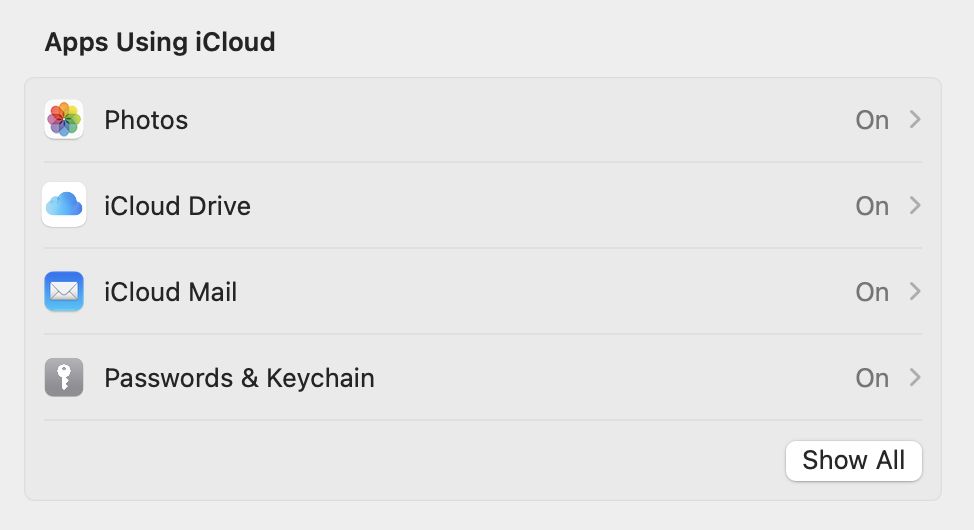
Å slå på iCloud-synkronisering
Synkronisering i Agenda skal være slått på som standard. Er den blitt slått av, går du ganske enkelt til Agenda-innstillingene i appen, som beskrevet i kapitlet Vi presenterer Agenda, og velger alternativet iCloud fra lokalmenyen Synkroniser notater mellom enheter.
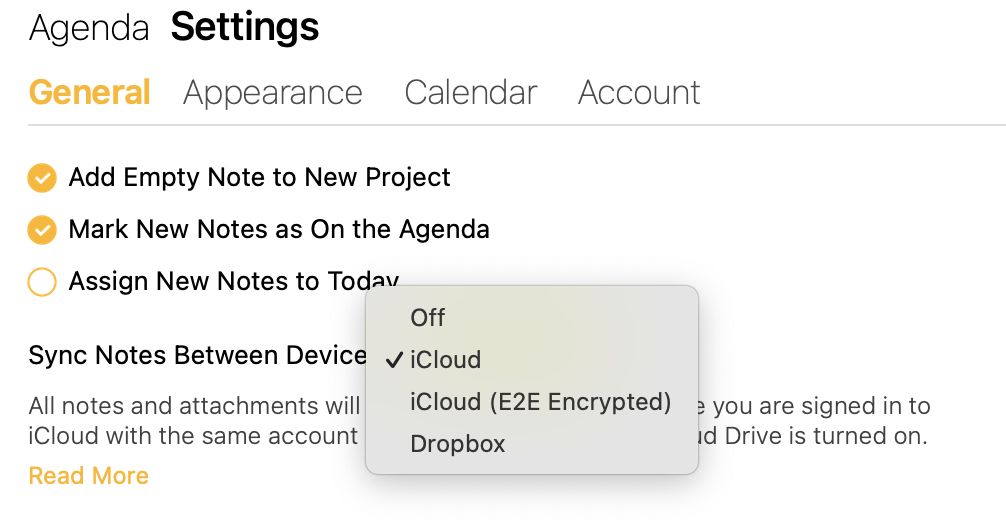
Å slå på iCloud-synkronisering med ende-til-ende-kryptering (E2E)
Apple har innført Avansert databeskyttelse (ADC) for å dele fullt krypterte data mellom enhetene dine. Med ADC slått på blir kvalifiserte data kryptert på enhetene dine før de lastes opp til skyen. Og viktigst av alt: nøklene som trengs for å dekryptere dataene, lagres ikke på Apples tjenere, men på dine egne enheter. Det betyr at ingen — ikke engang Apple — får tilgang til dataene i skyen. (Denne framgangsmåten kalles ende-til-ende-kryptering.)
Agenda støtter ADC, men ikke som standard. Vil du bruke ADC med Agenda, må du slå det på for alle enhetene dine ved å følge Apples instruksjoner. Etter at du har aktivert ADC, går du inn i Agenda-innstillingene og bytter synkroniseringen til iCloud (E2E-kryptering).
For å foreta byttet begynner du med å slå av den eksisterende synkroniseringen din. Agenda spør om du vil fjerne dataene i skyen. Det bør du sannsynligvis gjøre; ellers vil de gamle dataene fortsatt være tilgjengelige i skyen, og ukrypterte.
Når du har fjernet skydataene, bytter du til iCloud (E2E-kryptert). Dataene dine må lastes opp, så du må kanskje gi Agenda tid til å gjøre dette. Vent til skyene slutter å bevege seg over øy-symbolet. Å slå av autolås eller dvale midlertidig kan hjelpe Agenda til å bli ferdig i ett jafs.
Når én enhet er ferdig, bytter du synkroniseringen til iCloud (E2E-kryptert) på de andre enhetene også. (Du kan velge å fjerne de gamle skydataene der også — det skal ikke gjøre noen forskjell.)
Nå som alle enhetene bruker ADC, skal Agenda-dataene dine være krypterte i iCloud, med dekrypteringsnøklene fullstendig sikret på enhetene dine.
Å slå av iCloud-synkronisering
For å slå av iCloud-synkronisering går du til Innstillinger i Agenda og velger alternativet av fra lokalmenyen Synkroniser notater mellom enheter. Du blir spurt om du vil fjerne dataene fra iCloud. Har du ingen andre enheter du vil fortsette å synkronisere, kan du fjerne skydataene. Vil du at noen andre enheter skal fortsette å synkronisere via iCloud, skal du ikke fjerne dataene.
Å tømme data fra iCloud
For å tømme data fra iCloud slår du ganske enkelt av synkroniseringen i Agenda-innstillingene, så blir du spurt om du vil fjerne dataene fra skyen.
Vil du fjerne dataene for godt, må du påse at andre enheter også har synkroniseringen slått av, slik at de ikke laster opp dataene på nytt.
Synkronisering med Dropbox
For å synkronisere med Dropbox er det viktig å ha Dropbox-appen installert, og å bruke samme Dropbox-konto på hver enhet. På iOS og iPadOS må du installere Dropbox-appen fra App Store.
Å slå på Dropbox-synkronisering
For å slå på Dropbox-synkronisering går du ganske enkelt til Agenda-innstillingene i appen og velger alternativet Dropbox fra lokalmenyen Synkroniser notater mellom enheter. Synkroniserer du for øyeblikket via iCloud, blir du spurt om du vil bytte til Dropbox-synkronisering i stedet.
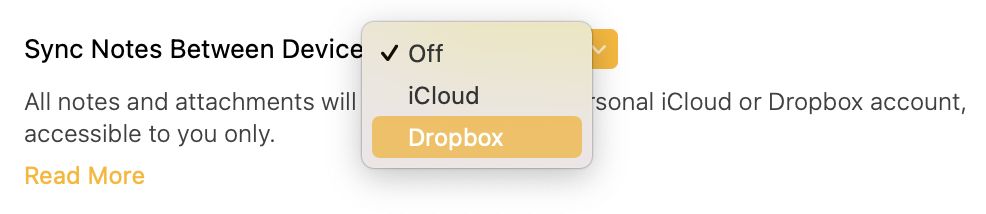
Etter at du har valgt Dropbox-alternativet, blir du bedt om å gi Agenda tillatelse til å bruke Dropbox-mappen din. Dette skjer ved at en side åpnes i standardnettleseren din. Etter at du har logget på Dropbox og gitt de nødvendige tillatelsene, blir du sendt tilbake til Agenda for å fullføre prosessen.
Å slå av Dropbox-synkronisering
For å slå av Dropbox-synkronisering går du til Innstillinger i Agenda og velger alternativet av fra lokalmenyen Synkroniser notater mellom enheter. Du blir spurt om du vil fjerne dataene fra Dropbox. Har du ingen andre enheter du vil fortsette å synkronisere, kan du fjerne skydataene. Vil du at noen andre enheter skal fortsette å synkronisere via Dropbox, skal du ikke fjerne dataene.
Å tømme data fra Dropbox
For å tømme data fra Dropbox slår du ganske enkelt av synkroniseringen i Agenda-innstillingene, så blir du spurt om du vil fjerne dataene fra skyen.
Vil du fjerne dataene for godt, må du påse at andre enheter også har synkroniseringen slått av.
Feilsøking av synkroniseringsproblemer
Hvis synkroniseringen ikke virker mellom to enheter, bør du kontrollere følgende punkter:
-
Påse at du er logget på iCloud eller Dropbox med den samme kontoen på hver enhet.
-
Bruker du iCloud, må du påse at iCloud Drive er slått på. Dette er svært viktig, og mange glemmer det. Merk at det ikke er det samme som bare å være logget på iCloud; det er en egen innstilling i iCloud-valgene/-innstillingene.
-
Påse at iCloud Drive har nok ledig lagringsplass.
-
Bruker du Dropbox, må du på iOS og iPadOS påse at du har Dropbox-appen installert.
-
Er alt det ovenstående riktig satt opp, og du fortsatt ikke ser at notatene dine synkroniseres, ta kontakt på support@agenda.com.
Til slutt: noen bedrifter blokkerer iCloud, så du bør kanskje sjekke om det er grunnen til at synkroniseringen ikke virker for deg.


