
Hold synkroniseringen kørende
Agenda understøtter synkronisering mellem enheder via iCloud eller Dropbox; nedenfor finder du vejledningen til hver af dem.
Synkronisering med iCloud
For at synkronisere med iCloud er det vigtigt at logge ind på iCloud med det samme Apple-id på hver enhed, i Indstillinger eller Systemindstillinger, og også sikre at iCloud Drive er slået til på hver enhed.
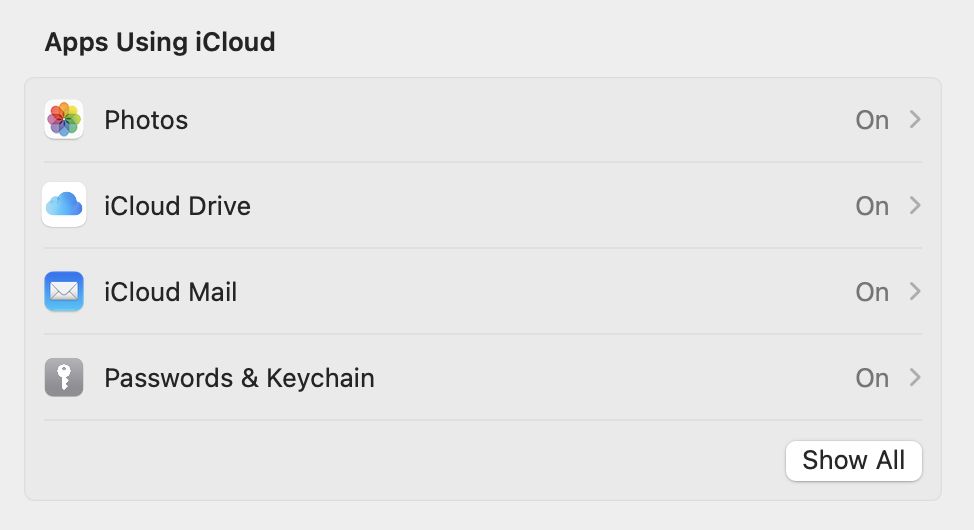
Aktivering af iCloud-synkronisering
Synkronisering i Agenda bør være slået til som standard. Er den blevet slået fra, kan du blot gå til Agenda-indstillingerne i appen, som beskrives i kapitlet Introduktion til Agenda, og vælge muligheden iCloud i lokalmenuen Synkroniser noter mellem enheder.
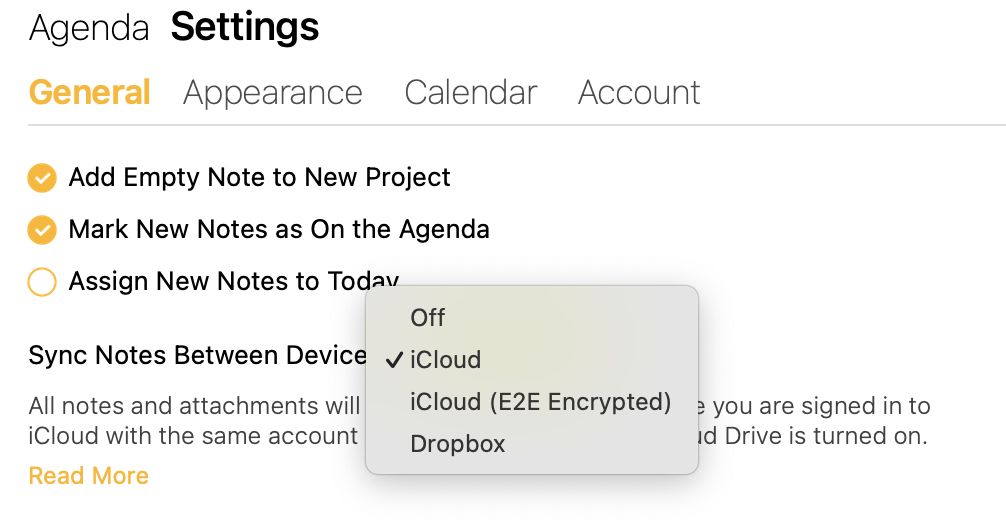
Aktivering af iCloud-synkronisering med ende-til-ende-kryptering (E2E)
Apple har indført Avanceret databeskyttelse (ADC) til deling af fuldt krypterede data mellem dine enheder. Med ADC slået til krypteres relevante data på dine enheder, inden de sendes til skyen. Og vigtigt: nøglerne til at dekryptere dataene gemmes ikke på Apples servere, men på dine egne enheder. Det betyder, at ingen — heller ikke Apple — kan få adgang til dataene i skyen. (Denne tilgang kaldes ende-til-ende-kryptering.)
Agenda understøtter ADC, men ikke som standard. Vil du bruge ADC sammen med Agenda, skal du slå det til på alle dine enheder ved hjælp af Apples vejledning. Når du har aktiveret ADC, skal du gå ind i Agenda-indstillingerne og skifte din synkronisering til iCloud (E2E-kryptering).
For at skifte skal du begynde med at slå din nuværende synkronisering fra. Agenda spørger, om du vil fjerne dataene i skyen. Det bør du sandsynligvis gøre, da de gamle data ellers stadig vil være tilgængelige i skyen og ikke krypteret.
Når du har fjernet skydataene, skal du skifte til iCloud (E2E-krypteret). Dine data skal sendes op, så du skal måske give Agenda tid til det. Vent, indtil skyerne holder op med at bevæge sig hen over øsymbolet. Det kan hjælpe Agenda med at blive færdig i én omgang, hvis du midlertidigt slår autolås eller dvale fra.
Når én enhed er færdig, skal du også skifte synkroniseringen til iCloud (E2E-krypteret) på de andre enheder. (Du kan vælge også at fjerne de gamle skydata der — det bør ikke gøre nogen forskel.)
Nu, hvor alle enheder bruger ADC, bør dine Agenda-data være krypteret i iCloud, med dekrypteringsnøglerne fuldt sikret på dine enheder.
Deaktivering af iCloud-synkronisering
For at slå iCloud-synkronisering fra skal du gå til Indstillinger i Agenda og vælge muligheden fra i lokalmenuen Synkroniser noter mellem enheder. Du bliver spurgt, om du vil fjerne dataene fra iCloud. Har du ikke andre enheder, du vil blive ved med at synkronisere, kan du fjerne skydataene. Vil du have, at andre enheder fortsat skal synkronisere via iCloud, så lad være med at fjerne dataene.
Rydning af data fra iCloud
For at rydde data fra iCloud skal du blot slå synkroniseringen fra i Agenda-indstillingerne, hvorefter du bliver spurgt, om du vil fjerne dataene fra skyen.
Vil du fjerne dataene permanent, skal du sikre dig, at synkroniseringen også er slået fra på andre enheder, så de ikke sender dataene op igen.
Synkronisering med Dropbox
For at synkronisere med Dropbox er det vigtigt at have Dropbox-appen installeret og bruge den samme Dropbox-konto på hver enhed. På iOS og iPadOS skal du installere Dropbox-appen fra App Store.
Aktivering af Dropbox-synkronisering
For at slå Dropbox-synkronisering til skal du blot gå til Agenda-indstillingerne i appen og vælge muligheden Dropbox i lokalmenuen Synkroniser noter mellem enheder. Synkroniserer du i øjeblikket via iCloud, bliver du spurgt, om du i stedet vil skifte til Dropbox-synkronisering.
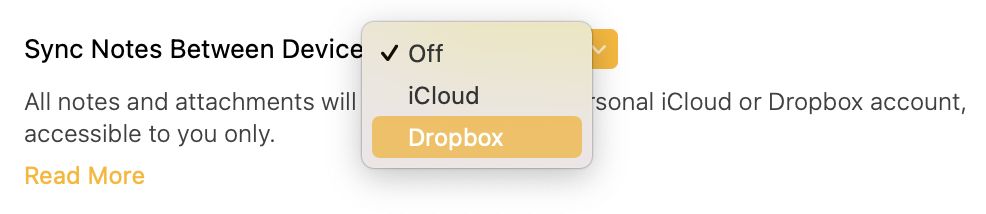
Når du har valgt Dropbox-muligheden, bliver du bedt om at give Agenda tilladelse til at få adgang til din Dropbox-mappe. Det sker ved, at der åbnes en side i din standardwebbrowser. Når du har logget ind på Dropbox og givet de nødvendige tilladelser, skiftes du tilbage til Agenda for at afslutte processen.
Deaktivering af Dropbox-synkronisering
For at slå Dropbox-synkronisering fra skal du gå til Indstillinger i Agenda og vælge muligheden fra i lokalmenuen Synkroniser noter mellem enheder. Du bliver spurgt, om du vil fjerne dataene fra Dropbox. Har du ikke andre enheder, du vil blive ved med at synkronisere, kan du fjerne skydataene. Vil du have, at andre enheder fortsat skal synkronisere via Dropbox, så lad være med at fjerne dataene.
Rydning af data fra Dropbox
For at rydde data fra Dropbox skal du blot slå synkroniseringen fra i Agenda-indstillingerne, hvorefter du bliver spurgt, om du vil fjerne dataene fra skyen.
Vil du fjerne dataene permanent, skal du sikre dig, at synkroniseringen også er slået fra på andre enheder.
Fejlfinding af synkroniseringsproblemer
Hvis synkroniseringen ikke virker mellem to enheder, så sørg for at kontrollere følgende:
-
Sørg for, at du er logget ind på iCloud eller Dropbox med den samme konto på hver enhed.
-
Bruger du iCloud, så sørg for, at iCloud Drive er slået til. Det er meget vigtigt, og mange glemmer det. Bemærk, at det ikke er det samme som blot at være logget ind på iCloud; det er en separat indstilling i iCloud-indstillingerne.
-
Sørg for, at dit iCloud Drive har nok ledig lagerplads.
-
Bruger du Dropbox, skal du på iOS og iPadOS sørge for at have Dropbox-appen installeret.
-
Er alt ovenstående sat rigtigt op, og du stadig ikke ser dine noter blive synkroniseret, så kontakt os på support@agenda.com.
Endelig er der nogle virksomheder, der blokerer iCloud, så du bør måske undersøge, om det er årsagen til, at synkroniseringen ikke virker for dig.


