
Mantenha Tudo Sincronizado
O Agenda permite sincronizar entre dispositivos usando o iCloud ou o Dropbox; abaixo você encontra as instruções para cada um.
Sincronizar usando o iCloud
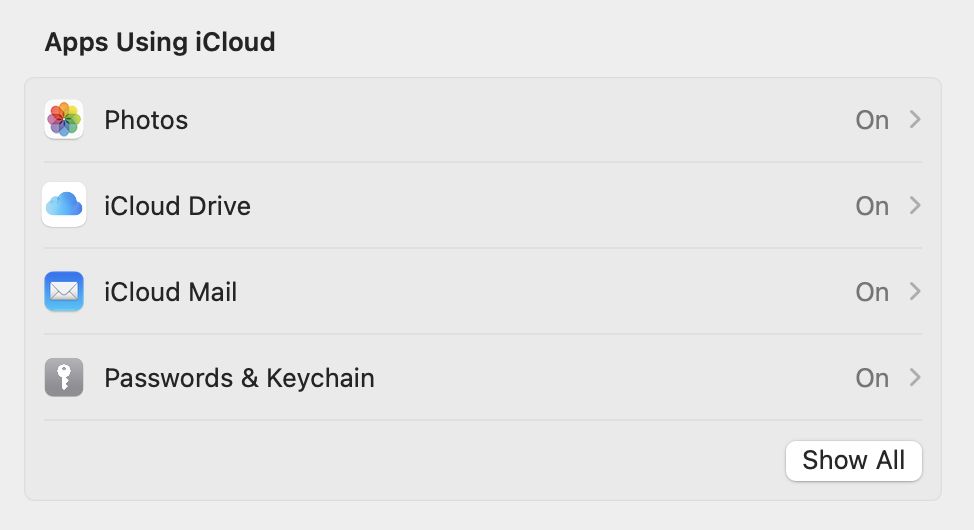
Para sincronizar com o iCloud, é importante iniciar sessão no iCloud com o mesmo ID Apple em cada dispositivo, nos Ajustes ou nas Preferências do Sistema, e também certificar-se de que o iCloud Drive esteja ativado em cada dispositivo.
Ativando a Sincronização com o iCloud
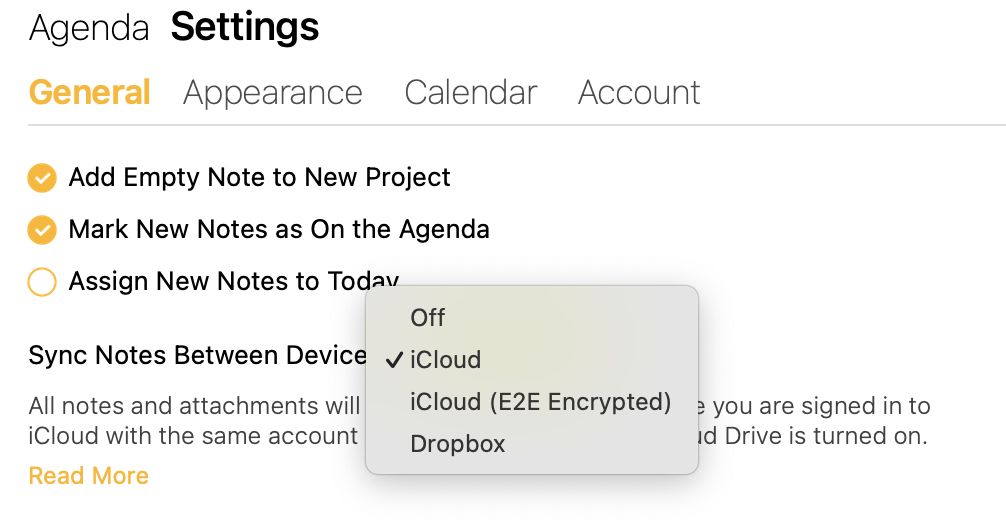
A sincronização no Agenda deve vir ativada por padrão. Se tiver sido desativada, basta ir aos Ajustes do Agenda no aplicativo, descritos no capítulo Introduzindo o Agenda, e escolher a opção iCloud no menu suspenso Sincronizar notas entre dispositivos.
Ativando a Sincronização com o iCloud com Criptografia de Ponta a Ponta (E2E)
A Apple introduziu a Proteção de Dados Avançada (ADC) para compartilhar dados totalmente criptografados entre seus dispositivos. Com a ADC ativada, os dados elegíveis são criptografados nos seus dispositivos antes de serem enviados para a nuvem. É importante notar que as chaves necessárias para descriptografar os dados não ficam armazenadas nos servidores da Apple, e sim nos seus próprios dispositivos. Isso significa que ninguém — nem mesmo a Apple — pode acessar os dados na nuvem. (Essa abordagem é conhecida como criptografia de ponta a ponta.)
O Agenda é compatível com a ADC, mas não por padrão. Se você quiser usar a ADC com o Agenda, precisará ativá-la em todos os seus dispositivos usando as instruções da Apple. Depois de ativar a ADC, vá aos Ajustes do Agenda e mude sua sincronização para iCloud (Criptografia E2E).
Para fazer a mudança, comece desativando sua sincronização atual. O Agenda perguntará se você quer remover os dados da nuvem. Provavelmente você deve fazer isso; caso contrário, os dados antigos continuarão acessíveis na nuvem e sem criptografia.
Depois de remover os dados da nuvem, mude para iCloud (Criptografado E2E). Seus dados terão de ser enviados, então talvez você precise dar tempo ao Agenda para isso. Espere até que as nuvens parem de se mover sobre o ícone das ilhas. Desativar temporariamente o bloqueio automático ou o modo de repouso pode ajudar o Agenda a concluir de uma só vez.
Depois que um dispositivo terminar, mude a sincronização para iCloud (Criptografado E2E) nos outros dispositivos também. (Você pode optar por remover os dados antigos da nuvem lá também — não deve fazer diferença.)
Agora, com todos os dispositivos usando a ADC, seus dados do Agenda devem estar criptografados no iCloud, com as chaves de descriptografia totalmente seguras nos seus dispositivos.
Desativando a Sincronização com o iCloud
Para desativar a sincronização com o iCloud, vá aos Ajustes do Agenda e escolha a opção desligado no menu suspenso Sincronizar notas entre dispositivos. Será perguntado se você quer remover os dados do iCloud. Se você não tiver outros dispositivos que queira manter sincronizados, pode remover os dados da nuvem. Se quiser que outros dispositivos continuem sincronizando via iCloud, não remova os dados.
Apagando os Dados do iCloud
Para apagar os dados do iCloud, basta desativar a sincronização nos Ajustes do Agenda, e será perguntado se você quer remover os dados da nuvem.
Se quiser remover os dados permanentemente, certifique-se de que os outros dispositivos também estejam com a sincronização desativada, para que não reenviem os dados.
Sincronizar usando o Dropbox
Para sincronizar com o Dropbox, é importante ter o aplicativo Dropbox instalado e usar a mesma conta do Dropbox em cada dispositivo. No iOS e no iPadOS, você precisará instalar o aplicativo Dropbox da App Store.
Ativando a Sincronização com o Dropbox
Para ativar a sincronização com o Dropbox, basta ir aos Ajustes do Agenda no aplicativo e escolher a opção Dropbox no menu suspenso Sincronizar notas entre dispositivos. Se você estiver sincronizando via iCloud no momento, será perguntado se quer mudar para a sincronização com o Dropbox.
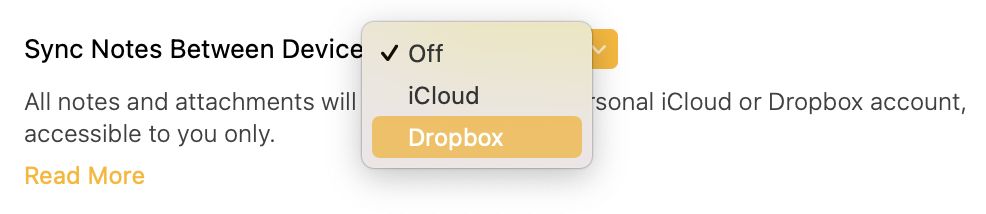
Depois de selecionar a opção Dropbox, será solicitado que você conceda ao Agenda permissão para acessar sua pasta do Dropbox. Isso acontece por meio da abertura de uma página no seu navegador padrão. Após fazer login no Dropbox e conceder as permissões necessárias, você voltará ao Agenda para concluir o processo.
Desativando a Sincronização com o Dropbox
Para desativar a sincronização com o Dropbox, vá aos Ajustes do Agenda e escolha a opção desligado no menu suspenso Sincronizar notas entre dispositivos. Será perguntado se você quer remover os dados do Dropbox. Se você não tiver outros dispositivos que queira manter sincronizados, pode remover os dados da nuvem. Se quiser que outros dispositivos continuem sincronizando via Dropbox, não remova os dados.
Apagando os Dados do Dropbox
Para apagar os dados do Dropbox, basta desativar a sincronização nos Ajustes do Agenda, e será perguntado se você quer remover os dados da nuvem.
Se quiser remover os dados permanentemente, certifique-se de que os outros dispositivos também estejam com a sincronização desativada.
Resolvendo Problemas de Sincronização
Se a sincronização não estiver funcionando entre dois dispositivos, verifique os seguintes itens:
-
Certifique-se de que está com a sessão iniciada no iCloud ou no Dropbox com a mesma conta em cada dispositivo.
-
Se você usa o iCloud, certifique-se de que o iCloud Drive esteja ativado. Isso é muito importante, e muita gente esquece. Note que não é o mesmo que apenas estar conectado ao iCloud; é um ajuste separado nas preferências/ajustes do iCloud.
-
Certifique-se de que seu iCloud Drive tenha espaço de armazenamento livre suficiente.
-
Se você usa o Dropbox, no iOS e no iPadOS certifique-se de ter o aplicativo Dropbox instalado.
-
Se tudo acima estiver correto e você ainda não vir suas notas sendo sincronizadas, entre em contato pelo support@agenda.com.
Por fim, algumas empresas bloqueiam o iCloud, então talvez você precise verificar se é esse o motivo de a sincronização não estar funcionando para você.


