
Synchron bleiben
Agenda unterstützt die Synchronisierung zwischen Geräten über iCloud oder Dropbox; nachfolgend findest du die Anleitungen für beide.
Synchronisieren über iCloud
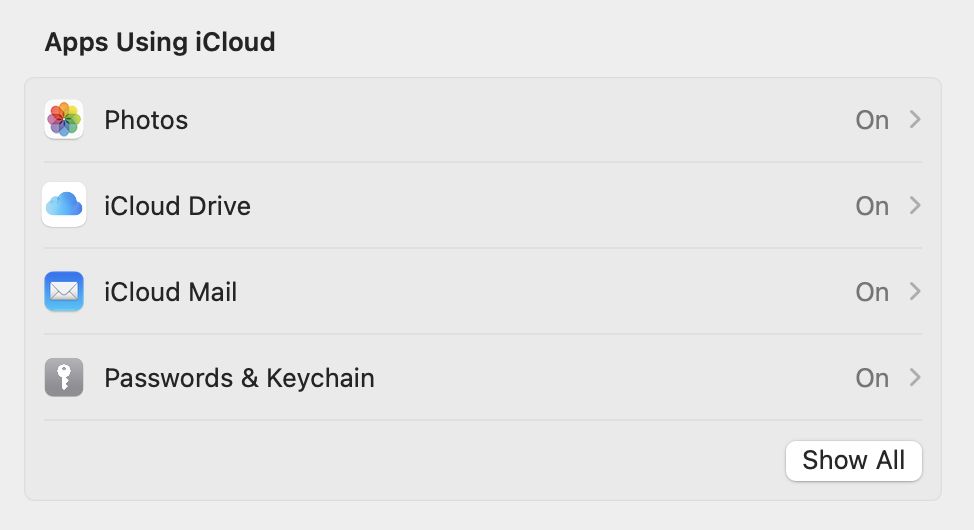
Für die Synchronisierung mit iCloud ist es wichtig, dich auf jedem Gerät in den Einstellungen bzw. Systemeinstellungen mit derselben Apple-ID bei iCloud anzumelden und außerdem sicherzustellen, dass iCloud Drive auf jedem Gerät aktiviert ist.
iCloud-Synchronisierung aktivieren
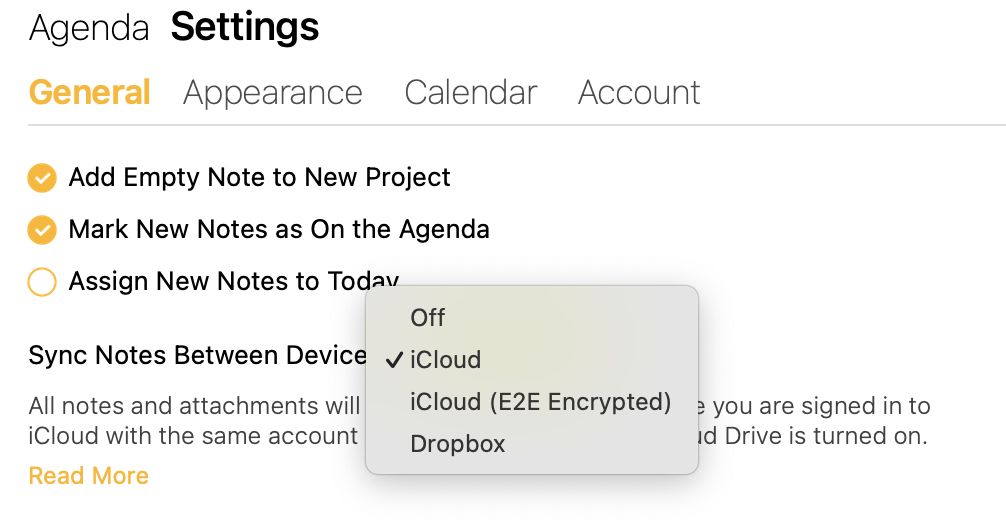
Die Synchronisierung in Agenda sollte standardmäßig aktiviert sein. Falls sie deaktiviert wurde, gehe einfach zu den Agenda-Einstellungen in der App, die im Kapitel Agenda im Überblick beschrieben werden, und wähle die Option iCloud aus dem Einblendmenü Notizen zwischen Geräten synchronisieren.
iCloud-Synchronisierung mit Ende-zu-Ende-Verschlüsselung (E2E) aktivieren
Apple hat den erweiterten Datenschutz (ADC) für das vollständig verschlüsselte Teilen von Daten zwischen deinen Geräten eingeführt. Mit aktiviertem ADC werden geeignete Daten auf deinen Geräten verschlüsselt, bevor sie in die Cloud geladen werden. Wichtig dabei: Die zum Entschlüsseln der Daten nötigen Schlüssel werden nicht auf Apples Servern gespeichert, sondern auf deinen eigenen Geräten. Das bedeutet, dass niemand — nicht einmal Apple — auf die Daten in der Cloud zugreifen kann. (Dieses Verfahren ist als Ende-zu-Ende-Verschlüsselung bekannt.)
Agenda unterstützt ADC, aber nicht standardmäßig. Wenn du ADC mit Agenda verwenden möchtest, musst du es anhand von Apples Anleitung für alle deine Geräte aktivieren. Nachdem du ADC aktiviert hast, gehe in die Agenda-Einstellungen und stelle deine Synchronisierung auf iCloud (E2E-Verschlüsselung) um.
Um umzustellen, deaktivierst du zunächst deine bestehende Synchronisierung. Agenda fragt dich, ob du die Daten in der Cloud entfernen möchtest. Das solltest du wahrscheinlich tun, da diese alten Daten sonst weiterhin in der Cloud zugänglich und unverschlüsselt wären.
Sobald du die Cloud-Daten entfernt hast, wechselst du zu iCloud (E2E-verschlüsselt). Deine Daten müssen hochgeladen werden, du solltest Agenda dafür also etwas Zeit geben. Warte, bis sich die Wolken über dem Inselsymbol nicht mehr bewegen. Das vorübergehende Deaktivieren der automatischen Sperre bzw. des Ruhezustands kann Agenda helfen, den Vorgang in einem Durchgang abzuschließen.
Nachdem ein Gerät fertig ist, stellst du die Synchronisierung auch auf den anderen Geräten auf iCloud (E2E-verschlüsselt) um. (Du kannst dich auch dort dafür entscheiden, die alten Cloud-Daten zu entfernen — es sollte keinen Unterschied machen.)
Da nun alle Geräte ADC verwenden, sollten deine Agenda-Daten in iCloud verschlüsselt sein, wobei die Entschlüsselungsschlüssel vollständig sicher auf deinen Geräten liegen.
iCloud-Synchronisierung deaktivieren
Um die iCloud-Synchronisierung zu deaktivieren, gehe zu den Einstellungen in Agenda und wähle die Option aus aus dem Einblendmenü Notizen zwischen Geräten synchronisieren. Du wirst gefragt, ob du die Daten aus iCloud entfernen möchtest. Wenn du keine weiteren Geräte hast, die weiter synchronisieren sollen, kannst du die Cloud-Daten entfernen. Wenn andere Geräte weiterhin über iCloud synchronisieren sollen, entferne die Daten nicht.
Daten aus iCloud löschen
Um Daten aus iCloud zu löschen, deaktiviere einfach die Synchronisierung in den Agenda-Einstellungen; du wirst dann gefragt, ob du die Daten aus der Cloud entfernen möchtest.
Wenn du die Daten dauerhaft entfernen möchtest, stelle sicher, dass die Synchronisierung auch auf anderen Geräten deaktiviert ist, damit diese die Daten nicht erneut hochladen.
Synchronisieren über Dropbox
Für die Synchronisierung mit Dropbox ist es wichtig, dass die Dropbox-App installiert ist und auf jedem Gerät dasselbe Dropbox-Konto verwendet wird. Unter iOS und iPadOS musst du die Dropbox-App aus dem App Store installieren.
Dropbox-Synchronisierung aktivieren
Um die Dropbox-Synchronisierung zu aktivieren, gehe einfach zu den Agenda-Einstellungen in der App und wähle die Option Dropbox aus dem Einblendmenü Notizen zwischen Geräten synchronisieren. Wenn du derzeit über iCloud synchronisierst, wirst du gefragt, ob du stattdessen zur Dropbox-Synchronisierung wechseln möchtest.
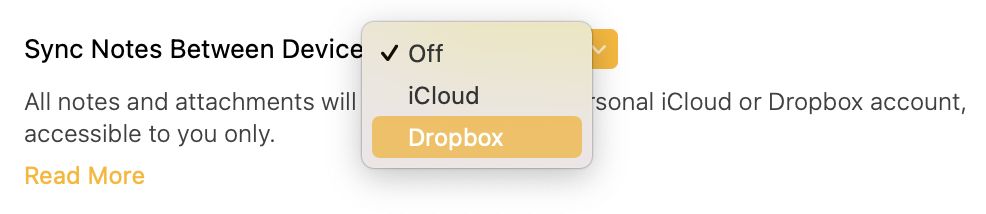
Nachdem du die Option „Dropbox“ ausgewählt hast, wirst du aufgefordert, Agenda die Berechtigung für den Zugriff auf deinen Dropbox-Ordner zu erteilen. Dazu wird eine Seite in deinem Standard-Webbrowser geöffnet. Nach der Anmeldung bei Dropbox und dem Erteilen der nötigen Berechtigungen wirst du zu Agenda zurückgeleitet, um den Vorgang abzuschließen.
Dropbox-Synchronisierung deaktivieren
Um die Dropbox-Synchronisierung zu deaktivieren, gehe zu den Einstellungen in Agenda und wähle die Option aus aus dem Einblendmenü Notizen zwischen Geräten synchronisieren. Du wirst gefragt, ob du die Daten aus Dropbox entfernen möchtest. Wenn du keine weiteren Geräte hast, die weiter synchronisieren sollen, kannst du die Cloud-Daten entfernen. Wenn andere Geräte weiterhin über Dropbox synchronisieren sollen, entferne die Daten nicht.
Daten aus Dropbox löschen
Um Daten aus Dropbox zu löschen, deaktiviere einfach die Synchronisierung in den Agenda-Einstellungen; du wirst dann gefragt, ob du die Daten aus der Cloud entfernen möchtest.
Wenn du die Daten dauerhaft entfernen möchtest, stelle sicher, dass die Synchronisierung auch auf anderen Geräten deaktiviert ist.
Fehlerbehebung bei Synchronisierungsproblemen
Wenn die Synchronisierung zwischen zwei Geräten nicht funktioniert, überprüfe unbedingt die folgenden Punkte:
-
Stelle sicher, dass du auf jedem Gerät mit demselben Account bei iCloud oder Dropbox angemeldet bist.
-
Wenn du iCloud verwendest, stelle sicher, dass iCloud Drive aktiviert ist. Das ist sehr wichtig und wird von vielen vergessen. Beachte, dass das nicht dasselbe ist wie eine bloße Anmeldung bei iCloud – es ist eine separate Einstellung in den iCloud-Einstellungen.
-
Stelle sicher, dass dein iCloud Drive genügend freien Speicherplatz hat.
-
Wenn du Dropbox verwendest, stelle unter iOS und iPadOS sicher, dass die Dropbox-App installiert ist.
-
Wenn all das korrekt eingerichtet ist und deine Notizen trotzdem nicht synchronisiert werden, melde dich unter support@agenda.com.
Zu guter Letzt: Manche Unternehmen blockieren iCloud, du solltest also möglicherweise prüfen, ob das der Grund dafür ist, dass die Synchronisierung bei dir nicht funktioniert.


