
Rester synchronisé
Agenda prend en charge la synchronisation entre appareils via iCloud ou Dropbox ; vous trouverez ci-dessous les instructions pour chacun.
Synchroniser avec iCloud
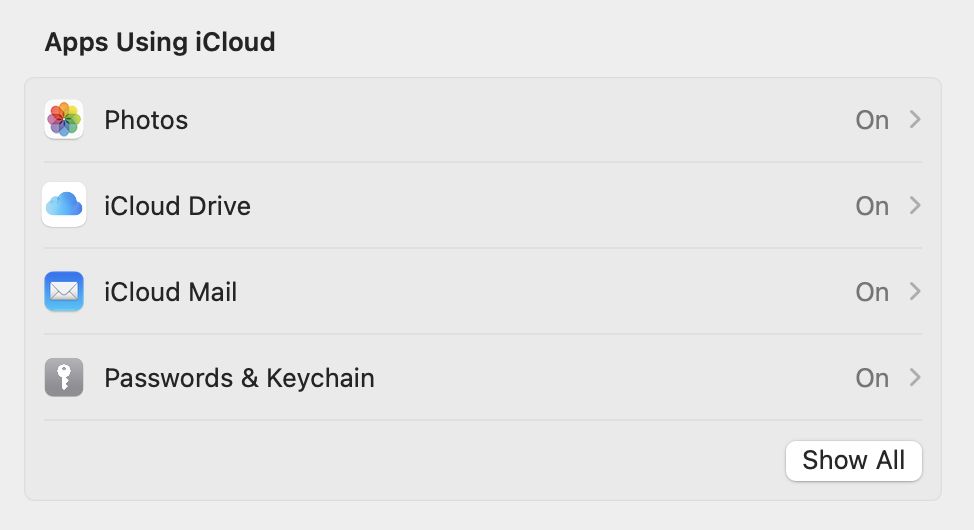
Pour synchroniser avec iCloud, il est important de se connecter à iCloud avec le même identifiant Apple sur chaque appareil, dans les Réglages ou les Réglages Système, et aussi de vérifier qu’iCloud Drive est activé sur chaque appareil.
Activer la synchronisation iCloud
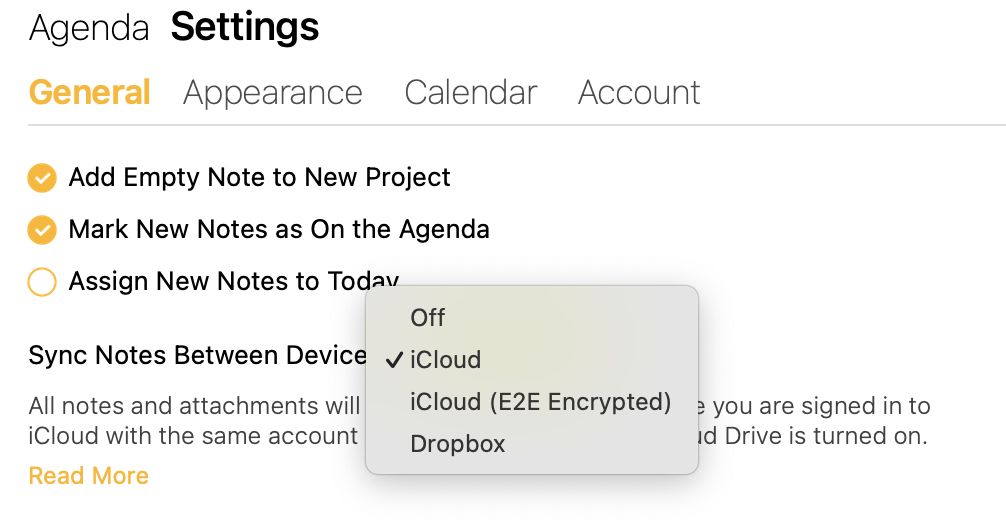
La synchronisation dans Agenda devrait être activée par défaut. Si elle a été désactivée, allez simplement dans les réglages d’Agenda dans l’app, décrits dans le chapitre Présentation d’Agenda, et choisissez l’option iCloud dans le menu local Synchroniser les notes entre les appareils.
Activer la synchronisation iCloud avec chiffrement de bout en bout (E2E)
Apple a introduit la protection avancée des données (ADC) pour partager des données entièrement chiffrées entre vos appareils. Lorsque l’ADC est activée, les données éligibles sont chiffrées sur vos appareils avant d’être envoyées dans le cloud. Point important : les clés nécessaires au déchiffrement des données ne sont pas stockées sur les serveurs d’Apple, mais sur vos propres appareils. Cela signifie que personne — pas même Apple — ne peut accéder aux données dans le cloud. (Cette approche est appelée chiffrement de bout en bout.)
Agenda prend en charge l’ADC, mais pas par défaut. Si vous souhaitez utiliser l’ADC avec Agenda, vous devrez l’activer sur tous vos appareils en suivant les instructions d’Apple. Une fois l’ADC activée, allez dans les réglages d’Agenda et basculez votre synchronisation sur iCloud (chiffrement E2E).
Pour effectuer ce changement, commencez par désactiver votre synchronisation existante. Agenda vous demandera si vous souhaitez supprimer les données présentes dans le cloud. Vous devriez sans doute le faire, faute de quoi ces anciennes données resteront accessibles dans le cloud et ne seront pas chiffrées.
Une fois les données du cloud supprimées, basculez sur iCloud (chiffrement E2E). Vos données devront être envoyées, il faudra donc peut-être laisser à Agenda le temps de le faire. Attendez que les nuages cessent de se déplacer au-dessus de l’icône des îles. Désactiver temporairement le verrouillage automatique ou la mise en veille peut aider Agenda à terminer en une seule fois.
Une fois un appareil terminé, basculez également la synchronisation sur iCloud (chiffrement E2E) sur les autres appareils. (Vous pouvez aussi choisir d’y supprimer les anciennes données du cloud — cela ne devrait rien changer.)
Maintenant que tous vos appareils utilisent l’ADC, vos données Agenda devraient être chiffrées dans iCloud, avec des clés de déchiffrement parfaitement sécurisées sur vos appareils.
Désactiver la synchronisation iCloud
Pour désactiver la synchronisation iCloud, allez dans les réglages d’Agenda et choisissez l’option désactivée dans le menu local Synchroniser les notes entre les appareils. Il vous sera demandé si vous souhaitez supprimer les données d’iCloud. Si vous n’avez aucun autre appareil que vous voulez continuer à synchroniser, vous pouvez supprimer les données du cloud. Si vous voulez que d’autres appareils continuent de se synchroniser via iCloud, ne supprimez pas les données.
Effacer les données d’iCloud
Pour effacer les données d’iCloud, désactivez simplement la synchronisation dans les réglages d’Agenda ; il vous sera alors demandé si vous souhaitez supprimer les données du cloud.
Si vous voulez supprimer définitivement les données, vérifiez que les autres appareils ont eux aussi la synchronisation désactivée, afin qu’ils ne renvoient pas les données.
Synchroniser avec Dropbox
Pour synchroniser avec Dropbox, il est important d’avoir l’app Dropbox installée et d’utiliser le même compte Dropbox sur chaque appareil. Sur iOS et iPadOS, vous devrez installer l’app Dropbox depuis l’App Store.
Activer la synchronisation Dropbox
Pour activer la synchronisation Dropbox, allez simplement dans les réglages d’Agenda dans l’app et choisissez l’option Dropbox dans le menu local Synchroniser les notes entre les appareils. Si vous synchronisez actuellement via iCloud, il vous sera demandé si vous souhaitez passer à la synchronisation Dropbox à la place.
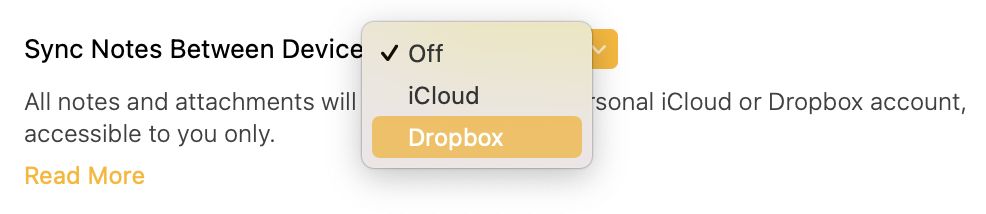
Après avoir sélectionné l’option Dropbox, il vous sera demandé d’autoriser Agenda à accéder à votre dossier Dropbox. Cela se fait par l’ouverture d’une page dans votre navigateur web par défaut. Après vous être connecté à Dropbox et avoir accordé les autorisations nécessaires, vous serez ramené à Agenda pour terminer la procédure.
Désactiver la synchronisation Dropbox
Pour désactiver la synchronisation Dropbox, allez dans les réglages d’Agenda et choisissez l’option désactivée dans le menu local Synchroniser les notes entre les appareils. Il vous sera demandé si vous souhaitez supprimer les données de Dropbox. Si vous n’avez aucun autre appareil que vous voulez continuer à synchroniser, vous pouvez supprimer les données du cloud. Si vous voulez que d’autres appareils continuent de se synchroniser via Dropbox, ne supprimez pas les données.
Effacer les données de Dropbox
Pour effacer les données de Dropbox, désactivez simplement la synchronisation dans les réglages d’Agenda ; il vous sera alors demandé si vous souhaitez supprimer les données du cloud.
Si vous voulez supprimer définitivement les données, vérifiez que les autres appareils ont eux aussi la synchronisation désactivée.
Résoudre les problèmes de synchronisation
Si la synchronisation ne fonctionne pas entre deux appareils, vérifiez bien les points suivants :
-
Assurez-vous d’être connecté à iCloud ou à Dropbox avec le même compte sur chaque appareil.
-
Si vous utilisez iCloud, vérifiez qu’iCloud Drive est activé. C’est très important, et beaucoup de personnes l’oublient. Notez que ce n’est pas la même chose que d’être simplement connecté à iCloud : il s’agit d’un réglage distinct dans les préférences/réglages iCloud.
-
Vérifiez que votre iCloud Drive dispose de suffisamment d’espace de stockage libre.
-
Si vous utilisez Dropbox, assurez-vous d’avoir installé l’app Dropbox sur iOS et iPadOS.
-
Si tout ce qui précède est correctement configuré et que vous ne voyez toujours pas vos notes se synchroniser, contactez-nous à support@agenda.com.
Enfin, certaines entreprises bloquent iCloud : il se peut donc que vous deviez vérifier si c’est la raison pour laquelle la synchronisation ne fonctionne pas chez vous.


