
Håll allt synkroniserat
Agenda stöder synkronisering mellan enheter via iCloud eller Dropbox. Nedan hittar du anvisningarna för respektive alternativ.
Synkronisera med iCloud
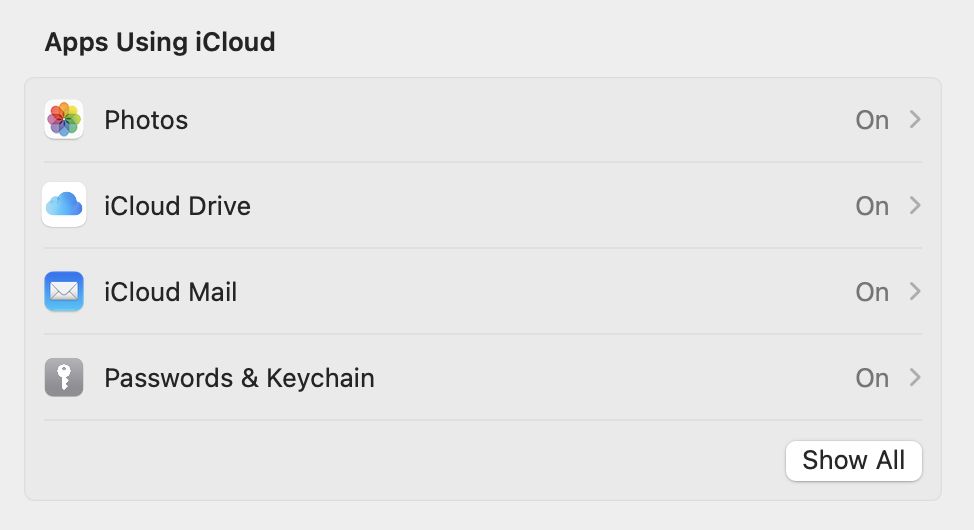
För att kunna synkronisera med iCloud är det viktigt att du loggar in på iCloud med samma Apple-ID på varje enhet, i Inställningar eller Systeminställningar, och att du också ser till att iCloud Drive är påslaget på varje enhet.
Aktivera iCloud-synkronisering
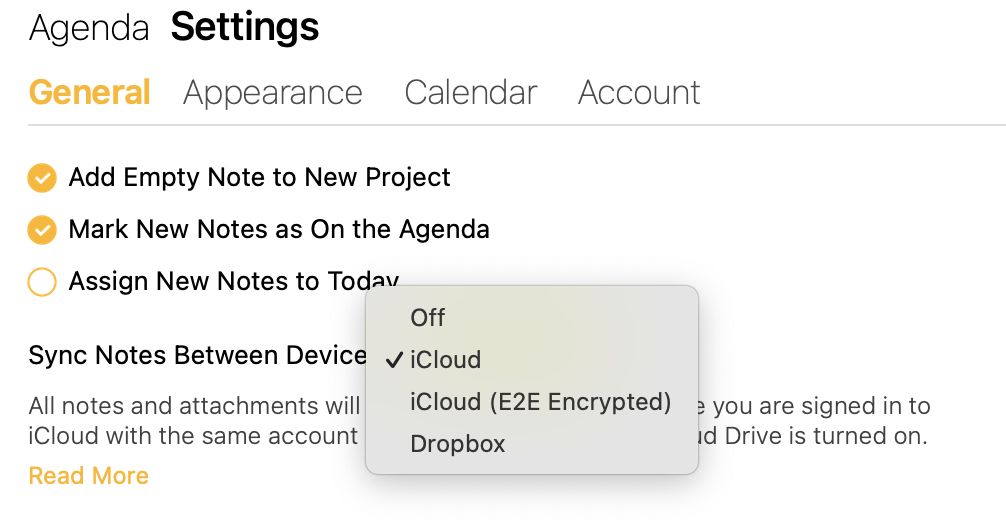
Synkronisering i Agenda ska vara aktiverad som standard. Om den har inaktiverats går du helt enkelt till Agendas inställningar i appen, som beskrivs i kapitlet Introduktion till Agenda, och väljer alternativet iCloud i popupmenyn Synka anteckningar mellan enheter.
Aktivera iCloud-synkronisering med totalsträckskryptering (E2E)
Apple har infört Avancerat dataskydd (ADC) för att dela fullt krypterad data mellan dina enheter. Med ADC påslaget krypteras berättigad data på dina enheter innan den laddas upp till molnet. Viktigt att veta är att nycklarna som behövs för att dekryptera datan inte lagras på Apples servrar, utan i stället på dina egna enheter. Det betyder att ingen — inte ens Apple — kan komma åt datan i molnet. (Det här tillvägagångssättet kallas totalsträckskryptering.)
Agenda stöder ADC, men inte som standard. Om du vill använda ADC med Agenda behöver du slå på det för alla dina enheter enligt Apples anvisningar. När du har aktiverat ADC går du till Agendas inställningar och byter din synkronisering till iCloud (E2E-kryptering).
Börja bytet med att stänga av din befintliga synkronisering. Agenda frågar om du vill ta bort datan i molnet. Det bör du förmodligen göra, annars kommer den gamla datan fortfarande att vara åtkomlig i molnet och okrypterad.
När du har tagit bort molndatan byter du till iCloud (E2E-krypterad). Din data måste laddas upp, så du kan behöva ge Agenda tid att göra detta. Vänta tills molnen slutar röra sig över ö-ikonen. Att tillfälligt stänga av autolås eller vila kan hjälpa Agenda att bli klar i ett svep.
När en enhet är klar byter du synkroniseringen till iCloud (E2E-krypterad) även på övriga enheter. (Du kan välja att ta bort den gamla molndatan där också — det bör inte göra någon skillnad.)
Nu, när alla enheter använder ADC, bör din Agenda-data vara krypterad i iCloud, med dekrypteringsnycklarna helt säkra på dina enheter.
Inaktivera iCloud-synkronisering
För att inaktivera iCloud-synkronisering går du till inställningarna i Agenda och väljer alternativet av i popupmenyn Synka anteckningar mellan enheter. Du blir tillfrågad om du vill ta bort datan från iCloud. Om du inte har några andra enheter som du vill fortsätta synkronisera kan du ta bort molndatan. Om du vill att några andra enheter ska fortsätta synkronisera via iCloud ska du inte ta bort datan.
Rensa data från iCloud
För att rensa data från iCloud inaktiverar du helt enkelt synkroniseringen i Agendas inställningar, så blir du tillfrågad om du vill ta bort datan från molnet.
Om du vill ta bort datan permanent ser du till att även andra enheter har synkroniseringen avstängd, så att de inte laddar upp datan igen.
Synkronisera med Dropbox
För att kunna synkronisera med Dropbox är det viktigt att du har Dropbox-appen installerad och använder samma Dropbox-konto på varje enhet. På iOS och iPadOS behöver du installera Dropbox-appen från App Store.
Aktivera Dropbox-synkronisering
För att aktivera Dropbox-synkronisering går du helt enkelt till Agendas inställningar i appen och väljer alternativet Dropbox i popupmenyn Synka anteckningar mellan enheter. Om du för närvarande synkroniserar via iCloud blir du tillfrågad om du vill byta till Dropbox-synkronisering i stället.
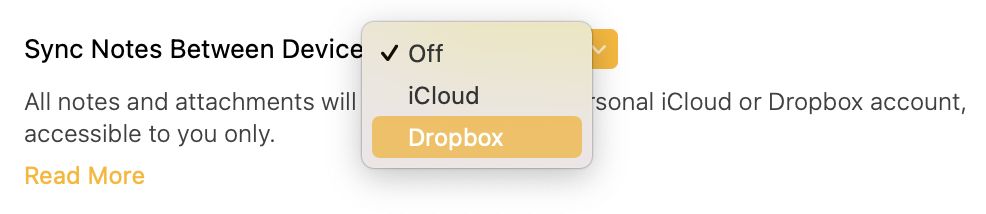
När du har valt Dropbox-alternativet blir du ombedd att ge Agenda behörighet att komma åt din Dropbox-mapp. Det sker genom att en sida öppnas i din förvalda webbläsare. När du har loggat in på Dropbox och beviljat de nödvändiga behörigheterna växlas du tillbaka till Agenda för att slutföra processen.
Inaktivera Dropbox-synkronisering
För att inaktivera Dropbox-synkronisering går du till inställningarna i Agenda och väljer alternativet av i popupmenyn Synka anteckningar mellan enheter. Du blir tillfrågad om du vill ta bort datan från Dropbox. Om du inte har några andra enheter som du vill fortsätta synkronisera kan du ta bort molndatan. Om du vill att några andra enheter ska fortsätta synkronisera via Dropbox ska du inte ta bort datan.
Rensa data från Dropbox
För att rensa data från Dropbox inaktiverar du helt enkelt synkroniseringen i Agendas inställningar, så blir du tillfrågad om du vill ta bort datan från molnet.
Om du vill ta bort datan permanent ser du till att även andra enheter har synkroniseringen avstängd.
Felsöka synkroniseringsproblem
Om synkroniseringen inte fungerar mellan två enheter bör du kontrollera följande punkter:
-
Se till att du är inloggad på iCloud eller Dropbox med samma konto på varje enhet.
-
Om du använder iCloud ska du se till att iCloud Drive är påslaget. Det här är mycket viktigt, och många glömmer det. Observera att det inte är samma sak som att bara vara inloggad på iCloud — det är en separat inställning i iCloud-inställningarna.
-
Se till att din iCloud Drive har tillräckligt med ledigt lagringsutrymme.
-
Om du använder Dropbox på iOS och iPadOS ska du se till att du har Dropbox-appen installerad.
-
Om allt ovanstående är korrekt inställt och du fortfarande inte ser att dina anteckningar synkroniseras kan du höra av dig till support@agenda.com.
Slutligen: vissa företag blockerar iCloud, så du kan behöva kontrollera om det är därför synkroniseringen inte fungerar för dig.


