
保持同步
Agenda 支援使用 iCloud 或 Dropbox 在裝置之間同步,以下你會找到各自的操作說明。
使用 iCloud 同步
若要使用 iCloud 同步,重要的是在每一部裝置的「設定」或「系統設定」中,以相同的 Apple ID 登入 iCloud,並且確認每一部裝置都已開啟 iCloud 雲碟。
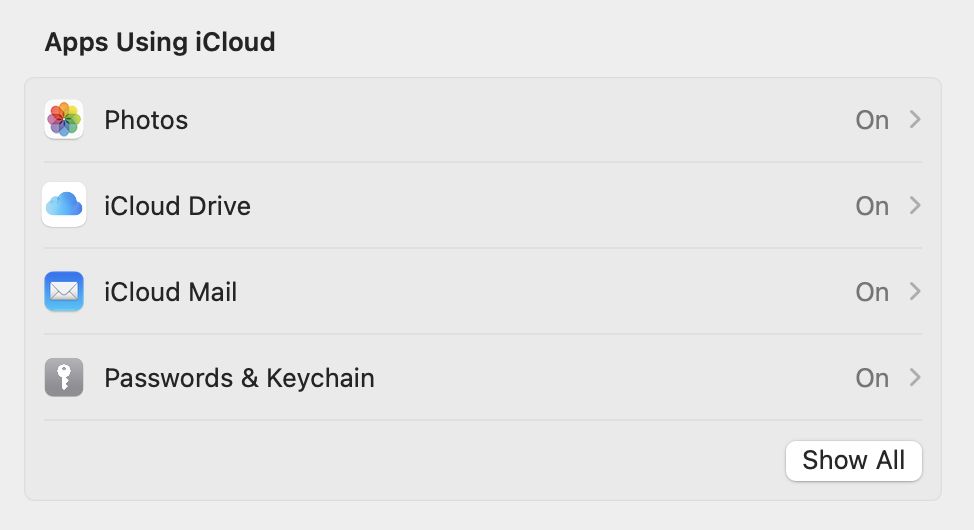
啟用 iCloud 同步
Agenda 中的同步預設應為啟用。如果它被停用了,只要前往應用程式中的 Agenda 設定(詳見 為你介紹 Agenda 一章),並從 在裝置間同步筆記* 彈出式選單中選擇 *iCloud 選項即可。
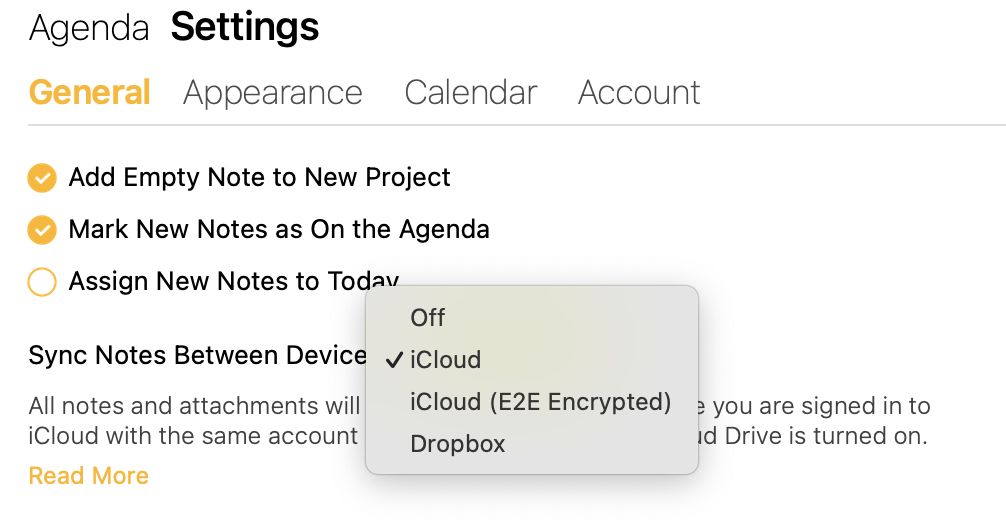
啟用具備端對端(E2E)加密的 iCloud 同步
Apple 推出了 進階資料保護(ADC),用於在你的裝置之間分享完全加密的資料。開啟 ADC 後,符合條件的資料會在上傳到雲端之前先於你的裝置上加密。重要的是,解密資料所需的金鑰不會儲存在 Apple 的伺服器上,而是儲存在你自己的裝置上。這表示沒有人——連 Apple 也不例外——能夠存取雲端中的資料。(這種做法稱為端對端加密。)
Agenda 支援 ADC,但並非預設啟用。如果你想在 Agenda 中使用 ADC,你需要依照 Apple 的操作說明 為你所有的裝置開啟它。啟用 ADC 之後,請進入 Agenda 設定,並將你的同步切換為 iCloud(E2E 加密)。
若要進行切換,請先關閉你現有的同步。Agenda 會詢問你是否要移除雲端中的資料。你大概應該這麼做,否則那些舊資料仍會可在雲端中存取,而且是未加密的。
移除雲端資料之後,切換到 iCloud(E2E 加密)。你的資料必須上傳,因此你可能需要給 Agenda 一些時間來完成。請等到島嶼圖像上的雲朵停止移動為止。暫時關閉自動鎖定或睡眠,可能有助於 Agenda 一次完成。
在一部裝置完成後,也在其他裝置上將同步切換為 iCloud(E2E 加密)。(你也可以選擇在那裡移除舊的雲端資料——這應該不會有任何差別。)
現在,所有裝置都使用 ADC,你的 Agenda 資料在 iCloud 中應已加密,而解密金鑰則完全安全地保存在你的裝置上。
停用 iCloud 同步
若要停用 iCloud 同步,請前往 Agenda 中的設定,並從 在裝置間同步筆記* 彈出式選單中選擇 *關閉 選項。系統會詢問你是否要從 iCloud 移除資料。如果你沒有其他想繼續同步的裝置,可以移除雲端資料。如果你希望某些其他裝置繼續透過 iCloud 同步,就不要移除資料。
從 iCloud 清除資料
若要從 iCloud 清除資料,只要在 Agenda 設定中停用同步,系統就會詢問你是否要從雲端移除資料。
如果你想永久移除資料,請確認其他裝置也已關閉同步,這樣它們才不會重新上傳資料。
使用 Dropbox 同步
若要使用 Dropbox 同步,重要的是已安裝 Dropbox 應用程式,並在每一部裝置上使用相同的 Dropbox 帳號。在 iOS 和 iPadOS 上,你需要從 App Store 安裝 Dropbox 應用程式。
啟用 Dropbox 同步
若要啟用 Dropbox 同步,只要前往應用程式中的 Agenda 設定,並從 在裝置間同步筆記* 彈出式選單中選擇 *Dropbox 選項即可。如果你目前是透過 iCloud 同步,系統會詢問你是否要改為切換到 Dropbox 同步。
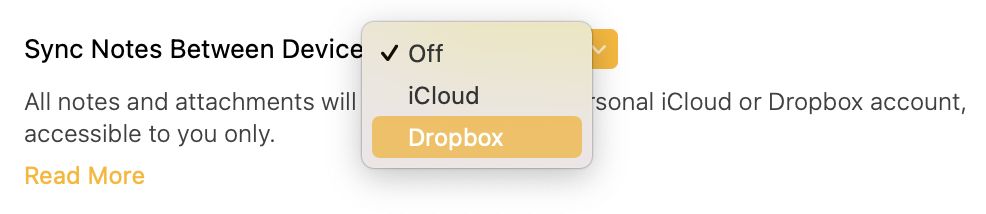
選擇 Dropbox 選項之後,系統會要求你授予 Agenda 存取你的 Dropbox 檔案夾的權限。這會透過在你的預設網頁瀏覽器中開啟一個頁面來進行。登入 Dropbox 並授予必要的權限後,你會被切換回 Agenda 以完成整個程序。
停用 Dropbox 同步
若要停用 Dropbox 同步,請前往 Agenda 中的設定,並從 在裝置間同步筆記* 彈出式選單中選擇 *關閉 選項。系統會詢問你是否要從 Dropbox 移除資料。如果你沒有其他想繼續同步的裝置,可以移除雲端資料。如果你希望某些其他裝置繼續透過 Dropbox 同步,就不要移除資料。
從 Dropbox 清除資料
若要從 Dropbox 清除資料,只要在 Agenda 設定中停用同步,系統就會詢問你是否要從雲端移除資料。
如果你想永久移除資料,請確認其他裝置也已關閉同步。
疑難排解同步問題
如果兩部裝置之間的同步無法運作,請確認以下各項:
-
確認你在每一部裝置上都以相同的帳號登入 iCloud 或 Dropbox。
-
如果你使用 iCloud,請確認已開啟 iCloud 雲碟。這非常重要,而且許多人會忘記這一點。請注意,這與單純登入 iCloud 並不相同,它在 iCloud 偏好設定/設定中是一個獨立的選項。
-
確認你的 iCloud 雲碟有足夠的可用儲存空間。
-
如果你使用 Dropbox,在 iOS 和 iPadOS 上請確認已安裝 Dropbox 應用程式。
-
如果上述都已正確設定,而你仍然沒看到筆記被同步,請透過 support@agenda.com 與我們聯絡。
最後,有些公司會封鎖 iCloud,因此你可能需要檢查這是否就是同步無法為你運作的原因。


