
記筆記
你在 Agenda 中大部分的時間,都會花在建立和編輯筆記上。本章我們會涵蓋在這款應用程式中記筆記最重要的幾個面向。
管理筆記
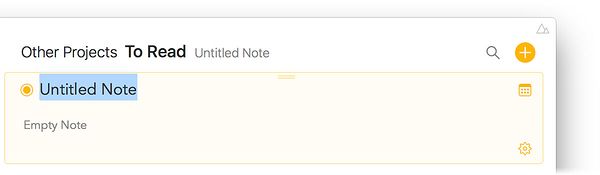
新增筆記
若要在所選專案中建立新筆記……
- 按一下/點一下筆記列表右上角的大黃色 + 按鈕。
- 為該筆記輸入標題,並按下 Return。
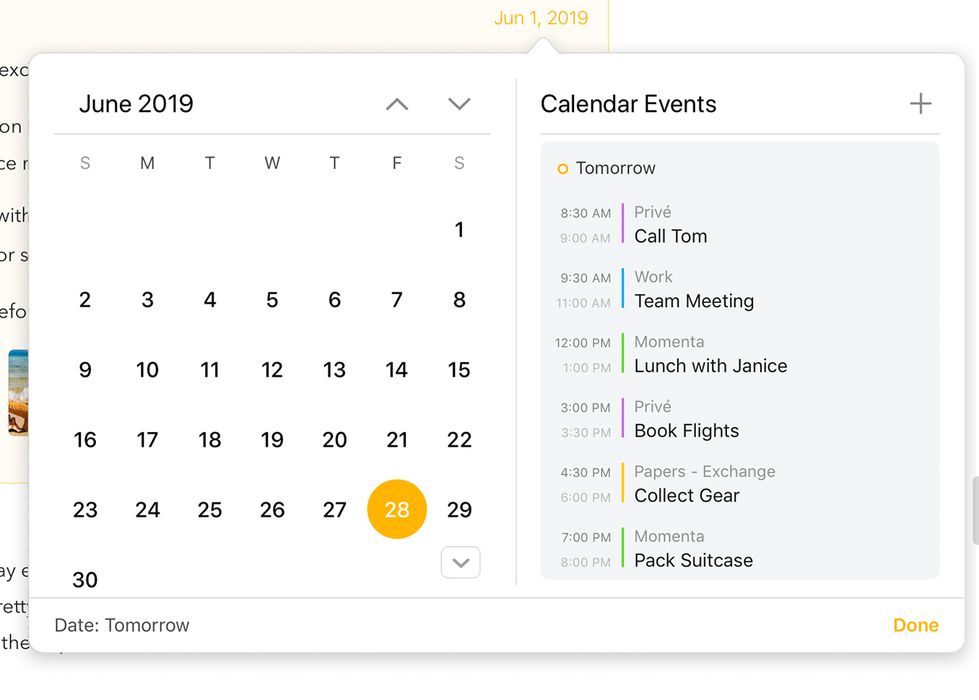
- 如果你想為該筆記設定日期,請按一下/點一下筆記右上角的行事曆按鈕。
- 開始編輯筆記文字。
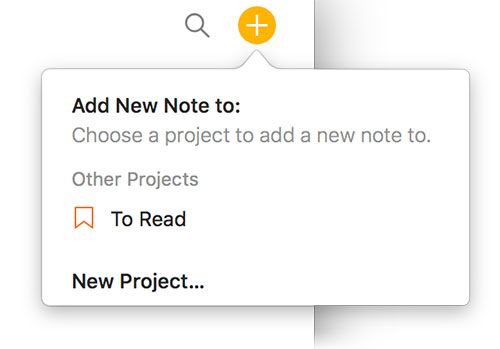
若要在未選取單一專案時建立筆記……
- 按一下/點一下筆記列表右上角的大黃色 + 按鈕。
- 選擇你想把該筆記加入的專案。
- 如前所述繼續編輯。
提示: 你可以使用方向鍵快速導覽所有彈出式選單,並按下 Return/Enter 選擇你想要的動作或項目。在 macOS 上,你也可以直接開始輸入以篩選選單至你要找的項目;在 iOS 和 iPadOS 上,則可以把選單往下拉以顯示搜尋欄位來達成同樣的效果。
在目前筆記之前或之後建立新筆記
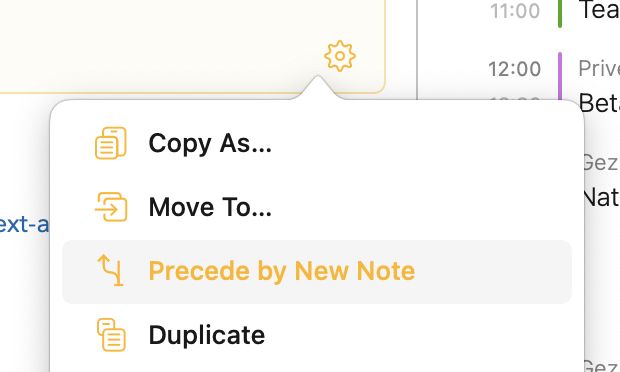
若要在你目前正在編輯的筆記 之前 建立新筆記……
- 將游標放在你目前正在編輯的筆記文字的最開頭
- 選擇 筆記 > 新增筆記到之前,或從齒輪選單中選擇 新增筆記到之前
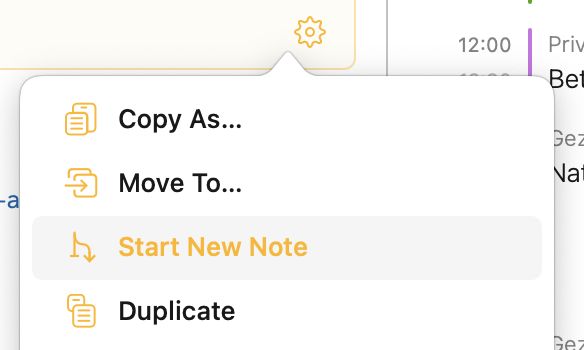
若要在你目前正在編輯的筆記 之後 建立新筆記……
- 將游標放在你目前正在編輯的筆記文字的最結尾
- 選擇 筆記 > 開始新筆記,或從齒輪選單中選擇 開始新筆記
選取筆記
在 macOS 和 iOS/iPadOS 上,你都可以點一下筆記來選取它。在 Mac 上,你可以按住 ⇧ 或 ⌘ 鍵來選取多則筆記。被選取的筆記會有一個以強調色為底色的淺色背景(預設為淺橘色)。在 iPadOS 上,你可以先點按並按住單一筆記直到它浮起,然後用第二根手指(用另一隻手的手指最容易)點一下你想加入選取範圍的其他筆記,以選取多則筆記。
為筆記加入文字
在 macOS 和 iPadOS 上,只要在筆記中點一下,就足以選取它並進入編輯模式,游標會開始在筆記的標題或文字區域中閃爍。由於 iOS 的螢幕尺寸較小,筆記周圍的空白空間也較少,因此在 iOS 上選取筆記和編輯筆記是兩種不同的狀態。若要在 iPhone 上編輯筆記,請先點一下筆記以選取它(它會呈現黃色背景),然後再點一次以開始編輯筆記的標題或內文(取決於你點的位置)。
若要輸入文字,你可以使用實體鍵盤(macOS、iPadOS)、螢幕鍵盤(iOS、iPadOS),或者使用 Apple Pencil(iPadOS)手寫你的筆記,並讓內建的「隨手寫」功能把你的手寫轉換為文字。如果你使用 Apple Pencil,當你用手寫筆點一下筆記時,Agenda 會自動為你的筆記增加額外空間,讓手寫更容易。
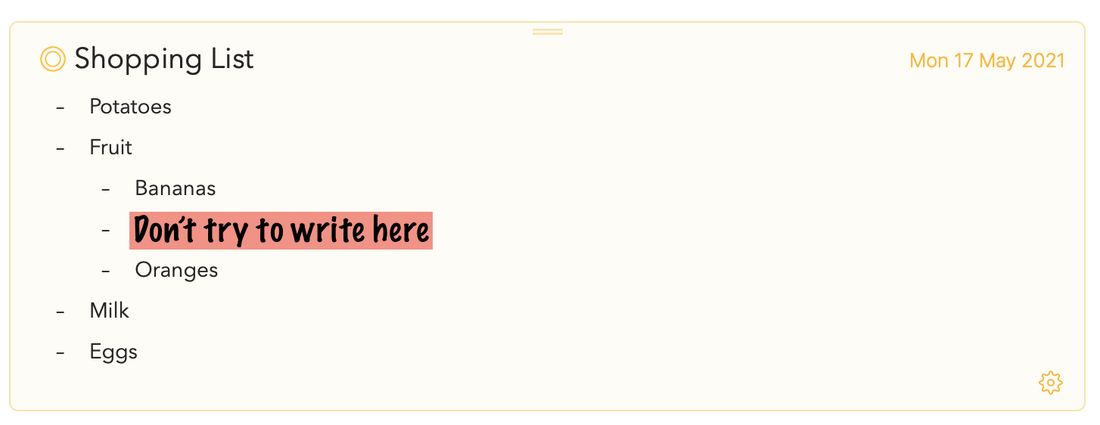
提示: 如果你使用「隨手寫」功能,以 Apple Pencil 手寫筆記,最簡單的做法是在筆記中 任何 空白的部分書寫。舉例來說,以這份採買清單為例,假設你想插入「Apples」。直覺的做法會是像在真正的紙上一樣,試著在你希望文字出現的位置寫得很小。然而這樣做 a) 沒有必要,而且 b) 如果你碰到書寫處周圍的文字,會干擾選取及/或擦除文字的手勢:
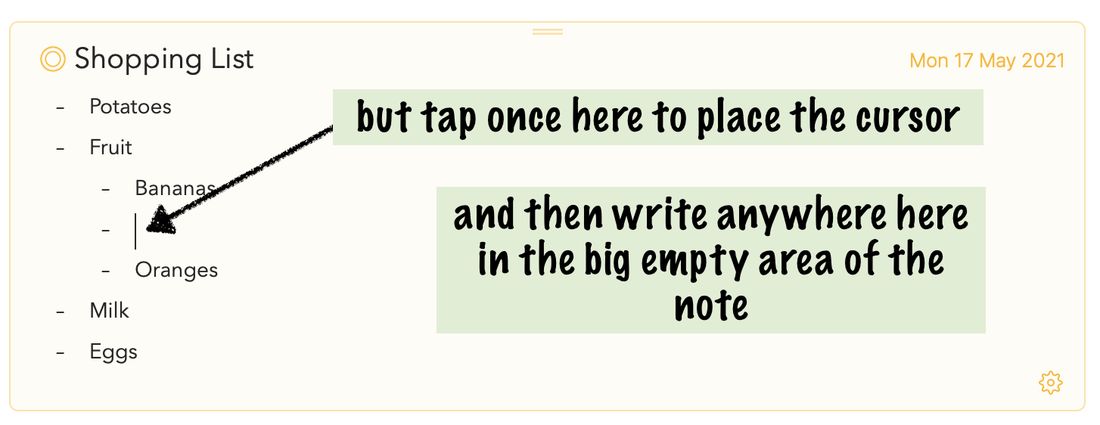
相反地,只要用手寫筆在你想插入文字的位置點一下,讓游標開始閃爍,之後你就可以在那一大片空白區域的任何地方,以任何你喜歡的大小書寫來插入文字:
這樣它就會如宣傳的那樣運作了。
取消選取筆記
若要取消選取筆記,請按一下或點一下筆記外部,例如筆記區域的白色背景或其中一個側邊欄。在 iOS 和 iPadOS 上,你也可以點一下螢幕鍵盤的 隱藏鍵盤 按鈕(iPadOS)或鍵盤上方列中的該按鈕(iOS)來取消選取筆記。
刪除筆記
若要在 macOS 上刪除既有的筆記……
- 按一下筆記最上方以選取它。
- 按下 ⌥⌘⌫,或選擇 筆記 > 丟到垃圾桶* 或 *編輯 > 刪除
- 若出現提示,請確認刪除。
若要在 iPadOS 上刪除既有的筆記……
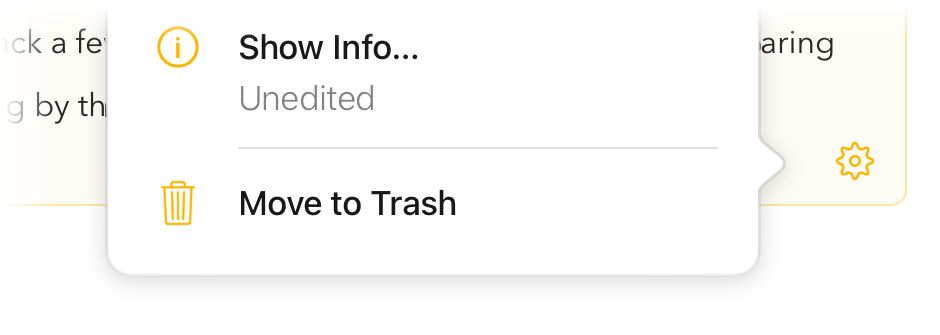
- 點一下筆記底部的齒輪按鈕。
- 選擇 丟到垃圾桶,或者:
若要在 iOS 和 iPadOS 上刪除既有的筆記……
- 點一下筆記標題旁邊的橘色圓點按鈕。
- 選擇 其他動作 > 丟到垃圾桶
筆記會被移到垃圾桶,你可以在側邊欄中選取它。只有在你清空垃圾桶時,該筆記才會被永久刪除。
你也可以把筆記拖到螢幕左邊緣來將它移到垃圾桶,這會觸發側邊欄顯示出來。接著你就可以把筆記拖到垃圾桶上,將它移過去。
注意: 如果你願意,可以還原這次刪除,該筆記就會重新出現。在 iOS 上,你可以使用鍵盤上方列中的還原/重做按鈕。
複製筆記
若要複製筆記……
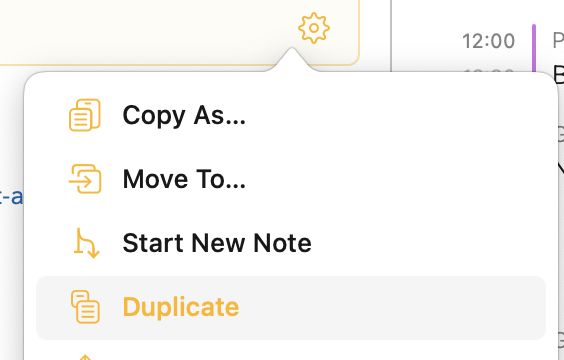
- 選取你想複製的筆記
- 選擇 筆記 > 複製,或從齒輪選單中選擇 複製
提示: 如果你想把筆記複製到另一個專案中,可以在按住 alt/option 鍵的同時把筆記移到不同的專案(見下文)。
移動筆記
若要在 macOS 上更改筆記的順序……
- 按一下筆記最上方的標題列以選取你想拖動的筆記。(按住 ⇧ 或 ⌘ 可按一下並選取多則筆記。)
- 從筆記最上方的標題列拖動其中一則所選筆記。
- 把它放到列表中你希望該筆記移到的位置(以橘色線條標示)。
若要在 iOS 和 iPadOS 上更改筆記的順序……
- 在筆記最上方點按並按住,直到它浮起。
- 將它向上或向下拖到列表中的新位置。
注意: 當你移動筆記時,可能會出現關於移除筆記日期的提示。這是為了讓日期與列表順序保持一致。你可以選擇取消這次移動,或從被拖動的筆記中移除日期。
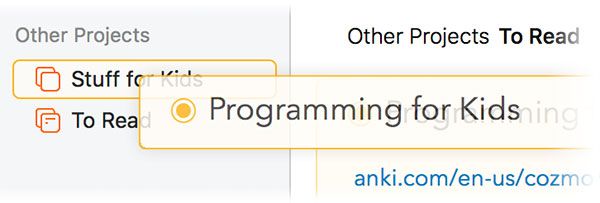
若要把筆記移到另一個專案……
- 按一下筆記最上方的標題列以選取你想拖動的筆記。(按住 SHIFT 或 CMD 可按一下並選取多則筆記。)
- 從筆記最上方的標題列拖動其中一則所選筆記。
- 把它放到目標專案中。
提示: 在 macOS 上,你也可以使用 筆記 > 移到 選單指令來移動筆記。如果你按住 alt/option 鍵,它還能讓你快速把筆記移到專案的開頭或結尾。
分割筆記或將內容移到新筆記
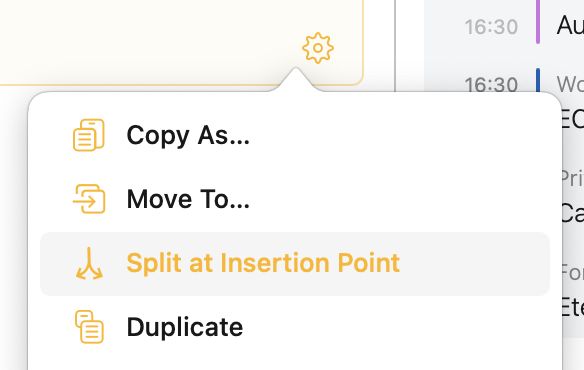
若要把你目前正在編輯的筆記一分為二……
- 將游標放在你想分割筆記的位置
- 選擇 筆記 > 在插入點分割,或從齒輪選單中選擇 在插入點分割

這會把插入點 之後 的內容移到一則新筆記中,位於你目前正在編輯的筆記之後。
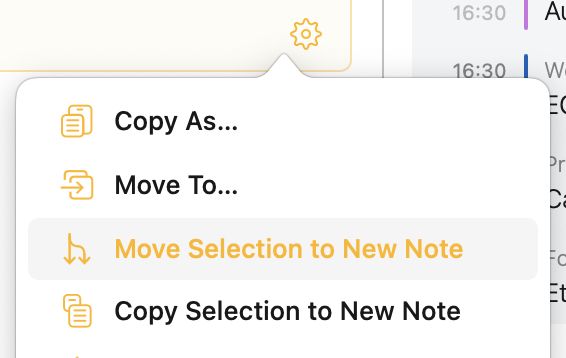
若要把目前編輯中筆記的所選內容移到新筆記……
- 選取你想移到新筆記的內容
- 選擇 筆記 > 將所選內容移到新筆記,或從齒輪選單中選擇 將所選內容移到新筆記
這會把所選內容移到一則新筆記中,位於你目前正在編輯的筆記之後,並將它從現在所在的位置移除
若要把目前編輯中筆記的所選內容複製到新筆記……
- 選取你想移到新筆記的內容
- 選擇 筆記 > 將所選內容複製到新筆記,或從齒輪選單中選擇 將所選內容複製到新筆記
這會把所選內容複製到一則新筆記中,位於你目前正在編輯的筆記之後,同時也把它留在現在所在的位置
合併筆記
若要把多則筆記合併為一則……
- 在 macOS 上按住 ⇧ 或 ⌘,按一下筆記最上方的標題列以選取一則以上的筆記
- 選擇 筆記 > 合併筆記
這會把這些筆記的內容合併為一則,並把第二則及後續筆記的標題變成 H1 標題。
將筆記標示為「在議程上」
你可以把筆記標示為 在議程上 以賦予它們特殊狀態。你可以更輕鬆地搜尋它們,而且它們會被加入側邊欄中的一個特殊概覽,讓你能瞬間找到。
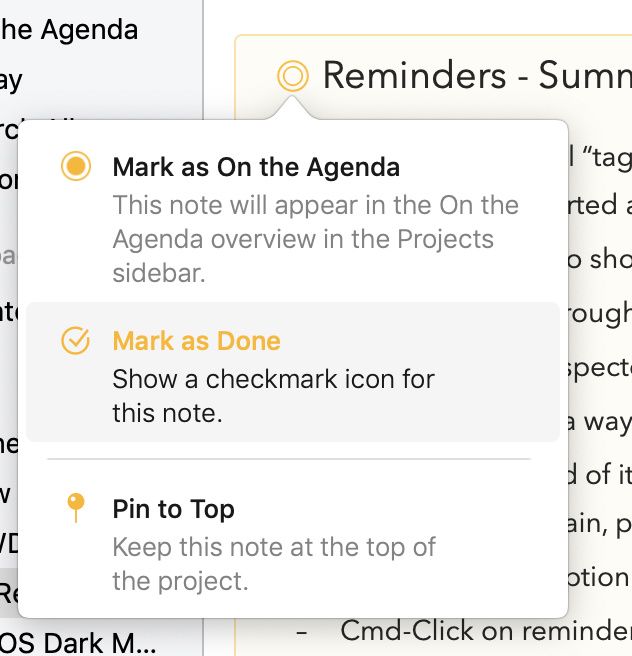
若要把筆記標示為「在議程上」,請按一下/點一下筆記標題前方的橘色圓點,並選擇 標示為在議程上。在 macOS 上,你也可以使用 筆記 > 標示為在議程上 選單指令(⇧⌘ U)。橘色圓點會顯示為實心,表示該筆記已被標示為「在議程上」,而它也會出現在側邊欄中同名的概覽裡。
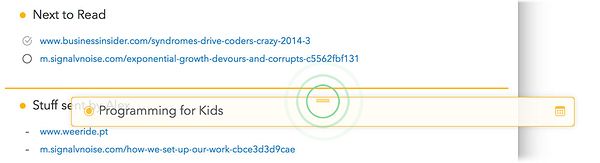
提示 1: 在 macOS 上,把筆記標示為「在議程上」的快速方式,是按住 ⌘ 鍵並按一下橘色圓點。或者,在 macOS 和 iOS/iPadOS 上,你都可以把筆記拖到側邊欄中的「在議程上」項目上,如果你想一次把多則筆記標示為「在議程上」,這會特別有效率。
提示 2: 如果你不喜歡新筆記自動被加入「在議程上」的預設行為,可以在 Agenda 偏好設定中關閉這個行為。
設定日期
你可以為筆記套用日期或日期範圍。日期用於排序,但也可以用在搜尋中。
若要為筆記設定日期……
- 按一下或點一下筆記以選取它。
- 按一下/點一下筆記右上角的行事曆按鈕。
- 在 macOS 上,按一下某個日期,或橫跨一段範圍拖動。
- 在 iOS 和 iPadOS 上,點一下某個日期,或點按、按住並拖動以選取一段範圍。
- 你也可以使用 預設集 按鈕來選擇「今天」這類常用日期。
- 按一下 儲存 按鈕。
你可以在 日期、行程與提醒事項 一章中進一步了解日期和行程。
將筆記標示為「已完成」
如你將在 標籤、人物、文字動作與連結 一章中看到的,你可以為筆記加入檢查列表。不過,把整則筆記標示為「已完成」有時也很有用,例如當該筆記代表某項要籌辦的任務或活動時。
若要把筆記標示為已完成,請按一下/點一下筆記標題前方的橘色圓點,並選擇「標示為已完成」。在 macOS 上,你也可以使用 筆記 > 標示為已完成 選單指令(⌘ ⏎)。橘色圓點接著會出現一個勾號,表示該筆記已被標示為「已完成」。
提示: 你可以使用 ⌥⌘ ⏎ 快速鍵(macOS 上的 筆記 > 標示為完全完成),一次把筆記標示為已完成 並 將它從議程上移除。在 macOS 上,把筆記標示為已完成的快速方式,是按住 ⌥ 鍵並按一下橘色圓點。
釘選筆記
若要在 macOS 上把筆記釘選到其專案的最上方……
- 選取你想釘選到最上方的筆記。
- 選擇「筆記 > 釘選到最頂」(⇧⌘ K)
或者,把筆記拖到專案的最上方,Agenda 就會詢問你是否要釘選該筆記。
 .
.
若要在 iOS 和 iPadOS 上把筆記釘選到最上方……
- 點一下筆記左上角的橘色圓點以叫出選項。
- 選擇 釘選到最頂。
若要在 macOS 上取消釘選筆記並把它移回原本的位置……
- 選取你想從最上方取消釘選的筆記。
- 選擇「筆記 > 取消釘選為置頂筆記」(⇧⌘ K)
若要在 iOS 上取消釘選……
- 點一下筆記左上角的橘色圓點。
- 在選單中選擇 取消釘選為置頂筆記。
注意: 釘選筆記屬於進階功能,僅在購買後可用。
把筆記設為置底筆記
釘選筆記會讓它停留在專案的最上方,而把筆記設為置底筆記則會讓它固定在專案的最下方。舉例來說,這對於放在專案結尾的參考資料很有用。
若要在 macOS 上把筆記設為其專案最下方的置底筆記……
- 選取你想釘選到最上方的筆記。
- 選擇「筆記 > 設為置底筆記」(⌥⇧⌘ K)
或者,把筆記拖到專案的最下方,Agenda 就會詢問你是否要把該筆記變成置底筆記。
若要在 iOS 和 iPadOS 上把筆記設為最下方的置底筆記……
- 點一下筆記左上角的橘色圓點以叫出選項。
- 選擇 設為置底筆記。
若要在 macOS 上把置底筆記還原為一般筆記並移回其原本位置……
- 選取你想取消釘選為置底筆記的筆記。
- 選擇「筆記 > 取消釘選為置底筆記」(⌥⇧⌘ K)
若要在 iOS 和 iPadOS 上取消釘選……
- 點一下筆記左上角的橘色圓點。
- 在選單中選擇 取消釘選為置底筆記。
注意: 把筆記設為置底筆記屬於進階功能,僅在購買後可用。
收合筆記
有時候你不需要看到筆記中的所有內容,只想把它隱藏起來以更好地運用空間。
若要收合筆記,你只要在筆記最上方的標題列按兩下/點兩下即可。若要展開已收合的筆記,請再按兩下,或按一下標題旁邊的橘色圓點並在選單中選擇 展開 選項。
在 iOS 和 iPadOS 上,你也可以在筆記上向內捏合來收合它,並向外捏合來展開。或者在點一下標題前方的橘色圓點時使用展開和收合選項。
摺疊筆記區塊
如果你有很長的列表,或含有數個區塊的筆記,把此刻不需要看到的部分隱藏起來會很方便。從 Agenda 20 起,你可以摺疊(收合)筆記中的區塊。
若要在 macOS 上收合某個區塊,請將滑鼠移到你想收合的標題或列表項目上,並按一下文字左側的小按鈕。按一下最上排的第三個按鈕即可摺疊。(一個快速方式是按住 option 鍵並按一下該圓形按鈕,即可立即摺疊。)

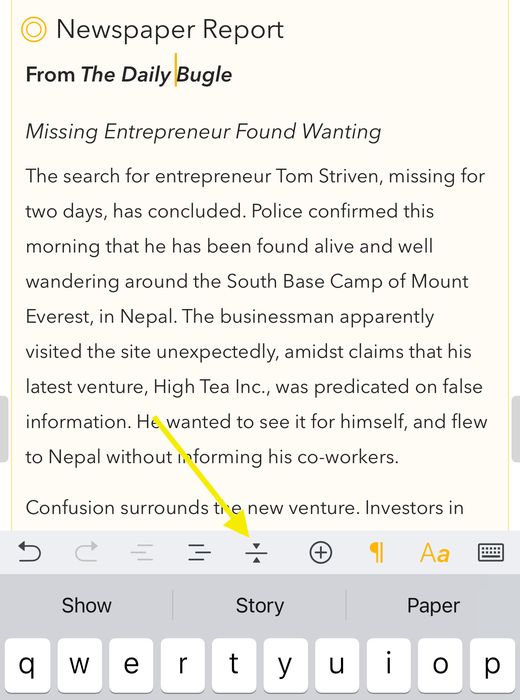
在 iOS 上,把游標放在你想收合的標題或列表項目中,並使用鍵盤列上的摺疊按鈕,它看起來像一條帶有箭頭的水平線。
提示: 當你複製、剪下或刪除已摺疊的區塊時,底下隱藏的內容會被自動納入,因此你不會遺失任何從屬的文字。
使用尺標重新排序內容
你可以從筆記左側的尺標拖放段落和列表項目,以快速重新排序內容。只要從尺標抓住某個段落,並把它拖到新的位置即可。在 iOS 上,當放置線條出現或移到新位置時,你會感受到觸覺回饋。
Premium 功能: 尺標拖放屬於進階功能,僅在購買後可用。
樣式化文字 與 豐富文字
Agenda 編輯器使用的是樣式化文字。與豐富文字不同,你不需要自行直接設定字體和外觀特性。相反地,你為文字加上樣式,例如標題層級或列表樣式,以傳達文字的意圖。Agenda 會採用你所選擇的樣式,並更新外觀,讓一切看起來美觀且一致。
樣式化文字有幾個優點……
- 它能以美觀且一致的方式呈現。
- 它比豐富文字更容易編輯,因為你不必自己操心外觀。
- 它可以非常輕易地與 Markdown 和 HTML 等其他樣式化文字格式互相轉換。
由右至左語言支援
Agenda 會自動偵測阿拉伯文和希伯來文等由右至左的語言,並據此調整文字對齊方式。
加入段落樣式(例如標題)
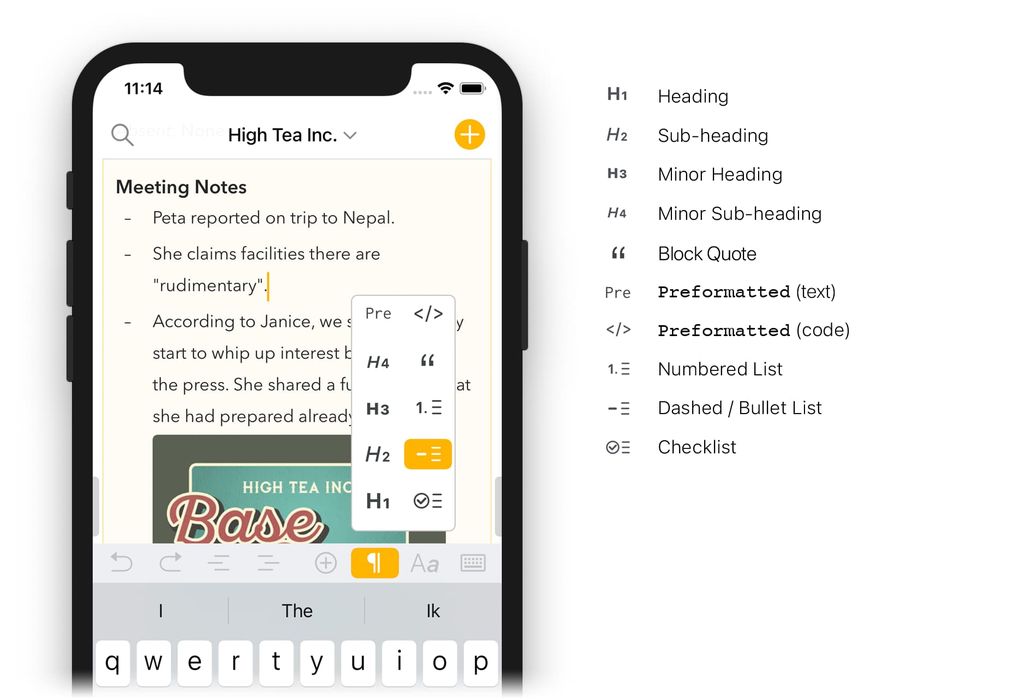
許多樣式是加在特定段落上的。舉例來說,你可能有一段文字是該文字的標題。你可以為那個段落套用 標題* 樣式。接下來的段落則是使用預設 *內文 樣式的文字段落。
有幾種方式可以為文字套用段落樣式。
在 macOS 上,你可以……
- 在 格式 > 樣式 選單中選擇一個項目,來更改所選文字的樣式。
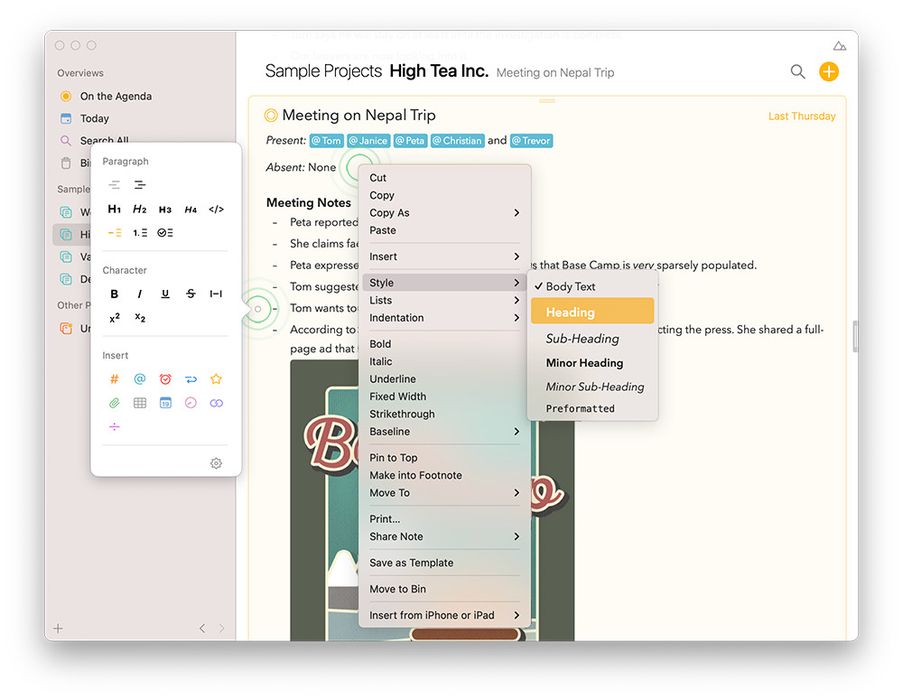
- 選取該筆記,將游標移到某個段落上,並按一下左側的圓形按鈕。使用出現的彈出視窗來選擇樣式。
- 在所選文字上按右鍵,並在出現的快捷選單中選擇樣式。
- 如果你使用 Markdown 快速輸入方式,當你輸入某些文字時樣式會自動改變。舉例來說,如果你以「# Shopping List」開始一行,由於開頭的 # 符號,該文字就會被設為 標題 樣式。
在 iOS 和 iPadOS 上,你可以……
- 使用鍵盤上方的工具列更改所選文字的段落樣式。

- 如果你使用 Markdown 快速輸入方式,當你輸入某些文字時樣式會自動改變。舉例來說,如果你以「# Shopping List」開始一行,由於開頭的 # 符號,該文字就會被設為 標題 樣式。
提示: 你會注意到每次按下 Return,Agenda 都會開始一個新段落並留下一些空間。如果你覺得想要更緊湊的外觀,可以試著使用列表,或在 Agenda 偏好設定中更改行距設定。你也可以輸入 ⇧⏎、⌥⏎ 或 ⌃⏎ 來插入軟換行,以換到新的一行而不開始新的段落。
加入列表
列表是一種特殊的段落樣式,共有三種形式:
-
項目符號/破折號列表(就像這一個)
-
編號列表(例如 1.、2.、3. 等)
-
含有可標示為已完成之核取框的檢查列表。
列表的建立方式,與上文說明的設定標題格式相同。
你可以在 列表、表格與摘要 一章中進一步了解如何使用列表。
加入行內樣式(例如粗體和斜體)
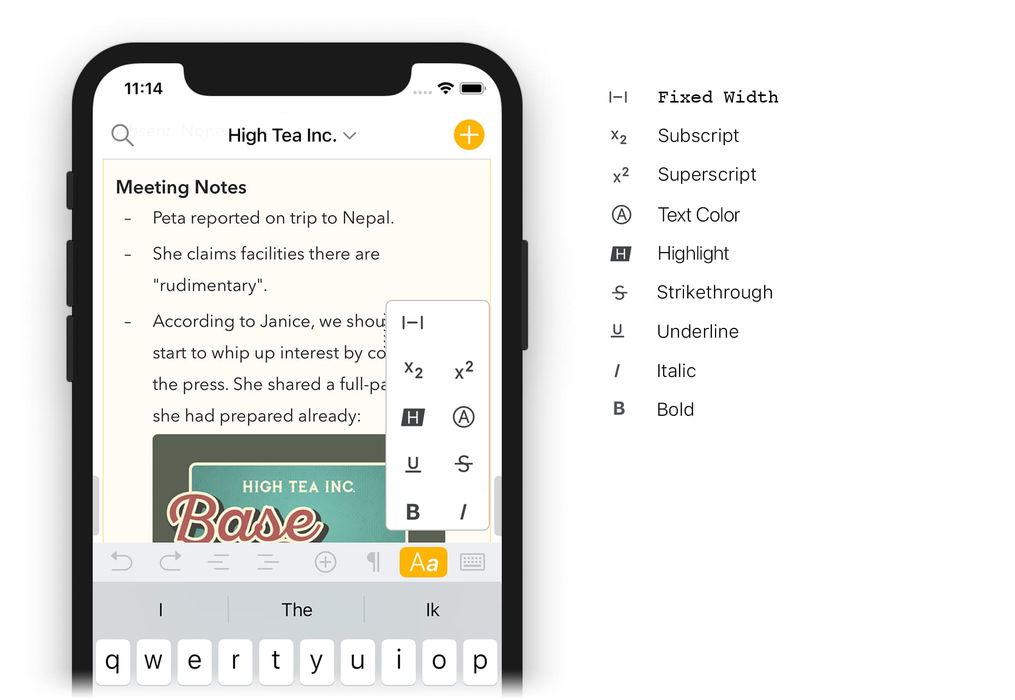
除了段落層級的樣式之外,還有一些樣式只套用在段落的一部分上。舉例來說,你可以把幾個字設為粗體或斜體。我們稱這些為 行內樣式。
就像段落樣式一樣,你可以用多種方式套用行內樣式。
在 macOS 上,你可以……
-
選取文字,並從 格式 選單中選擇一個選項,例如 粗體 或 斜體。
-
選取文字並按右鍵,在選單中選擇樣式。
-
使用 Markdown 快速輸入方式,例如當你想讓文字 「Shopping List」 變成斜體時,輸入「*Shopping List*」。
在 iOS 和 iPadOS 上,你可以……
- 使用鍵盤上方的工具列更改所選文字的行內樣式。

- 使用 Markdown 快速輸入方式,例如當你想讓文字 「Shopping List」 變成斜體時,輸入「*Shopping List*」。
提示: Agenda 在 macOS 和 iOS 上都支援一整套鍵盤快速鍵,可用行內樣式和段落樣式來設定文字格式。請參閱 鍵盤快速鍵 一章。
縮排
有幾種段落樣式支援縮排層級,包括內文和列表樣式。若要增加縮排,在 macOS 上你可以……
- 按下 tab。
- 選擇選單項目 格式 > 縮排 > 增加
- 使用鍵盤快速鍵 ⌘ ]
- 按一下齒輪按鈕並選擇 縮排 > 增加
減少縮排的方式類似。你可以……
- 按下 ⇧ tab。
- 選擇選單項目 格式 > 縮排 > 減少
- 使用鍵盤快速鍵 ⌘ [
- 按一下齒輪按鈕並選擇 縮排 > 減少
在 iOS 上,你也可以使用鍵盤上方的控制項目來控制縮排:

提示: 如果你習慣按 tab(⇥)鍵來把文字排成欄,而不是觸發縮排,你可以改按 ⌥⇥。
軟換行(不分段)
預設情況下,當你按下 Return 時會開始一個新段落,並在行與行之間留下額外的空間。若要避免 Return 分割段落,你可以插入所謂的軟換行。
在 macOS 上,你可以輸入以下任何一種來達成:
- 按下 ⇧⏎
- 按下 ⌥⏎
- 按下 _⌃⏎ _
在 iOS 上,你可以使用鍵盤列中的加號按鈕,接著點一下最上方的藍色軟換行按鈕來插入軟換行。
提示: 你可以在 Agenda 偏好設定中控制段落間距和行距的大小,如果你想要,甚至可以移除所有段落間距,改用雙重 Return 來劃分筆記中的區塊。
還原
Agenda 支援還原任何輸入和筆記移動動作的標準方式,包括 macOS 上的 編輯 > 還原/重做(⌘ Z)、iPad 鍵盤上的還原/重做按鈕,以及 iPhone 上的 搖動以還原。此外,在 iPhone 上,鍵盤列同樣具備還原/重做按鈕:
提示: iPhone 上的鍵盤列在最右側還有一個按鈕,可關閉鍵盤並結束目前的文字編輯工作階段,這在你想快速隱藏鍵盤時很有用。在 iPad 上,這個按鈕是鍵盤本身的標準組成部分,可在右下角找到。
Markdown 快速輸入方式
Agenda 編輯器支援多種 Markdown 快速輸入方式,可為文字內容套用樣式。舉例來說,如果你輸入 **try this**,該文字就會變成粗體。你也可以使用 Markdown 快速輸入方式套用列表等段落樣式,或插入網址。
所有快速輸入方式的列表可在 Markdown 速查表 一章中找到。
貼上樣式化文字
預設情況下,如果你把文字貼進 Agenda,它會嘗試保留粗體、斜體等格式,以及文字顏色和文字是否為固定寬度(等寬)。如果你不想保留所貼上文字的任何格式,請使用 編輯 > 貼上並符合樣式 指令。
提示: 如果你選取了文字並貼上一個網址,Agenda 會把該網址以連結的形式套用到所選文字上,而不是取代它。
不只是文字
Agenda 讓你能超越純文字,以各種文字內的元資料來豐富你的筆記,例如標籤、會自動轉換為動態文字的動作、附件,以及與其他應用程式的整合。
加入標籤、人物
你可以用標籤和人物為筆記文字加上標記,以便更好地整理它們、標示某些動作,或凸顯重要資訊以引起注意。它們也可以用於搜尋,以及建立已儲存的搜尋。
若要加入標籤,在 Mac 上你可以使用 插入 > 標籤 選單,然後輸入該標籤。在 iOS 和 iPadOS 上,你可以利用螢幕鍵盤上方的工具列。標籤可以包含字母、數字和符號,但不能有空格、逗號或句號。若要完成標籤,只要輸入一個不屬於標籤的字元(例如空格),或把游標移到別處即可。
加入人物標記也是一樣,在 Mac 上可透過 插入 > 人物 完成,在 iOS 上則透過鍵盤列中的加號按鈕。
也支援以文字快速輸入方式建立標籤:你可以輸入井字號(#)後接標籤名稱,例如 #important。而加入人物則是開始輸入 at 符號(@)後接人物姓名。
你可以在 標籤、人物、文字動作與連結 一章中進一步了解如何使用標籤和人物標記。
加入現時日期和時間
使用 macOS 上的 插入 選單,或 iOS 和 iPadOS 上鍵盤上方列中的加號按鈕,你可以快速為筆記插入日期或時間戳記。同樣的效果也可以透過輸入所謂的文字動作來達成,這些動作以反斜線 \ 開頭,後接一個指令。舉例來說,輸入 \date 會插入目前日期,而 \time 則插入目前時間。如果你加上所謂的參數,它們會強大得多,例如 \time(format: short) 或 \date(in: 3 weeks)。
你可以在 建立與使用範本 一章中進一步了解如何充分運用動作和可用的參數。
加入提醒事項
Agenda 與「提醒事項」應用程式完整整合。你可以為 Agenda 中的列表項目加入提醒事項,這樣在它們到期時你就會收到通知。當你建立提醒事項時,Agenda 會盡可能從你筆記的上下文中自動填入資訊。在 Mac 上這可以透過 筆記 > 加入提醒事項 完成,在 iOS 和 iPadOS 上則透過鍵盤列中的加號按鈕。
也支援類似 Markdown 的語法,所以你甚至不必停下輸入。Agenda 會在一條全新的捲動時間線中呈現你的行事曆行程和到期的提醒事項。提醒事項可以編輯、重新排定時間或勾掉,而完全不必離開 Agenda。如果你 真的 需要在「提醒事項」應用程式中查看某則提醒事項,Agenda 會直接把你帶過去。
你可以在 日期、行程與提醒事項 一章中進一步了解如何使用提醒事項。
加入水平分隔線
如果你喜歡在筆記中以視覺方式劃分不同的區塊,可以插入所謂的水平分隔線,它會在筆記的全寬上畫出一條一像素的線。若要在 Mac 上加入一條,你可以使用 插入 > 水平分隔線 選單。在 iOS 和 iPadOS 上,你可以利用螢幕鍵盤上方的工具列。
加入表格
表格是在筆記中整理和呈現多欄資料的優雅方式。若要加入表格,在 Mac 上你可以使用 插入 > 表格 選單。在 iOS 和 iPadOS 上,你可以從螢幕鍵盤上方列中的加號按鈕選擇表格。
插入儲存格中的文字可以設定樣式(例如粗體、斜體),列數和欄數可以調整,甚至支援在單一儲存格中放入多個段落。如你所預期,含有表格的筆記可以列印、匯出,並與他人分享。
你可以在 列表、表格與摘要 一章中進一步了解如何使用表格。
附加檔案、照片和掃描件
Agenda 不只用於文字。你也可以在筆記中納入檔案附件、圖片和其他媒體。在 macOS 上,最簡單的做法是選取一則筆記,並選擇 插入 > 附加檔案…。在 iOS 上,點一下鍵盤上方列中的加號按鈕,並從中選擇一個選項。它不僅包含標準檔案,你還可以從相機膠卷中挑選照片、用相機拍照,或掃描文件並插入。插入之後,你可以按一下或點一下文字中的附件以顯示各種選項,包括要把附件顯示為全寬預覽、縮覽圖,還是行內代符。

你能對附加的檔案做的事還有很多,而 附件、圖片與繪圖 一章專門討論圖片和附件。
加入素描和繪圖
有了 Agenda,你可以真的把結論畫出來。在 iOS 和 iPadOS 上,點一下螢幕鍵盤工具列中的加號按鈕,接著點一下紫色的塗鴉圖像,即可加入繪圖:

你可以在 iPad 上用 Apple Pencil 畫任何你想畫的東西,或者,如果你喜歡,也可以在 iPhone 上用手指快速塗鴉:

完成素描或書寫後,該繪圖會以附件的形式插入你的筆記中。你之後可以長按並從彈出式選單中選擇 編輯,來編輯或增添你的繪圖。
作為進階功能,你甚至可以為附加到筆記中的任何圖片加上註解,例如加入備註或標示重點。只要點按並按住該圖片,並在彈出式選單中選擇 註解 即可。
你可以在 附件、圖片與繪圖 一章中進一步了解如何為筆記附加繪圖。


