
Anteckna
Det mesta av din tid i Agenda kommer du att ägna åt att skapa och redigera anteckningar. I det här kapitlet går vi igenom några av de viktigaste aspekterna av att anteckna i appen.
Hantera anteckningar
Lägga till anteckningar
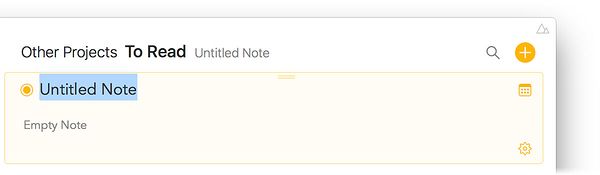
Så här skapar du en ny anteckning i det valda projektet …
- Klicka/tryck på den stora gula +-knappen längst upp till höger i anteckningslistan.
- Ange en titel för anteckningen och tryck på retur.
- Om du vill ange ett datum för anteckningen klickar/trycker du på kalenderknappen längst upp till höger på anteckningen.
- Börja redigera anteckningens text.
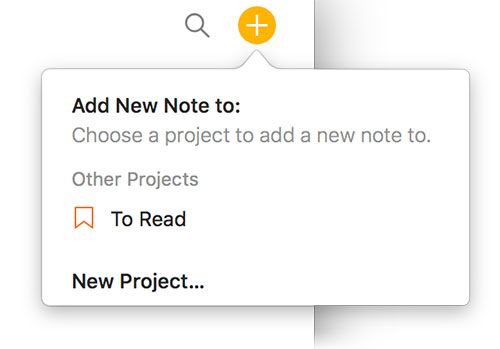
Så här skapar du en anteckning när inget enskilt projekt är valt …
- Klicka/tryck på den stora gula +-knappen längst upp till höger i anteckningslistan.
- Välj det projekt som anteckningen ska läggas till i.
- Fortsätt redigera som tidigare.
Tips: Du kan snabbt navigera i alla popovermenyer med piltangenterna och trycka på retur/enter för att välja önskad åtgärd eller objekt. På macOS kan du också helt enkelt börja skriva för att filtrera menyn ned till det eller de objekt du letar efter, eller dra menyn nedåt på iOS och iPadOS för att visa ett sökfält som gör samma sak.
Skapa en ny anteckning före eller efter den aktuella anteckningen
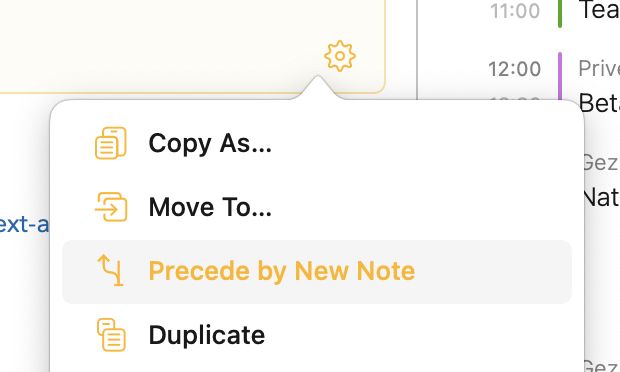
Så här skapar du en ny anteckning före den du redigerar just nu …
- Placera markören allra först i texten i anteckningen du redigerar
- Välj Anteckning > Föregå med ny anteckning eller välj Föregå med ny anteckning från kugghjulsmenyn
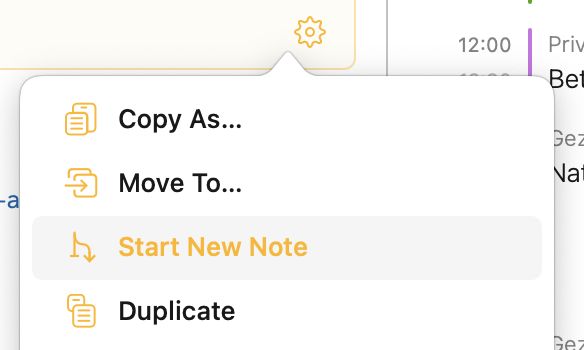
Så här skapar du en ny anteckning efter den du redigerar just nu …
- Placera markören allra sist i texten i anteckningen du redigerar
- Välj Anteckning > Starta ny anteckning eller välj Starta ny anteckning från kugghjulsmenyn
Markera anteckningar
Både på macOS och iOS/iPadOS kan du markera en anteckning genom att trycka på den. På Mac kan du markera flera anteckningar genom att hålla ned ⇧- eller ⌘-tangenten. Markerade anteckningar får en ljus bakgrundsfärg i accentfärgens ton (som förval ljusorange). På iPadOS kan du markera flera anteckningar genom att först trycka och hålla på en enskild anteckning tills den börjar sväva, och sedan använda ett andra finger (enklast med ett finger från din andra hand) för att trycka på ytterligare anteckningar du vill lägga till i markeringen.
Lägga till text i dina anteckningar
På macOS och iPadOS räcker det att trycka en gång i en anteckning för att markera den och försätta den i redigeringsläge, där markören börjar blinka i antingen titel- eller textområdet i anteckningen. På grund av den mindre skärmstorleken och det mindre lediga utrymmet runt anteckningar är markering och redigering två olika lägen på iOS. För att redigera en anteckning på din iPhone trycker du först på en anteckning för att markera den (den får en gul bakgrund) och trycker sedan igen för att börja redigera anteckningens titel eller brödtext (beroende på var du trycker).
För att skriva in text kan du antingen använda ett fysiskt tangentbord (macOS, iPadOS), skärmtangentbordet (iOS, iPadOS) eller en Apple Pencil (iPadOS) för att handskriva dina anteckningar och låta den inbyggda Klotter-funktionen omvandla din handstil till text. Om du använder Apple Pencil lägger Agenda automatiskt till extra utrymme i anteckningen för att göra handskrivning enklare när du trycker på en anteckning med pennan.
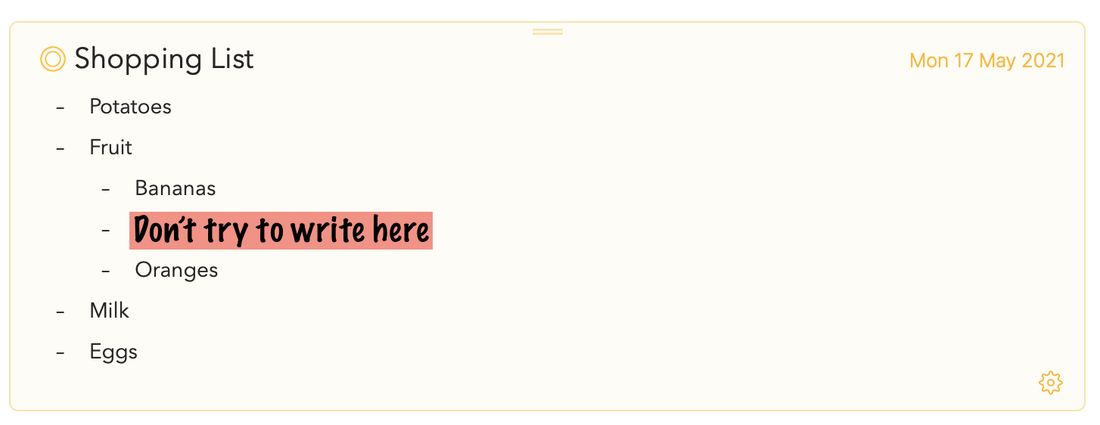
Tips: Om du använder Klotter-funktionen, där du handskriver dina anteckningar med Apple Pencil, är det enklast att skriva i vilken som helst tom del av anteckningen. Ta till exempel den här inköpslistan där du vill infoga “Äpplen”. Den instinktiva åtgärden vore att göra som på riktigt papper och försöka skriva litet på den plats där texten ska hamna. Detta är dock a) inte nödvändigt och b) stör gester för att markera och/eller radera text om du träffar texten runt där du skriver:
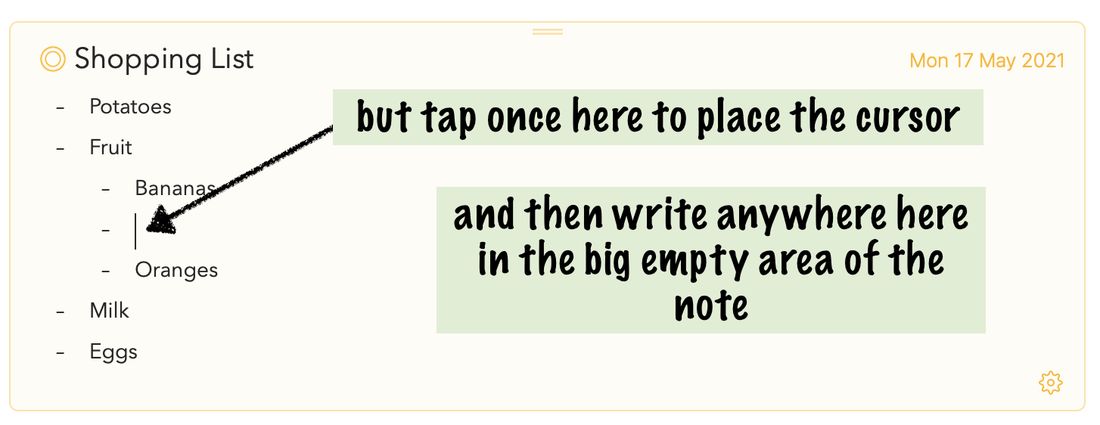
Tryck i stället bara en gång med pennan på den plats där du vill infoga texten så att markören börjar blinka. Därefter kan du skriva var som helst i det stora tomma utrymmet i vilken storlek du vill för att infoga texten:
På så sätt fungerar det som det ska.
Avmarkera anteckningar
För att avmarkera en anteckning klickar eller trycker du utanför anteckningen i den vita bakgrunden i anteckningsområdet eller i ett av sidofälten. På iOS och iPadOS kan du också avmarkera anteckningen genom att trycka på knappen Dölj tangentbord på skärmtangentbordet (iPadOS) eller i fältet ovanför tangentbordet (iOS).
Radera anteckningar
Så här raderar du en befintlig anteckning på macOS …
- Markera anteckningen genom att klicka på den längst upp.
- Tryck på ⌥⌘⌫ eller välj Anteckning > Flytta till papperskorgen eller Redigera > Radera
- Bekräfta raderingen om du blir tillfrågad.
Så här raderar du en befintlig anteckning på iPadOS …
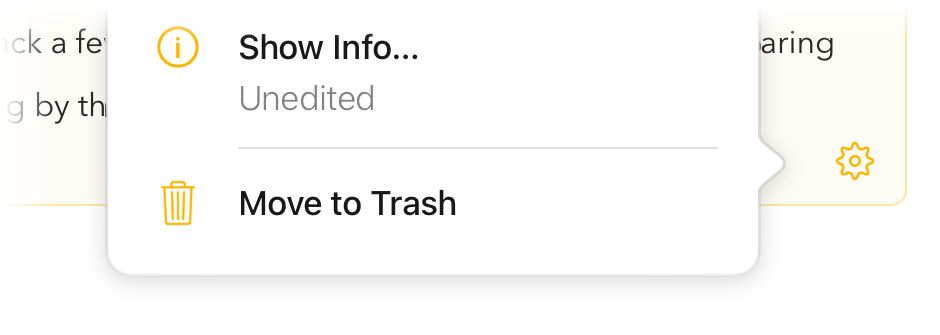
- Tryck på kugghjulsknappen längst ned på anteckningen.
- Välj Flytta till papperskorgen, eller:
Så här raderar du en befintlig anteckning på iOS och iPadOS …
- Tryck på den orange punktknappen bredvid anteckningens titel.
- Välj Andra åtgärder > Flytta till papperskorgen
Anteckningar flyttas till papperskorgen, som du kan välja i sidofältet. Först när du tömmer papperskorgen raderas anteckningen permanent.
Du kan också flytta anteckningar till papperskorgen genom att dra anteckningen till skärmens vänstra kant, vilket gör att sidofältet visas. Sedan kan du dra anteckningen till papperskorgen för att flytta den dit.
Obs: du kan ångra raderingen om du vill, och anteckningen dyker upp igen. På iOS kan du använda knappen ångra/gör om i fältet ovanför tangentbordet.
Duplicera anteckningar
Så här duplicerar du en anteckning …
- Markera anteckningen du vill duplicera
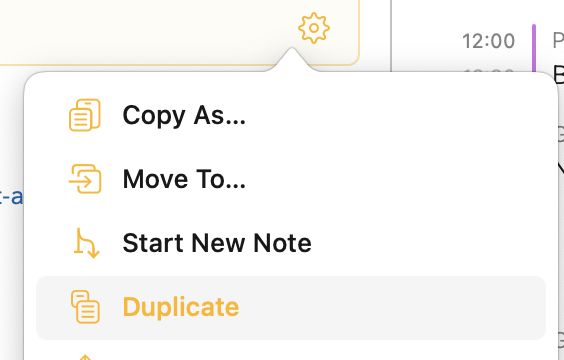
- Välj Anteckning > Duplicera eller välj Duplicera från kugghjulsmenyn
Tips: Om du vill duplicera anteckningen till ett annat projekt kan du flytta anteckningen till ett annat projekt (se nedan) samtidigt som du håller ned alt/option-tangenten.
Flytta anteckningar
Så här ändrar du ordningen på anteckningar på macOS …
- Markera de anteckningar du vill dra genom att klicka på deras titelrad längst upp. (Håll ned ⇧ eller ⌘ för att klicka och markera flera anteckningar.)
- Dra en av de markerade anteckningarna i titelraden längst upp på anteckningen.
- Släpp den i listan där du vill att anteckningen ska hamna (visas med den orange linjen).
Så här ändrar du ordningen på anteckningar på iOS och iPadOS …
- Tryck och håll längst upp på anteckningen tills den poppar upp.
- Dra den uppåt eller nedåt till den nya platsen i listan.
Obs: du kan bli tillfrågad om att ta bort datum från anteckningarna när du flyttar dem. Detta för att hålla datumen konsekventa med listans ordning. Du kan välja att avbryta flytten eller ta bort datumen från de dragna anteckningarna.
Så här flyttar du anteckningar till ett annat projekt …
- Markera de anteckningar du vill dra genom att klicka på deras titelrad längst upp. (Håll ned SHIFT eller CMD för att klicka och markera flera anteckningar.)
- Dra en av de markerade anteckningarna i titelraden längst upp på anteckningen.
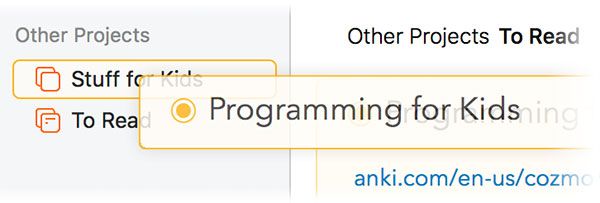
- Släpp den i målprojektet.
Tips: På macOS kan du också använda menykommandot Anteckning > Flytta till för att flytta anteckningar. Om du håller ned alt/option-tangenten kan du dessutom snabbt flytta en anteckning till projektets början eller slut.
Dela upp anteckningar eller flytta innehåll till en ny anteckning
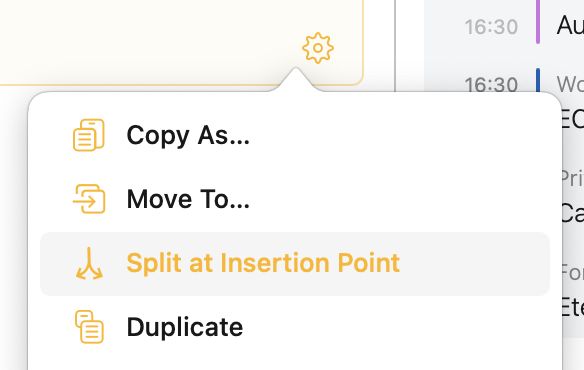
Så här delar du upp anteckningen du redigerar just nu i två …
- Placera markören på den plats där du vill dela anteckningen
- Välj Anteckning > Dela vid infogningspunkt eller välj Dela vid infogningspunkt från kugghjulsmenyn

Detta flyttar innehållet efter infogningspunkten till en ny anteckning som följer efter den du redigerar just nu.
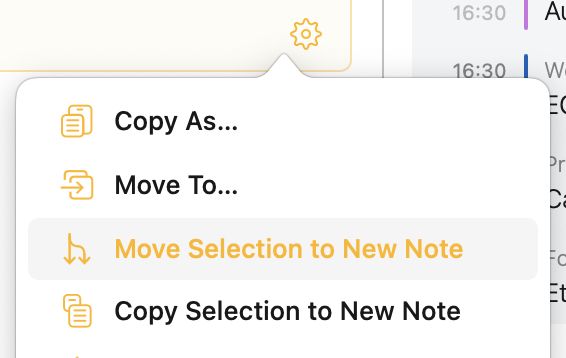
Så här flyttar du det markerade innehållet i anteckningen du redigerar till en ny anteckning …
- Markera det innehåll du vill flytta till en ny anteckning
- Välj Anteckning > Flytta markering till ny anteckning eller välj Flytta markering till ny anteckning från kugghjulsmenyn
Detta flyttar det markerade innehållet till en ny anteckning som följer efter den du redigerar just nu, och tar bort det från där det finns nu
Så här kopierar du det markerade innehållet i anteckningen du redigerar till en ny anteckning …
- Markera det innehåll du vill flytta till en ny anteckning
- Välj Anteckning > Kopiera markering till ny anteckning eller välj Kopiera markering till ny anteckning från kugghjulsmenyn
Detta kopierar det markerade innehållet till en ny anteckning som följer efter den du redigerar just nu, och lämnar det även kvar där det finns nu
Sammanfoga anteckningar
Så här sammanfogar du flera anteckningar till en …
- Markera fler än en anteckning genom att klicka på deras titelrad längst upp, med ⇧ eller ⌘ nedtryckt på macOS
- Välj Anteckning > Sammanfoga anteckningar
Detta sammanfogar anteckningarnas innehåll till ett, och gör titeln på den andra och följande anteckningarna till H1-rubriker.
Markera anteckningar som “På agendan”
Du kan flagga anteckningar som På agendan för att ge dem en särskild status. Du kan söka efter dem enklare, och de läggs till i en särskild översikt i sidofältet så att du hittar dem i ett nafs.
För att markera en anteckning som På agendan klickar/trycker du på den orange punkten framför anteckningens titel och väljer Markera som På agendan. På macOS kan du också använda menykommandot Anteckning > Markera som På agendan (⇧⌘ U). Den orange punkten visas fylld för att indikera att anteckningen är markerad som “På agendan”, och den visas i den likanämnda översikten i sidofältet.
Tips 1: Ett snabbt sätt att markera en anteckning som På agendan på macOS är att hålla ned ⌘-tangenten medan du klickar på den orange punkten. Alternativt kan du på både macOS och iOS/iPadOS dra en anteckning till posten På agendan i sidofältet. Det kan vara särskilt effektivt om du vill markera flera anteckningar som På agendan på en gång.
Tips 2: Om du inte gillar förvalet att en ny anteckning automatiskt läggs till på På agendan kan du stänga av detta beteende i Agendas inställningar.
Ange datum
Du kan tilldela datum eller datumintervall till dina anteckningar. Datum används för sortering, men kan också användas i sökningar.
Så här anger du datum på en anteckning …
- Markera anteckningen genom att klicka eller trycka på den.
- Klicka/tryck på kalenderknappen längst upp till höger på anteckningen.
- På macOS klickar du på ett datum, eller drar över ett intervall.
- På iOS och iPadOS trycker du på ett datum, eller trycker, håller och drar för att markera ett intervall.
- Du kan också använda knappen Förval för att välja vanliga datum som “Idag”.
- Klicka på knappen Spara.
Du kan läsa mer om datum och händelser i kapitlet Datum, händelser och påminnelser.
Markera anteckningar som “klara”
Som du kommer att se i kapitlet Taggar, personer, textåtgärder och länkar kan du lägga till checklistor i dina anteckningar. Det kan dock också vara användbart att markera en hel anteckning som “klar”, till exempel om anteckningen representerar en viss uppgift eller händelse som ska organiseras.
För att markera en anteckning som klar klickar/trycker du på den orange punkten framför anteckningens titel och väljer Markera som klar. På macOS kan du också använda menykommandot Anteckning > Markera som klar (⌘ ⏎). Den orange punkten får då en bock för att indikera att anteckningen är markerad som “Klar”.
Tips: Du kan markera anteckningar som klara och ta bort dem från agendan på en gång med kortkommandot ⌥⌘ ⏎ (Anteckning > Markera som helt klar på macOS). På macOS är ett snabbt sätt att markera en anteckning som klar att hålla ned ⌥-tangenten medan du klickar på den orange punkten.
Fästa anteckningar
Så här fäster du en anteckning överst i dess projekt på macOS …
- Markera de anteckningar du vill fästa överst.
- Välj Anteckning > Fäst överst (⇧⌘ K)
Alternativt kan du dra anteckningen till projektets överkant, så frågar Agenda om du vill fästa anteckningen.
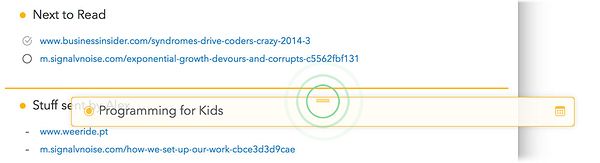
 .
.
Så här fäster du en anteckning överst på iOS och iPadOS …
- Tryck på den orange punkten längst upp till vänster på anteckningen för att visa alternativen.
- Välj Fäst överst.
Så här lossar du en anteckning och flyttar tillbaka den till dess ursprungliga position på macOS …
- Markera de anteckningar du vill lossa från toppen.
- Välj Anteckning > Lossa från toppen (⇧⌘ K)
Så här lossar du på iOS …
- Tryck på den orange punkten längst upp till vänster på anteckningen.
- Välj Lossa från toppen i menyn.
Obs: Att fästa anteckningar är en premiumfunktion och är endast tillgängligt efter köp.
Göra anteckningar till fotnoter
Där en fäst anteckning stannar överst i sitt projekt, gör en fotnot att anteckningen fastnar längst ned i projektet. Det kan vara användbart för referensmaterial i slutet av projektet, till exempel.
Så här gör du en anteckning till en fotnot längst ned i dess projekt på macOS …
- Markera de anteckningar du vill fästa överst.
- Välj Anteckning > Gör till fotnot (⌥⇧⌘ K)
Alternativt kan du dra anteckningen till projektets nederkant, så frågar Agenda om du vill göra anteckningen till en fotnot.
Så här gör du en anteckning till en fotnot längst ned på iOS och iPadOS …
- Tryck på den orange punkten längst upp till vänster på anteckningen för att visa alternativen.
- Välj Gör till fotnot.
Så här återställer du en fotnot till en vanlig anteckning och flyttar tillbaka den till dess ursprungliga position på macOS …
- Markera de anteckningar du vill lossa som fotnot.
- Välj Anteckning > Lossa som fotnot (⌥⇧⌘ K)
Så här lossar du på iOS och iPadOS …
- Tryck på den orange punkten längst upp till vänster på anteckningen.
- Välj Lossa som fotnot i menyn.
Obs: Att göra anteckningar till fotnoter är en premiumfunktion och är endast tillgängligt efter köp.
Fälla ihop anteckningar
Ibland behöver du inte se allt innehåll i en anteckning, utan vill bara dölja det för att utnyttja ditt utrymme bättre.
För att fälla ihop en anteckning kan du helt enkelt dubbelklicka/dubbeltrycka på titelraden längst upp på anteckningen. För att expandera en ihopfälld anteckning dubbelklickar du igen, eller klickar på den orange punkten bredvid titeln och väljer alternativet Expandera i menyn.
På iOS och iPadOS kan du också nypa inåt över anteckningen för att fälla ihop den, och nypa utåt för att expandera. Eller använd alternativen expandera och fäll ihop när du trycker på den orange punkten före titeln.
Fälla ihop avsnitt i anteckningar
Om du har långa listor eller anteckningar med flera avsnitt kan det vara praktiskt att dölja det du inte behöver se just nu. Från och med Agenda 20 kan du fälla ihop avsnitt inuti dina anteckningar.
För att fälla ihop ett avsnitt på macOS för du pekaren över rubriken eller listobjektet du vill fälla ihop och klickar på den lilla knappen till vänster om texten. Klicka på den tredje knappen längst upp för att fälla ihop. (En genväg är att alt-klicka på den runda knappen för att fälla ihop direkt.)

På iOS placerar du markören i rubriken eller listobjektet du vill fälla ihop och använder ihopfällningsknappen i tangentbordsfältet, som ser ut som en horisontell linje med pilar.
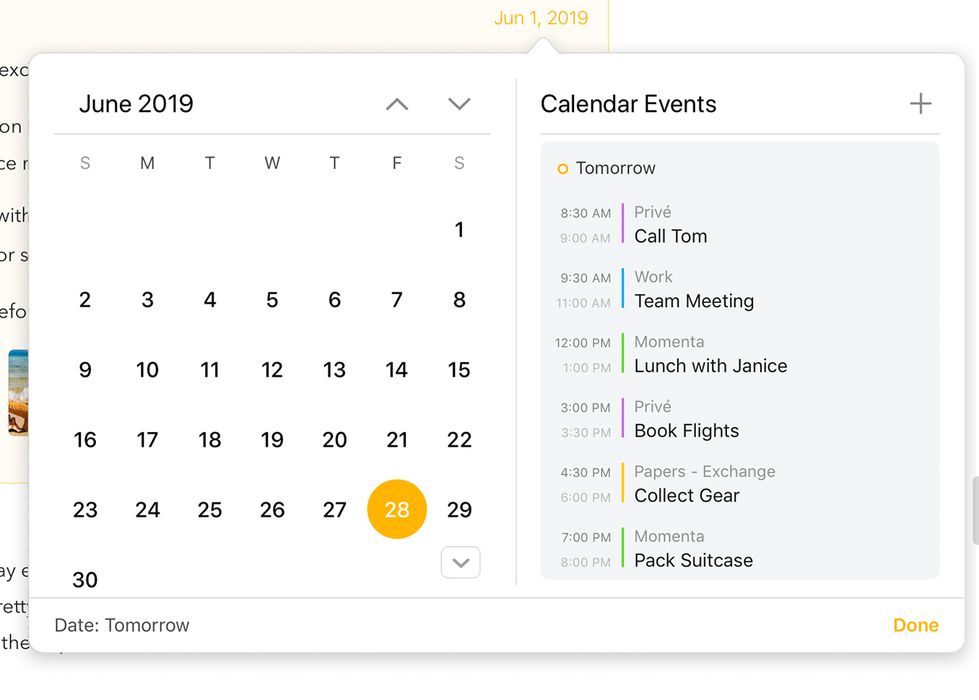
Tips: När du kopierar, klipper ut eller raderar ett ihopfällt avsnitt inkluderas det dolda innehållet under automatiskt, så du förlorar ingen underordnad text.
Ordna om innehåll med linjalen
Du kan dra och släppa stycken och listobjekt från linjalen på anteckningens vänstra sida för att snabbt ordna om innehåll. Ta helt enkelt tag i ett stycke i linjalen och dra det till en ny position. På iOS känner du haptisk återkoppling när släpplinjen visas eller flyttas till en ny plats.
Premium: Dra och släpp i linjalen är en premiumfunktion och är endast tillgängligt efter köp.
Formaterad text kontra rik text
Agendas redigerare arbetar med formaterad text. Till skillnad från rik text ställer du inte in teckensnitt och utseendeegenskaper direkt själv. I stället lägger du stilar på texten, till exempel en rubriknivå eller liststil, för att förmedla textens avsikt. Agenda tar de stilar du väljer och uppdaterar utseendet så att allt ser tilltalande och konsekvent ut.
Det finns några fördelar med formaterad text …
- Den kan presenteras på ett tilltalande och konsekvent sätt.
- Den är enklare att redigera än rik text, eftersom du inte behöver bekymra dig om utseendet själv.
- Den kan mycket enkelt konverteras till och från andra format för formaterad text som Markdown och HTML.
Stöd för höger-till-vänster-språk
Agenda upptäcker automatiskt höger-till-vänster-språk som arabiska och hebreiska, och justerar textjusteringen därefter.
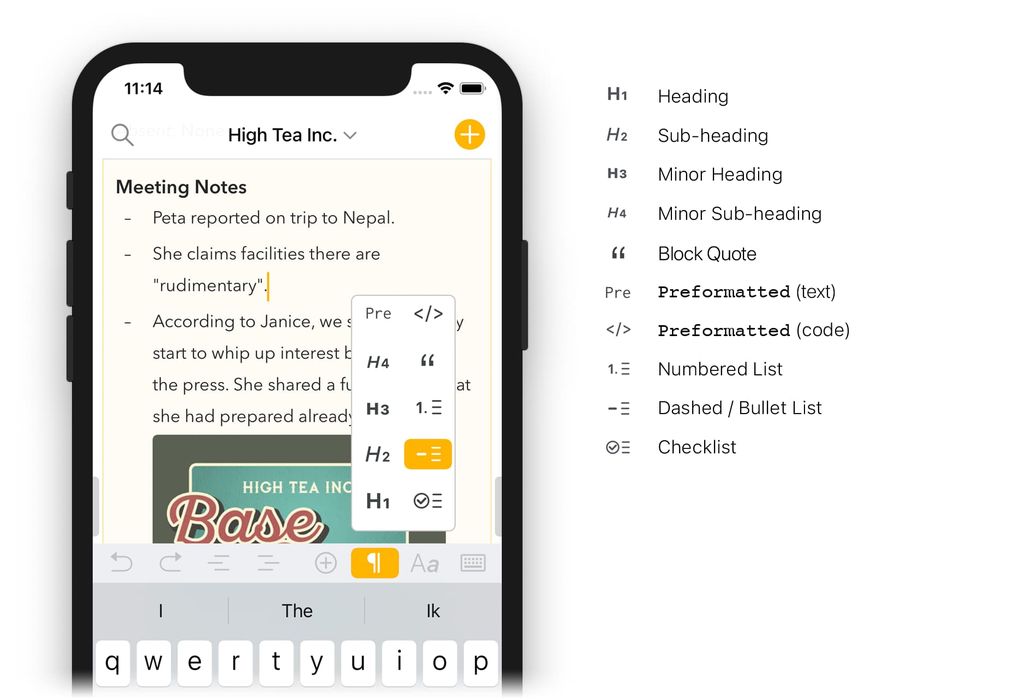
Lägga till styckestilar (t.ex. rubrik)
Många stilar läggs på ett visst stycke. Du kan till exempel ha ett textstycke som är textens rubrik. Du kan ge det stycket stilen Rubrik. De följande styckena innehåller textstycken med den förvalda stilen Brödtext.
Det finns flera sätt att tillämpa styckestilar på text.
På macOS kan du …
- Ändra stilen på den markerade texten genom att välja ett objekt i menyn Format > Stil.
- Markera anteckningen, föra pekaren över ett stycke och klicka på den runda knappen till vänster. Använd popovern som visas för att välja en stil.
- Högerklicka på den markerade texten och välja en stil i kontextmenyn som visas.
- Om du använder Markdown-genvägar ändras stilen automatiskt när du skriver viss text. Om du till exempel börjar raden med “# Inköpslista” formateras texten som en Rubrik på grund av #-symbolen i början.
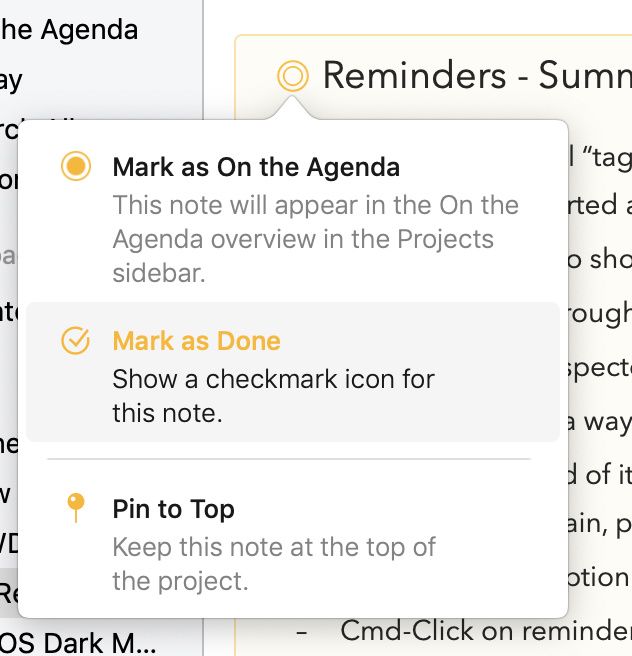
På iOS och iPadOS kan du …
- Ändra styckestilen på den markerade texten med hjälp av fältet ovanför tangentbordet.

- Om du använder Markdown-genvägar ändras stilen automatiskt när du skriver viss text. Om du till exempel börjar raden med “# Inköpslista” formateras texten som en Rubrik på grund av #-symbolen i början.
Tips: Du kommer att märka att Agenda startar ett nytt stycke och lämnar lite utrymme varje gång du trycker på retur. Om du vill ha ett mer kompakt utseende kan du prova att använda listor, eller ändra inställningen för radavstånd i Agendas inställningar. Du kan också infoga en mjuk radbrytning genom att skriva ⇧⏎, ⌥⏎ eller ⌃⏎ för att gå till en ny rad utan att starta ett nytt stycke.
Lägga till listor
En särskild typ av styckestil är listor, som finns i tre varianter:
-
Punkt-/streckade listor (som den här)
-
Numrerade listor (som 1., 2., 3. osv.)
-
Checklistor med en kryssruta som kan markeras som klar.
Listor skapas på samma sätt som du formaterar en rubrik enligt beskrivningen ovan.
Du kan läsa mer om hur du använder listor i kapitlet Listor, tabeller och sammanfattningar.
Lägga till infogade stilar (t.ex. fet och kursiv)
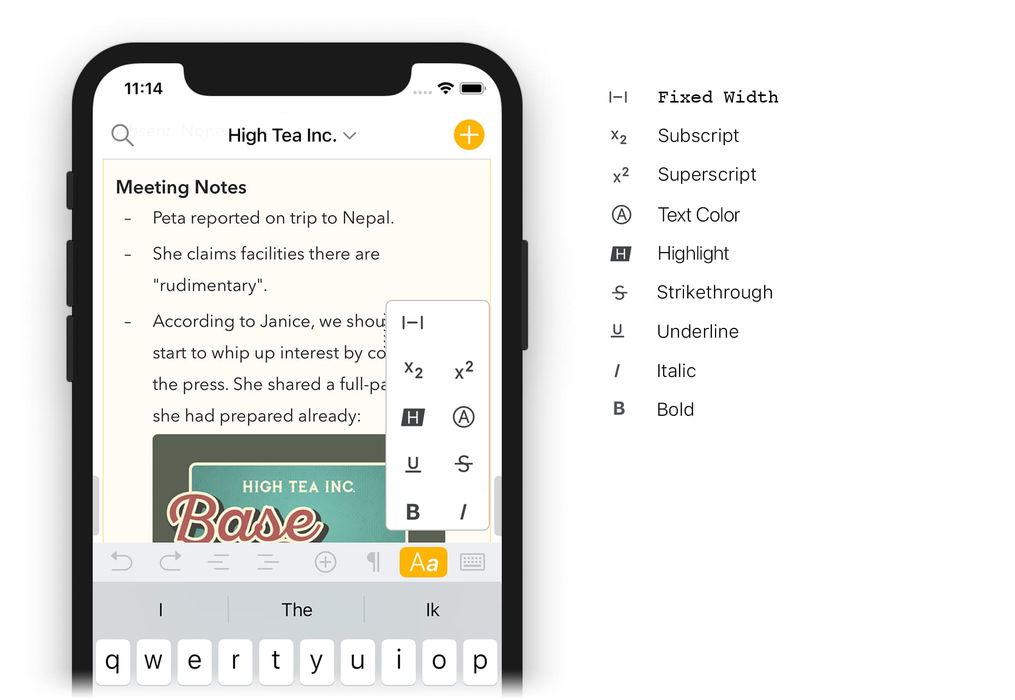
Utöver stilar på styckenivå finns det också stilar som bara tillämpas på en del av stycket. Du kan till exempel göra några av orden feta eller kursiva. Vi kallar dessa infogade stilar.
Precis som för styckestilar kan du tillämpa infogade stilar på flera olika sätt.
På macOS kan du …
-
Markera texten och välja ett alternativ i menyn Format, till exempel Fet eller Kursiv.
-
Markera texten och högerklicka för att välja en stil i menyn.
-
Använda en markdown-genväg, till exempel skriva “_Inköpslista_” om du vill att texten “Inköpslista” ska bli kursiv.
På iOS och iPadOS kan du …
- Ändra den infogade stilen på den markerade texten med hjälp av fältet ovanför tangentbordet.

- Använda en markdown-genväg, till exempel skriva “_Inköpslista_” om du vill att texten “Inköpslista” ska bli kursiv.
Tips: Agenda stöder en komplett uppsättning kortkommandon på både macOS och iOS för att formatera text med både infogade stilar och styckestilar. Se kapitlet Kortkommandon.
Indrag
Flera av styckestilarna stöder indragsnivåer, inklusive brödtext och liststilar. För att öka indraget på macOS kan du …
- Skriva en tabb.
- Välja menyalternativet Format > Indrag > Öka
- Använda kortkommandot ⌘ ]
- Klicka på kugghjulsknappen och välja Indrag > Öka
Att minska indraget fungerar på liknande sätt. Du kan …
- Skriva ⇧ tabb.
- Välja menyalternativet Format > Indrag > Minska
- Använda kortkommandot ⌘ [
- Klicka på kugghjulsknappen och välja Indrag > Minska
På iOS kan du också styra indrag med reglagen ovanför tangentbordet:

Tips: Om du är van vid att trycka på tabbtangenten (⇥) för att ordna din text i kolumner i stället för att utlösa indrag kan du skriva ⌥⇥ i stället.
Mjuk radbrytning
Som förval startas ett nytt stycke när du trycker på retur, vilket lämnar lite extra utrymme mellan raderna. För att förhindra att en retur bryter stycket kan du infoga en så kallad mjuk radbrytning.
På macOS kan du göra det genom att skriva något av följande:
- Skriv en ⇧⏎
- Skriv en ⌥⏎
- Skriv en _⌃⏎ _
På iOS kan du infoga en mjuk radbrytning med plusknappen i tangentbordsfältet, följt av ett tryck på den blå knappen för mjuk radbrytning längst upp.
Tips: Du kan styra hur mycket stycke- och radavstånd som används i Agendas inställningar, och till och med ta bort allt styckeavstånd om du vill och i stället använda dubbla returer för att avgränsa avsnitt i din anteckning.
Ångra
Agenda stöder det vanliga sättet att ångra all skrivning och alla flyttningar av anteckningar, via Redigera > Ångra/Gör om (⌘ Z) på macOS, knapparna Ångra/Gör om på iPad-tangentbordet och skaka för att ångra på iPhone. Dessutom har tangentbordsfältet på iPhone knappar för ångra/gör om:
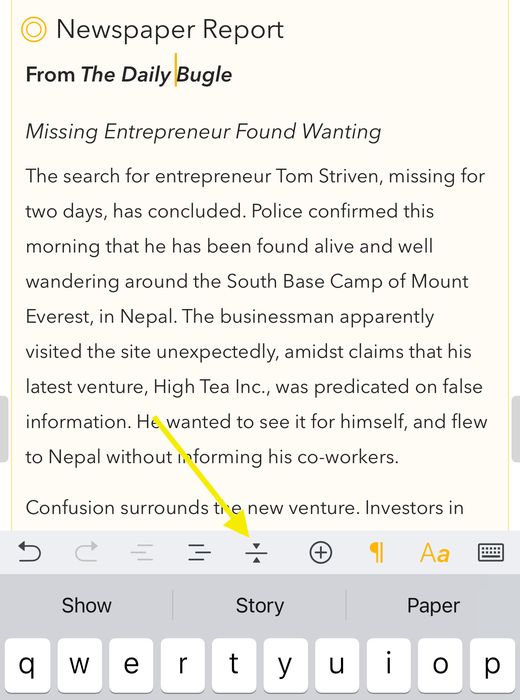
Tips: Tangentbordsfältet på iPhone har också en knapp längst till höger för att stänga tangentbordet och avsluta den aktuella textredigeringen, vilket kan vara användbart för att snabbt dölja tangentbordet. På iPad är den här knappen en standarddel av själva tangentbordet och finns i det nedre högra hörnet.
Markdown-genvägar
Agendas redigerare stöder en mängd Markdown-genvägar för att tillämpa stilar på textinnehåll. Om du till exempel skriver **prova detta** blir texten fet. Du kan också använda Markdown-genvägar för att tillämpa styckestilar som listor, eller infoga webbadresser.
En lista över alla genvägar finns i kapitlet Markdown-lathund.
Klistra in formaterad text
Som förval försöker Agenda bevara formatering som fet och kursiv när du klistrar in text, men även textfärg och huruvida texten har fast bredd (monospace). Om du inte vill bevara formateringen på text du klistrar in använder du kommandot Redigera > Klistra in och matcha stil.
Tips: Om du har markerat text och klistrar in en webbadress tillämpar Agenda webbadressen som en länk på den markerade texten i stället för att ersätta den.
Mer än bara text
Agenda låter dig gå längre än bara text och berika dina anteckningar med olika slags metadata i texten, som taggar, åtgärder som automatiskt omvandlas till dynamisk text, bilagor och integrationer med andra appar.
Lägga till taggar och personer
Du kan märka texten i dina anteckningar med taggar och personer för att organisera dem bättre, markera vissa åtgärder eller lyfta fram viktig information. De kan också användas för sökningar och för att skapa sparade sökningar.
För att lägga till en tagg kan du på Mac använda menyn Infoga > Tagg och sedan skriva taggen. På iOS och iPadOS kan du använda fältet ovanför skärmtangentbordet. Taggen kan innehålla bokstäver, siffror och symboler, men inga blanksteg, kommatecken eller punkter. För att avsluta taggen skriver du helt enkelt ett tecken som inte hör hemma i en tagg, till exempel ett blanksteg, eller flyttar markören någon annanstans.
Detsamma gäller för att lägga till en personmärkning, som på Mac kan göras via Infoga > Person och på iOS via plusknappen i tangentbordsfältet.
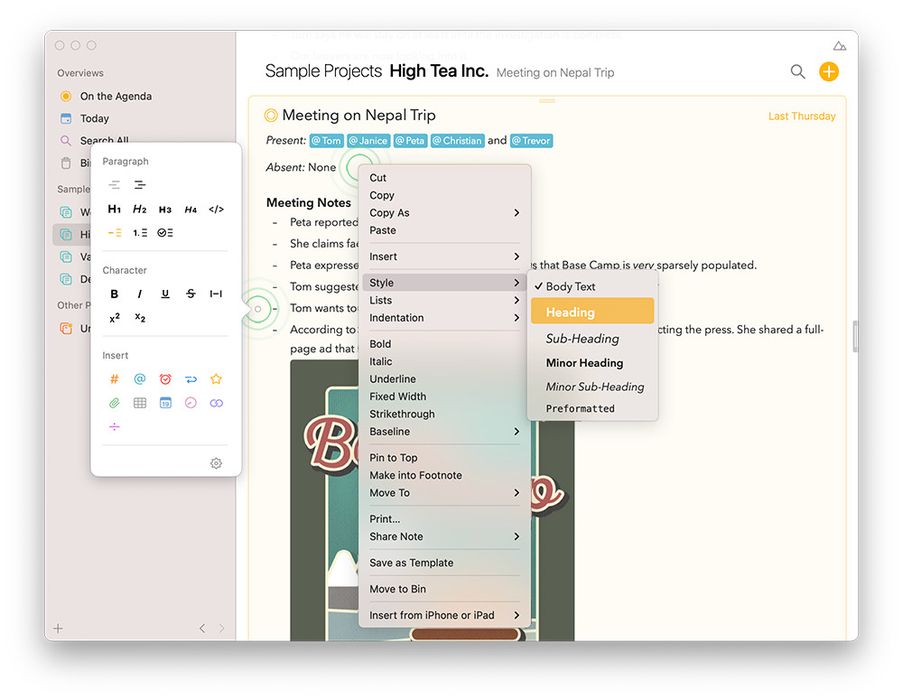
Det finns även stöd för att skapa taggar med en textgenväg: du kan skriva brädgårdssymbolen (#) följd av taggen, t.ex. #important . Och lägga till personer genom att börja skriva ett snabel-a (@) följt av personens namn.
Du kan läsa mer om hur du använder taggar och personmärkningar i kapitlet Taggar, personer, textåtgärder och länkar.
Lägga till aktuellt datum och klockslag
Med menyn Infoga på macOS eller plusknappen i fältet ovanför tangentbordet på iOS och iPadOS kan du snabbt infoga en datum- eller tidsstämpel i dina anteckningar. Detsamma kan uppnås genom att skriva en så kallad textåtgärd. Dessa börjar med ett omvänt snedstreck \ följt av ett kommando. Om du till exempel skriver \date infogas aktuellt datum, och \time aktuellt klockslag. De blir mycket kraftfullare om du lägger till så kallade parametrar, till exempel \time(format: short) eller \date(in: 3 weeks).
Du kan läsa mer om hur du utnyttjar åtgärder och de tillgängliga parametrarna fullt ut i kapitlet Skapa och använda mallar.
Lägga till en påminnelse
Agenda integreras fullt ut med Påminnelser-appen. Du kan lägga till påminnelser på listobjekt i Agenda, så att du får en avisering när de förfaller. Agenda fyller automatiskt i så mycket information som möjligt utifrån sammanhanget i din anteckning när du skapar en påminnelse. På Mac kan detta göras via Anteckning > Lägg till påminnelse, och på iOS och iPadOS via plusknappen i tangentbordsfältet.
Det finns även stöd för en markdown-liknande syntax, så du behöver inte ens sluta skriva. Agenda visar dina kalenderhändelser och förfallande påminnelser i en ny rullande tidslinje. Påminnelser kan redigeras, omplaneras eller bockas av utan att du någonsin lämnar Agenda. Om du verkligen behöver se en påminnelse i Påminnelser-appen tar Agenda dig direkt dit.
Du kan läsa mer om hur du använder Påminnelser i kapitlet Datum, händelser och påminnelser.
Lägga till en horisontell linje
Om du vill avgränsa olika avsnitt i en anteckning visuellt kan du infoga en så kallad horisontell linje, som ritar en enpixelslinje över anteckningens hela bredd. För att lägga till en på Mac kan du använda menyn Infoga > Horisontell linje. På iOS och iPadOS kan du använda fältet ovanför skärmtangentbordet.
Lägga till en tabell
Tabeller är ett elegant sätt att organisera och visa data i flera kolumner i dina anteckningar. För att lägga till en tabell kan du på Mac använda menyn Infoga > Tabell. På iOS och iPadOS kan du välja en tabell från plusknappen i fältet ovanför skärmtangentbordet.
Text som infogas i celler kan formateras (t.ex. fet, kursiv), antalet rader och kolumner kan justeras, och det finns till och med stöd för flera stycken i en enda cell. Som du kan förvänta dig kan anteckningar med tabeller skrivas ut, exporteras och delas med andra.
Du kan läsa mer om hur du använder tabeller i kapitlet Listor, tabeller och sammanfattningar.
Bifoga filer, bilder och skanningar
Agenda är inte bara till för text. Du kan också inkludera filbilagor, bilder och andra media i dina anteckningar. På macOS är det enklaste sättet att markera en anteckning och välja Infoga > Bifoga fil …. På iOS trycker du på plusknappen i fältet ovanför tangentbordet och väljer ett alternativ därifrån. Det omfattar inte bara vanliga filer, utan du kan också välja ett foto från ditt bildbibliotek, ta ett foto med kameran eller skanna ett dokument och infoga det. När bilagan är infogad kan du klicka eller trycka på den i texten för att visa olika alternativ, bland annat om bilagan ska visas som en förhandsvisning i full bredd, en miniatyrbild eller en infogad symbol.

Det finns mycket mer du kan göra med bifogade filer, och kapitlet Bilagor, bilder och teckningar ägnas helt åt bilder och bilagor.
Lägga till skisser och teckningar
Med Agenda kan du bokstavligen rita dina slutsatser. Lägg till en teckning på iOS och iPadOS genom att trycka på plusknappen i skärmtangentbordets fält, följt av den lila klotterikonen:

Du kan rita vad du vill med en Apple Pencil på din iPad, eller om du föredrar det, rita en snabb skiss med fingrarna på din iPhone:

När du är klar med dina skisser eller din text infogas teckningen som en bilaga i din anteckning. Du kan sedan redigera eller lägga till i din teckning genom att trycka länge och välja Redigera i popovermenyn.
Som premiumfunktion kan du till och med kommentera valfri bild som bifogats din anteckning, till exempel för att lägga till anmärkningar eller lyfta fram viktiga aspekter. Tryck och håll bara på bilden och välj Kommentera i popovermenyn.
Du kan läsa mer om hur du bifogar teckningar till dina anteckningar i kapitlet Bilagor, bilder och teckningar.


