
Tworzenie notatek
Większość czasu w Agendzie spędzisz na tworzeniu i edytowaniu notatek. W tym rozdziale omawiamy najważniejsze aspekty tworzenia notatek w aplikacji.
Zarządzanie notatkami
Dodawanie notatek
Aby utworzyć nową notatkę w zaznaczonym projekcie…
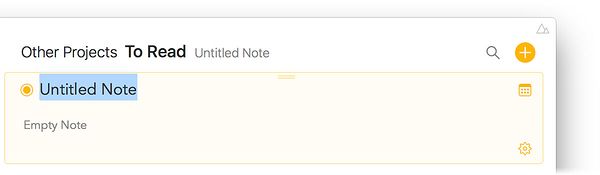
- Kliknij/stuknij duży żółty przycisk + w prawym górnym rogu listy notatek.
- Wpisz tytuł notatki i naciśnij return.
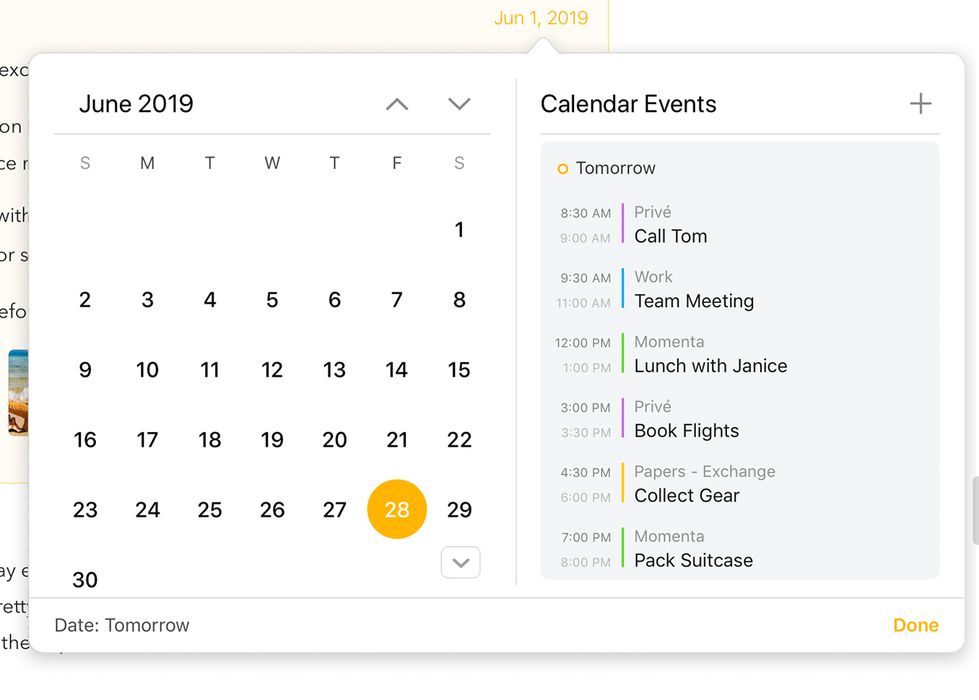
- Jeśli chcesz nadać notatce datę, kliknij/stuknij przycisk kalendarza w prawym górnym rogu notatki.
- Zacznij edytować tekst notatki.
Aby utworzyć notatkę, gdy nie jest zaznaczony pojedynczy projekt…
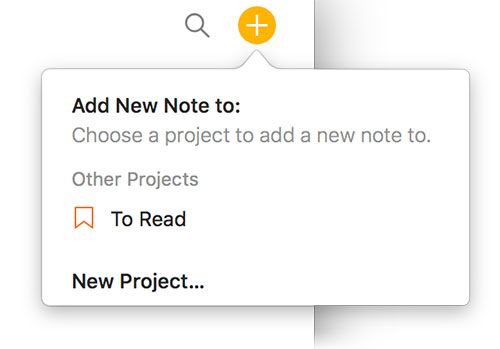
- Kliknij/stuknij duży żółty przycisk + w prawym górnym rogu listy notatek.
- Wybierz projekt, do którego chcesz dodać notatkę.
- Kontynuuj edycję jak poprzednio.
Wskazówka: Po wszystkich menu w okienkach możesz szybko poruszać się klawiszami strzałek i naciskać return/enter, aby wybrać żądaną czynność lub pozycję. Możesz też po prostu zacząć pisać na macOS, aby odfiltrować menu do szukanych pozycji, albo pociągnąć menu w dół na iOS i iPadOS, aby odsłonić pole wyszukiwania i zrobić to samo.
Tworzenie nowej notatki przed bieżącą notatką lub po niej
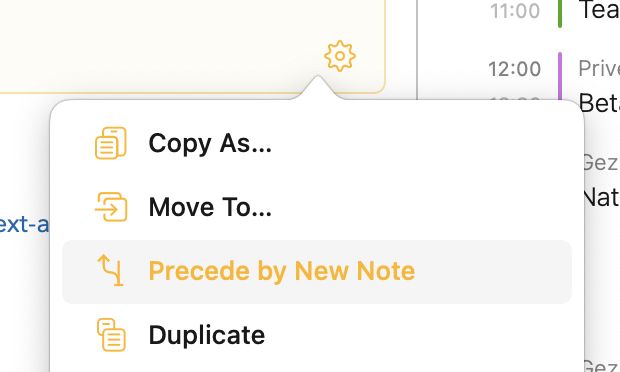
Aby utworzyć nową notatkę przed tą, którą właśnie edytujesz…
- Umieść kursor na samym początku tekstu edytowanej notatki
- Wybierz Notatka > Poprzedź nową notatką albo wybierz Poprzedź nową notatką z menu zębatki
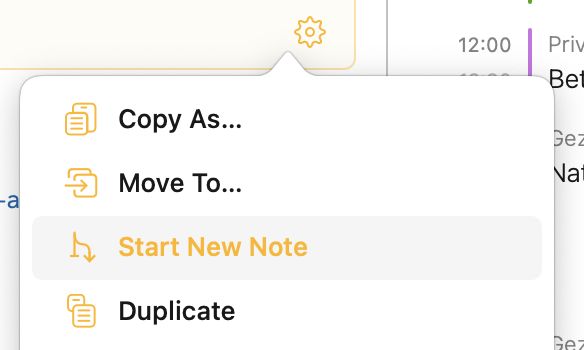
Aby utworzyć nową notatkę po tej, którą właśnie edytujesz…
- Umieść kursor na samym końcu tekstu edytowanej notatki
- Wybierz Notatka > Rozpocznij nową notatkę albo wybierz Rozpocznij nową notatkę z menu zębatki
Zaznaczanie notatek
Zarówno na macOS, jak i iOS/iPadOS możesz zaznaczyć notatkę, stukając ją. Na Macu możesz zaznaczyć wiele notatek, przytrzymując klawisz ⇧ lub ⌘. Zaznaczone notatki otrzymają jasny kolor tła w odcieniu koloru akcentu (domyślnie jasnopomarańczowy). Na iPadOS możesz zaznaczyć wiele notatek, najpierw stukając i przytrzymując pojedynczą notatkę, aż zacznie unosić się nad tłem, a następnie stukając drugim palcem (najłatwiej palcem drugiej ręki) kolejne notatki, które chcesz dodać do zaznaczenia.
Dodawanie tekstu do notatek
Na macOS i iPadOS wystarczy raz stuknąć notatkę, aby ją zaznaczyć i przejść w tryb edycji, w którym kursor zaczyna migać w obszarze tytułu lub tekstu notatki. Ze względu na mniejszy ekran i mniej wolnego miejsca wokół notatek zaznaczenie notatki i jej edycja to na iOS dwa różne stany. Aby edytować notatkę na iPhonie, najpierw stuknij ją, by ją zaznaczyć (otrzyma żółte tło), a następnie stuknij ponownie, aby rozpocząć edycję tytułu lub treści notatki (zależnie od tego, gdzie stukniesz).
Aby wpisywać tekst, możesz użyć klawiatury sprzętowej (macOS, iPadOS), klawiatury ekranowej (iOS, iPadOS) albo Apple Pencil (iPadOS), aby pisać notatki odręcznie i pozwolić wbudowanej funkcji Scribble zamienić pismo odręczne w tekst. Jeśli używasz Apple Pencil, Agenda automatycznie doda w notatce dodatkowe miejsce, aby ułatwić pisanie odręczne, gdy stukniesz notatkę rysikiem.
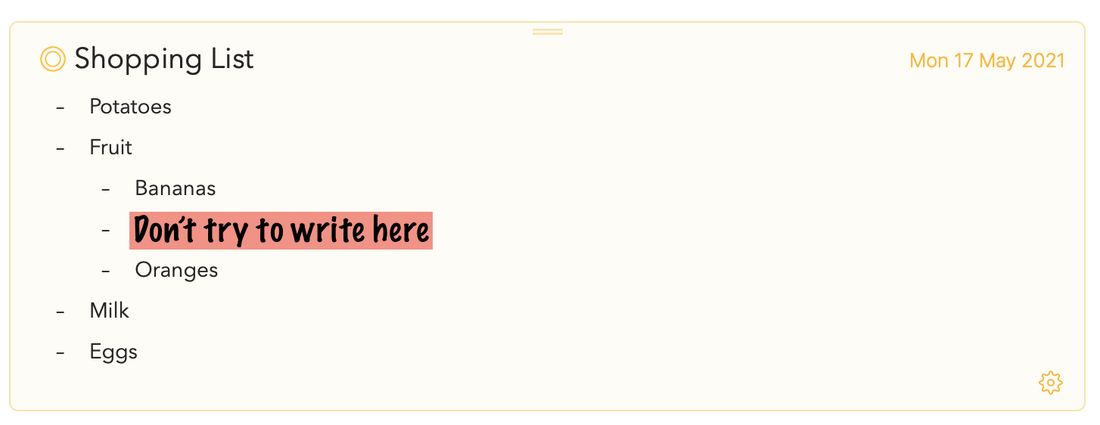
Wskazówka: Jeśli korzystasz z funkcji Scribble, pisząc notatki odręcznie za pomocą Apple Pencil, najłatwiej pisać w dowolnej pustej części notatki. Weźmy na przykład tę listę zakupów, do której chcesz wstawić „Jabłka”. Instynktownie zrobiłbyś to samo co na prawdziwym papierze i spróbował napisać drobno w miejscu, gdzie ma trafić tekst. Jednak jest to a) niepotrzebne i b) koliduje z gestami zaznaczania i/lub wymazywania tekstu, jeśli trafisz w tekst wokół miejsca, w którym piszesz:
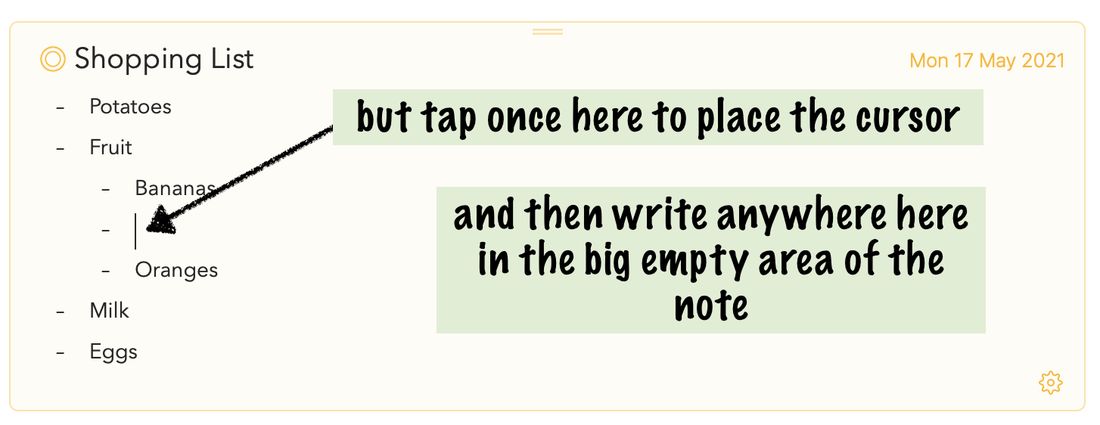
Zamiast tego stuknij raz rysikiem w miejscu, w którym chcesz wstawić tekst, aby kursor zaczął migać, a potem możesz pisać gdziekolwiek w dużej pustej przestrzeni, dowolnie dużym pismem, by wstawić tekst:
W ten sposób powinno działać tak, jak obiecano.
Odznaczanie notatek
Aby odznaczyć notatkę, kliknij lub stuknij poza notatką — na białym tle obszaru notatek albo na jednym z pasków bocznych. Na iOS i iPadOS możesz też odznaczyć notatkę, stukając przycisk Ukryj klawiaturę na klawiaturze ekranowej (iPadOS) lub na pasku nad klawiaturą (iOS).
Usuwanie notatek
Aby usunąć istniejącą notatkę na macOS…
- Zaznacz notatkę, klikając ją u góry.
- Naciśnij ⌥⌘⌫ albo wybierz Notatka > Przenieś do kosza lub Edycja > Usuń
- Jeśli pojawi się pytanie, potwierdź usunięcie.
Aby usunąć istniejącą notatkę na iPadOS…
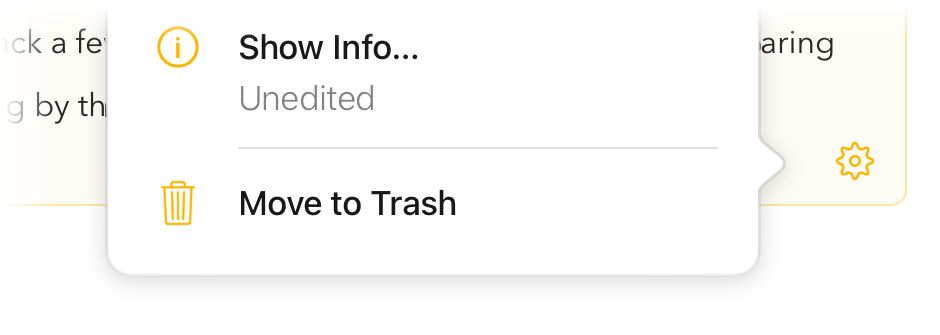
- Stuknij przycisk z zębatką na dole notatki.
- Wybierz Przenieś do kosza, albo:
Aby usunąć istniejącą notatkę na iOS i iPadOS…
- Stuknij pomarańczowy przycisk z kropką obok tytułu notatki.
- Wybierz Inne czynności > Przenieś do kosza
Notatki zostaną przeniesione do kosza, który możesz wybrać na pasku bocznym. Notatka zostanie trwale usunięta dopiero po opróżnieniu kosza.
Możesz też przenosić notatki do kosza, przeciągając notatkę do lewej krawędzi ekranu, co wywoła wyświetlenie paska bocznego. Następnie możesz przeciągnąć notatkę na kosz, aby ją tam przenieść.
Uwaga: możesz cofnąć usunięcie, jeśli chcesz, a notatka pojawi się z powrotem. Na iOS możesz użyć przycisku cofnij/ponów na pasku nad klawiaturą.
Duplikowanie notatek
Aby zduplikować notatkę…
- Zaznacz notatkę, którą chcesz zduplikować
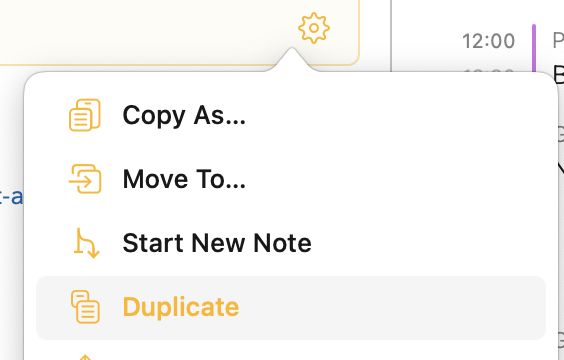
- Wybierz Notatka > Duplikuj albo wybierz Duplikuj z menu zębatki
Wskazówka: Jeśli chcesz zduplikować notatkę do innego projektu, możesz przenieść notatkę do innego projektu (patrz niżej), przytrzymując klawisz alt/option.
Przenoszenie notatek
Aby zmienić kolejność notatek na macOS…
- Zaznacz notatki, które chcesz przeciągnąć, klikając ich pasek tytułu u góry. (Przytrzymaj ⇧ lub ⌘, aby klikać i zaznaczyć wiele notatek.)
- Przeciągnij jedną z zaznaczonych notatek za pasek tytułu na jej górze.
- Upuść ją na liście tam, gdzie notatka ma trafić (wskazuje to pomarańczowa linia).
Aby zmienić kolejność notatek na iOS i iPadOS…
- Stuknij i przytrzymaj górę notatki, aż się uniesie.
- Przeciągnij ją w górę lub w dół na nowe miejsce na liście.
Uwaga: przy przenoszeniu notatek możesz zostać zapytany o usunięcie ich dat. Ma to zachować zgodność dat z kolejnością listy. Możesz anulować przenoszenie albo usunąć daty z przeciąganych notatek.
Aby przenieść notatki do innego projektu…
- Zaznacz notatki, które chcesz przeciągnąć, klikając ich pasek tytułu u góry. (Przytrzymaj SHIFT lub CMD, aby klikać i zaznaczyć wiele notatek.)
- Przeciągnij jedną z zaznaczonych notatek za pasek tytułu na jej górze.
- Upuść ją w projekcie docelowym.
Wskazówka: Na macOS możesz też użyć polecenia menu Notatka > Przenieś do, aby przenosić notatki. Jeśli przytrzymasz klawisz alt/option, pozwoli Ci ono również szybko przenieść notatkę na początek lub koniec projektu.
Dzielenie notatek lub przenoszenie treści do nowej notatki
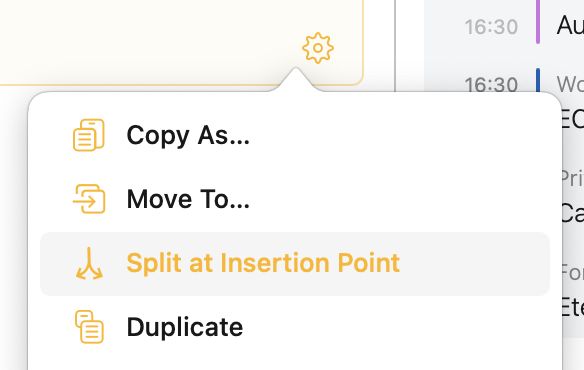
Aby podzielić na dwie części notatkę, którą właśnie edytujesz…
- Umieść kursor w miejscu, w którym chcesz podzielić notatkę
- Wybierz Notatka > Podziel w miejscu wstawiania albo wybierz Podziel w miejscu wstawiania z menu zębatki

Przeniesie to treść za miejscem wstawiania do nowej notatki następującej po tej, którą właśnie edytujesz.
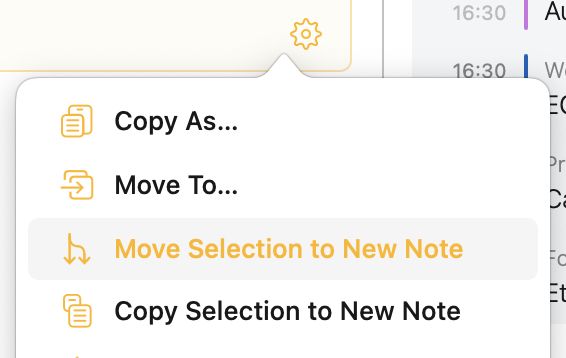
Aby przenieść zaznaczoną treść z edytowanej notatki do nowej notatki…
- Zaznacz treść, którą chcesz przenieść do nowej notatki
- Wybierz Notatka > Przenieś zaznaczenie do nowej notatki albo wybierz Przenieś zaznaczenie do nowej notatki z menu zębatki
Przeniesie to zaznaczoną treść do nowej notatki następującej po tej, którą właśnie edytujesz, usuwając ją z obecnego miejsca
Aby skopiować zaznaczoną treść z edytowanej notatki do nowej notatki…
- Zaznacz treść, którą chcesz przenieść do nowej notatki
- Wybierz Notatka > Kopiuj zaznaczenie do nowej notatki albo wybierz Kopiuj zaznaczenie do nowej notatki z menu zębatki
Skopiuje to zaznaczoną treść do nowej notatki następującej po tej, którą właśnie edytujesz, pozostawiając ją również w obecnym miejscu
Łączenie notatek
Aby połączyć wiele notatek w jedną…
- Zaznacz więcej niż jedną notatkę, klikając ich pasek tytułu u góry, przytrzymując na macOS ⇧ lub ⌘
- Wybierz Notatka > Połącz notatki
Połączy to treść notatek w jedną, zamieniając tytuły drugiej i kolejnych notatek w nagłówki H1.
Oznaczanie notatek jako „Na Agendzie”
Możesz oznaczać notatki jako Na Agendzie, aby nadać im specjalny status. Łatwiej je wtedy wyszukać i trafiają do specjalnego zestawienia na pasku bocznym, dzięki czemu znajdziesz je w mgnieniu oka.
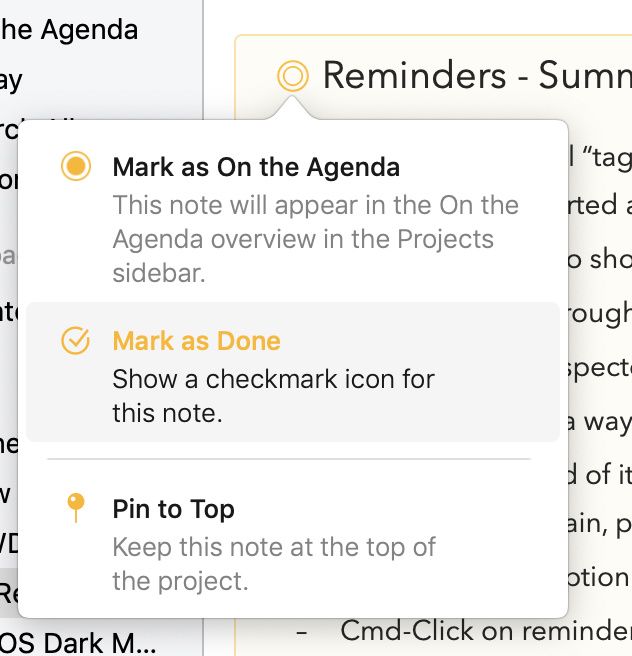
Aby oznaczyć notatkę jako Na Agendzie, klikasz/stukasz pomarańczową kropkę przed tytułem notatki i wybierasz Oznacz jako Na Agendzie. Na macOS możesz też użyć polecenia menu Notatka > Oznacz jako Na Agendzie (⇧⌘ U). Pomarańczowa kropka zostanie wypełniona, wskazując, że notatka jest oznaczona jako „Na Agendzie”, i pojawi się ona w zestawieniu o tej samej nazwie na pasku bocznym.
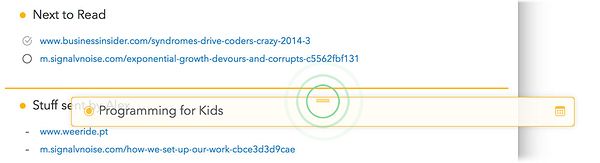
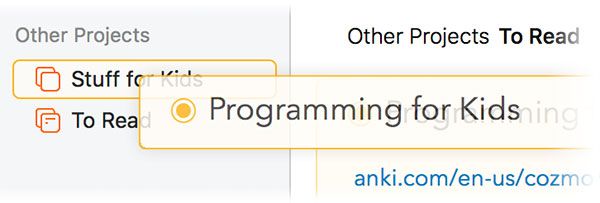
Wskazówka 1: Szybkim sposobem oznaczenia notatki jako Na Agendzie na macOS jest przytrzymanie klawisza ⌘ podczas klikania pomarańczowej kropki. Alternatywnie zarówno na macOS, jak i iOS/iPadOS możesz przeciągnąć notatkę na pozycję Na Agendzie na pasku bocznym, co bywa szczególnie skuteczne, gdy chcesz oznaczyć wiele notatek jako Na Agendzie za jednym razem.
Wskazówka 2: Jeśli nie odpowiada Ci domyślne zachowanie polegające na automatycznym dodawaniu nowej notatki do Na Agendzie, możesz je wyłączyć w preferencjach Agendy.
Ustawianie dat
Możesz nadawać notatkom daty lub zakresy dat. Daty służą do porządkowania, ale można ich też używać w wyszukiwaniach.
Aby ustawić datę notatki…
- Zaznacz notatkę, klikając ją lub stukając.
- Kliknij/stuknij przycisk kalendarza w prawym górnym rogu notatki.
- Na macOS kliknij datę albo przeciągnij po zakresie.
- Na iOS i iPadOS stuknij datę albo stuknij, przytrzymaj i przeciągnij, aby wybrać zakres.
- Możesz też użyć przycisku Ustawienie gotowe, aby wybrać typowe daty, takie jak „Dzisiaj”.
- Kliknij przycisk Zapisz.
Więcej o datach i wydarzeniach dowiesz się w rozdziale Daty, wydarzenia i przypomnienia.
Oznaczanie notatek jako „zrobione”
Jak zobaczysz w rozdziale Tagi, osoby, akcje tekstowe i linki, do notatek możesz dodawać listy kontrolne. Przydatne bywa jednak także oznaczenie całej notatki jako „zrobionej”, na przykład gdy notatka reprezentuje określone zadanie lub wydarzenie do zorganizowania.
Aby oznaczyć notatkę jako zrobioną, klikasz/stukasz pomarańczową kropkę przed tytułem notatki i wybierasz Oznacz jako zrobione. Na macOS możesz też użyć polecenia menu Notatka > Oznacz jako zrobione (⌘ ⏎). Pomarańczowa kropka otrzyma wtedy ptaszka, wskazując, że notatka jest oznaczona jako „Zrobione”.
Wskazówka: Możesz oznaczyć notatki jako zrobione i zdjąć je z agendy za jednym razem, używając skrótu ⌥⌘ ⏎ (Notatka > Oznacz jako całkowicie zrobione na macOS). Na macOS szybkim sposobem oznaczenia notatki jako zrobionej jest przytrzymanie klawisza ⌥ podczas klikania pomarańczowej kropki.
Przypinanie notatek
Aby przypiąć notatkę na górze jej projektu na macOS…
- Zaznacz notatki, które chcesz przypiąć na górze.
- Wybierz Notatka > Przypnij na górze (⇧⌘ K)
Alternatywnie przeciągnij notatkę na górę projektu, a Agenda zapyta, czy chcesz ją przypiąć.
 .
.
Aby przypiąć notatkę na górze na iOS i iPadOS…
- Stuknij pomarańczową kropkę w lewym górnym rogu notatki, aby wywołać opcje.
- Wybierz Przypnij na górze.
Aby odpiąć notatkę i przenieść ją z powrotem na pierwotne miejsce na macOS…
- Zaznacz notatki, które chcesz odpiąć z góry.
- Wybierz Notatka > Odepnij z Nagłówka (⇧⌘ K)
Aby odpiąć na iOS…
- Stuknij pomarańczową kropkę w lewym górnym rogu notatki.
- Wybierz w menu Odepnij z Nagłówka.
Uwaga: Przypinanie notatek to funkcja premium, dostępna wyłącznie po zakupie.
Zamienianie notatek w przypisy dolne
O ile przypięcie notatki sprawia, że pozostaje ona na górze swojego projektu, o tyle zamiana notatki w przypis dolny sprawia, że przykleja się ona do dołu projektu. Może to być przydatne na przykład dla materiałów referencyjnych na końcu projektu.
Aby zamienić notatkę w przypis dolny na dole jej projektu na macOS…
- Zaznacz notatki, które chcesz przypiąć na górze.
- Wybierz Notatka > Zmień w przypis dolny. (⌥⇧⌘ K)
Alternatywnie przeciągnij notatkę na dół projektu, a Agenda zapyta, czy chcesz zamienić ją w przypis dolny.
Aby zamienić notatkę w przypis dolny na dole na iOS i iPadOS…
- Stuknij pomarańczową kropkę w lewym górnym rogu notatki, aby wywołać opcje.
- Wybierz Zmień w przypis dolny..
Aby przywrócić przypis dolny do zwykłej notatki i przenieść go z powrotem na pierwotne miejsce na macOS…
- Zaznacz notatki, które chcesz odpiąć jako stopkę.
- Wybierz Notatka > Odepnij jako Stopkę (⌥⇧⌘ K)
Aby odpiąć na iOS i iPadOS…
- Stuknij pomarańczową kropkę w lewym górnym rogu notatki.
- Wybierz w menu Odepnij jako Stopkę.
Uwaga: Zamienianie notatek w przypisy dolne to funkcja premium, dostępna wyłącznie po zakupie.
Zwijanie notatek
Bywają chwile, gdy nie musisz widzieć całej treści notatki i chcesz ją po prostu ukryć, aby lepiej wykorzystać miejsce.
Aby zwinąć notatkę, wystarczy kliknąć/stuknąć dwukrotnie pasek tytułu na jej górze. Aby rozwinąć zwiniętą notatkę, kliknij ją dwukrotnie ponownie albo kliknij pomarańczową kropkę obok tytułu i wybierz w menu opcję Rozwiń.
Na iOS i iPadOS możesz też uszczypnąć notatkę do środka, aby ją zwinąć, i rozsunąć palce, aby ją rozwinąć. Albo skorzystaj z opcji rozwijania i zwijania po stuknięciu pomarańczowej kropki przed tytułem.
Zwijanie sekcji notatki
Jeśli masz długie listy lub notatki z kilkoma sekcjami, poręcznie jest ukryć to, czego akurat nie musisz widzieć. Począwszy od Agendy 20 możesz zwijać sekcje wewnątrz notatek.
Aby zwinąć sekcję na macOS, najedź na nagłówek lub pozycję listy, którą chcesz zwinąć, i kliknij mały przycisk po lewej stronie tekstu. Kliknij trzeci przycisk u góry, aby zwinąć. (Skrótem jest kliknięcie okrągłego przycisku z klawiszem option, co zwija natychmiast.)

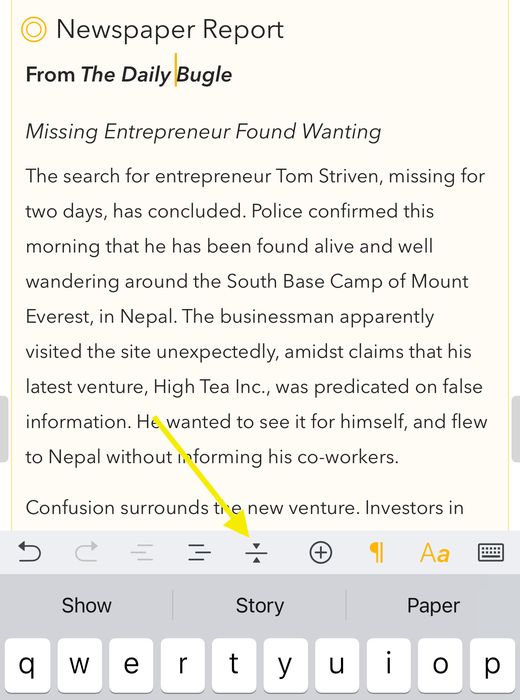
Na iOS umieść kursor w nagłówku lub pozycji listy, którą chcesz zwinąć, i użyj przycisku zwijania na pasku klawiatury, który wygląda jak pozioma linia ze strzałkami.
Wskazówka: Gdy kopiujesz, wycinasz lub usuwasz zwiniętą sekcję, ukryta pod nią treść jest uwzględniana automatycznie, więc nie stracisz żadnego podrzędnego tekstu.
Zmiana kolejności treści za pomocą linijki
Możesz przeciągać i upuszczać akapity oraz pozycje list z linijki po lewej stronie notatki, aby szybko zmieniać kolejność treści. Wystarczy chwycić akapit z linijki i przeciągnąć go w nowe miejsce. Na iOS poczujesz sprzężenie haptyczne, gdy linia upuszczenia pojawi się lub przesunie w nowe miejsce.
Premium: Przeciąganie i upuszczanie z linijki to funkcja premium, dostępna wyłącznie po zakupie.
Tekst stylizowany a tekst bogaty w formatowanie
Edytor Agendy pracuje na tekście stylizowanym. W odróżnieniu od tekstu bogatego w formatowanie nie ustawiasz krojów pisma ani cech wyglądu bezpośrednio samodzielnie. Zamiast tego dodajesz do tekstu style, takie jak poziom nagłówka czy styl listy, aby oddać intencję tekstu. Agenda bierze wybrane przez Ciebie style i aktualizuje wygląd, tak aby wszystko prezentowało się atrakcyjnie i spójnie.
Tekst stylizowany ma kilka zalet…
- Można go zaprezentować w atrakcyjny i spójny sposób.
- Łatwiej się go edytuje niż tekst bogaty w formatowanie, bo nie musisz sam martwić się o wygląd.
- Bardzo łatwo konwertuje się go na inne formaty tekstu stylizowanego, takie jak Markdown i HTML, oraz z powrotem.
Obsługa języków pisanych od prawej do lewej
Agenda automatycznie wykrywa języki pisane od prawej do lewej, takie jak arabski i hebrajski, i odpowiednio dostosowuje wyrównanie tekstu.
Dodawanie stylów akapitowych (np. Nagłówek)
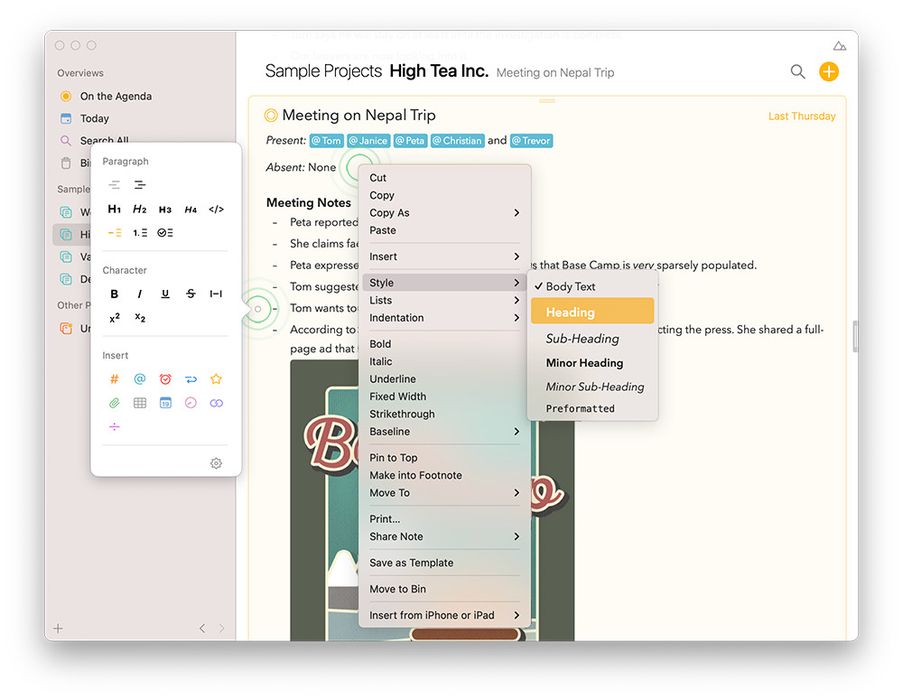
Wiele stylów dodaje się do konkretnego akapitu. Możesz na przykład mieć akapit tekstu będący nagłówkiem. Mógłbyś nadać temu akapitowi styl Nagłówek. Kolejne akapity zawierają tekst w domyślnym stylu Tekst główny.
Style akapitowe możesz stosować do tekstu na kilka sposobów.
Na macOS możesz…
- Zmienić styl zaznaczonego tekstu, wybierając pozycję w menu Format > Styl.
- Zaznaczyć notatkę, najechać kursorem na akapit i kliknąć okrągły przycisk po lewej. W wyświetlonym okienku wybrać styl.
- Kliknąć zaznaczony tekst prawym przyciskiem i wybrać styl w wyświetlonym menu kontekstowym.
- Jeśli korzystasz ze skrótów Markdown, styl zmieni się automatycznie po wpisaniu określonego tekstu. Na przykład, jeśli zaczniesz wiersz od „# Lista zakupów”, tekst zostanie ostylowany jako Nagłówek ze względu na symbol # na początku.
Na iOS i iPadOS możesz…
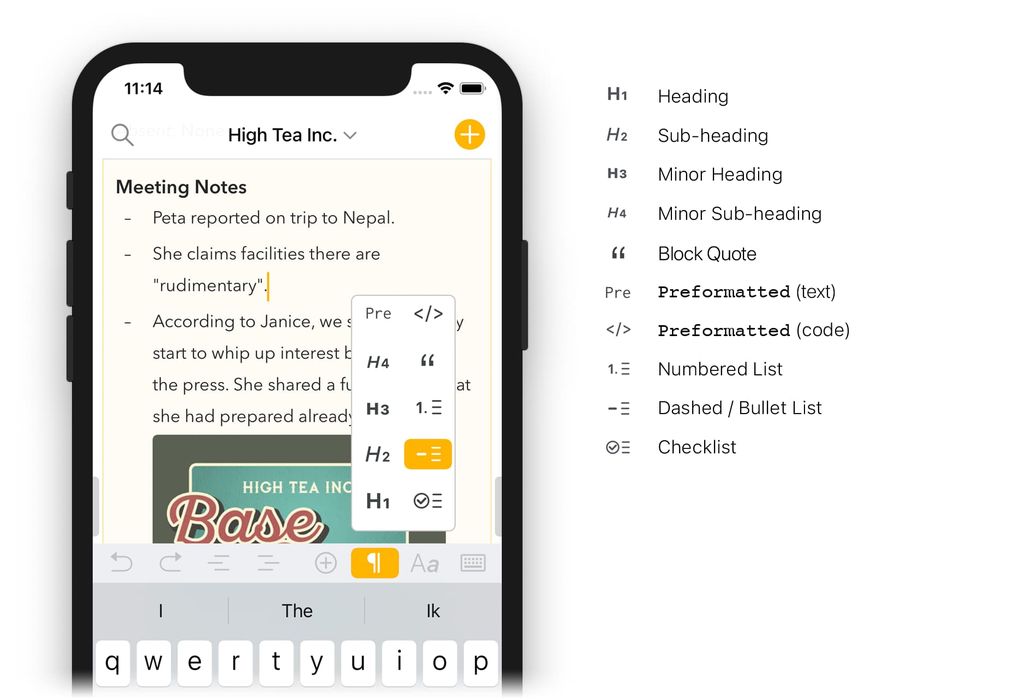
- Zmienić styl akapitowy zaznaczonego tekstu za pomocą paska nad klawiaturą.

- Jeśli korzystasz ze skrótów Markdown, styl zmieni się automatycznie po wpisaniu określonego tekstu. Na przykład, jeśli zaczniesz wiersz od „# Lista zakupów”, tekst zostanie ostylowany jako Nagłówek ze względu na symbol # na początku.
Wskazówka: Zauważysz, że za każdym razem, gdy naciśniesz return, Agenda rozpocznie nowy akapit i zostawi trochę miejsca. Jeśli chcesz bardziej zwarty wygląd, spróbuj użyć list albo zmień ustawienie interlinii w preferencjach Agendy. Możesz też wstawić miękki koniec wiersza, wpisując ⇧⏎, ⌥⏎ lub ⌃⏎, aby przejść do nowego wiersza bez rozpoczynania nowego akapitu.
Dodawanie list
Szczególnym rodzajem stylu akapitowego są listy, które występują w trzech odmianach:
-
Listy punktowane / z myślnikami (jak ta)
-
Listy numerowane (jak 1., 2., 3. itd.)
-
Listy kontrolne z polem wyboru, które można oznaczyć jako zrobione.
Listy tworzy się tak samo, jak formatuje się nagłówek, co opisano powyżej.
Więcej o korzystaniu z list dowiesz się w rozdziale Listy, tabele i podsumowania.
Dodawanie stylów w tekście (np. pogrubienie i kursywa)
Poza stylami na poziomie akapitu istnieją też style stosowane tylko do części akapitu. Możesz na przykład pogrubić kilka słów lub zapisać je kursywą. Nazywamy je stylami w tekście.
Podobnie jak style akapitowe, style w tekście możesz stosować na różne sposoby.
Na macOS możesz…
-
Zaznaczyć tekst i wybrać opcję z menu Format, taką jak Pogrubiony czy Kursywa.
-
Zaznaczyć tekst i kliknąć prawym przyciskiem, aby wybrać styl w menu.
-
Użyć skrótu markdown, na przykład wpisując „_Lista zakupów_”, jeśli chcesz zapisać tekst „Lista zakupów” kursywą.
Na iOS i iPadOS możesz…
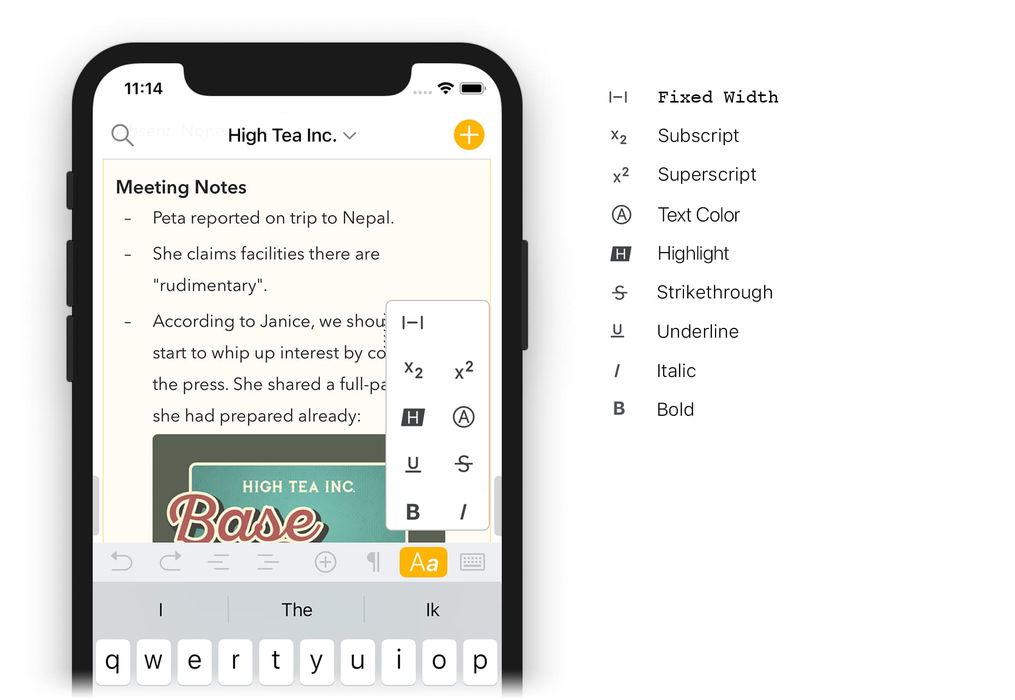
- Zmienić styl w tekście zaznaczonego tekstu za pomocą paska nad klawiaturą.

- Użyć skrótu markdown, na przykład wpisując „_Lista zakupów_”, jeśli chcesz zapisać tekst „Lista zakupów” kursywą.
Wskazówka: Agenda obsługuje kompletny zestaw skrótów klawiszowych zarówno na macOS, jak i iOS, do formatowania tekstu przy użyciu stylów w tekście oraz stylów akapitowych. Zobacz rozdział Skróty klawiszowe.
Wcięcia
Kilka stylów akapitowych obsługuje poziomy wcięć, w tym tekst główny i style list. Aby zwiększyć wcięcie, na macOS możesz…
- Nacisnąć tab.
- Wybrać pozycję menu Format > Wcięcie > Zwiększ
- Użyć skrótu klawiszowego ⌘ ]
- Kliknąć przycisk z zębatką i wybrać Wcięcie > Zwiększ
Zmniejszanie wcięcia wygląda podobnie. Możesz…
- Nacisnąć ⇧ tab.
- Wybrać pozycję menu Format > Wcięcie > Zmniejsz
- Użyć skrótu klawiszowego ⌘ [
- Kliknąć przycisk z zębatką i wybrać Wcięcie > Zmniejsz
Na iOS możesz też sterować wcięciami za pomocą kontrolek nad klawiaturą:

Wskazówka: Jeśli masz zwyczaj naciskać klawisz tab (⇥), aby porządkować tekst w kolumnach, zamiast wywoływać wcięcie, możesz zamiast tego nacisnąć ⌥⇥.
Miękki (nieprzerywający) koniec wiersza
Domyślnie naciśnięcie return rozpoczyna nowy akapit, zostawiając dodatkowe miejsce między wierszami. Aby zapobiec przerwaniu akapitu, możesz wstawić tak zwany miękki koniec wiersza.
Na macOS możesz to zrobić, wpisując dowolne z poniższych:
- Naciśnij ⇧⏎
- Naciśnij ⌥⏎
- Naciśnij _⌃⏎ _
Na iOS możesz wstawić miękki koniec wiersza przyciskiem plusa na pasku klawiatury, a następnie stukając niebieski przycisk miękkiego końca wiersza u góry.
Wskazówka: W preferencjach Agendy możesz sterować wielkością odstępów między akapitami i wierszami, a nawet całkowicie usunąć odstępy między akapitami i zamiast tego rozdzielać sekcje w notatce podwójnym naciśnięciem return.
Cofanie
Agenda obsługuje standardowy sposób cofania wszelkiego pisania i przenoszenia notatek, przez Edycja > Cofnij/Ponów (⌘ Z) na macOS, przyciski Cofnij/Ponów na klawiaturze iPada oraz potrząśnięcie, aby cofnąć na iPhonie. Ponadto na iPhonie pasek klawiatury ma również przyciski cofnij/ponów:
Wskazówka: Pasek klawiatury na iPhonie ma też przycisk skrajnie po prawej, służący do schowania klawiatury i zakończenia bieżącej sesji edycji tekstu, co bywa przydatne do szybkiego ukrycia klawiatury. Na iPadzie przycisk ten jest standardową częścią samej klawiatury i znajduje się w prawym dolnym rogu.
Skróty Markdown
Edytor Agendy obsługuje szereg skrótów Markdown pozwalających stosować style do treści tekstowej. Na przykład, jeśli wpiszesz **spróbuj tego**, tekst stanie się pogrubiony. Skrótów Markdown możesz też używać do stosowania stylów akapitowych, takich jak listy, albo do wstawiania adresów URL.
Listę wszystkich skrótów znajdziesz w rozdziale Ściągawka Markdown.
Wklejanie tekstu stylizowanego
Domyślnie, gdy wklejasz tekst do Agendy, spróbuje ona zachować formatowanie takie jak pogrubienie i kursywa, ale też kolor tekstu oraz to, czy tekst ma stałą szerokość. Jeśli nie chcesz zachowywać formatowania wklejanego tekstu, użyj polecenia Edycja > Wklej i dopasuj styl.
Wskazówka: Jeśli masz zaznaczony tekst i wklejasz adres URL, Agenda zastosuje ten adres jako link do zaznaczonego tekstu, zamiast go zastępować.
Więcej niż sam tekst
Agenda pozwala wyjść poza sam tekst i wzbogacić notatki o rozmaite metadane w tekście, takie jak tagi, akcje automatycznie zamieniające się w tekst dynamiczny, załączniki oraz integracje z innymi aplikacjami.
Dodawanie tagów i osób
Tekst swoich notatek możesz opatrywać tagami i osobami, aby lepiej je porządkować, oznaczać określone działania lub zwracać uwagę na ważne informacje. Można ich też używać do wyszukiwania i tworzenia zapisanych wyszukiwań.
Aby dodać tag, na Macu możesz użyć menu Wstaw > Tag, a następnie wpisać tag. Na iOS i iPadOS możesz skorzystać z paska nad klawiaturą ekranową. Tag może zawierać litery, cyfry i symbole, ale nie spacje, przecinki ani kropki. Aby zakończyć tag, po prostu wpisz znak, który nie należy do tagu, na przykład spację, albo przenieś kursor gdzie indziej.
To samo dotyczy dodawania etykiety osoby, co na Macu można zrobić przez Wstaw > Osoba, a na iOS przyciskiem plusa na pasku klawiatury.
Obsługiwane jest też tworzenie tagów skrótem tekstowym: możesz wpisać symbol hash (#), a po nim tag, np. #important . Osoby dodasz zaś, zaczynając od wpisania znaku „małpy” (@), a po nim imienia osoby.
Więcej o korzystaniu z tagów i etykiet osób dowiesz się w rozdziale Tagi, osoby, akcje tekstowe i linki.
Dodawanie bieżącej daty i godziny
Za pomocą menu Wstaw na macOS lub przycisku plusa na pasku nad klawiaturą na iOS i iPadOS możesz szybko wstawić do notatek datę lub godzinę. To samo osiągniesz, wpisując tak zwaną akcję tekstową — zaczynają się one od ukośnika wstecznego \, po którym następuje polecenie. Na przykład wpisanie \date wstawia bieżącą datę, a \time bieżącą godzinę. Stają się one dużo potężniejsze, gdy dodasz tak zwane parametry, na przykład \time(format: short) czy \date(in: 3 weeks).
Więcej o pełnym wykorzystaniu akcji i dostępnych parametrów dowiesz się w rozdziale Tworzenie i używanie szablonów.
Dodawanie przypomnienia
Agenda w pełni integruje się z aplikacją Przypomnienia. Możesz dodawać przypomnienia do pozycji list w Agendzie, tak aby otrzymywać powiadomienie po nadejściu terminu. Przy tworzeniu przypomnienia Agenda automatycznie wypełni jak najwięcej informacji z kontekstu Twojej notatki. Na Macu można to zrobić przez Notatka > Dodaj przypomnienie, a na iOS i iPadOS przyciskiem plusa na pasku klawiatury.
Obsługiwana jest też składnia podobna do markdown, dzięki czemu nie musisz nawet przerywać pisania. Agenda prezentuje Twoje wydarzenia z kalendarza i przypomnienia z terminem na nowej, przewijanej osi czasu. Przypomnienia można edytować, przekładać i odhaczać bez opuszczania Agendy. Jeśli jednak musisz zobaczyć przypomnienie w aplikacji Przypomnienia, Agenda przeniesie Cię prosto do niego.
Więcej o korzystaniu z Przypomnień dowiesz się w rozdziale Daty, wydarzenia i przypomnienia.
Dodawanie poziomej linii
Jeśli chcesz wizualnie rozdzielić poszczególne sekcje notatki, możesz wstawić tak zwaną poziomą linię, która rysuje jednopikselową kreskę na całą szerokość notatki. Aby dodać ją na Macu, możesz użyć menu Wstaw > Pozioma linia. Na iOS i iPadOS możesz skorzystać z paska nad klawiaturą ekranową.
Dodawanie tabeli
Tabele to elegancki sposób na porządkowanie i wyświetlanie w notatkach danych wielokolumnowych. Aby dodać tabelę, na Macu możesz użyć menu Wstaw > Tabela. Na iOS i iPadOS możesz wybrać tabelę z przycisku plusa na pasku nad klawiaturą ekranową.
Tekst wstawiony do komórek można stylizować (np. pogrubienie, kursywa), liczbę wierszy i kolumn można dostosowywać, a obsługiwanych jest nawet wiele akapitów w jednej komórce. Zgodnie z oczekiwaniami notatki z tabelami można drukować, eksportować i udostępniać innym.
Więcej o korzystaniu z tabel dowiesz się w rozdziale Listy, tabele i podsumowania.
Dołączanie plików, zdjęć i skanów
Agenda nie służy tylko do tekstu. W notatkach możesz też umieszczać załączniki, obrazy i inne media. Na macOS najprościej zrobić to, zaznaczając notatkę i wybierając Wstaw > Dołącz plik…. Na iOS stuknij przycisk plusa na pasku nad klawiaturą i wybierz stamtąd opcję. Obejmuje to nie tylko zwykłe pliki — możesz też wybrać zdjęcie z rolki aparatu, zrobić zdjęcie aparatem albo zeskanować dokument i go wstawić. Po wstawieniu możesz kliknąć lub stuknąć załącznik w tekście, aby odsłonić różne opcje, w tym to, czy wyświetlać załącznik jako podgląd na pełną szerokość, miniaturę czy żeton w tekście.

Z dołączonymi plikami możesz zrobić znacznie więcej, a rozdział Załączniki, obrazy i rysunki jest poświęcony wyłącznie obrazom i załącznikom.
Dodawanie szkiców i rysunków
Dzięki Agendzie możesz dosłownie rysować swoje wnioski. Dodaj rysunek na iOS i iPadOS, stukając przycisk plusa na pasku klawiatury ekranowej, a następnie fioletową ikonę bazgroła:

Możesz rysować, co tylko zechcesz, używając Apple Pencil na iPadzie, albo — jeśli wolisz — narysować szybki szkic palcami na iPhonie:

Po ukończeniu szkiców lub pisma rysunek zostaje wstawiony jako załącznik do Twojej notatki. Możesz następnie edytować lub uzupełniać swój rysunek, stukając i przytrzymując oraz wybierając Edytuj z menu podręcznego.
Jako funkcja premium dostępne jest nawet dodawanie adnotacji do dowolnego obrazu dołączonego do notatki, na przykład po to, by dopisać uwagi lub wyróżnić ważne aspekty. Wystarczy stuknąć i przytrzymać obraz, a następnie wybrać Adnotuj w menu podręcznym.
Więcej o dołączaniu rysunków do notatek dowiesz się w rozdziale Załączniki, obrazy i rysunki.


