
Notities maken
Het grootste deel van je tijd in Agenda gaat op aan het maken en bewerken van notities. In dit hoofdstuk behandelen we een aantal van de belangrijkste aspecten van notities maken in de app.
Notities beheren
Notities toevoegen
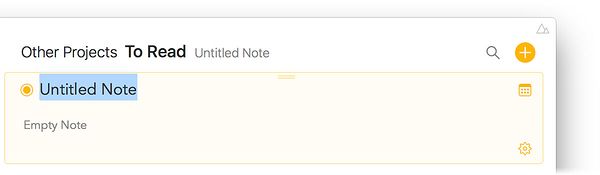
Zo maak je een nieuwe notitie in het geselecteerde project…
- Klik of tik op de grote gele knop + rechtsboven in de notitielijst.
- Voer een titel voor de notitie in en druk op return.
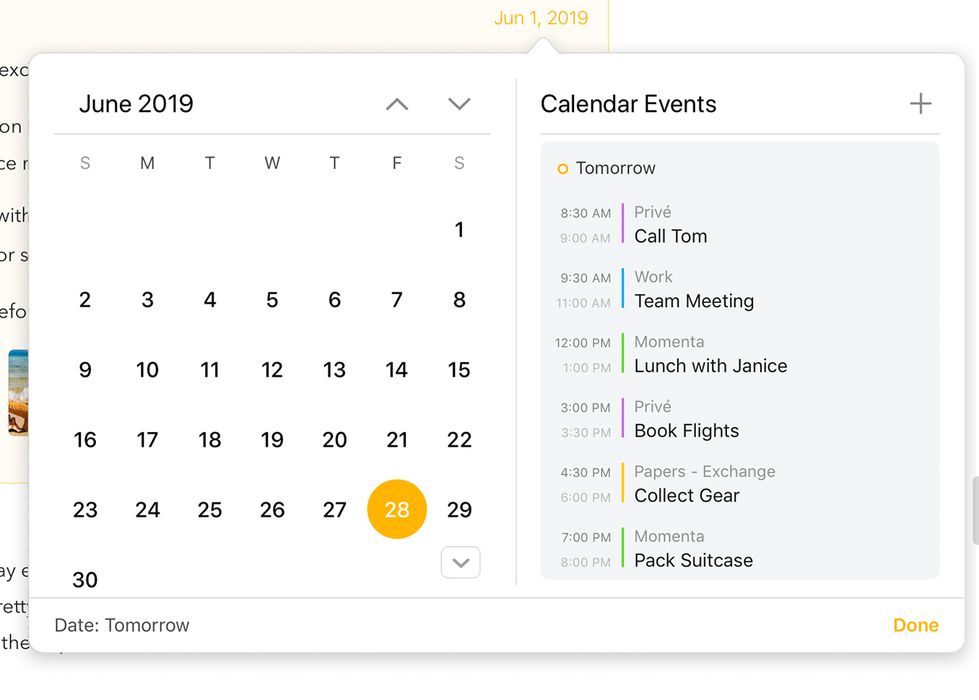
- Wil je een datum aan de notitie geven, klik of tik dan op de kalenderknop rechtsboven in de notitie.
- Begin met het bewerken van de notitietekst.
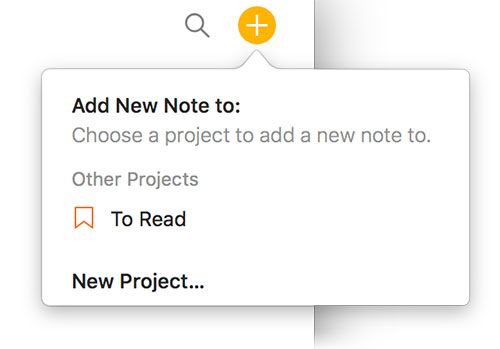
Zo maak je een notitie wanneer er geen enkel project is geselecteerd…
- Klik of tik op de grote gele knop + rechtsboven in de notitielijst.
- Kies het project waaraan je de notitie wilt toevoegen.
- Ga verder met bewerken zoals hierboven.
Tip: Je kunt snel door alle popovermenu’s navigeren met de pijltoetsen, en op return of enter drukken om de gewenste actie of het gewenste onderdeel te kiezen. Op macOS kun je ook gewoon beginnen te typen om het menu te filteren tot de onderdelen die je zoekt, of op iOS en iPadOS het menu omlaag slepen om een zoekveld te laten verschijnen dat hetzelfde doet.
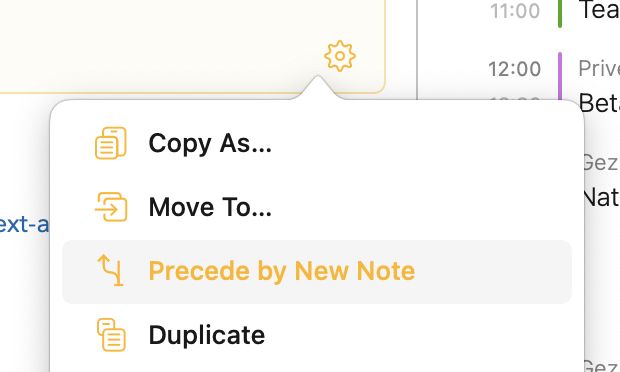
Een nieuwe notitie voor of na de huidige notitie maken
Zo maak je een nieuwe notitie voor de notitie die je nu bewerkt…
- Zet de cursor helemaal aan het begin van de tekst van de notitie die je nu bewerkt
- Kies Note > Precede by New Note of kies Precede by New Note in het tandwielmenu
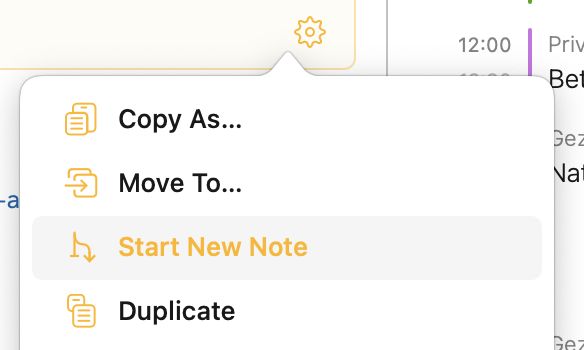
Zo maak je een nieuwe notitie na de notitie die je nu bewerkt…
- Zet de cursor helemaal aan het eind van de tekst van de notitie die je nu bewerkt
- Kies Note > Start New Note of kies Start New Note in het tandwielmenu
Notities selecteren
Zowel op macOS als op iOS/iPadOS selecteer je een notitie door erop te tikken. Op de Mac kun je meerdere notities selecteren door de ⇧- of ⌘-toets ingedrukt te houden. Geselecteerde notities krijgen een lichte achtergrondkleur in de tint van de accentkleur (standaard lichtoranje). Op iPadOS selecteer je meerdere notities door eerst één notitie aan te tikken en vast te houden tot ze los begint te zweven, en vervolgens met een tweede vinger (het makkelijkst met een vinger van je andere hand) op de extra notities te tikken die je aan de selectie wilt toevoegen.
Tekst aan je notities toevoegen
Op macOS en iPadOS volstaat één tik in een notitie om haar te selecteren en in de bewerkmodus te zetten, waarbij de cursor gaat knipperen in de titel of het tekstgedeelte van de notitie. Vanwege het kleinere scherm en de beperktere vrije ruimte rond notities zijn selecteren en bewerken op iOS twee verschillende toestanden. Om een notitie op je iPhone te bewerken, tik je eerst op een notitie om haar te selecteren (ze krijgt een gele achtergrond), en tik je daarna nogmaals om de titel of de inhoud van de notitie te bewerken (afhankelijk van waar je tikt).
Om tekst in te voeren kun je een fysiek toetsenbord gebruiken (macOS, iPadOS), het schermtoetsenbord (iOS, iPadOS), of een Apple Pencil (iPadOS) om je notities met de hand te schrijven en je handschrift door de ingebouwde Krabbelfunctie in tekst te laten omzetten. Gebruik je de Apple Pencil, dan voegt Agenda automatisch extra ruimte aan je notitie toe om het handschrift makkelijker te maken zodra je met de pencil op een notitie tikt.
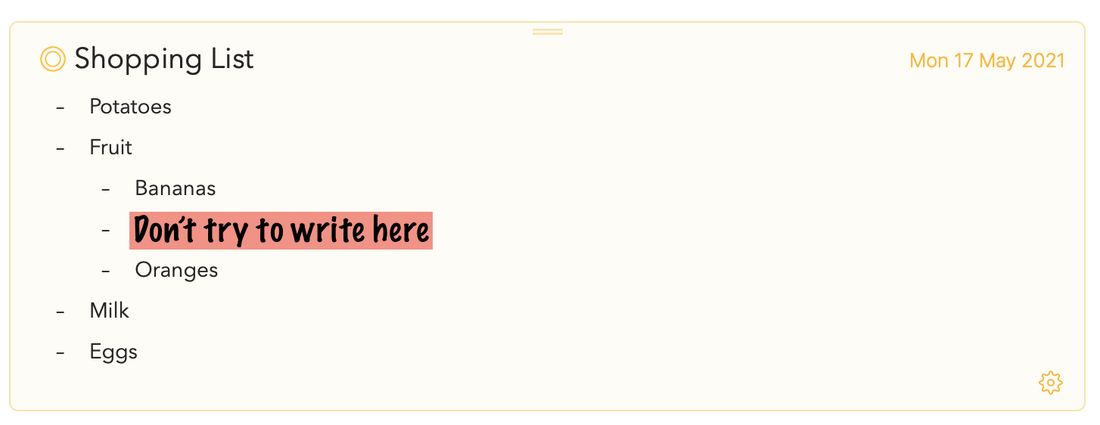
Tip: Gebruik je de Krabbelfunctie om met de Apple Pencil je notities te schrijven, dan is het het makkelijkst om in een willekeurig leeg deel van de notitie te schrijven. Neem bijvoorbeeld deze boodschappenlijst waar je “Appels” wilt invoegen. Instinctief zou je hetzelfde doen als op echt papier en klein proberen te schrijven op de plek waar de tekst moet komen. Dat is echter a) niet nodig en b) staat het gebaren om tekst te selecteren of te wissen in de weg als je de tekst raakt waar je aan het schrijven bent:
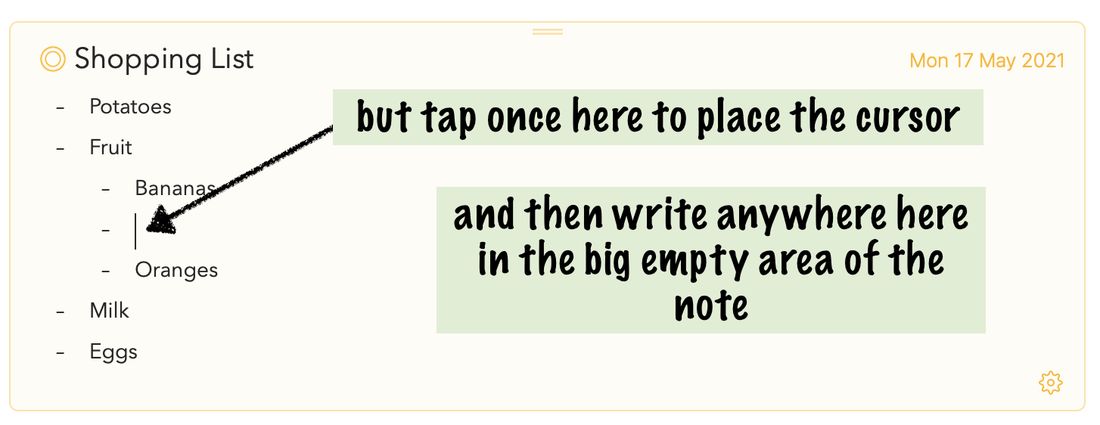
Tik in plaats daarvan één keer met de pencil op de plek waar je de tekst wilt invoegen, zodat de cursor gaat knipperen, en schrijf daarna gewoon ergens in de grote lege ruimte, in welk formaat je maar wilt, om de tekst in te voegen:
Zo werkt het zoals het bedoeld is.
Notities deselecteren
Om een notitie te deselecteren klik of tik je buiten de notitie op de witte achtergrond van het notitiegebied of op een van de zijkolommen. Op iOS en iPadOS kun je de notitie ook deselecteren door op de knop Verberg toetsenbord van het schermtoetsenbord (iPadOS) of in de balk boven het toetsenbord (iOS) te tikken.
Notities verwijderen
Zo verwijder je een bestaande notitie op macOS…
- Selecteer de notitie door bovenaan erop te klikken.
- Druk op ⌥⌘⌫ of kies Note > Move to Trash of Edit > Delete
- Bevestig het verwijderen als daarom wordt gevraagd.
Zo verwijder je een bestaande notitie op iPadOS…
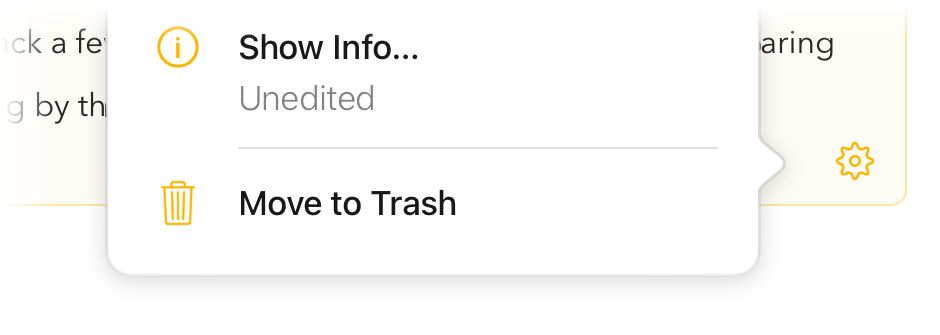
- Tik op de tandwielknop onder aan de notitie.
- Kies Move to Trash, of:
Zo verwijder je een bestaande notitie op iOS en iPadOS…
- Tik op de oranje puntknop naast de titel van de notitie.
- Kies Other Actions > Move to Trash
Notities worden naar de prullenmand verplaatst, die je in de navigatiekolom kunt selecteren. Pas wanneer je de prullenmand leegt, wordt de notitie definitief verwijderd.
Je kunt notities ook naar de prullenmand verplaatsen door de notitie naar de linkerrand van het scherm te slepen, waardoor de navigatiekolom verschijnt. Sleep de notitie vervolgens op de prullenmand om haar daarheen te verplaatsen.
Let op: je kunt het verwijderen desgewenst ongedaan maken, waarna de notitie weer verschijnt. Op iOS kun je de knop voor ongedaan maken/opnieuw in de balk boven het toetsenbord gebruiken.
Notities dupliceren
Zo dupliceer je een notitie…
- Selecteer de notitie die je wilt dupliceren
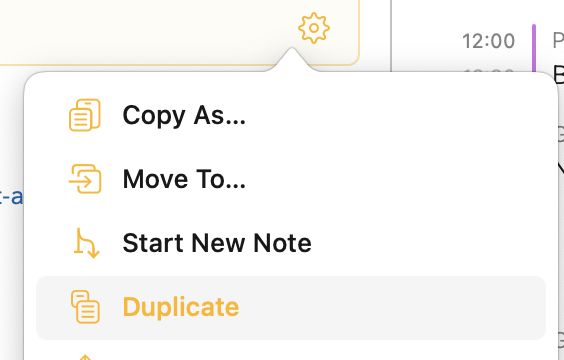
- Kies Note > Duplicate of kies Duplicate in het tandwielmenu
Tip: Wil je de notitie naar een ander project dupliceren, dan kun je de notitie naar een ander project verplaatsen (zie hieronder) terwijl je de alt/optietoets ingedrukt houdt.
Notities verplaatsen
Zo verander je de volgorde van notities op macOS…
- Selecteer de notities die je wilt slepen door bovenaan op hun titelbalk te klikken. (Houd ⇧ of ⌘ ingedrukt om meerdere notities aan te klikken en te selecteren.)
- Sleep een van de geselecteerde notities aan de titelbalk boven aan de notitie.
- Zet haar neer op de plek in de lijst waar de notitie naartoe moet (aangegeven met de oranje lijn).
Zo verander je de volgorde van notities op iOS en iPadOS…
- Tik boven aan de notitie en houd vast tot ze omhoog komt.
- Sleep haar omhoog of omlaag naar de nieuwe plek in de lijst.
Let op: mogelijk wordt je bij het verplaatsen gevraagd of de datums van de notities verwijderd mogen worden. Dat is om de datums in overeenstemming te houden met de volgorde in de lijst. Je kunt kiezen om de verplaatsing te annuleren of de datums van de gesleepte notities te verwijderen.
Zo verplaats je notities naar een ander project…
- Selecteer de notities die je wilt slepen door bovenaan op hun titelbalk te klikken. (Houd SHIFT of CMD ingedrukt om meerdere notities aan te klikken en te selecteren.)
- Sleep een van de geselecteerde notities aan de titelbalk boven aan de notitie.
- Zet haar neer in het doelproject.
Tip: Op macOS kun je ook het menucommando Note > Move To gebruiken om notities te verplaatsen. Houd je de alt/optietoets ingedrukt, dan kun je een notitie ook snel naar het begin of het einde van het project verplaatsen.
Notities splitsen of inhoud naar een nieuwe notitie verplaatsen
Zo splits je de notitie die je nu bewerkt in tweeën…
- Zet de cursor op de plek waar je de notitie wilt splitsen
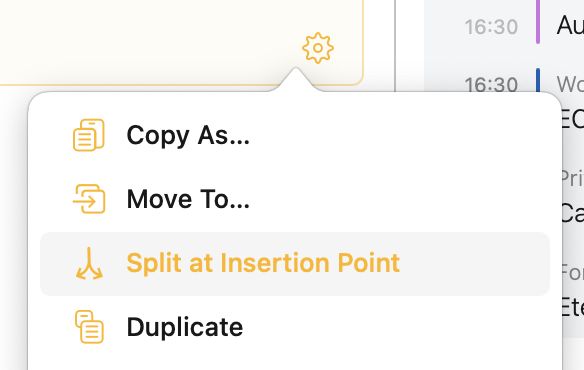
- Kies Note > Split at Insertion Point of kies Split at Insertion Point in het tandwielmenu

Hiermee wordt de inhoud na het invoegpunt verplaatst naar een nieuwe notitie die volgt op de notitie die je nu bewerkt.
Zo verplaats je de geselecteerde inhoud in de huidige notitie naar een nieuwe notitie…
- Selecteer de inhoud die je naar een nieuwe notitie wilt verplaatsen
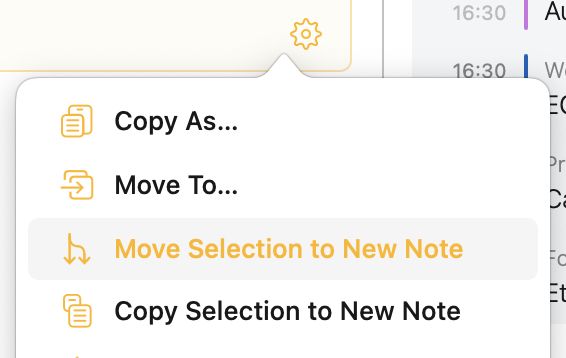
- Kies Note > Move Selection to New Note of kies Move Selection to New Note in het tandwielmenu
Hiermee wordt de geselecteerde inhoud verplaatst naar een nieuwe notitie die volgt op de notitie die je nu bewerkt, en verdwijnt ze van de plek waar ze nu staat
Zo kopieer je de geselecteerde inhoud in de huidige notitie naar een nieuwe notitie…
- Selecteer de inhoud die je naar een nieuwe notitie wilt verplaatsen
- Kies Note > Copy Selection to New Note of kies Copy Selection to New Note in het tandwielmenu
Hiermee wordt de geselecteerde inhoud gekopieerd naar een nieuwe notitie die volgt op de notitie die je nu bewerkt, en blijft ze ook staan waar ze nu staat
Notities samenvoegen
Zo voeg je meerdere notities samen tot één…
- Selecteer meer dan één notitie door bovenaan op hun titelbalk te klikken, met ⇧ of ⌘ ingedrukt op macOS
- Kies Note > Merge Notes
Hiermee wordt de inhoud van de notities tot één geheel samengevoegd, waarbij de titel van de tweede en volgende notities in H1-koppen wordt omgezet.
Notities markeren als “Op de agenda”
Je kunt notities markeren als Op de agenda om ze een bijzondere status te geven. Je kunt er makkelijker naar zoeken en ze worden aan een speciaal overzicht in de navigatiekolom toegevoegd, zodat je ze in een oogwenk terugvindt.
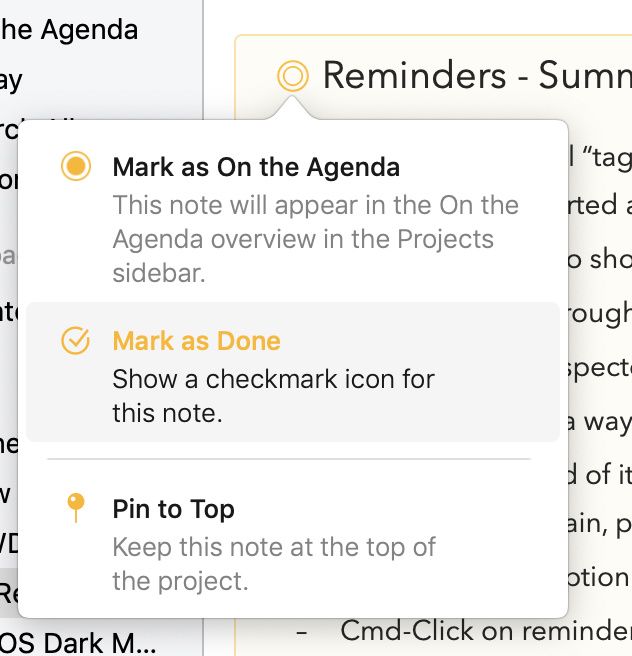
Om een notitie als Op de agenda te markeren, klik of tik je op het oranje puntje voor de notitietitel en kies je Mark as On the Agenda. Op macOS kun je ook het menucommando Note > Mark as On the Agenda gebruiken (⇧⌘ U). Het oranje puntje wordt gevuld weergegeven om aan te geven dat de notitie als “Op de agenda” is gemarkeerd, en de notitie verschijnt in het gelijknamige overzicht in de navigatiekolom.
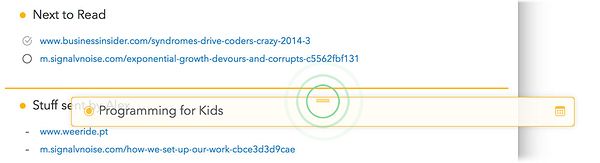
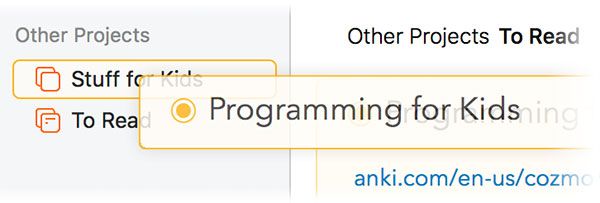
Tip 1: Een snelle manier om een notitie op macOS als Op de agenda te markeren is de ⌘-toets ingedrukt te houden terwijl je op het oranje puntje klikt. Op zowel macOS als iOS/iPadOS kun je een notitie ook op het onderdeel Op de agenda in de navigatiekolom slepen; dat kan bijzonder efficiënt zijn als je meerdere notities in één keer als Op de agenda wilt markeren.
Tip 2: Bevalt het standaardgedrag je niet waarbij een nieuwe notitie automatisch aan Op de agenda wordt toegevoegd, dan kun je dat uitschakelen in de voorkeuren van Agenda.
Datums instellen
Je kunt datums of datumbereiken aan je notities toekennen. Datums worden gebruikt voor de volgorde, maar kunnen ook bij het zoeken worden gebruikt.
Zo stel je de datum van een notitie in…
- Selecteer de notitie door erop te klikken of te tikken.
- Klik of tik op de kalenderknop rechtsboven in de notitie.
- Klik op macOS op een datum, of sleep over een bereik.
- Tik op iOS en iPadOS op een datum, of tik, houd vast en sleep om een bereik te selecteren.
- Je kunt ook de knop Preset gebruiken om veelgebruikte datums als “Today” te kiezen.
- Klik op de knop Save.
Meer over datums en activiteiten lees je in het hoofdstuk Datums, activiteiten en herinneringen.
Notities als “voltooid” markeren
Zoals je in het hoofdstuk Tags, personen, tekstacties en links zult zien, kun je checklists aan je notities toevoegen. Toch kan het ook nuttig zijn een hele notitie als “voltooid” te markeren, bijvoorbeeld als de notitie een bepaalde taak of een te organiseren gebeurtenis vertegenwoordigt.
Om een notitie als voltooid te markeren, klik of tik je op het oranje puntje voor de notitietitel en kies je Mark as Done. Op macOS kun je ook het menucommando Note > Mark as Done gebruiken (⌘ ⏎). Het oranje puntje krijgt dan een vinkje om aan te geven dat de notitie als “voltooid” is gemarkeerd.
Tip: Je kunt notities als voltooid markeren en ze in één keer van de agenda halen met de toetscombinatie ⌥⌘ ⏎ (Note > Mark as Done Completely op macOS). Op macOS is een snelle manier om een notitie als voltooid te markeren de ⌥-toets ingedrukt te houden terwijl je op het oranje puntje klikt.
Notities vastzetten
Zo zet je op macOS een notitie boven aan haar project vast…
- Selecteer de notities die je bovenaan wilt vastzetten.
- Kies Note > Pin to Top (⇧⌘ K)
Je kunt de notitie ook naar de bovenkant van het project slepen; Agenda vraagt dan of je de notitie wilt vastzetten.
 .
.
Zo zet je een notitie bovenaan vast op iOS en iPadOS…
- Tik op het oranje puntje linksboven in de notitie om de opties op te roepen.
- Kies Pin to Top.
Zo maak je een notitie op macOS los en zet je haar terug op haar oorspronkelijke plek…
- Selecteer de notities die je bovenaan wilt losmaken.
- Kies Note > Unpin from Top (⇧⌘ K)
Zo maak je haar los op iOS…
- Tik op het oranje puntje linksboven in de notitie.
- Kies Unpin from Top in het menu.
Let op: Notities vastzetten is een premiumfunctie en alleen beschikbaar na aankoop.
Van notities voetnoten maken
Waar een vastgezette notitie boven aan haar project blijft staan, zorgt een voetnoot ervoor dat een notitie onder aan haar project blijft plakken. Dat kan handig zijn voor bijvoorbeeld naslagmateriaal aan het eind van het project.
Zo maak je op macOS van een notitie een voetnoot onder aan haar project…
- Selecteer de notities die je bovenaan wilt vastzetten.
- Kies Note > Make into Footnote (⌥⇧⌘ K)
Je kunt de notitie ook naar de onderkant van het project slepen; Agenda vraagt dan of je van de notitie een voetnoot wilt maken.
Zo maak je op iOS en iPadOS van een notitie een voetnoot onderaan…
- Tik op het oranje puntje linksboven in de notitie om de opties op te roepen.
- Kies Make into Footnote.
Zo maak je op macOS van een voetnoot weer een gewone notitie en zet je haar terug op haar oorspronkelijke plek…
- Selecteer de notities die je als voetnoot wilt losmaken.
- Kies Note > Unpin as Footnote (⌥⇧⌘ K)
Zo maak je haar los op iOS en iPadOS…
- Tik op het oranje puntje linksboven in de notitie.
- Kies Unpin as Footnote in het menu.
Let op: Van notities voetnoten maken is een premiumfunctie en alleen beschikbaar na aankoop.
Notities inklappen
Soms hoef je niet alle inhoud van een notitie te zien en wil je die gewoon verbergen om je ruimte beter te benutten.
Om een notitie in te klappen, dubbelklik of dubbeltik je op de titelbalk boven aan de notitie. Om een ingeklapte notitie weer uit te klappen, dubbelklik je nogmaals, of klik je op het oranje puntje naast de titel en kies je Expand in het menu.
Op iOS en iPadOS kun je ook naar binnen knijpen over de notitie om haar in te klappen, en naar buiten knijpen om haar uit te klappen. Of gebruik de opties voor uitklappen en inklappen wanneer je op het oranje puntje voor de titel tikt.
Delen van een notitie vouwen
Heb je lange lijsten of notities met meerdere delen, dan kan het handig zijn te verbergen wat je op dit moment niet hoeft te zien. Vanaf Agenda 20 kun je delen binnen je notities vouwen (inklappen).
Om op macOS een gedeelte in te klappen, beweeg je de aanwijzer over de kop of het lijstitem dat je wilt inklappen en klik je op het knopje links van de tekst. Klik bovenaan op de derde knop om te vouwen. (Een snelle manier is optie-klikken op het ronde knopje om meteen te vouwen.)

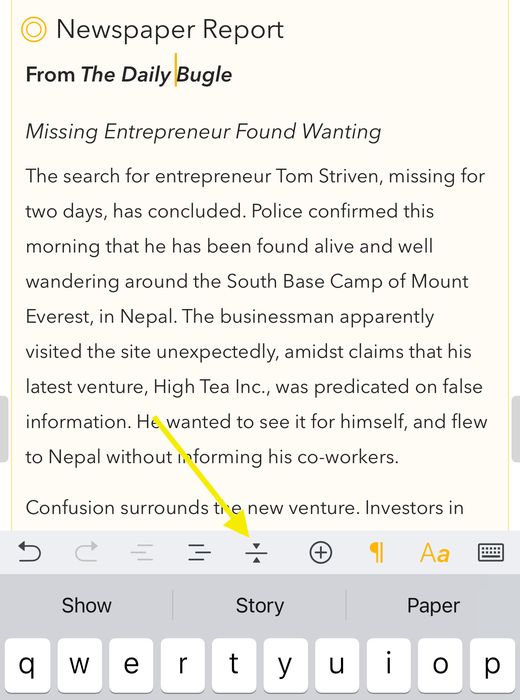
Op iOS zet je de cursor in de kop of het lijstitem dat je wilt inklappen en gebruik je de vouwknop op de toetsenbordbalk, die eruitziet als een horizontale lijn met pijlen.
Tip: Wanneer je een gevouwen gedeelte kopieert, knipt of verwijdert, wordt de verborgen inhoud eronder automatisch meegenomen, zodat je geen onderliggende tekst kwijtraakt.
Inhoud herschikken met de liniaal
Je kunt alinea’s en lijstitems vanaf de liniaal aan de linkerkant van de notitie verslepen om de inhoud snel te herschikken. Pak gewoon een alinea van de liniaal en sleep haar naar een nieuwe plek. Op iOS voel je haptische feedback wanneer de neerzetlijn verschijnt of naar een andere plek springt.
Premium: Slepen en neerzetten via de liniaal is een premiumfunctie en alleen beschikbaar na aankoop.
Styled text versus rich text
De editor van Agenda werkt met styled text. Anders dan bij rich text stel je de lettertypen en het uiterlijk niet zelf rechtstreeks in. In plaats daarvan geef je de tekst stijlen mee, zoals een kopniveau of een lijststijl, om de bedoeling van de tekst over te brengen. Agenda neemt de stijlen die je kiest en past het uiterlijk aan zodat het er aantrekkelijk en consistent uitziet.
Styled text heeft een paar voordelen…
- Het kan op een aantrekkelijke en consistente manier worden weergegeven.
- Het is makkelijker te bewerken dan rich text, omdat je je niet zelf om het uiterlijk hoeft te bekommeren.
- Het laat zich heel eenvoudig omzetten van en naar andere styled-textformaten zoals Markdown en HTML.
Ondersteuning voor talen van rechts naar links
Agenda herkent automatisch talen die van rechts naar links lopen, zoals Arabisch en Hebreeuws, en past de tekstuitlijning daarop aan.
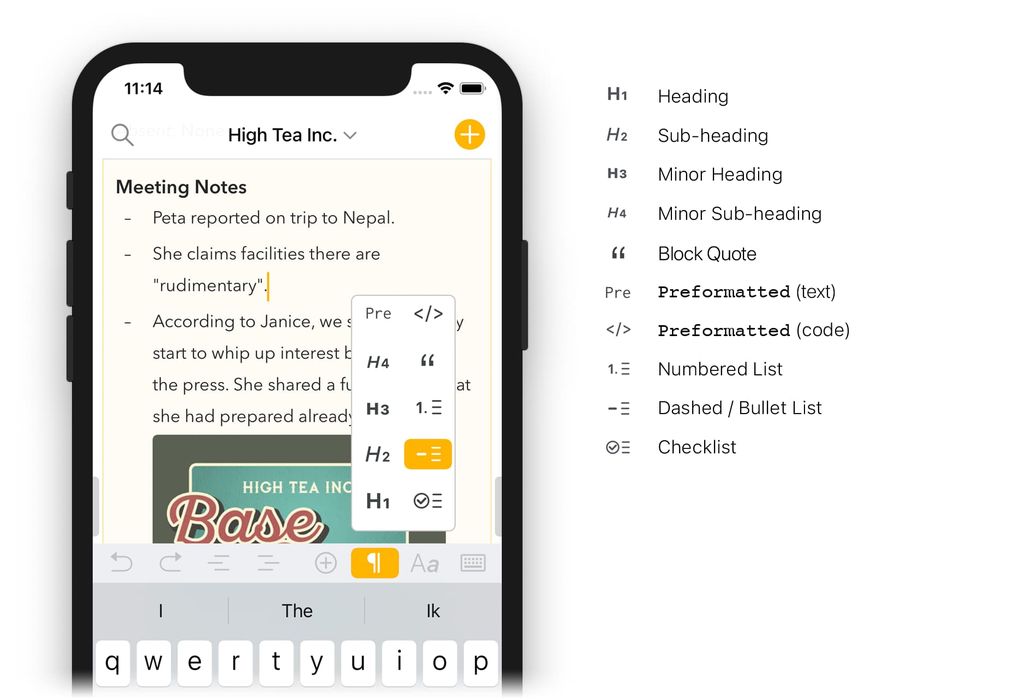
Alineastijlen toepassen (bijv. een kop)
Veel stijlen worden op een specifieke alinea toegepast. Zo kun je een alinea tekst hebben die de kop van de tekst vormt. Die alinea kun je de stijl Heading geven. De alinea’s daarna bevatten tekst met de standaardstijl Body.
Er zijn verschillende manieren om alineastijlen op tekst toe te passen.
Op macOS kun je…
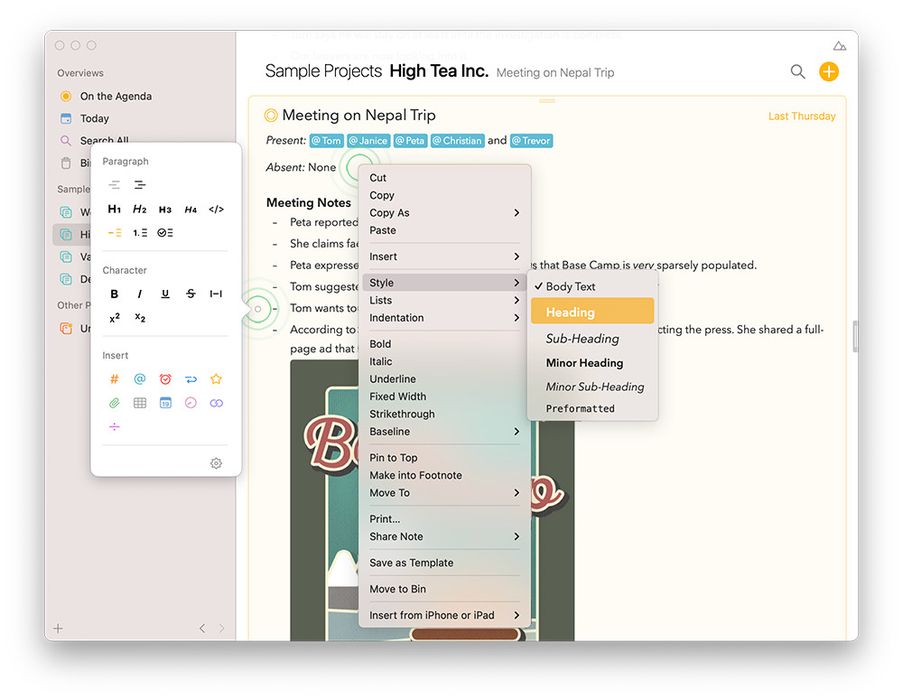
- De stijl van de geselecteerde tekst wijzigen door een onderdeel te kiezen in het menu Format > Style.
- De notitie selecteren, de aanwijzer over een alinea bewegen en op de ronde knop links klikken. Kies een stijl in de popover die verschijnt.
- Met de rechtermuisknop op de geselecteerde tekst klikken en een stijl kiezen in het contextmenu dat verschijnt.
- Markdown-sneltoetsen gebruiken; de stijl verandert dan automatisch zodra je bepaalde tekst invoert. Begin je de regel bijvoorbeeld met “# Boodschappenlijst”, dan krijgt de tekst de stijl Heading vanwege het #-symbool aan het begin.
Op iOS en iPadOS kun je…
- De alineastijl van de geselecteerde tekst wijzigen met de balk boven het toetsenbord.

- Markdown-sneltoetsen gebruiken; de stijl verandert dan automatisch zodra je bepaalde tekst invoert. Begin je de regel bijvoorbeeld met “# Boodschappenlijst”, dan krijgt de tekst de stijl Heading vanwege het #-symbool aan het begin.
Tip: Je zult merken dat Agenda bij elke druk op return een nieuwe alinea begint en wat ruimte openlaat. Wil je een compacter geheel, probeer dan lijsten te gebruiken of pas de instelling voor regelafstand aan in de voorkeuren van Agenda. Je kunt ook een zachte return invoegen door ⇧⏎, ⌥⏎ of ⌃⏎ te typen om naar een nieuwe regel te gaan zonder een nieuwe alinea te beginnen.
Lijsten toevoegen
Een bijzonder soort alineastijl zijn lijsten, die in drie smaken komen:
-
Lijsten met opsommingstekens of streepjes (zoals deze)
-
Genummerde lijsten (zoals 1., 2., 3. enz.)
-
Checklists met een aankruisvakje dat je als voltooid kunt markeren.
Lijsten maak je op dezelfde manier als je hierboven een kop opmaakt.
Meer over het gebruik van lijsten lees je in het hoofdstuk Lijsten, tabellen en samenvattingen.
Inline stijlen toepassen (bijv. vet en cursief)
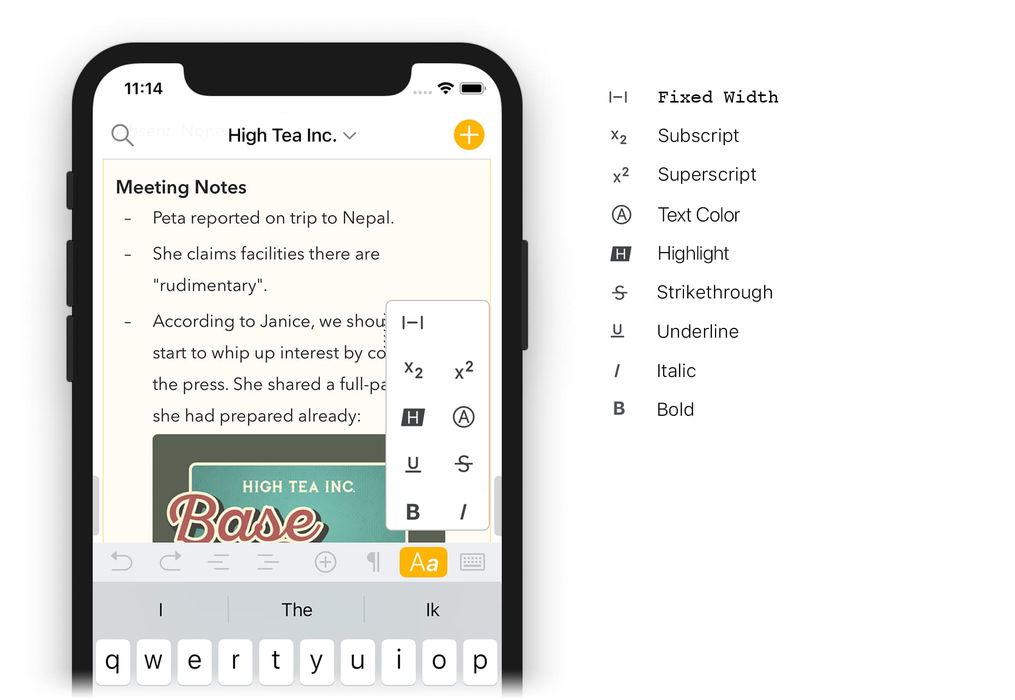
Naast stijlen op alineaniveau zijn er ook stijlen die maar op een deel van de alinea worden toegepast. Zo kun je een paar woorden vet of cursief maken. Die noemen we inline stijlen.
Net als bij alineastijlen kun je inline stijlen op verschillende manieren toepassen.
Op macOS kun je…
-
De tekst selecteren en een optie kiezen in het menu Format, zoals Bold of Italic.
-
De tekst selecteren en met de rechtermuisknop klikken om in het menu een stijl te kiezen.
-
Een Markdown-sneltoets gebruiken, bijvoorbeeld “_Boodschappenlijst_” invoeren als je de tekst “Boodschappenlijst” cursief wilt hebben.
Op iOS en iPadOS kun je…
- De inline stijl van de geselecteerde tekst wijzigen met de balk boven het toetsenbord.

- Een Markdown-sneltoets gebruiken, bijvoorbeeld “_Boodschappenlijst_” invoeren als je de tekst “Boodschappenlijst” cursief wilt hebben.
Tip: Agenda ondersteunt op zowel macOS als iOS een compleet pakket toetscombinaties om tekst op te maken, zowel met inline stijlen als met alineastijlen. Zie het hoofdstuk Toetscombinaties.
Inspringen
Verschillende alineastijlen ondersteunen inspringniveaus, waaronder gewone tekst en lijststijlen. Om de inspringing te vergroten kun je op macOS…
- Een tab typen.
- Het menuonderdeel Format > Indentation > Increase kiezen
- De toetscombinatie ⌘ ] gebruiken
- Op de tandwielknop klikken en Indentation > Increase kiezen
De inspringing verkleinen gaat vergelijkbaar. Je kunt…
- ⇧ tab typen.
- Het menuonderdeel Format > Indentation > Decrease kiezen
- De toetscombinatie ⌘ [ gebruiken
- Op de tandwielknop klikken en Indentation > Decrease kiezen
Op iOS bedien je de inspringing ook met de knoppen boven het toetsenbord:

Tip: Ben je gewend de tab-toets (⇥) te gebruiken om je tekst in kolommen te ordenen in plaats van in te springen, typ dan ⌥⇥.
Zachte return (zonder alinea-einde)
Standaard begint er bij een druk op return een nieuwe alinea, met wat extra ruimte tussen de regels. Om te voorkomen dat een return de alinea afbreekt, kun je een zogeheten zachte return invoegen.
Op macOS kan dat door een van de volgende te typen:
- Typ ⇧⏎
- Typ ⌥⏎
- Typ _⌃⏎ _
Op iOS voeg je een zachte return in via de plusknop in de toetsenbordbalk, gevolgd door een tik op de blauwe knop voor zachte return bovenaan.
Tip: In de voorkeuren van Agenda bepaal je hoeveel alinea- en regelafstand er is; je kunt de alinea-afstand desgewenst zelfs helemaal weghalen en in plaats daarvan dubbele returns gebruiken om delen van je notitie af te bakenen.
Ongedaan maken
Agenda ondersteunt de standaardmanier om typ- en verplaatsacties ongedaan te maken, via Edit > Undo/Redo (⌘ Z) op macOS, de knoppen voor ongedaan maken/opnieuw op het iPad-toetsenbord, en schud om ongedaan te maken op de iPhone. Bovendien heeft de toetsenbordbalk op de iPhone ook knoppen voor ongedaan maken en opnieuw:
Tip: De toetsenbordbalk op de iPhone heeft uiterst rechts ook een knop om het toetsenbord te sluiten en de huidige bewerksessie te beëindigen, wat handig kan zijn om het toetsenbord snel te verbergen. Op de iPad zit die knop standaard op het toetsenbord zelf, rechtsonder in de hoek.
Markdown-sneltoetsen
De editor van Agenda ondersteunt allerlei Markdown-sneltoetsen om stijlen op tekst toe te passen. Typ je bijvoorbeeld **probeer dit**, dan wordt de tekst vet. Je kunt Markdown-sneltoetsen ook gebruiken om alineastijlen als lijsten toe te passen of URL’s in te voegen.
Een overzicht van alle sneltoetsen vind je in het hoofdstuk Markdown-spiekbriefje.
Opgemaakte tekst plakken
Standaard probeert Agenda bij het plakken van tekst de opmaak te behouden, zoals vet en cursief, maar ook de tekstkleur en of de tekst een vaste breedte heeft (monospaced). Wil je de opmaak van geplakte tekst niet behouden, gebruik dan het commando Edit > Paste and Match Style.
Tip: Heb je tekst geselecteerd en plak je een URL, dan past Agenda de URL toe als link op de geselecteerde tekst in plaats van die te vervangen.
Meer dan alleen tekst
Met Agenda kun je verder gaan dan alleen tekst en je notities verrijken met allerlei metadata in de tekst, zoals tags, acties die automatisch in dynamische tekst worden omgezet, bijlagen en integraties met andere apps.
Tags en personen toevoegen
Je kunt de tekst van je notities labelen met tags en personen om ze beter te ordenen, bepaalde acties te markeren of belangrijke informatie onder de aandacht te brengen. Ze zijn ook bruikbaar bij het zoeken en voor het maken van bewaarde zoekopdrachten.
Om op de Mac een tag toe te voegen kun je het menu Insert > Tag gebruiken en vervolgens de tag typen. Op iOS en iPadOS kun je de balk boven het schermtoetsenbord gebruiken. De tag mag letters, cijfers en symbolen bevatten, maar geen spaties, komma’s of punten. Om de tag af te sluiten voer je gewoon een teken in dat niet in een tag thuishoort, zoals een spatie, of verplaats je de cursor.
Hetzelfde geldt voor het toevoegen van een persoonlabel, wat op de Mac kan via Insert > Person en op iOS via de plusknop in de toetsenbordbalk.
Je kunt tags ook met een tekstuele snelkoppeling maken: typ het hekje (#) gevolgd door de tag, bijvoorbeeld #important. En personen voeg je toe door een apenstaartje (@) te typen gevolgd door de naam van de persoon.
Meer over het gebruik van tags en persoonlabels lees je in het hoofdstuk Tags, personen, tekstacties en links.
De huidige datum en tijd toevoegen
Via het menu Insert op macOS of de plusknop in de balk boven het toetsenbord op iOS en iPadOS voeg je snel een datum- of tijdstempel aan je notities toe. Hetzelfde bereik je door een zogeheten tekstactie te typen; die beginnen met een backslash \ gevolgd door een commando. Zo voegt \date de huidige datum in en \time de huidige tijd. Ze worden veel krachtiger als je zogeheten parameters toevoegt, bijvoorbeeld \time(format: short) of \date(in: 3 weeks).
Meer over het optimaal benutten van acties en de beschikbare parameters lees je in het hoofdstuk Sjablonen maken en gebruiken.
Een herinnering toevoegen
Agenda is volledig geïntegreerd met de app Herinneringen. Je kunt herinneringen aan lijstitems in Agenda toevoegen, zodat je een melding krijgt wanneer ze verlopen. Agenda vult bij het maken van een herinnering zo veel mogelijk informatie automatisch in op basis van de context van je notitie. Op de Mac kan dit via Note > Add Reminder, en op iOS en iPadOS via de plusknop in de toetsenbordbalk.
Er is ook ondersteuning voor een Markdown-achtige syntaxis, zodat je zelfs niet hoeft te stoppen met typen. Agenda toont je agenda-activiteiten en aflopende herinneringen in een nieuwe schuivende tijdlijn. Herinneringen kun je bewerken, verzetten of afvinken zonder Agenda ooit te verlaten. Moet je een herinnering toch in de app Herinneringen bekijken, dan brengt Agenda je er rechtstreeks naartoe.
Meer over het gebruik van Herinneringen lees je in het hoofdstuk Datums, activiteiten en herinneringen.
Een horizontale lijn toevoegen
Wil je verschillende delen in een notitie visueel afbakenen, dan kun je een zogeheten horizontale lijn invoegen, die een lijn van één pixel over de volle breedte van de notitie trekt. Op de Mac voeg je er een toe via het menu Insert > Horizontal Rule. Op iOS en iPadOS kun je de balk boven het schermtoetsenbord gebruiken.
Een tabel toevoegen
Tabellen zijn een elegante manier om gegevens met meerdere kolommen in je notities te ordenen en weer te geven. Om op de Mac een tabel toe te voegen kun je het menu Insert > Table gebruiken. Op iOS en iPadOS kies je een tabel via de plusknop in de balk boven het schermtoetsenbord.
Tekst die je in cellen zet kan worden opgemaakt (bijv. vet, cursief), het aantal rijen en kolommen kan worden aangepast, en er is zelfs ondersteuning voor meerdere alinea’s in één cel. En zoals je zou verwachten kun je notities met tabellen afdrukken, exporteren en met anderen delen.
Meer over het gebruik van tabellen lees je in het hoofdstuk Lijsten, tabellen en samenvattingen.
Bestanden, foto’s en scans toevoegen
Agenda is niet alleen voor tekst. Je kunt ook bijlagen, afbeeldingen en andere media in je notities opnemen. Op macOS doe je dat het makkelijkst door een notitie te selecteren en Insert > Attach File… te kiezen. Op iOS tik je op de plusknop in de balk boven het toetsenbord en kies je daar een optie. Het gaat niet alleen om gewone bestanden: je kunt ook een foto uit je fotorol kiezen, een foto met de camera maken of een document scannen en dat invoegen. Als de bijlage eenmaal is ingevoegd, kun je erop klikken of tikken in de tekst om verschillende opties te tonen, waaronder of de bijlage als voorvertoning op volle breedte, als miniatuur of als token in de tekst wordt weergegeven.

Er is nog veel meer mogelijk met bijgevoegde bestanden; het hoofdstuk Bijlagen, afbeeldingen en tekeningen gaat volledig over afbeeldingen en bijlagen.
Schetsen en tekeningen toevoegen
Met Agenda kun je je conclusies letterlijk tekenen. Voeg op iOS en iPadOS een tekening toe door op de plusknop in de balk van het schermtoetsenbord te tikken, gevolgd door het paarse krabbelsymbool:

Je kunt tekenen wat je maar wilt met een Apple Pencil op je iPad, of desgewenst met je vingers een snelle schets maken op je iPhone:

Als je klaar bent met schetsen of schrijven, wordt de tekening als bijlage in je notitie ingevoegd. Je kunt je tekening daarna bewerken of aanvullen door lang te tikken en Edit te kiezen in het popovermenu.
Als premiumfunctie kun je zelfs elke afbeelding in je notitie annoteren, bijvoorbeeld om opmerkingen toe te voegen of belangrijke aspecten uit te lichten. Tik gewoon op de afbeelding, houd vast en kies Annotate in het popovermenu.
Meer over het toevoegen van tekeningen aan je notities lees je in het hoofdstuk Bijlagen, afbeeldingen en tekeningen.


