
Tomando Notas
A maior parte do seu tempo no Agenda será dedicada a criar e editar notas. Neste capítulo, cobrimos alguns dos aspectos mais importantes de tomar notas no aplicativo.
Gerenciando Notas
Adicionando Notas
Para criar uma nova nota no projeto selecionado…
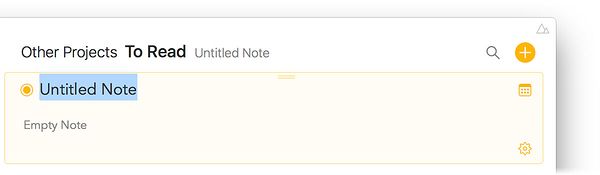
- Clique/toque no grande botão + amarelo no canto superior direito da lista de notas.
- Digite um título para a nota e pressione return.
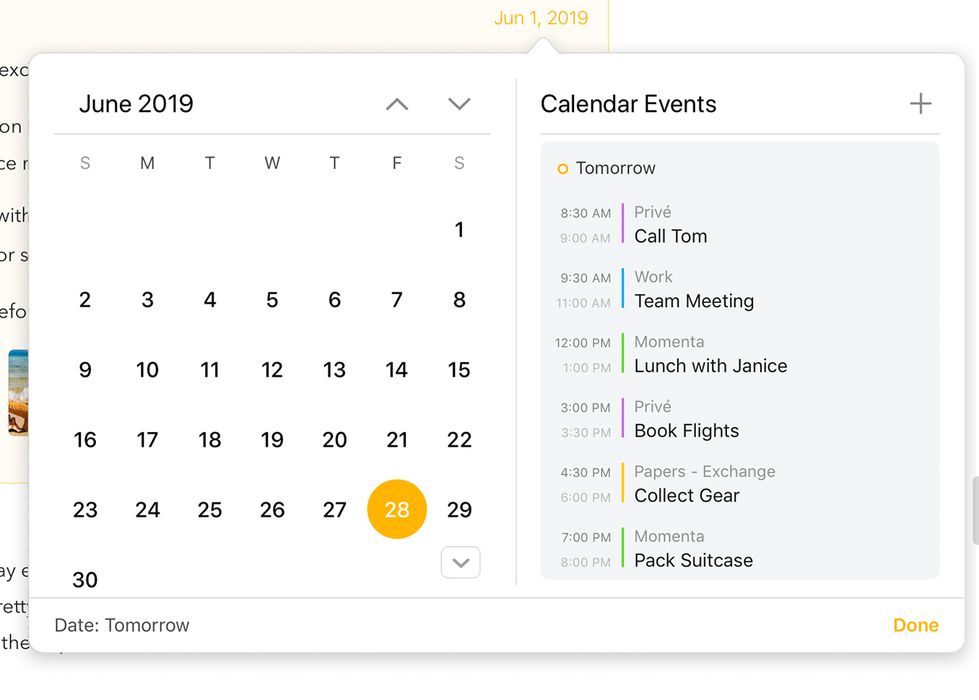
- Se quiser definir uma data para a nota, clique/toque no botão de calendário no canto superior direito dela.
- Comece a editar o texto da nota.
Para criar uma nota quando nenhum projeto único está selecionado…
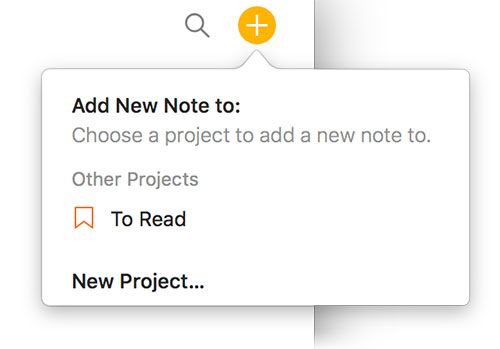
- Clique/toque no grande botão + amarelo no canto superior direito da lista de notas.
- Escolha o projeto ao qual quer adicionar a nota.
- Continue editando como antes.
Dica: Você pode navegar rapidamente por todos os menus em balão usando as teclas de seta e pressionar return/enter para selecionar a ação ou o item desejado. Também pode simplesmente começar a digitar no macOS para filtrar o menu até os itens que procura, ou puxar o menu para baixo no iOS e no iPadOS para revelar um campo de busca com a mesma finalidade.
Criando uma Nova Nota Antes ou Depois da Nota Atual
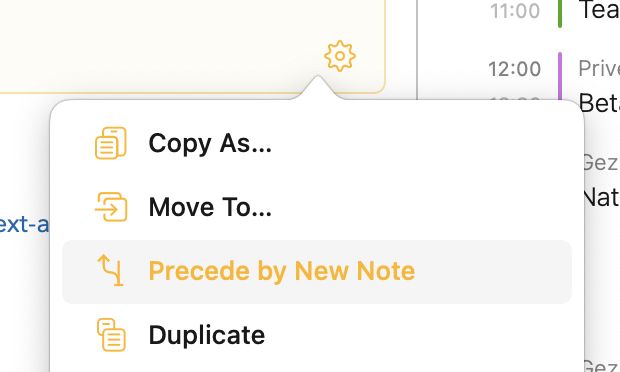
Para criar uma nova nota antes daquela que você está editando…
- Posicione o cursor bem no início do texto da nota que está editando
- Selecione Nota > Preceder por Nova Nota ou escolha Preceder por Nova Nota no menu da engrenagem
Para criar uma nova nota depois daquela que você está editando…
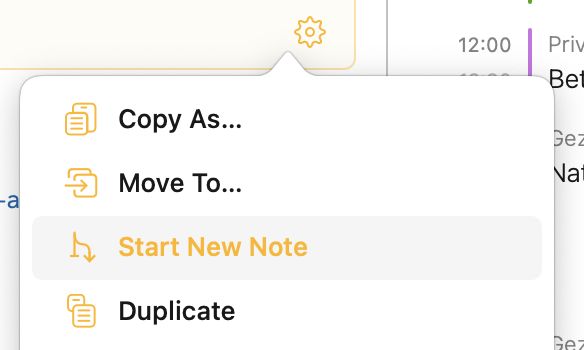
- Posicione o cursor bem no fim do texto da nota que está editando
- Selecione Nota > Começar Nova Nota ou escolha Começar Nova Nota no menu da engrenagem
Selecionando Notas
Tanto no macOS quanto no iOS/iPadOS, você pode selecionar uma nota tocando nela. No Mac, é possível selecionar várias notas segurando a tecla ⇧ ou ⌘. As notas selecionadas ganham uma cor de fundo clara no tom da cor de destaque (por padrão, laranja claro). No iPadOS, você pode selecionar várias notas tocando e segurando primeiro uma única nota até ela começar a flutuar, e depois usar um segundo dedo (mais fácil com um dedo da outra mão) para tocar nas notas adicionais que quer acrescentar à seleção.
Adicionando Texto às Suas Notas
No macOS e no iPadOS, basta tocar uma vez em uma nota para selecioná-la e entrar no modo de edição, com o cursor piscando na área de título ou de texto da nota. Devido ao tamanho menor da tela e ao menor espaço livre em volta das notas, selecionar e editar são dois estados diferentes no iOS. Para editar uma nota no seu iPhone, toque primeiro nela para selecioná-la (ela fica com fundo amarelo) e depois toque de novo para começar a editar o título ou o corpo da nota (dependendo de onde você tocar).
Para inserir texto, você pode usar um teclado físico (macOS, iPadOS), o teclado da tela (iOS, iPadOS), ou usar um Apple Pencil (iPadOS) para escrever suas notas à mão e deixar que o recurso Rabisco integrado converta sua caligrafia em texto. Se você usar o Apple Pencil, o Agenda adicionará automaticamente espaço extra à sua nota para facilitar a escrita à mão quando você tocar em uma nota com a caneta.
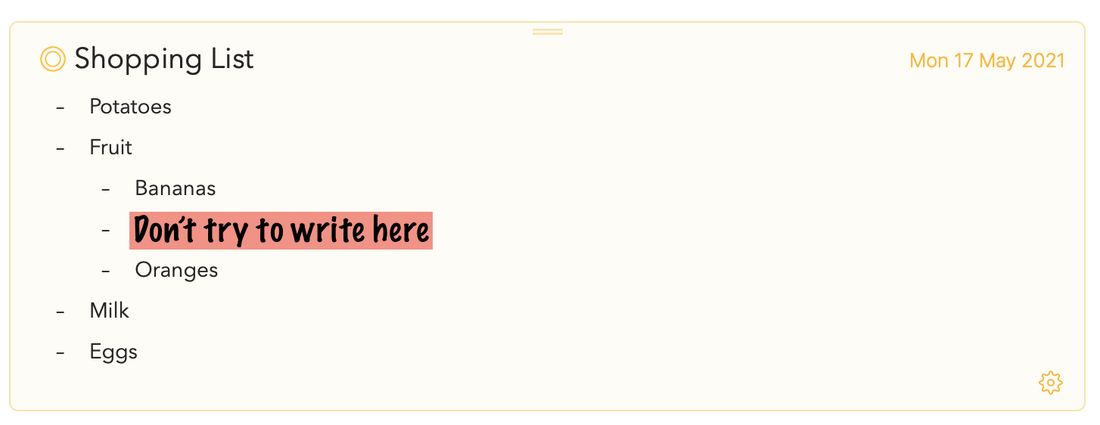
Dica: Se você usa a função Rabisco, na qual escreve suas notas à mão com o Apple Pencil, o mais fácil é escrever em qualquer parte vazia da nota. Por exemplo, veja esta lista de compras em que você quer inserir “Maçãs”. A ação instintiva seria fazer como no papel de verdade e tentar escrever pequeno no lugar onde o texto deve ficar. No entanto, isso a) não é necessário e b) interfere nos gestos de selecionar e/ou apagar texto, se você tocar no texto ao redor de onde está escrevendo:
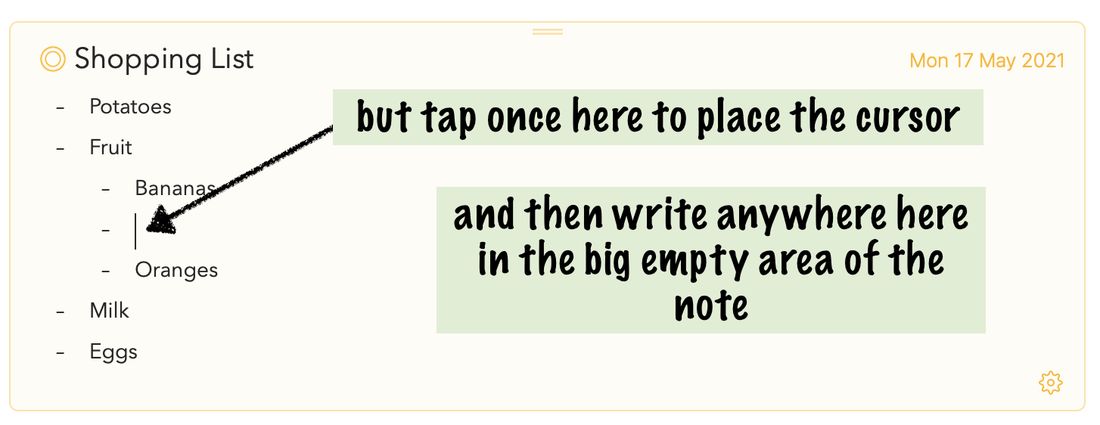
Em vez disso, toque uma vez com a caneta no local em que quer inserir o texto, para que o cursor comece a piscar; depois disso, você pode escrever em qualquer lugar do grande espaço vazio, no tamanho que quiser, para inserir o texto:
Dessa forma, deve funcionar como prometido.
Desmarcando Notas
Para desmarcar uma nota, clique ou toque fora dela, no fundo branco da área de notas ou em uma das barras laterais. No iOS e no iPadOS, você também pode desmarcar a nota tocando no botão Ocultar Teclado do teclado da tela (iPadOS) ou na barra acima do teclado (iOS).
Eliminando Notas
Para eliminar uma nota existente no macOS…
- Selecione a nota clicando no topo dela.
- Pressione ⌥⌘⌫ ou selecione Nota > Mover para a lixeira ou Editar > Eliminar
- Se solicitado, confirme a eliminação.
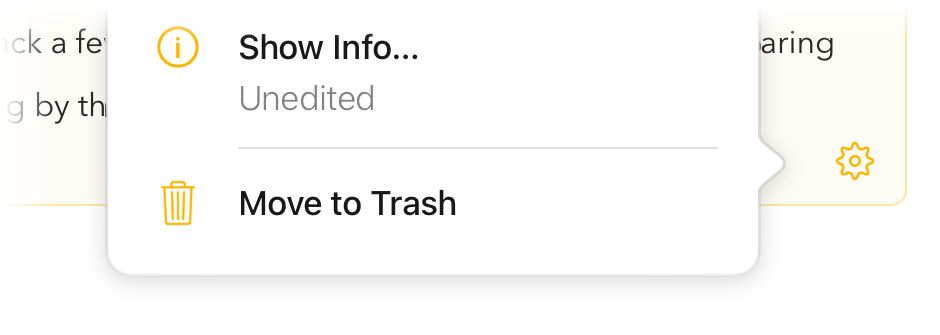
Para eliminar uma nota existente no iPadOS…
- Toque no botão de engrenagem na parte inferior da nota.
- Escolha Mover para a lixeira, ou:
Para eliminar uma nota existente no iOS e no iPadOS…
- Toque no botão de ponto laranja ao lado do título da nota.
- Escolha Outras Ações > Mover para a lixeira
As notas serão movidas para a lixeira, que você pode selecionar na barra lateral. Só ao esvaziar a lixeira a nota é eliminada permanentemente.
Você também pode mover notas para a lixeira arrastando a nota até a borda esquerda da tela, o que faz a barra lateral aparecer. Em seguida, você pode arrastar a nota até a lixeira para movê-la para lá.
Nota: você pode desfazer a eliminação, se quiser, e a nota reaparecerá. No iOS, é possível usar o botão de desfazer/refazer na barra acima do teclado.
Duplicando Notas
Para duplicar uma nota…
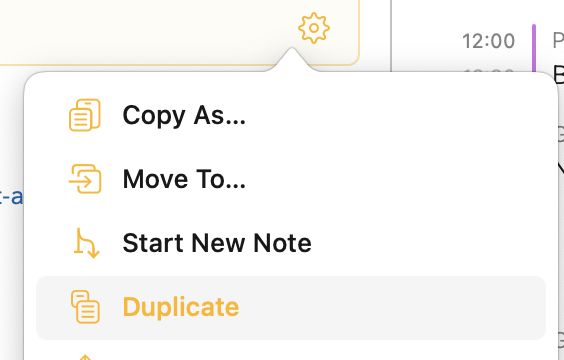
- Selecione a nota que deseja duplicar
- Selecione Nota > Duplicar ou escolha Duplicar no menu da engrenagem
Dica: Se quiser duplicar a nota em outro projeto, você pode mover a nota para um projeto diferente (veja abaixo) segurando a tecla alt/option.
Movendo Notas
Para mudar a ordem das notas no macOS…
- Selecione as notas que deseja arrastar clicando na barra de título, no topo delas. (Segure ⇧ ou ⌘ para clicar e selecionar várias notas.)
- Arraste uma das notas selecionadas pela barra de título, no topo da nota.
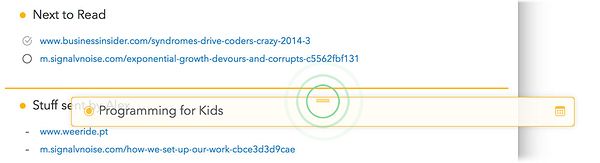
- Solte-a na lista, no ponto para onde quer movê-la (indicado pela linha laranja).
Para mudar a ordem das notas no iOS e no iPadOS…
- Toque e segure no topo da nota até ela saltar.
- Arraste-a para cima ou para baixo, até o novo local na lista.
Nota: você pode ser questionado sobre remover as datas das notas ao movê-las. Isso serve para manter as datas coerentes com a ordem da lista. Você pode optar por cancelar a movimentação ou remover as datas das notas arrastadas.
Para mover notas para outro projeto…
- Selecione as notas que deseja arrastar clicando na barra de título, no topo delas. (Segure SHIFT ou CMD para clicar e selecionar várias notas.)
- Arraste uma das notas selecionadas pela barra de título, no topo da nota.
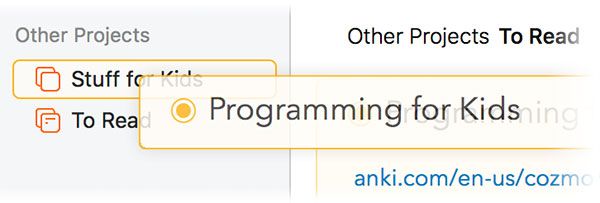
- Solte-a no projeto de destino.
Dica: No macOS, você também pode usar o comando de menu Nota > Mover Para para mover notas. Se segurar a tecla alt/option, também é possível mover rapidamente uma nota para o início ou o fim do projeto.
Dividindo Notas ou Movendo Conteúdo para uma Nova Nota
Para dividir em duas a nota que você está editando…
- Posicione o cursor no ponto em que deseja dividir a nota
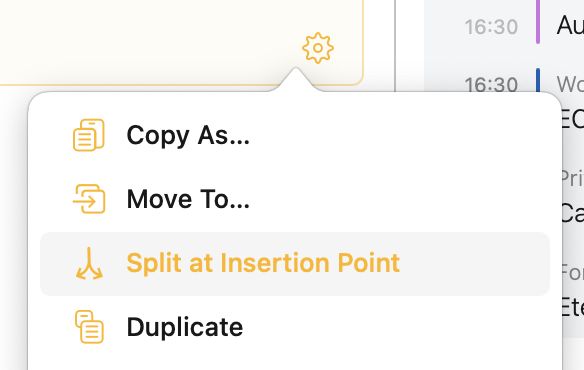
- Selecione Nota > Dividir no Ponto de Inserção ou escolha Dividir no Ponto de Inserção no menu da engrenagem

Isso moverá o conteúdo posterior ao ponto de inserção para uma nova nota, logo após a que você está editando.
Para mover o conteúdo selecionado na nota em edição para uma nova nota…
- Selecione o conteúdo que deseja mover para uma nova nota
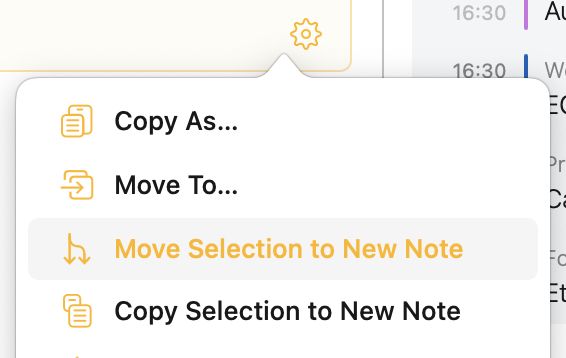
- Selecione Nota > Mover Seleção para Nova Nota ou escolha Mover Seleção para Nova Nota no menu da engrenagem
Isso moverá o conteúdo selecionado para uma nova nota logo após a que você está editando, removendo-o de onde está agora
Para copiar o conteúdo selecionado na nota em edição para uma nova nota…
- Selecione o conteúdo que deseja mover para uma nova nota
- Selecione Nota > Copiar Seleção para Nova Nota ou escolha Copiar Seleção para Nova Nota no menu da engrenagem
Isso copiará o conteúdo selecionado para uma nova nota logo após a que você está editando, mantendo-o também onde está agora
Combinando Notas
Para combinar várias notas em uma só…
- Selecione mais de uma nota clicando na barra de título, no topo delas, segurando ⇧ ou ⌘ no macOS
- Selecione Nota > Combinar Notas
Isso combinará o conteúdo das notas em uma só, transformando o título da segunda nota e das seguintes em títulos H1.
Marcando notas como “Na Agenda”
Você pode marcar notas como Na Agenda para lhes dar um status especial. Assim você as encontra mais facilmente na busca, e elas são adicionadas a uma visão geral especial na barra lateral, para que você as localize num piscar de olhos.
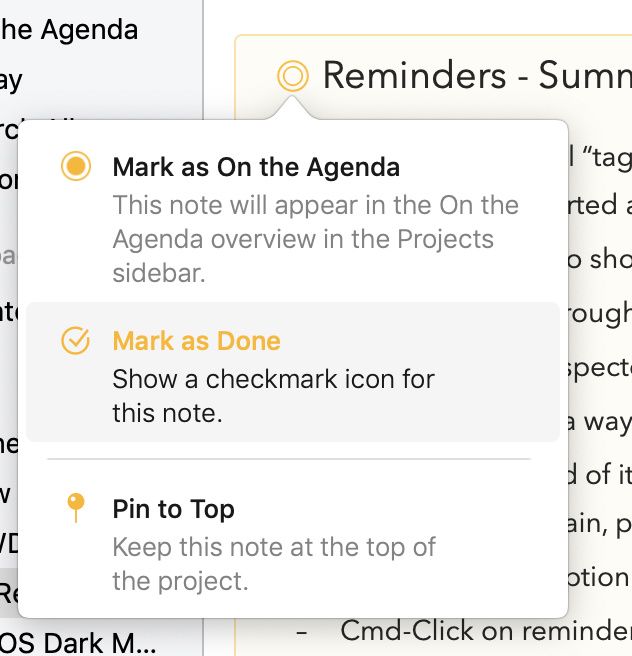
Para marcar uma nota como Na Agenda, clique/toque no ponto laranja antes do título da nota e selecione Marcar como Na Agenda. No macOS, você também pode usar o comando de menu Nota > Marcar como Na Agenda (⇧⌘ U). O ponto laranja aparecerá preenchido para indicar que a nota está marcada como “Na Agenda”, e ela aparecerá na visão geral de mesmo nome na barra lateral.
Dica 1: Uma forma rápida de marcar uma nota como Na Agenda no macOS é segurar a tecla ⌘ ao clicar no ponto laranja. Como alternativa, tanto no macOS quanto no iOS/iPadOS você pode arrastar uma nota até a entrada Na Agenda na barra lateral, o que pode ser especialmente eficiente se quiser marcar várias notas como Na Agenda de uma vez.
Dica 2: Se você não gosta do comportamento padrão de uma nova nota ser automaticamente adicionada a Na Agenda, pode desativá-lo nas preferências do Agenda.
Definindo Datas
Você pode aplicar datas ou intervalos de datas às suas notas. As datas são usadas para ordenação, mas também podem ser usadas em buscas.
Para definir a data de uma nota…
- Selecione a nota clicando ou tocando nela.
- Clique/toque no botão de calendário no canto superior direito da nota.
- No macOS, clique em uma data ou arraste sobre um intervalo.
- No iOS e no iPadOS, toque em uma data ou toque, segure e arraste para selecionar um intervalo.
- Você também pode usar o botão Predefinição para escolher datas comuns, como “Hoje”.
- Clique no botão Salvar.
Você pode saber mais sobre datas e eventos no capítulo Datas, Eventos e Lembretes.
Marcando notas como “concluídas”
Como você verá no capítulo Tags, Pessoas, Ações de Texto e Links, é possível adicionar listas de verificação às suas notas. No entanto, também pode ser útil marcar uma nota inteira como “concluída”, por exemplo se a nota representa determinada tarefa ou evento a organizar.
Para marcar uma nota como concluída, clique/toque no ponto laranja antes do título da nota e selecione Marcar como concluído. No macOS, você também pode usar o comando de menu Nota > Marcar como concluído (⌘ ⏎). O ponto laranja então ganhará uma marca de seleção para indicar que a nota está marcada como “Concluída”.
Dica: Você pode marcar notas como concluídas e tirá-las da agenda de uma só vez usando o atalho ⌥⌘ ⏎ (Nota > Marcar como Totalmente Concluído no macOS). No macOS, uma forma rápida de marcar uma nota como concluída é segurar a tecla ⌥ ao clicar no ponto laranja.
Fixando Notas
Para fixar uma nota no topo do seu projeto no macOS…
- Selecione as notas que deseja fixar no topo.
- Escolha Nota > Fixar no topo (⇧⌘ K)
Como alternativa, arraste a nota para o topo do projeto, e o Agenda perguntará se você quer fixá-la.
 .
.
Para fixar uma nota no topo no iOS e no iPadOS…
- Toque no ponto laranja no canto superior esquerdo da nota para abrir as opções.
- Selecione Fixar no topo.
Para desafixar uma nota e devolvê-la à posição original no macOS…
- Selecione as notas que deseja soltar do topo.
- Escolha Nota > Soltar do topo (⇧⌘ K)
Para desafixar no iOS…
- Toque no ponto laranja no canto superior esquerdo da nota.
- Escolha Soltar do topo no menu.
Nota: Fixar notas é um recurso premium, disponível apenas mediante compra.
Transformando notas em notas de rodapé
Enquanto fixar uma nota faz com que ela permaneça no topo do projeto, transformá-la em nota de rodapé faz com que fique presa ao fim do projeto. Isso pode ser útil para material de referência no final do projeto, por exemplo.
Para transformar uma nota em nota de rodapé no fim do seu projeto no macOS…
- Selecione as notas que deseja fixar no topo.
- Escolha Nota > Transformar em nota de rodapé (⌥⇧⌘ K)
Como alternativa, arraste a nota para o fim do projeto, e o Agenda perguntará se você quer transformá-la em nota de rodapé.
Para transformar uma nota em nota de rodapé no fim, no iOS e no iPadOS…
- Toque no ponto laranja no canto superior esquerdo da nota para abrir as opções.
- Selecione Transformar em nota de rodapé.
Para reverter uma nota de rodapé para nota comum e devolvê-la à posição original no macOS…
- Selecione as notas que deseja desafixar do rodapé.
- Escolha Nota > Desafixar do rodapé (⌥⇧⌘ K)
Para desafixar no iOS e no iPadOS…
- Toque no ponto laranja no canto superior esquerdo da nota.
- Escolha Desafixar do rodapé no menu.
Nota: Transformar notas em Notas de Rodapé é um recurso premium, disponível apenas mediante compra.
Recolhendo Notas
Há momentos em que você não precisa ver todo o conteúdo de uma nota e só quer escondê-lo para aproveitar melhor o espaço.
Para recolher uma nota, basta clicar/tocar duas vezes na barra de título, no topo dela. Para expandir uma nota recolhida, clique duas vezes nela de novo, ou clique no ponto laranja ao lado do título e selecione a opção Expandir no menu.
No iOS e no iPadOS, você também pode pinçar para dentro sobre a nota para recolhê-la, e pinçar para fora para expandi-la. Ou usar as opções de expandir e recolher ao tocar no ponto laranja antes do título.
Dobrando Seções da Nota
Se você tem listas longas ou notas com várias seções, pode ser prático esconder o que não precisa ver agora. A partir do Agenda 20, você pode dobrar (recolher) seções dentro das suas notas.
Para recolher uma seção no macOS, passe o mouse sobre o título ou item de lista que deseja recolher e clique no pequeno botão à esquerda do texto. Clique no terceiro botão do topo para dobrar. (Um atalho é usar option-clique no botão redondo para dobrar imediatamente.)

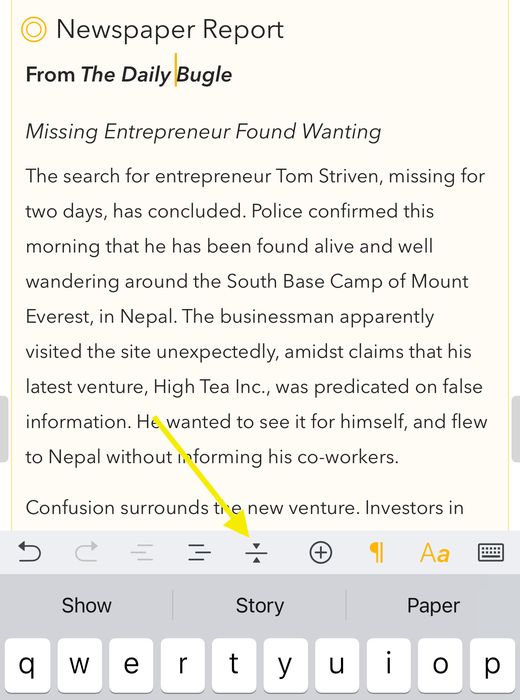
No iOS, coloque o cursor no título ou item de lista que deseja recolher e use o botão de dobrar na barra do teclado, que parece uma linha horizontal com setas.
Dica: Quando você copia, recorta ou elimina uma seção dobrada, o conteúdo oculto embaixo é incluído automaticamente, então você não perde nenhum texto subordinado.
Reordenando Conteúdo com a Régua
Você pode arrastar e soltar parágrafos e itens de lista a partir da régua no lado esquerdo da nota para reordenar o conteúdo rapidamente. Basta pegar um parágrafo na régua e arrastá-lo para uma nova posição. No iOS, você sente um retorno tátil quando a linha de destino aparece ou muda de lugar.
Premium: Arrastar e soltar pela régua é um recurso premium, disponível apenas mediante compra.
Texto Estilizado vs Texto Rico
O editor do Agenda trabalha com texto estilizado. Ao contrário do texto rico, você não define diretamente as fontes e as características de aparência. Em vez disso, adiciona estilos ao texto, como um nível de título ou um estilo de lista, para transmitir a intenção do texto. O Agenda pega os estilos que você escolhe e atualiza a aparência para que tudo fique atraente e consistente.
Há algumas vantagens no texto estilizado…
- Ele pode ser apresentado de forma atraente e consistente.
- É mais fácil de editar do que o texto rico, porque você não precisa se preocupar com a aparência.
- Pode ser convertido com muita facilidade de e para outros formatos de texto estilizado, como Markdown e HTML.
Suporte a Idiomas da Direita para a Esquerda
O Agenda detecta automaticamente idiomas escritos da direita para a esquerda, como árabe e hebraico, e ajusta o alinhamento do texto de acordo.
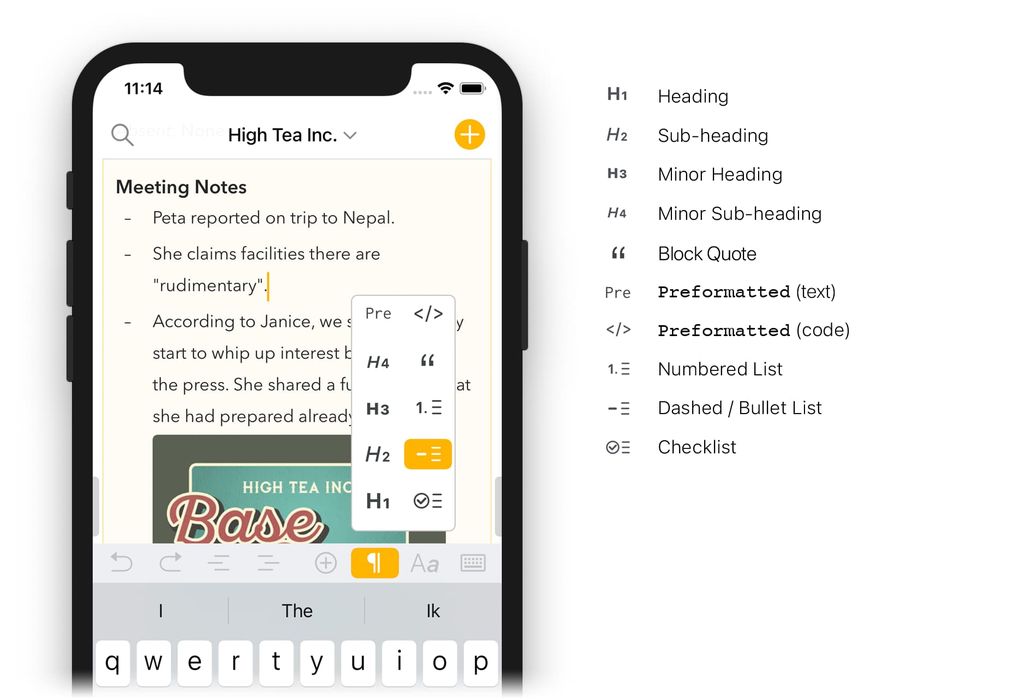
Adicionando Estilos de Parágrafo (por exemplo, Título)
Muitos estilos são adicionados a um parágrafo específico. Por exemplo, você poderia ter um parágrafo de texto que é o título do texto. Você poderia dar a esse parágrafo o estilo Título. Os parágrafos seguintes contêm texto com o estilo padrão Corpo.
Há várias formas de aplicar estilos de parágrafo ao texto.
No macOS, você pode…
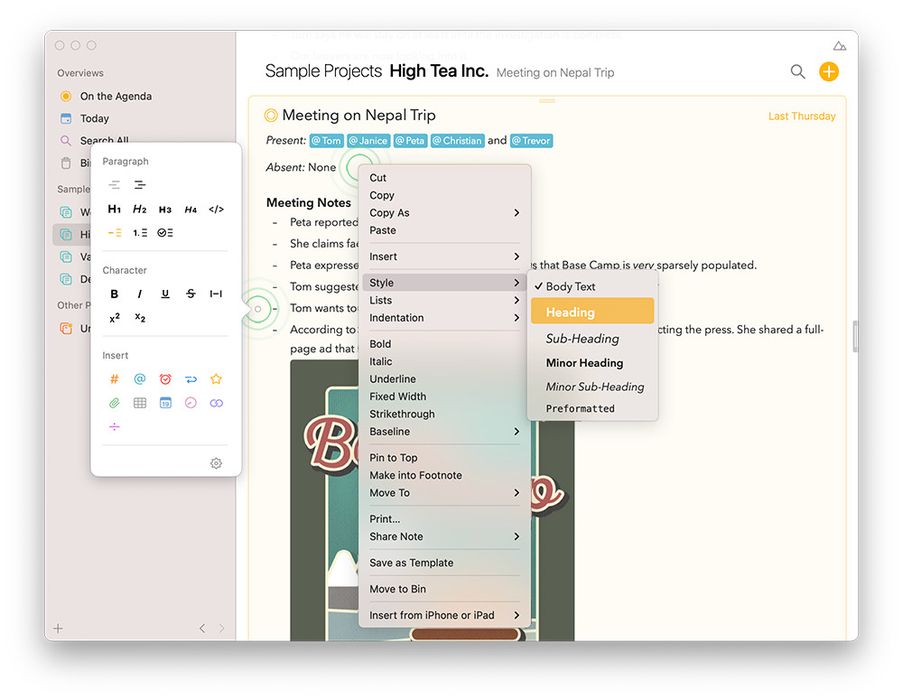
- Mudar o estilo do texto selecionado escolhendo um item no menu Formatar > Estilo.
- Selecionar a nota, passar o cursor sobre um parágrafo e clicar no botão redondo à esquerda. Use o balão que aparece para escolher um estilo.
- Clicar com o botão direito no texto selecionado e escolher um estilo no menu contextual que aparece.
- Se você usa atalhos de Markdown, o estilo muda automaticamente quando você digita determinado texto. Por exemplo, se começar a linha com “# Lista de Compras”, o texto será estilizado como Título por causa do símbolo # no início.
No iOS e no iPadOS, você pode…
- Mudar o estilo de parágrafo do texto selecionado usando a barra acima do teclado.

- Se você usa atalhos de Markdown, o estilo muda automaticamente quando você digita determinado texto. Por exemplo, se começar a linha com “# Lista de Compras”, o texto será estilizado como Título por causa do símbolo # no início.
Dica: Você notará que, a cada vez que pressiona return, o Agenda inicia um novo parágrafo e deixa algum espaço. Se quiser um visual mais compacto, experimente usar listas ou mudar o ajuste de espaçamento entre linhas nas preferências do Agenda. Você também pode inserir um retorno suave digitando ⇧⏎, ⌥⏎ ou ⌃⏎ para ir à linha seguinte sem iniciar um novo parágrafo.
Adicionando Listas
Um tipo especial de estilo de parágrafo são as listas, que vêm em três variedades:
-
Listas com marcadores/traços (como esta)
-
Listas numeradas (como 1., 2., 3. etc.)
-
Listas de verificação, com uma caixa que pode ser marcada como concluída.
As listas são criadas da mesma forma que você formata um título, como explicado acima.
Você pode saber mais sobre como usar listas no capítulo Listas, Tabelas e Resumos.
Adicionando Estilos Alinhados (por exemplo, Negrito e Itálico)
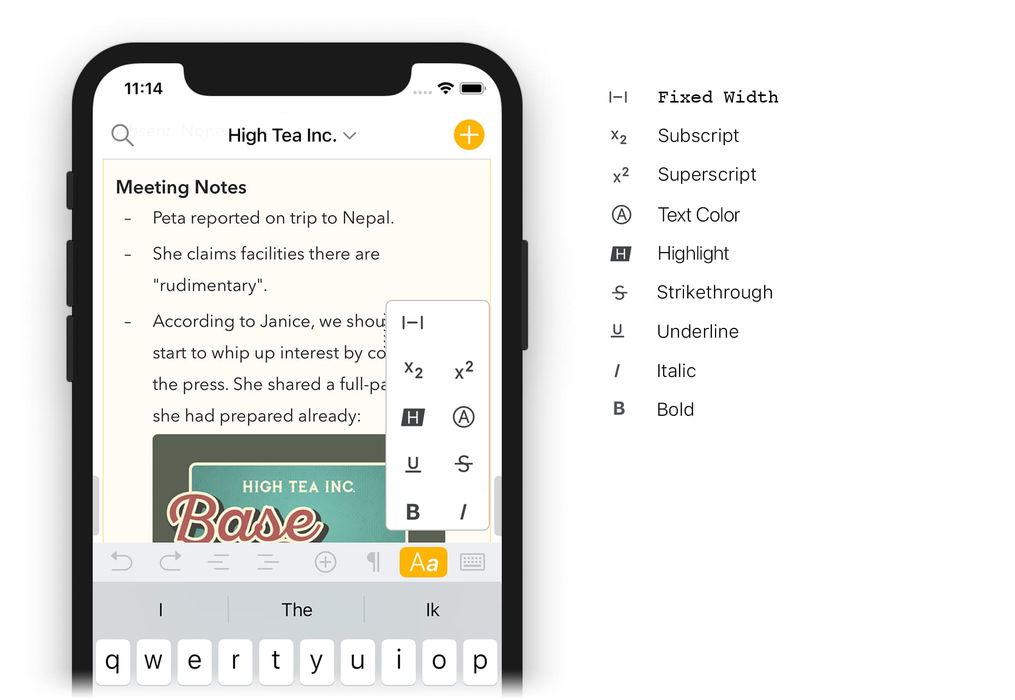
Além dos estilos no nível do parágrafo, há também estilos aplicados apenas a uma parte do parágrafo. Por exemplo, você poderia deixar algumas palavras em negrito ou itálico. Chamamos esses de estilos alinhados.
Assim como nos estilos de parágrafo, você pode aplicar estilos alinhados de várias formas.
No macOS, você pode…
-
Selecionar o texto e escolher uma opção no menu Formatar, como Negrito ou Itálico.
-
Selecionar o texto e clicar com o botão direito para escolher um estilo no menu.
-
Usar um atalho de markdown, como digitar “_Lista de Compras_” se quiser que o texto “Lista de Compras” fique em itálico.
No iOS e no iPadOS, você pode…
- Mudar o estilo alinhado do texto selecionado usando a barra acima do teclado.

- Usar um atalho de markdown, como digitar “_Lista de Compras_” se quiser que o texto “Lista de Compras” fique em itálico.
Dica: O Agenda oferece um conjunto completo de atalhos de teclado, tanto no macOS quanto no iOS, para formatar texto usando estilos alinhados e estilos de parágrafo. Consulte o capítulo Atalhos de Teclado.
Recuo
Vários estilos de parágrafo aceitam níveis de recuo, incluindo o texto do corpo e os estilos de lista. Para aumentar o recuo no macOS, você pode…
- Digitar um tab.
- Escolher o item de menu Formatar > Recuo > Aumentar
- Usar o atalho de teclado ⌘ ]
- Clicar no botão de engrenagem e escolher Recuo > Aumentar
Diminuir o recuo é parecido. Você pode…
- Digitar ⇧ tab.
- Escolher o item de menu Formatar > Recuo > Diminuir
- Usar o atalho de teclado ⌘ [
- Clicar no botão de engrenagem e escolher Recuo > Diminuir
No iOS, você também pode controlar o recuo usando os controles acima do teclado:

Dica: Se você está acostumado a digitar a tecla tab (⇥) para organizar seu texto em colunas em vez de acionar o recuo, pode digitar ⌥⇥.
Retorno Não Quebrável (Suave)
Por padrão, quando você pressiona return, um novo parágrafo é iniciado, deixando algum espaço adicional entre as linhas. Para impedir que um retorno quebre o parágrafo, você pode inserir um chamado retorno suave.
No macOS, você pode fazer isso digitando qualquer um dos seguintes:
- Digite ⇧⏎
- Digite ⌥⏎
- Digite _⌃⏎ _
No iOS, você pode inserir um retorno suave usando o botão de mais na barra do teclado e depois tocando no botão azul de retorno suave, no topo.
Dica: Você pode controlar o espaçamento entre parágrafos e entre linhas nas preferências do Agenda, e até remover todo o espaçamento entre parágrafos, se quiser, usando retornos duplos para delimitar seções na sua nota.
Desfazer
O Agenda oferece a forma padrão de desfazer qualquer digitação e movimentação de notas, por Editar > Desfazer/Refazer (⌘ Z) no macOS, pelos botões Desfazer/Refazer no teclado do iPad e por agitar para desfazer no iPhone. Além disso, no iPhone a barra do teclado também traz botões de desfazer/refazer:
Dica: A barra do teclado no iPhone também traz um botão na extremidade direita para fechar o teclado e encerrar a sessão de edição de texto atual, o que pode ser útil para esconder o teclado rapidamente. No iPad, esse botão faz parte do próprio teclado e fica no canto inferior direito.
Atalhos de Markdown
O editor do Agenda oferece diversos atalhos de Markdown para aplicar estilos ao conteúdo de texto. Por exemplo, se você digitar **experimente isto**, o texto ficará em negrito. Também é possível usar atalhos de Markdown para aplicar estilos de parágrafo, como listas, ou inserir URLs.
Uma lista de todos os atalhos pode ser encontrada no capítulo Guia Rápido de Markdown.
Colando Texto Estilizado
Por padrão, se você colar texto no Agenda, ele tentará preservar formatações como negrito e itálico, mas também a cor do texto e se o texto é de largura fixa (monoespaçado). Se não quiser preservar a formatação do texto colado, use o comando Editar > Colar e Igualar Estilo.
Dica: Se você tiver texto selecionado e colar um URL, o Agenda aplicará o URL como link ao texto selecionado, em vez de substituí-lo.
Além do Texto
O Agenda permite ir além do texto e enriquecer suas notas com diversos metadados no próprio texto, como tags, ações que se convertem automaticamente em texto dinâmico, anexos e integrações com outros aplicativos.
Adicionando Tags e Pessoas
Você pode rotular o texto das suas notas com tags e pessoas para organizá-las melhor, marcar certas ações ou destacar informações importantes. Elas também podem ser usadas para fins de busca e para criar buscas salvas.
Para adicionar uma tag no Mac, você pode usar o menu Inserir > Tag e depois digitar a tag. No iOS e no iPadOS, pode usar a barra acima do teclado da tela. A tag pode conter letras, dígitos e símbolos, mas não espaços, vírgulas ou pontos. Para concluir a tag, basta digitar um caractere que não faça parte de uma tag, como um espaço, ou mover o cursor para outro lugar.
O mesmo vale para adicionar um rótulo de pessoa, o que no Mac pode ser feito por Inserir > Pessoa, e no iOS pelo botão de mais na barra do teclado.
Também há suporte para criar tags com um atalho textual: você pode digitar o símbolo de cerquilha (#) seguido da tag, por exemplo #important . E adicionar pessoas começando a digitar um arroba (@) seguido do nome da pessoa.
Você pode saber mais sobre como usar tags e rótulos de pessoas no capítulo Tags, Pessoas, Ações de Texto e Links.
Adicionando a Data e a Hora Atuais
Usando o menu Inserir no macOS, ou o botão de mais na barra acima do teclado no iOS e no iPadOS, você pode inserir rapidamente um carimbo de data ou hora nas suas notas. O mesmo pode ser obtido digitando uma chamada ação de texto; elas começam com uma barra invertida \ seguida de um comando. Por exemplo, digitar \date insere a data atual, e \time, a hora atual. Elas ficam muito mais poderosas se você adicionar os chamados parâmetros, por exemplo \time(format: short) ou \date(in: 3 weeks).
Você pode saber mais sobre como aproveitar totalmente as ações e os parâmetros disponíveis no capítulo Criando e Usando Modelos.
Adicionando um Lembrete
O Agenda se integra totalmente ao aplicativo Lembretes. Você pode adicionar lembretes a itens de lista no Agenda, para receber uma notificação quando vencerem. O Agenda preenche automaticamente o máximo de informações possível a partir do contexto da sua nota quando você cria um lembrete. No Mac, isso pode ser feito por Nota > Adicionar Lembrete, e no iOS e no iPadOS pelo botão de mais na barra do teclado.
Também há suporte para uma sintaxe semelhante à do markdown, então você nem precisa parar de digitar. O Agenda apresenta seus eventos de calendário e lembretes a vencer em uma nova linha do tempo rolável. Os lembretes podem ser editados, reagendados ou marcados como concluídos sem nunca sair do Agenda. Se você precisar ver um lembrete no aplicativo Lembretes, o Agenda o levará direto até ele.
Você pode saber mais sobre como usar os Lembretes no capítulo Datas, Eventos e Lembretes.
Adicionando uma Regra Horizontal
Se você gosta de delimitar visualmente diferentes seções em uma nota, pode inserir uma chamada regra horizontal, que traça uma linha de um pixel por toda a largura da nota. Para adicionar uma no Mac, você pode usar o menu Inserir > Regra Horizontal. No iOS e no iPadOS, pode usar a barra acima do teclado da tela.
Adicionando uma Tabela
As tabelas são uma forma elegante de organizar e exibir dados de várias colunas nas suas notas. Para adicionar uma tabela no Mac, você pode usar o menu Inserir > Tabela. No iOS e no iPadOS, pode escolher uma tabela no botão de mais da barra acima do teclado da tela.
O texto inserido nas células pode ser estilizado (por exemplo, negrito, itálico), o número de linhas e colunas pode ser ajustado, e há até suporte para vários parágrafos em uma única célula. Como era de se esperar, notas com tabelas podem ser impressas, exportadas e compartilhadas.
Você pode saber mais sobre como usar Tabelas no capítulo Listas, Tabelas e Resumos.
Anexando Arquivos, Fotos e Digitalizações
O Agenda não é só para texto. Você também pode incluir anexos de arquivo, imagens e outras mídias nas suas notas. No macOS, a forma mais fácil de fazer isso é selecionar uma nota e escolher Inserir > Anexar Arquivo…. No iOS, toque no botão de mais na barra acima do teclado e escolha uma das opções. Isso não inclui apenas arquivos comuns: você também pode escolher uma foto do seu rolo de câmera, tirar uma foto com a câmera ou digitalizar um documento e inseri-lo. Uma vez inserido, você pode clicar ou tocar no anexo dentro do texto para revelar várias opções, incluindo se deseja exibi-lo como pré-visualização em largura total, miniatura ou token alinhado.

Há muito mais que você pode fazer com arquivos anexados, e o capítulo Anexos, Imagens e Desenhos é dedicado exclusivamente a imagens e anexos.
Adicionando Esboços e Desenhos
Com o Agenda, você pode literalmente desenhar suas conclusões. Adicione um desenho no iOS e no iPadOS tocando no botão de mais na barra do teclado da tela e depois no ícone roxo de rabisco:

Você pode desenhar o que quiser usando um Apple Pencil no seu iPad ou, se preferir, fazer um esboço rápido com os dedos no seu iPhone:

Ao terminar seus esboços ou sua escrita, o desenho é inserido como um anexo na sua nota. Você pode posteriormente editar ou acrescentar algo ao desenho tocando e segurando e escolhendo Editar no menu do balão.
Como recurso premium, você pode até fazer anotações em qualquer imagem anexada à sua nota, por exemplo para acrescentar observações ou destacar aspectos importantes. Basta tocar e segurar a imagem e escolher Anotar no menu do balão.
Você pode saber mais sobre como anexar desenhos às suas notas no capítulo Anexos, Imagens e Desenhos.


