
Å ta notater
Mesteparten av tiden din i Agenda går med til å lage og redigere notater. I dette kapitlet tar vi for oss noen av de viktigste sidene ved det å ta notater i appen.
Å administrere notater
Å legge til notater
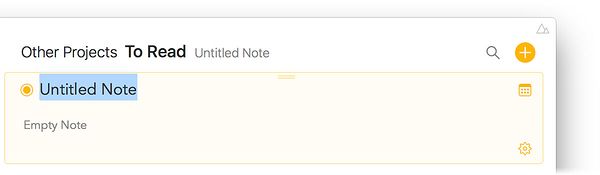
Slik lager du et nytt notat i det valgte prosjektet …
- Klikk/trykk på den store gule +-knappen øverst til høyre i notatlisten.
- Skriv inn en tittel på notatet, og trykk linjeskift.
- Vil du sette en dato på notatet, klikker/trykker du på kalenderknappen øverst til høyre på notatet.
- Begynn å redigere notatteksten.
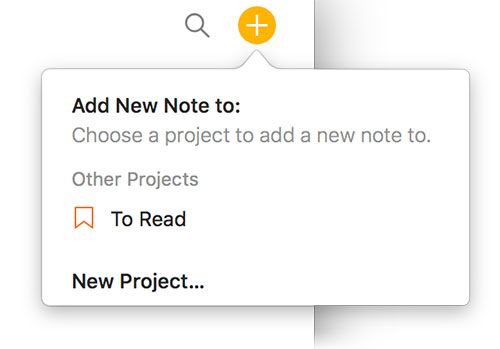
Slik lager du et notat når ingen enkelt prosjekt er valgt …
- Klikk/trykk på den store gule +-knappen øverst til høyre i notatlisten.
- Velg prosjektet du vil legge notatet til i.
- Fortsett å redigere som før.
Tips: Du kan raskt navigere i alle menyer i paneler med piltastene, og trykke linjeskift/enter for å velge ønsket handling eller objekt. Du kan også ganske enkelt begynne å skrive på macOS for å filtrere menyen ned til objektet/objektene du er ute etter, eller dra menyen nedover på iOS og iPadOS for å få fram et søkefelt som gjør det samme.
Å lage et nytt notat før eller etter det gjeldende notatet
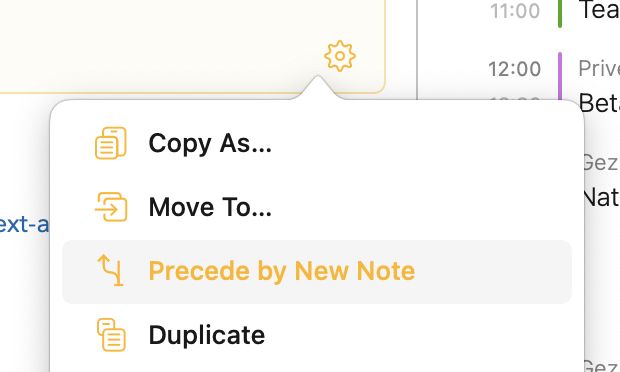
Slik lager du et nytt notat før det du redigerer nå …
- Plasser markøren helt i begynnelsen av teksten i notatet du redigerer nå
- Velg Notat > Sett inn nytt notat foran, eller velg Sett inn nytt notat foran fra tannhjulsmenyen
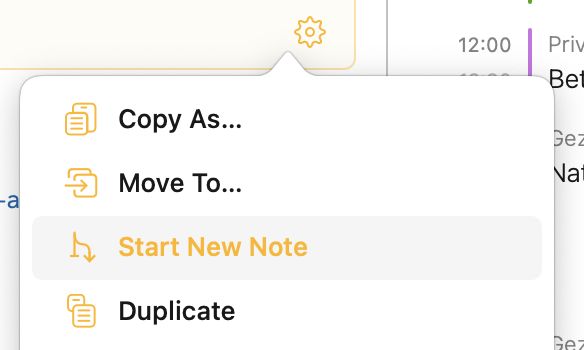
Slik lager du et nytt notat etter det du redigerer nå …
- Plasser markøren helt på slutten av teksten i notatet du redigerer nå
- Velg Notat > Start nytt notat, eller velg Start nytt notat fra tannhjulsmenyen
Å velge notater
Både på macOS og iOS/iPadOS kan du velge et notat ved å trykke på det. På Mac kan du velge flere notater ved å holde ⇧- eller ⌘-tasten nede. Valgte notater får en lys bakgrunnsfarge i aksentfargens tone (som standard lys oransje). På iPadOS kan du velge flere notater ved først å trykke og holde på ett enkelt notat til det begynner å sveve, og deretter bruke en finger til (enklest med en finger fra den andre hånden) til å trykke på flere notater du vil legge til i utvalget.
Å legge tekst til notatene dine
På macOS og iPadOS holder det å trykke én gang i et notat for å velge det og sette det i redigeringsmodus, der markøren begynner å blinke i enten tittel- eller tekstområdet i notatet. På grunn av den mindre skjermstørrelsen og mindre ledige plassen rundt notater er valg og redigering av notater to forskjellige tilstander på iOS. For å redigere et notat på iPhonen trykker du først på et notat for å velge det (det får gul bakgrunn), og trykker deretter en gang til for å begynne å redigere tittelen eller brødteksten i notatet (avhengig av hvor du trykker).
For å skrive inn tekst kan du enten bruke et fysisk tastatur (macOS, iPadOS), skjermtastaturet (iOS, iPadOS), eller du kan bruke en Apple Pencil (iPadOS) til å skrive notatene dine for hånd og la den innebygde Skribling-funksjonen gjøre håndskriften din om til tekst. Bruker du Apple Pencil, legger Agenda automatisk til ekstra plass i notatet ditt for å gjøre håndskrift enklere når du trykker på et notat med pennen.
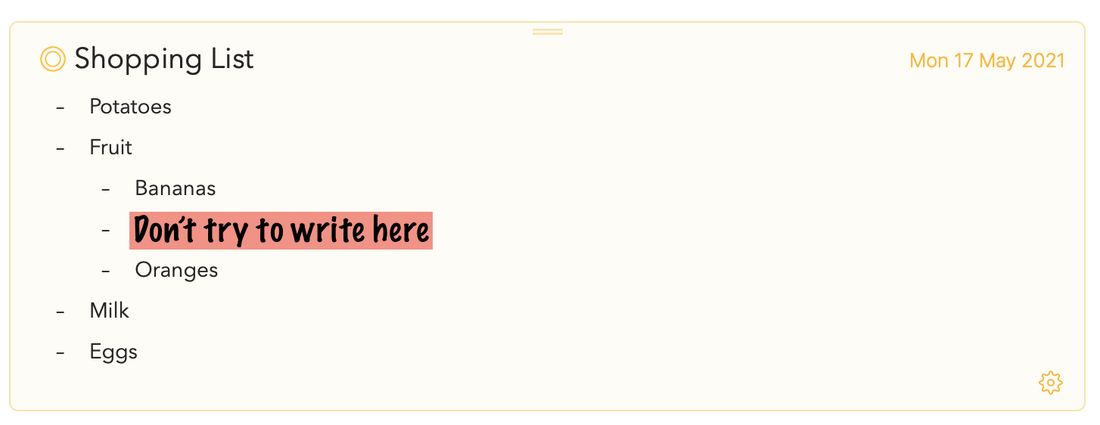
Tips: Bruker du Skribling-funksjonen, der du bruker Apple Pencil til å skrive notatene dine for hånd, er det enkleste å skrive i hvilken som helst del av notatet som er tom. Ta for eksempel denne handlelisten der du vil sette inn «Epler». Den instinktive handlingen ville være å gjøre det samme som på ekte papir og prøve å skrive smått der du vil at teksten skal stå. Men dette er a) ikke nødvendig og b) forstyrrer bevegelser for å markere og/eller slette tekst hvis du treffer teksten rundt der du skriver:
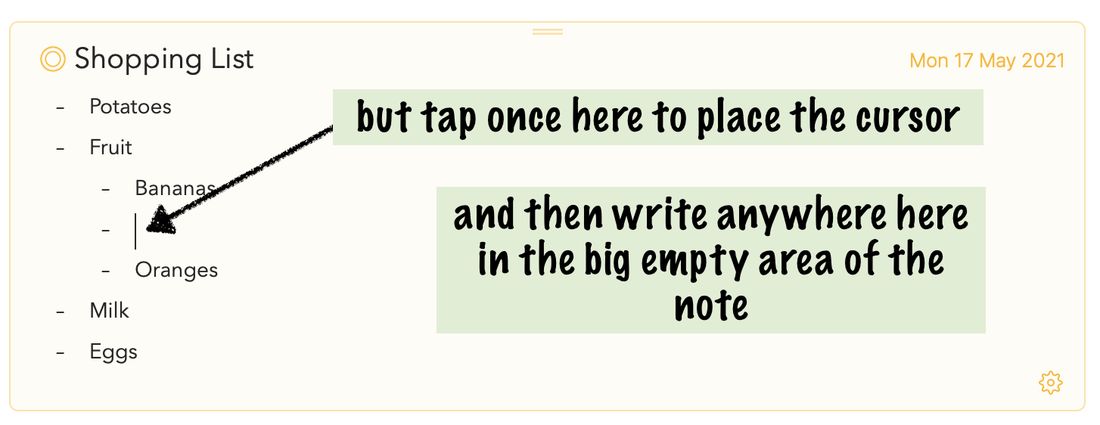
Trykk i stedet én gang med pennen der du vil sette inn teksten, slik at markøren begynner å blinke, og etter det kan du skrive hvor som helst i den store tomme plassen, i den størrelsen du vil, for å sette inn teksten:
Slik skal det virke som lovet.
Å oppheve valg av notater
For å oppheve valget av et notat klikker eller trykker du utenfor notatet, på den hvite bakgrunnen i notatområdet eller i et av sidepanelene. På iOS og iPadOS kan du også oppheve valget av notatet ved å trykke på Skjul tastatur-knappen på skjermtastaturet (iPadOS) eller i linjen over tastaturet (iOS).
Å slette notater
Slik sletter du et eksisterende notat på macOS …
- Velg notatet ved å klikke på det øverst.
- Trykk ⌥⌘⌫, eller velg Notat > Flytt til papirkurv eller Rediger > Slett
- Bekreft slettingen hvis du blir bedt om det.
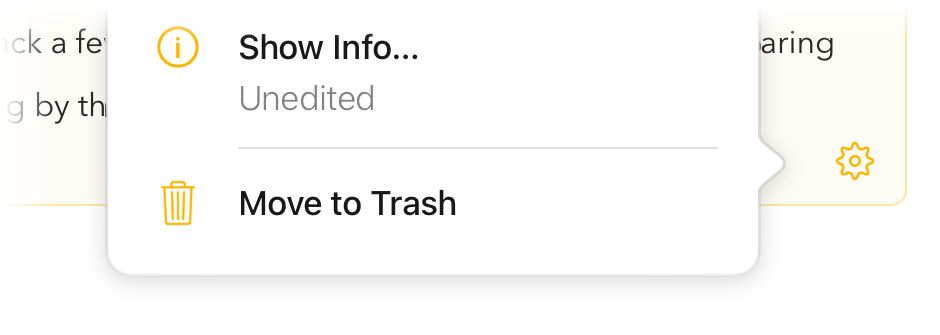
Slik sletter du et eksisterende notat på iPadOS …
- Trykk på tannhjulsknappen nederst i notatet.
- Velg Flytt til papirkurv, eller:
Slik sletter du et eksisterende notat på iOS og iPadOS …
- Trykk på den oransje prikkeknappen ved siden av tittelen på notatet.
- Velg Andre handlinger > Flytt til papirkurv
Notater flyttes til papirkurven, som du kan velge i sidepanelet. Først når du tømmer papirkurven, blir notatet slettet for godt.
Du kan også flytte notater til papirkurven ved å dra notatet til venstre kant av skjermen, noe som gjør at sidepanelet vises. Du kan så dra notatet oppå papirkurven for å flytte det dit.
Merk: du kan angre slettingen om du vil, så dukker notatet opp igjen. På iOS kan du bruke angre/gjør om-knappen i linjen over tastaturet.
Å duplisere notater
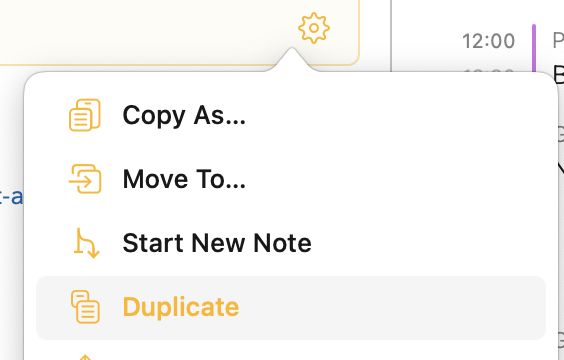
Slik dupliserer du et notat …
- Velg notatet du vil duplisere
- Velg Notat > Dupliser, eller velg Dupliser fra tannhjulsmenyen
Tips: Vil du duplisere notatet inn i et annet prosjekt, kan du flytte notatet til et annet prosjekt (se nedenfor) mens du holder alt-/tilvalgstasten nede.
Å flytte notater
Slik endrer du rekkefølgen på notater på macOS …
- Velg notatene du vil dra, ved å klikke på tittellinjen deres øverst. (Hold ⇧ eller ⌘ nede for å klikke og velge flere notater.)
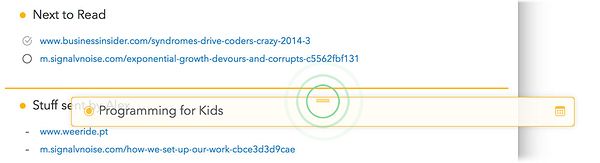
- Dra et av de valgte notatene etter tittellinjen øverst i notatet.
- Slipp det i listen der du vil at notatet skal flyttes til (vist med den oransje streken).
Slik endrer du rekkefølgen på notater på iOS og iPadOS …
- Trykk og hold øverst i notatet til det spretter opp.
- Dra det opp eller ned til den nye plasseringen i listen.
Merk: du kan bli spurt om å fjerne datoer på notatene når du flytter dem. Dette er for å holde datoene i tråd med listerekkefølgen. Du kan velge å avbryte flyttingen, eller å fjerne datoene fra notatene du drar.
Slik flytter du notater til et annet prosjekt …
- Velg notatene du vil dra, ved å klikke på tittellinjen deres øverst. (Hold SKIFT eller CMD nede for å klikke og velge flere notater.)
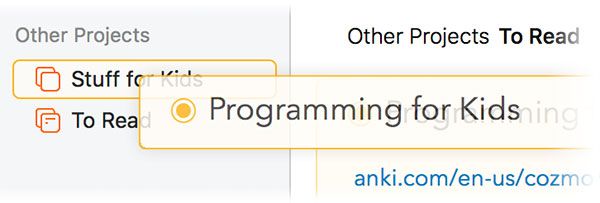
- Dra et av de valgte notatene etter tittellinjen øverst i notatet.
- Slipp det i målprosjektet.
Tips: På macOS kan du også bruke menykommandoen Notat > Flytt til for å flytte notater. Holder du alt-/tilvalgstasten nede, lar den deg også raskt flytte et notat til begynnelsen eller slutten av prosjektet.
Å dele notater eller flytte innhold til et nytt notat
Slik deler du notatet du redigerer nå, i to …
- Plasser markøren der du vil dele notatet
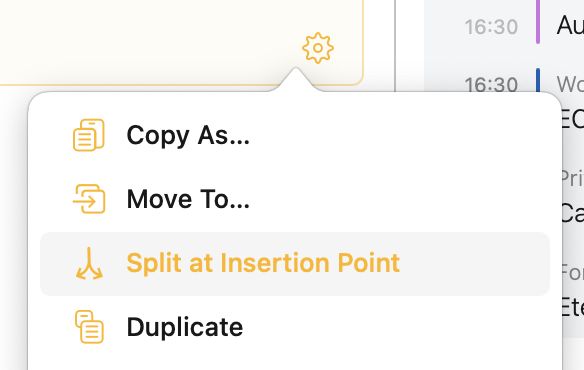
- Velg Notat > Del ved innsettingspunkt, eller velg Del ved innsettingspunkt fra tannhjulsmenyen

Dette flytter innholdet etter innsettingspunktet til et nytt notat som følger etter det du redigerer nå.
Slik flytter du det markerte innholdet i notatet du redigerer nå, til et nytt notat …
- Marker innholdet du vil flytte til et nytt notat
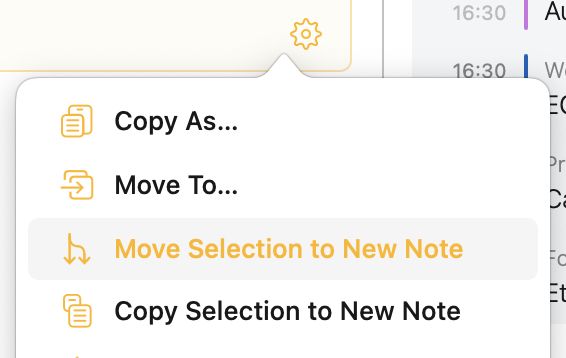
- Velg Notat > Flytt utvalg til nytt notat, eller velg Flytt utvalg til nytt notat fra tannhjulsmenyen
Dette flytter det markerte innholdet til et nytt notat som følger etter det du redigerer nå, og fjerner det fra der det er nå
Slik kopierer du det markerte innholdet i notatet du redigerer nå, til et nytt notat …
- Marker innholdet du vil flytte til et nytt notat
- Velg Notat > Kopier utvalg til nytt notat, eller velg Kopier utvalg til nytt notat fra tannhjulsmenyen
Dette kopierer det markerte innholdet til et nytt notat som følger etter det du redigerer nå, og lar det også bli stående der det er nå
Å slå sammen notater
Slik slår du sammen flere notater til ett …
- Velg mer enn ett notat ved å klikke på tittellinjen deres øverst, mens du holder ⇧ eller ⌘ nede på macOS
- Velg Notat > Slå sammen notater
Dette slår sammen innholdet i notatene til ett, og gjør tittelen på det andre og de påfølgende notatene om til H1-overskrifter.
Å merke notater som «På agendaen»
Du kan merke notater som På agendaen for å gi dem en spesiell status. Du kan søke etter dem lettere, og de legges til i en egen oversikt i sidepanelet slik at du finner dem på et blunk.
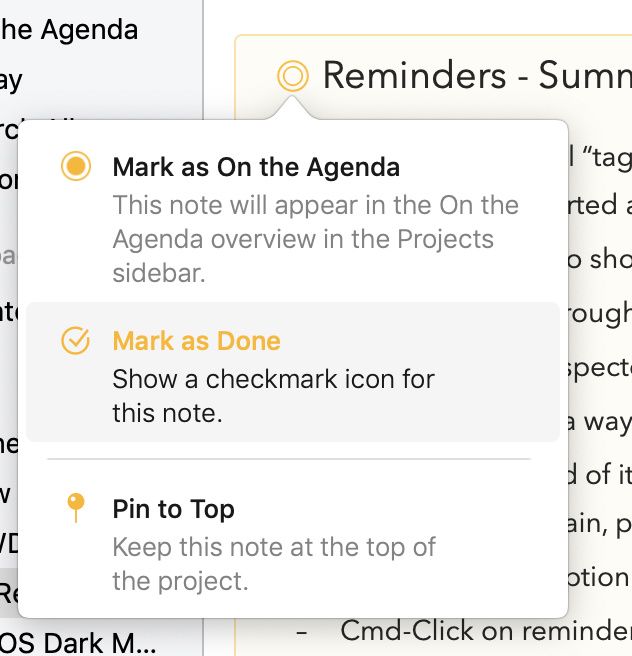
For å merke et notat som På agendaen klikker/trykker du på den oransje prikken foran notattittelen og velger Merk som på agendaen. På macOS kan du også bruke menykommandoen Notat > Merk som på agendaen (⇧⌘ U). Den oransje prikken vises som fylt for å vise at notatet er merket som «På agendaen», og det dukker opp i oversikten med samme navn i sidepanelet.
Tips 1: En rask måte å merke et notat som På agendaen på macOS er å holde ⌘-tasten nede mens du klikker på den oransje prikken. Alternativt kan du på både macOS og iOS/iPadOS dra et notat oppå På agendaen-oppføringen i sidepanelet; dette kan være særlig effektivt hvis du vil merke flere notater som På agendaen på én gang.
Tips 2: Liker du ikke standardoppførselen der et nytt notat automatisk legges til i På agendaen, kan du slå av denne oppførselen i Agenda-valgene.
Å sette datoer
Du kan sette datoer eller datointervaller på notatene dine. Datoer brukes til å ordne rekkefølgen, men kan også brukes i søk.
Slik setter du datoen på et notat …
- Velg notatet ved å klikke eller trykke på det.
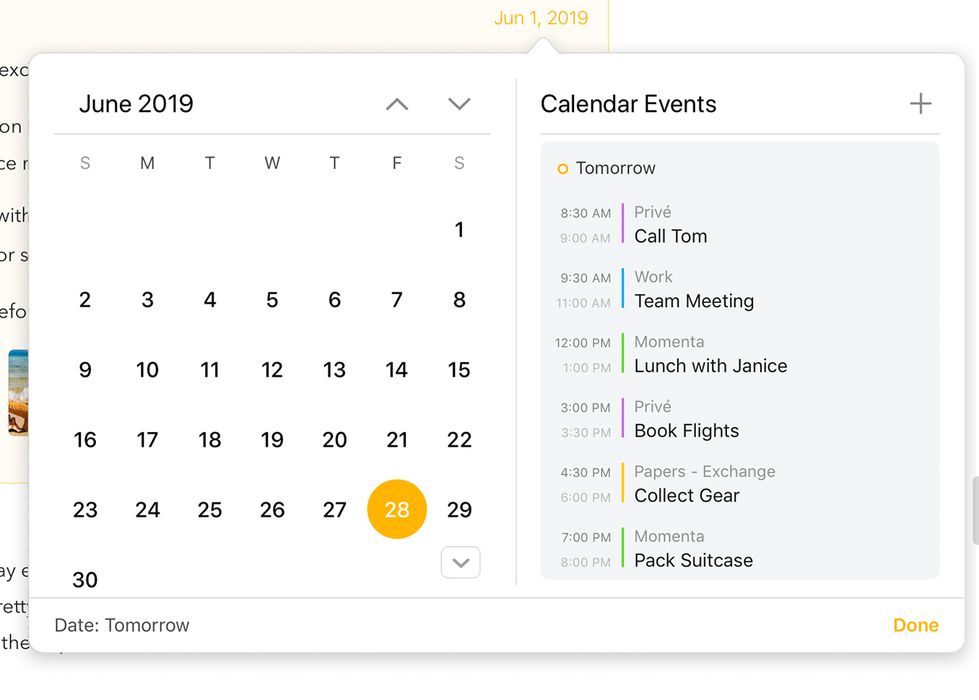
- Klikk/trykk på kalenderknappen øverst til høyre på notatet.
- På macOS klikker du på en dato, eller drar over et intervall.
- På iOS og iPadOS trykker du på en dato, eller trykker, holder og drar for å velge et intervall.
- Du kan også bruke Forhåndsvalg-knappen for å velge vanlige datoer som «I dag».
- Klikk på Lagre-knappen.
Du kan lære mer om datoer og hendelser i kapitlet Datoer, hendelser og påminnelser.
Å merke notater som «ferdig»
Som du vil se i kapitlet Merkelapper, personer, teksthandlinger og lenker, kan du legge sjekklister til notatene dine. Men det kan også være nyttig å merke et helt notat som «ferdig», for eksempel hvis notatet representerer en bestemt oppgave eller begivenhet som skal organiseres.
For å merke et notat som ferdig klikker/trykker du på den oransje prikken foran notattittelen og velger Merk som ferdig. På macOS kan du også bruke menykommandoen Notat > Merk som ferdig (⌘ ⏎). Den oransje prikken får da et avkryssingsmerke for å vise at notatet er merket som «Ferdig».
Tips: Du kan merke notater som ferdig og ta dem av agendaen på én gang ved å bruke snarveien ⌥⌘ ⏎ (Notat > Merk som helt ferdig på macOS). På macOS er en rask måte å merke et notat som ferdig på å holde ⌥-tasten nede mens du klikker på den oransje prikken.
Å feste notater
Slik fester du et notat øverst i prosjektet sitt på macOS …
- Velg notatene du vil feste øverst.
- Velg Notat > Fest øverst (⇧⌘ K)
Alternativt kan du dra notatet til toppen av prosjektet, så spør Agenda om du vil feste notatet.
 .
.
Slik fester du et notat øverst på iOS og iPadOS …
- Trykk på den oransje prikken øverst til venstre på notatet for å hente fram valgene.
- Velg Fest øverst.
Slik løsner du et notat og flytter det tilbake til den opprinnelige plasseringen på macOS …
- Velg notatene du vil løsne fra toppen.
- Velg Notat > Løsne fra topp (⇧⌘ K)
Slik løsner du på iOS …
- Trykk på den oransje prikken øverst til venstre på notatet.
- Velg Løsne fra topp i menyen.
Merk: Å feste notater er en premiumfunksjon, og er bare tilgjengelig ved kjøp.
Å gjøre notater om til fotnoter
Der det å feste et notat får det til å bli værende øverst i prosjektet sitt, får det å gjøre et notat om til en fotnote det til å sitte fast nederst i prosjektet sitt. Dette kan være nyttig for referansemateriale på slutten av prosjektet, for eksempel.
Slik gjør du et notat om til en fotnote nederst i prosjektet sitt på macOS …
- Velg notatene du vil feste øverst.
- Velg Notat > Gjør om til fotnote (⌥⇧⌘ K)
Alternativt kan du dra notatet til bunnen av prosjektet, så spør Agenda om du vil gjøre notatet om til en fotnote.
Slik gjør du et notat om til en fotnote nederst på iOS og iPadOS …
- Trykk på den oransje prikken øverst til venstre på notatet for å hente fram valgene.
- Velg Gjør om til fotnote.
Slik gjør du en fotnote tilbake til et vanlig notat og flytter det tilbake til den opprinnelige plasseringen på macOS …
- Velg notatene du vil løsne som fotnote.
- Velg Notat > Løsne som fotnote (⌥⇧⌘ K)
Slik løsner du på iOS og iPadOS …
- Trykk på den oransje prikken øverst til venstre på notatet.
- Velg Løsne som fotnote i menyen.
Merk: Å gjøre notater om til fotnoter er en premiumfunksjon, og er bare tilgjengelig ved kjøp.
Å skjule notater
Det er tider da du ikke trenger å se alt innholdet i et notat, og bare vil skjule det for å utnytte plassen din bedre.
For å skjule et notat kan du bare dobbeltklikke/-trykke på tittellinjen øverst i notatet. For å utvide et skjult notat dobbeltklikker du på det igjen, eller du klikker på den oransje prikken ved siden av tittelen og velger Utvid-valget i menyen.
På iOS og iPadOS kan du også knipe innover over notatet for å skjule det, og knipe utover for å utvide. Eller du kan bruke utvid- og skjul-valgene når du trykker på den oransje prikken foran tittelen.
Å folde notatseksjoner
Har du lange lister eller notater med flere seksjoner, kan det være hendig å skjule det du ikke trenger å se akkurat nå. Fra og med Agenda 20 kan du folde (skjule) seksjoner inne i notatene dine.
For å skjule en seksjon på macOS holder du musen over overskriften eller listepunktet du vil skjule, og klikker på den lille knappen til venstre for teksten. Klikk på den tredje knappen øverst for å folde. (En snarvei er å tilvalgsklikke på den runde knappen for å folde umiddelbart.)

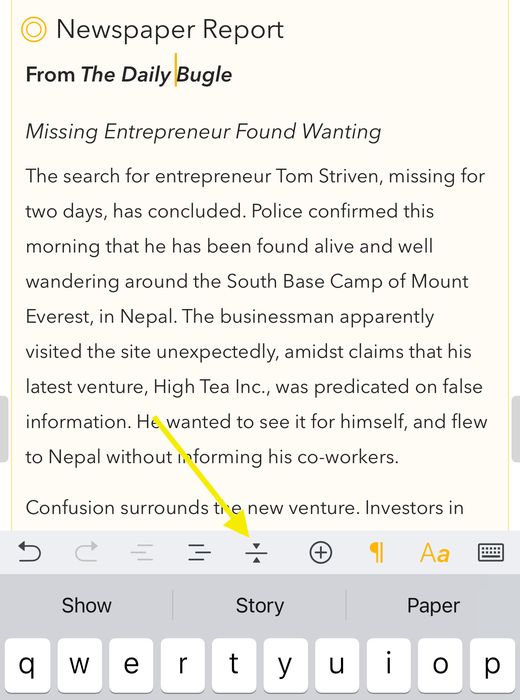
På iOS plasserer du markøren i overskriften eller listepunktet du vil skjule, og bruker foldeknappen på tastaturlinjen, som ser ut som en vannrett strek med piler.
Tips: Når du kopierer, klipper ut eller sletter en foldet seksjon, tas det skjulte innholdet under med automatisk, så du mister ingen underordnet tekst.
Å omorganisere innhold med linjalen
Du kan dra og slippe avsnitt og listepunkter fra linjalen på venstre side av notatet for raskt å omorganisere innhold. Bare grip et avsnitt fra linjalen og dra det til en ny plassering. På iOS kjenner du haptisk tilbakemelding når slippstreken dukker opp eller flytter seg til et nytt sted.
Premium: Dra og slipp fra linjalen er en premiumfunksjon, og er bare tilgjengelig ved kjøp.
Stilsatt tekst kontra rik tekst
Agenda-editoren arbeider med stilsatt tekst. I motsetning til med rik tekst angir du ikke skrifter og utseendeegenskaper direkte selv. I stedet legger du stiler til teksten, som et overskriftsnivå eller en listestil, for å formidle tekstens hensikt. Agenda tar stilene du velger, og oppdaterer utseendet slik at ting ser tiltalende og konsekvent ut.
Det er noen fordeler med stilsatt tekst …
- Den kan presenteres på en tiltalende og konsekvent måte.
- Den er lettere å redigere enn rik tekst, fordi du ikke trenger å bekymre deg for utseendet selv.
- Den kan svært lett konverteres til og fra andre stilsatte tekstformater som Markdown og HTML.
Støtte for språk som skrives fra høyre mot venstre
Agenda oppdager automatisk språk som skrives fra høyre mot venstre, som arabisk og hebraisk, og justerer tekstjusteringen deretter.
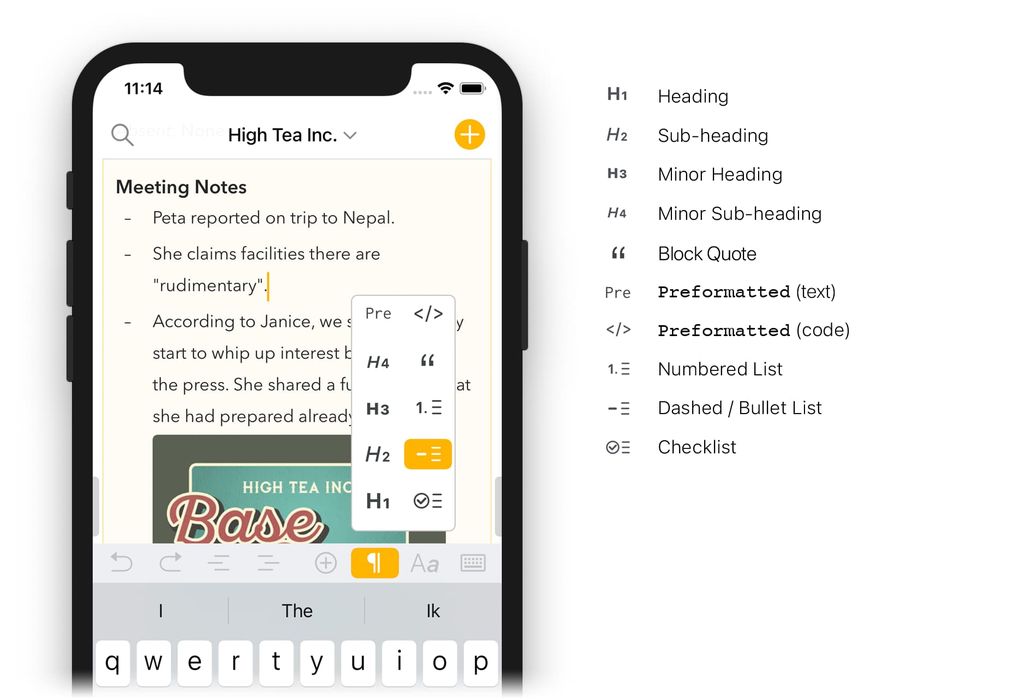
Å legge til avsnittsstiler (f.eks. overskrift)
Mange stiler legges til et bestemt avsnitt. Du kan for eksempel ha et tekstavsnitt som er overskriften til teksten. Du kunne gi det avsnittet stilen Overskrift. De påfølgende avsnittene inneholder tekstavsnitt med standardstilen Brødtekst.
Det er flere måter du kan bruke avsnittsstiler på tekst.
På macOS kan du …
- Endre stilen til den markerte teksten ved å velge et objekt i menyen Format > Stil.
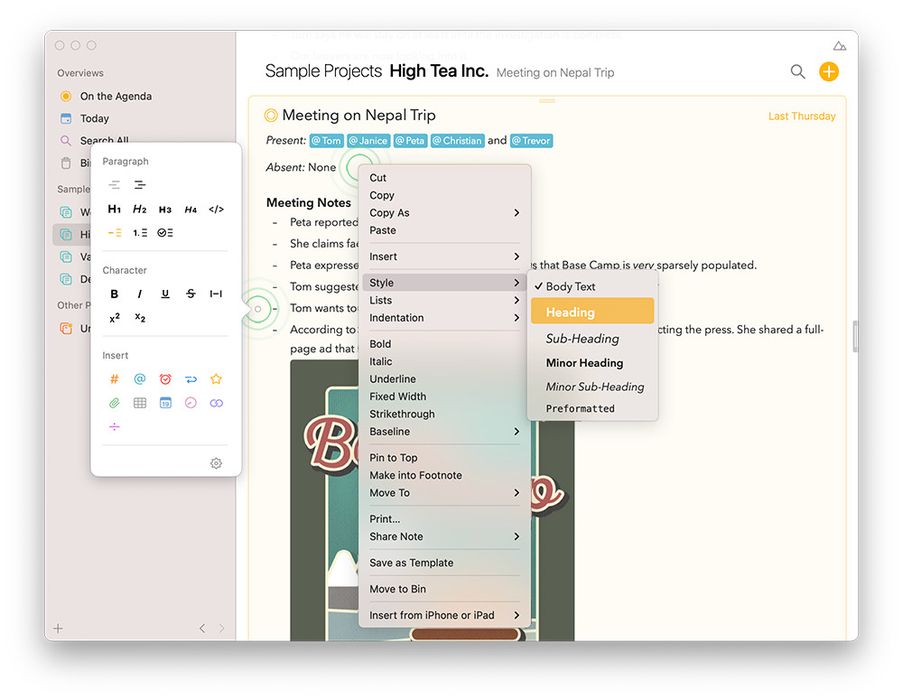
- Velge notatet, holde markøren over et avsnitt, og klikke på den runde knappen til venstre. Bruk panelet som dukker opp, til å velge en stil.
- Høyreklikke på den markerte teksten og velge en stil i kontekstmenyen som dukker opp.
- Bruke Markdown-snarveier, så endres stilen automatisk når du skriver inn bestemt tekst. Begynner du for eksempel linjen med «# Handleliste», blir teksten formatert som en Overskrift på grunn av #-symbolet i begynnelsen.
På iOS og iPadOS kan du …
- Endre avsnittsstilen til den markerte teksten med linjen over tastaturet.

- Bruke Markdown-snarveier, så endres stilen automatisk når du skriver inn bestemt tekst. Begynner du for eksempel linjen med «# Handleliste», blir teksten formatert som en Overskrift på grunn av #-symbolet i begynnelsen.
Tips: Du vil legge merke til at Agenda starter et nytt avsnitt og lar det stå litt plass hver gang du trykker linjeskift. Føler du at du vil ha et mer kompakt utseende, kan du prøve å bruke lister, eller endre linjeavstandsinnstillingen i Agenda-valgene. Du kan også sette inn et mykt linjeskift ved å skrive ⇧⏎, ⌥⏎ eller ⌃⏎ for å gå til den nye linjen uten å starte et nytt avsnitt.
Å legge til lister
En spesiell type avsnittsstil er lister, som finnes i tre varianter:
-
Punkt-/streklister (som denne)
-
Nummererte lister (som 1., 2., 3. osv.)
-
Sjekklister med en avkryssingsrute som kan merkes som ferdig.
Lister lages på samme måte som du formaterer en overskrift, som forklart ovenfor.
Du kan lære mer om hvordan du bruker lister i kapitlet Lister, tabeller og sammendrag.
Å legge til innebygde stiler (f.eks. fet og kursiv)
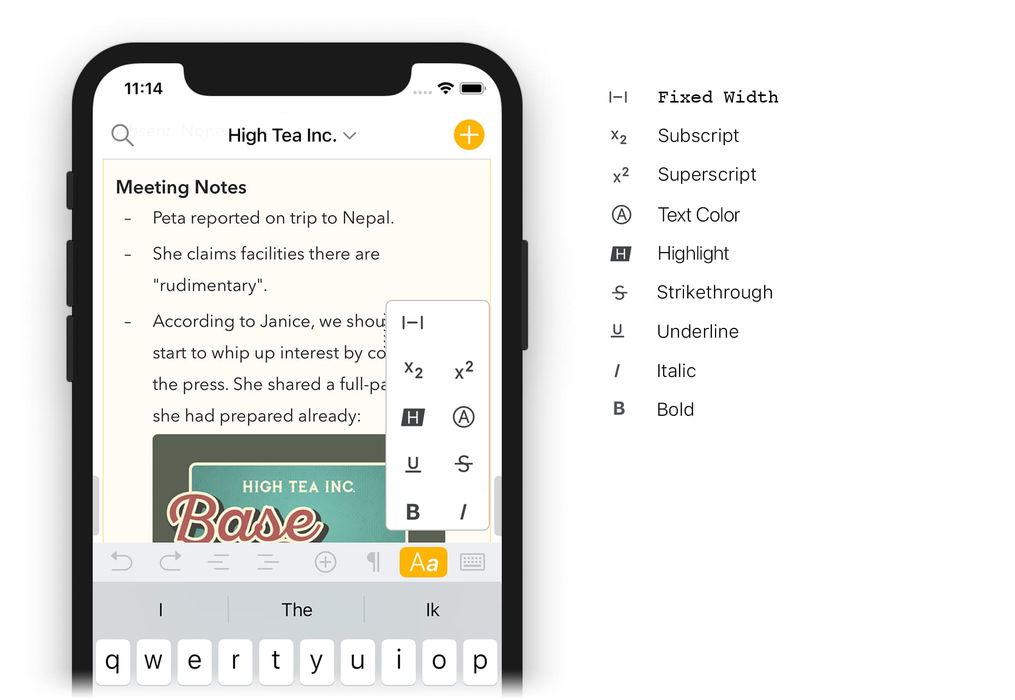
I tillegg til stiler på avsnittsnivå finnes det også stiler som bare brukes på en del av avsnittet. Du kunne for eksempel gjøre noen få av ordene fete eller kursive. Vi kaller disse innebygde stiler.
Akkurat som for avsnittsstiler kan du bruke innebygde stiler på en rekke måter.
På macOS kan du …
-
Markere teksten og velge et alternativ fra Format-menyen, som Fet eller Kursiv.
-
Markere teksten og høyreklikke for å velge en stil i menyen.
-
Bruke en markdown-snarvei, som å skrive «_Handleliste_» hvis du vil at teksten «Handleliste» skal bli kursiv.
På iOS og iPadOS kan du …
- Endre den innebygde stilen til den markerte teksten med linjen over tastaturet.

- Bruke en markdown-snarvei, som å skrive «_Handleliste_» hvis du vil at teksten «Handleliste» skal bli kursiv.
Tips: Agenda støtter et komplett sett hurtigtaster på både macOS og iOS for å formatere tekst med både innebygde stiler og avsnittsstiler. Se kapitlet Hurtigtaster.
Innrykk
Flere av avsnittsstilene støtter innrykksnivåer, blant annet brødtekst og listestiler. For å øke innrykket kan du på macOS …
- Trykke tabulator.
- Velge menyvalget Format > Innrykk > Øk
- Bruke hurtigtasten ⌘ ]
- Klikke på tannhjulsknappen og velge Innrykk > Øk
Å redusere innrykket gjøres på lignende vis. Du kan …
- Trykke ⇧ tabulator.
- Velge menyvalget Format > Innrykk > Reduser
- Bruke hurtigtasten ⌘ [
- Klikke på tannhjulsknappen og velge Innrykk > Reduser
På iOS kan du også styre innrykk med kontrollene over tastaturet:

Tips: Er du vant til å trykke tabulator-tasten (⇥) for å ordne teksten din i kolonner i stedet for å utløse innrykk, kan du trykke ⌥⇥ i stedet.
Mykt linjeskift
Som standard startes et nytt avsnitt når du trykker linjeskift, og det blir litt ekstra plass mellom linjene. For å hindre at et linjeskift bryter avsnittet kan du sette inn et såkalt mykt linjeskift.
På macOS kan du gjøre det ved å skrive hva som helst av følgende:
- Trykk ⇧⏎
- Trykk ⌥⏎
- Trykk _⌃⏎ _
På iOS kan du sette inn et mykt linjeskift med pluss-knappen i tastaturlinjen, etterfulgt av et trykk på den blå knappen for mykt linjeskift øverst.
Tips: Du kan styre mengden avsnitts- og linjeavstand i Agenda-valgene, og til og med fjerne all avsnittsavstand om du vil, og bruke doble linjeskift i stedet for å avgrense seksjoner i notatet ditt.
Angre
Agenda støtter den vanlige måten å angre skriving og flytting av notater på, gjennom Rediger > Angre/Gjør om (⌘ Z) på macOS, Angre/Gjør om-knappene på iPad-tastaturet, og rist for å angre på iPhone. I tillegg har tastaturlinjen på iPhone angre/gjør om-knapper også:
Tips: Tastaturlinjen på iPhone har også en knapp helt til høyre for å lukke tastaturet og avslutte den gjeldende tekstredigeringsøkten, noe som kan være nyttig for raskt å skjule tastaturet. På iPad er denne knappen en standard del av selve tastaturet, og finnes i hjørnet nederst til høyre.
Markdown-snarveier
Agenda-editoren støtter en rekke Markdown-snarveier for å bruke stiler på tekstinnhold. Skriver du for eksempel **prøv dette**, blir teksten fet. Du kan også bruke Markdown-snarveier for å bruke avsnittsstiler som lister, eller for å sette inn URL-er.
En liste over alle snarveiene finnes i kapitlet Markdown-jukselapp.
Å lime inn stilsatt tekst
Som standard forsøker Agenda å bevare formatering som fet og kursiv, men også tekstfarge og hvorvidt teksten har fast bredde (fastbreddeskrift), når du limer tekst inn i den. Vil du ikke bevare formateringen på tekst du limer inn, bruker du kommandoen Rediger > Lim inn og tilpass stil.
Tips: Har du markert tekst og limer inn en URL, legger Agenda URL-en på som en lenke på den markerte teksten i stedet for å erstatte den.
Mer enn bare tekst
Agenda lar deg gå utover bare tekst og berike notatene dine med en rekke metadata i teksten, som merkelapper, handlinger som automatisk konverteres til dynamisk tekst, vedlegg og integrasjoner med andre apper.
Å legge til merkelapper og personer
Du kan merke teksten i notatene dine med merkelapper og personer for å organisere dem bedre, markere bestemte handlinger eller framheve viktig informasjon. De kan også brukes til søkeformål, og til å lage lagrede søk.
For å legge til en merkelapp kan du på Mac bruke menyen Sett inn > Merkelapp, og deretter skrive merkelappen. På iOS og iPadOS kan du bruke linjen over skjermtastaturet. Merkelappen kan inneholde bokstaver, sifre og symboler, men ingen mellomrom, komma eller punktum. For å fullføre merkelappen skriver du ganske enkelt et tegn som ikke hører hjemme i en merkelapp, som et mellomrom, eller du flytter markøren et annet sted.
Det samme gjelder for å legge til en personetikett, som på Mac kan gjøres gjennom Sett inn > Person, og på iOS gjennom pluss-knappen i tastaturlinjen.
Det er også støtte for å lage merkelapper med en tekstsnarvei: du kan skrive firkanttegnet (#) etterfulgt av merkelappen, f.eks. #important. Og du legger til personer ved å begynne å skrive en krøllalfa (@) etterfulgt av personnavnet.
Du kan lære mer om hvordan du bruker merkelapper og personetiketter i kapitlet Merkelapper, personer, teksthandlinger og lenker.
Å legge til gjeldende dato og klokkeslett
Med Sett inn-menyen på macOS eller pluss-knappen i linjen over tastaturet på iOS og iPadOS kan du raskt sette inn en dato- eller tidsstempel i notatene dine. Det samme kan oppnås ved å skrive en såkalt teksthandling; disse begynner med en omvendt skråstrek \ etterfulgt av en kommando. Skriver du for eksempel \date, settes gjeldende dato inn, og \time setter inn gjeldende klokkeslett. De blir mye kraftigere hvis du legger til såkalte parametere, for eksempel \time(format: short) eller \date(in: 3 weeks).
Du kan lære mer om hvordan du får full nytte av handlinger og de tilgjengelige parameterne i kapitlet Å lage og bruke maler.
Å legge til en påminnelse
Agenda er fullt integrert med Påminnelser-appen. Du kan legge påminnelser til listepunkter i Agenda, slik at du får et varsel når de forfaller. Agenda fyller ut så mye informasjon som mulig fra sammenhengen i notatet ditt når du lager en påminnelse. På Mac kan dette gjøres gjennom Notat > Legg til påminnelse, og på iOS og iPadOS gjennom pluss-knappen i tastaturlinjen.
Det er også støtte for en markdown-lignende syntaks, så du trenger ikke engang å slutte å skrive. Agenda viser kalenderhendelsene dine og påminnelser som forfaller, i en ny rullende tidslinje. Påminnelser kan redigeres, flyttes i tid eller krysses av uten at du forlater Agenda. Trenger du virkelig å se en påminnelse i Påminnelser-appen, sender Agenda deg rett dit.
Du kan lære mer om hvordan du bruker påminnelser i kapitlet Datoer, hendelser og påminnelser.
Å legge til en horisontal linje
Liker du å skille ulike seksjoner i et notat visuelt, kan du sette inn en såkalt horisontal linje, som tegner en én piksel tynn strek over hele bredden av notatet. For å legge til en på Mac kan du bruke menyen Sett inn > Horisontal linje. På iOS og iPadOS kan du bruke linjen over skjermtastaturet.
Å legge til en tabell
Tabeller er en elegant måte å organisere og vise data i flere kolonner i notatene dine. For å legge til en tabell kan du på Mac bruke menyen Sett inn > Tabell. På iOS og iPadOS kan du velge en tabell fra pluss-knappen i linjen over skjermtastaturet.
Tekst som settes inn i celler, kan formateres (f.eks. fet, kursiv), antallet rader og kolonner kan justeres, og det er til og med støtte for flere avsnitt i én enkelt celle. Som du ville forvente, kan notater med tabeller skrives ut, eksporteres og deles med andre.
Du kan lære mer om hvordan du bruker tabeller i kapitlet Lister, tabeller og sammendrag.
Å legge ved filer, bilder og skanninger
Agenda er ikke bare for tekst. Du kan også ta med filvedlegg, bilder og andre medier i notatene dine. På macOS er den enkleste måten å gjøre dette på å velge et notat og velge Sett inn > Legg ved fil …. På iOS trykker du på pluss-knappen i linjen over tastaturet, og velger et alternativ derfra. Det omfatter ikke bare vanlige filer; du kan også plukke ut et bilde fra bilderullen din, ta et bilde med kameraet eller skanne et dokument og sette det inn. Når det er satt inn, kan du klikke eller trykke på vedlegget i teksten for å avdekke ulike valg, blant annet om vedlegget skal vises som en forhåndsvisning i full bredde, et miniatyrbilde eller et innebygd symbol.

Det er mye mer du kan gjøre med vedlagte filer, og kapitlet Vedlegg, bilder og tegninger er viet utelukkende til bilder og vedlegg.
Å legge til skisser og tegninger
Med Agenda kan du bokstavelig talt tegne konklusjonene dine. Legg til en tegning på iOS og iPadOS ved å trykke på pluss-knappen i linjen på skjermtastaturet, etterfulgt av det lilla krusedullsymbolet:

Du kan tegne hva du vil med en Apple Pencil på iPaden din, eller, om du foretrekker det, tegne en rask skisse med fingrene på iPhonen:

Når du er ferdig med skissene eller skrivingen, settes tegningen inn som et vedlegg i notatet ditt. Du kan siden redigere eller tegne videre på tegningen din ved å trykke lenge og velge Rediger fra menyen som dukker opp.
Som en premiumfunksjon kan du til og med kommentere et hvilket som helst bilde du har lagt ved notatet ditt, for eksempel for å legge til merknader eller framheve viktige detaljer. Bare trykk og hold på bildet, og velg Kommenter i menyen som dukker opp.
Du kan lære mer om hvordan du legger tegninger ved notatene dine i kapitlet Vedlegg, bilder og tegninger.


