
Tirar notas
A maior parte do teu tempo na Agenda será passada a criar e a editar notas. Neste capítulo, abordamos alguns dos aspetos mais importantes de tirar notas na aplicação.
Gerir notas
Adicionar notas
Para criares uma nova nota no projeto selecionado…
- Clica/toca no grande botão + amarelo no canto superior direito da lista de notas.
- Introduz um título para a nota e prime Enter.
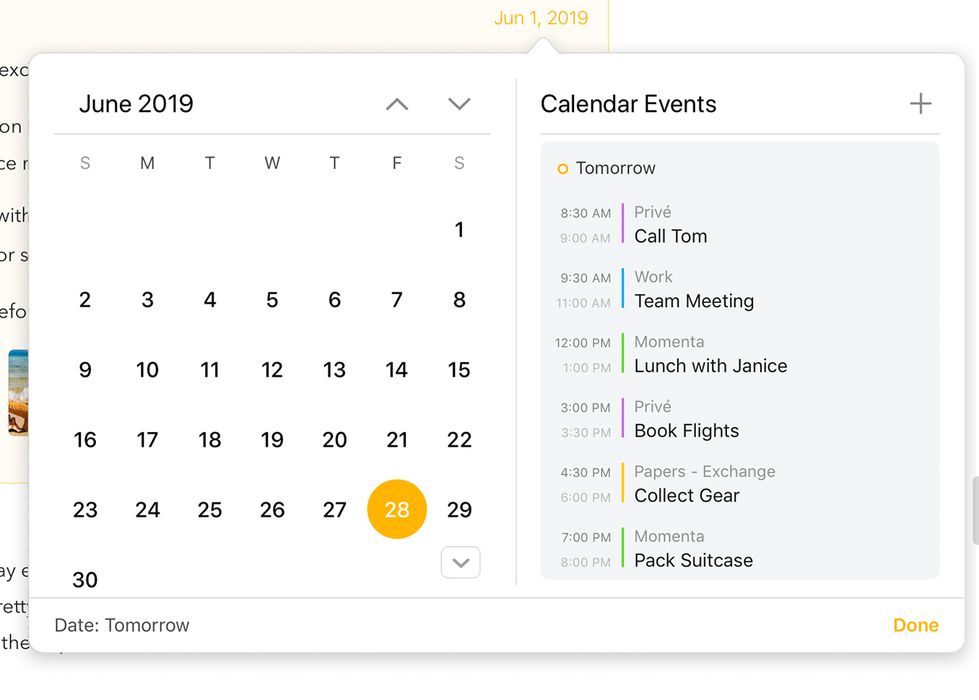
- Se quiseres definir uma data para a nota, clica/toca no botão de calendário no canto superior direito da nota.
- Começa a editar o texto da nota.
Para criares uma nota quando não está selecionado nenhum projeto em particular…
- Clica/toca no grande botão + amarelo no canto superior direito da lista de notas.
- Escolhe o projeto ao qual queres adicionar a nota.
- Continua a editar como antes.
Dica: Podes navegar rapidamente por todos os menus de popover com as teclas de setas e premir Enter para selecionares a ação ou o item pretendido. No macOS também podes simplesmente começar a escrever para filtrares o menu até ao(s) item(ns) que procuras, ou arrastar o menu para baixo no iOS e iPadOS para revelares um campo de pesquisa que faz o mesmo.
Criar uma nova nota antes ou depois da nota atual
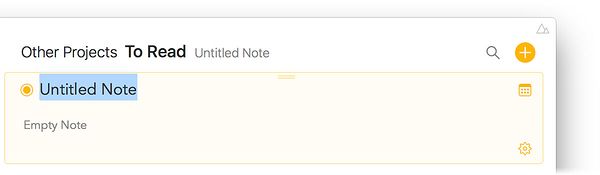
Para criares uma nova nota antes daquela que estás a editar…
- Coloca o cursor mesmo no início do texto da nota que estás a editar
- Seleciona Nota > Preceder com uma nova nota ou seleciona Preceder com uma nova nota no menu da roda dentada
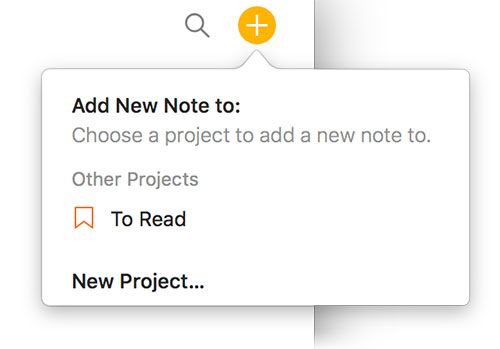
Para criares uma nova nota depois daquela que estás a editar…
- Coloca o cursor mesmo no fim do texto da nota que estás a editar
- Seleciona Nota > Começar uma nova nota ou seleciona Começar uma nova nota no menu da roda dentada
Selecionar notas
Tanto no macOS como no iOS/iPadOS podes selecionar uma nota tocando nela. No Mac podes selecionar várias notas mantendo premida a tecla ⇧ ou ⌘. As notas selecionadas ficam com uma cor de fundo clara no tom da cor de destaque (por predefinição, laranja claro). No iPadOS podes selecionar várias notas tocando primeiro e mantendo premida uma única nota até ela começar a pairar e, depois, usar um segundo dedo (mais fácil com um dedo da outra mão) para tocares nas notas adicionais que queres juntar à seleção.
Adicionar texto às tuas notas
No macOS e no iPadOS basta tocar uma vez numa nota para a selecionares e a colocares em modo de edição, com o cursor a piscar na área do título ou do texto da nota. Devido ao ecrã mais pequeno e ao menor espaço livre à volta das notas, a seleção e a edição de notas são dois estados diferentes no iOS. Para editares uma nota no teu iPhone, toca primeiro numa nota para a selecionares (fica com fundo amarelo) e depois toca novamente para começares a editar o título ou o corpo da nota (consoante o sítio onde tocares).
Para introduzires texto podes usar um teclado físico (macOS, iPadOS), o teclado no ecrã (iOS, iPadOS), ou podes usar um Apple Pencil (iPadOS) para escrever as tuas notas à mão e deixar a funcionalidade Rabiscar integrada converter a tua escrita manual em texto. Se usares o Apple Pencil, a Agenda acrescenta automaticamente espaço extra à tua nota para facilitar a escrita manual quando tocas numa nota com o lápis.
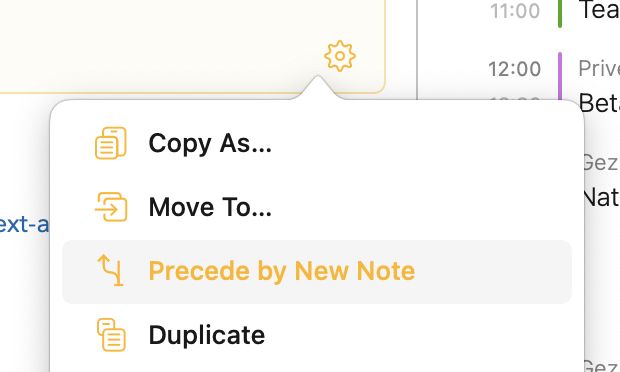
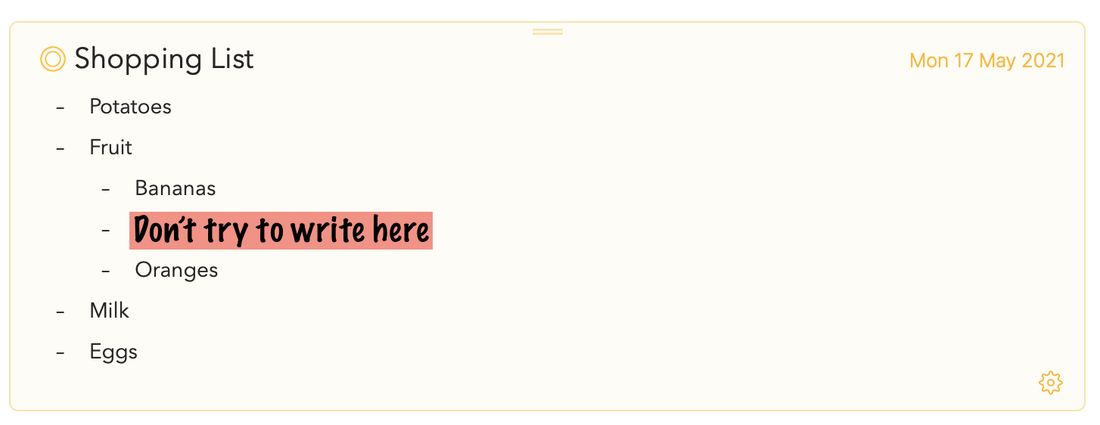
Dica: Se usares a função Rabiscar, em que usas o Apple Pencil para escreveres as tuas notas à mão, o mais fácil é escrever em qualquer parte da nota que esteja vazia. Por exemplo, imagina esta lista de compras onde queres inserir “Maçãs”. A ação instintiva seria fazer o mesmo que no papel e tentar escrever em pequeno no sítio onde queres que o texto fique. No entanto, isso a) não é necessário e b) interfere com os gestos de selecionar e/ou apagar texto se tocares no texto à volta do sítio onde estás a escrever:
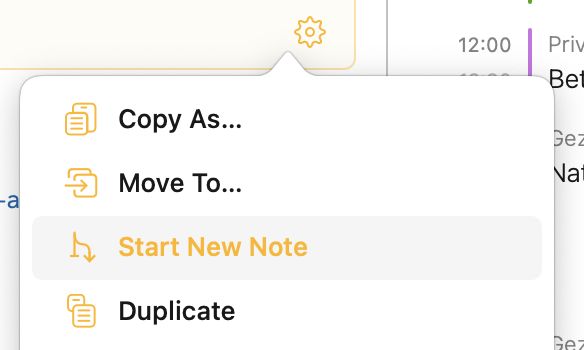
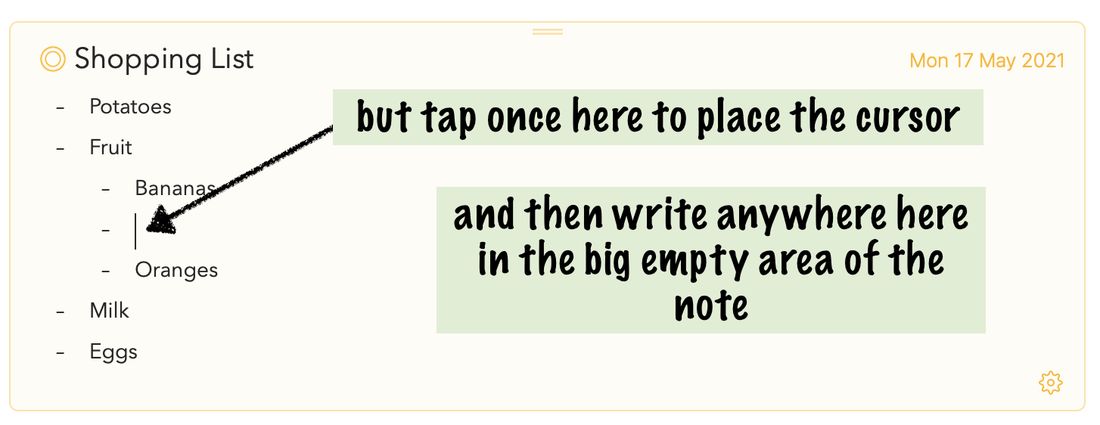
Em vez disso, toca apenas uma vez com o lápis no local onde queres inserir o texto para que o cursor comece a piscar e, depois disso, podes escrever em qualquer ponto do grande espaço vazio, ao tamanho que quiseres, para inserires o texto:
Desta forma deverá funcionar como prometido.
Desselecionar notas
Para desselecionares uma nota, clica ou toca fora da nota, no fundo branco da área de notas ou numa das barras laterais. No iOS e iPadOS também podes desselecionar a nota tocando no botão Ocultar teclado do teclado no ecrã (iPadOS) ou na barra acima do teclado (iOS).
Eliminar notas
Para eliminares uma nota existente no macOS…
- Seleciona a nota clicando nela no topo.
- Prime ⌥⌘⌫ ou seleciona Nota > Mover para o Lixo ou Editar > Eliminar
- Se te for pedido, confirma a eliminação.
Para eliminares uma nota existente no iPadOS…
- Toca no botão da roda dentada na parte inferior da nota.
- Escolhe Mover para o Lixo, ou:
Para eliminares uma nota existente no iOS e iPadOS…
- Toca no botão do ponto laranja junto ao título da nota.
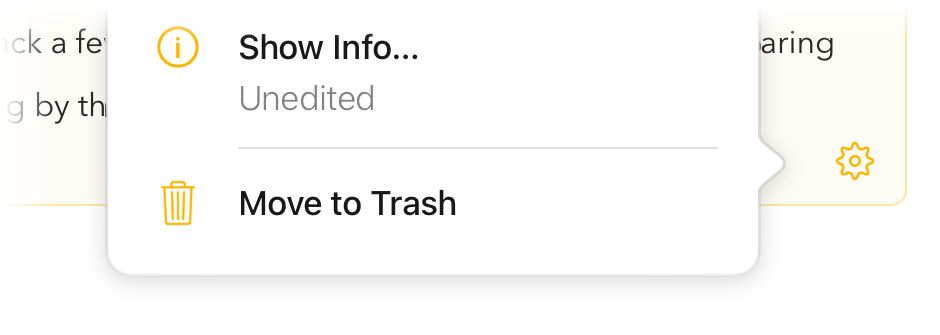
- Escolhe Outras ações > Mover para o Lixo
As notas serão movidas para o lixo, que podes selecionar na barra lateral. Só quando esvaziares o lixo é que a nota será eliminada permanentemente.
Também podes mover notas para o lixo arrastando a nota para o extremo esquerdo do ecrã, o que faz aparecer a barra lateral. Podes então arrastar a nota para cima do lixo para a mover para lá.
Nota: podes anular a eliminação se quiseres, e a nota voltará a aparecer. No iOS, podes usar o botão de anular/refazer na barra acima do teclado.
Duplicar notas
Para duplicares uma nota…
- Seleciona a nota que queres duplicar
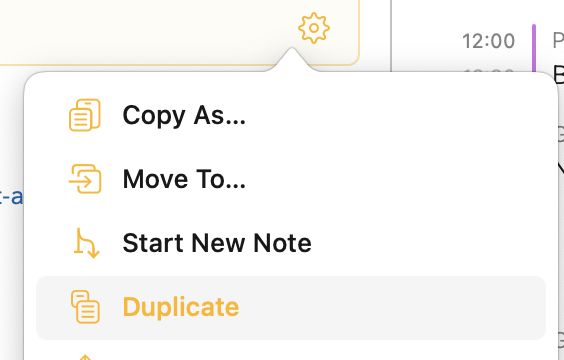
- Seleciona Nota > Duplicar ou seleciona Duplicar no menu da roda dentada
Dica: Se quiseres duplicar a nota para outro projeto, podes mover a nota para um projeto diferente (ver abaixo) mantendo premida a tecla alt/option.
Mover notas
Para alterares a ordem das notas no macOS…
- Seleciona as notas que queres arrastar clicando na sua barra de título no topo. (Mantém premido ⇧ ou ⌘ para clicares e selecionares várias notas.)
- Arrasta uma das notas selecionadas pela barra de título no topo da nota.
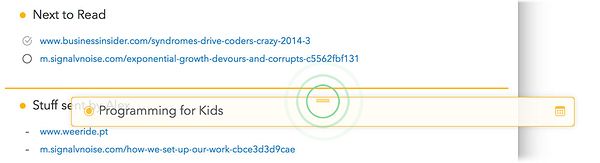
- Larga-a na lista, no sítio para onde queres mover a nota (indicado pela linha laranja).
Para alterares a ordem das notas no iOS e no iPadOS…
- Toca e mantém premido no topo da nota até ela saltar.
- Arrasta-a para cima ou para baixo até à nova posição na lista.
Nota: poderá ser-te perguntado se queres remover as datas das notas quando as moveres. Isto serve para manter as datas coerentes com a ordem da lista. Podes optar por cancelar a movimentação ou por remover as datas das notas arrastadas.
Para moveres notas para outro projeto…
- Seleciona as notas que queres arrastar clicando na sua barra de título no topo. (Mantém premido SHIFT ou CMD para clicares e selecionares várias notas.)
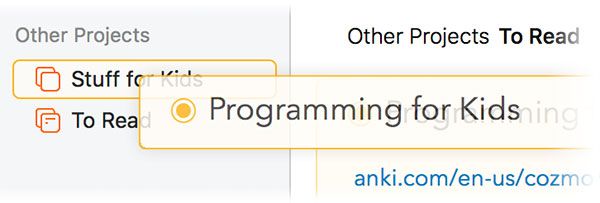
- Arrasta uma das notas selecionadas pela barra de título no topo da nota.
- Larga-a no projeto de destino.
Dica: No macOS também podes usar o comando de menu Nota > Mover para para moveres notas. Se mantiveres premida a tecla alt/option, também te permite mover rapidamente uma nota para o início ou para o fim do projeto.
Dividir notas ou mover conteúdo para uma nova nota
Para dividires em duas a nota que estás a editar…
- Coloca o cursor no sítio onde gostarias de dividir a nota
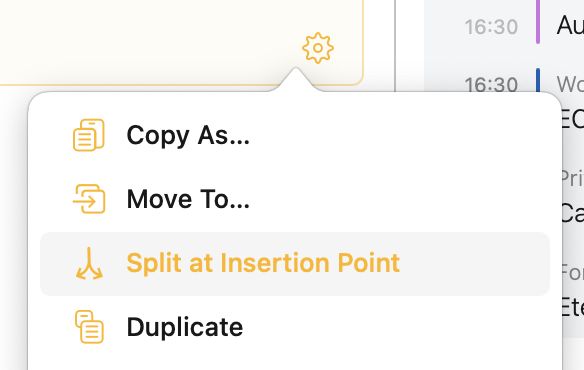
- Seleciona Nota > Dividir no ponto de inserção ou seleciona Dividir no ponto de inserção no menu da roda dentada

Isto move o conteúdo a seguir ao ponto de inserção para uma nova nota, logo depois daquela que estás a editar.
Para moveres o conteúdo selecionado na nota que estás a editar para uma nova nota…
- Seleciona o conteúdo que queres mover para uma nova nota
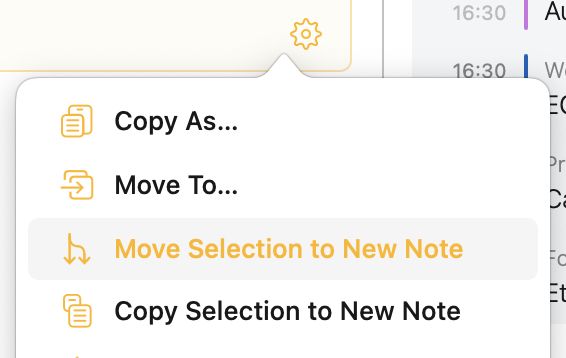
- Seleciona Nota > Mover seleção para nova nota ou seleciona Mover seleção para nova nota no menu da roda dentada
Isto move o conteúdo selecionado para uma nova nota, logo depois daquela que estás a editar, removendo-o do sítio onde está agora
Para copiares o conteúdo selecionado na nota que estás a editar para uma nova nota…
- Seleciona o conteúdo que queres mover para uma nova nota
- Seleciona Nota > Copiar seleção para nova nota ou seleciona Copiar seleção para nova nota no menu da roda dentada
Isto copia o conteúdo selecionado para uma nova nota, logo depois daquela que estás a editar, mantendo-o também onde está agora
Combinar notas
Para combinares várias notas numa só…
- Seleciona mais do que uma nota clicando na sua barra de título no topo, mantendo premido ⇧ ou ⌘ no macOS
- Seleciona Nota > Combinar notas
Isto combina o conteúdo das notas numa só, transformando o título da 2.ª nota e das seguintes em títulos H1.
Marcar notas como “Na Agenda”
Podes assinalar notas como Na Agenda para lhes dares um estado especial. Podes pesquisá-las mais facilmente e são acrescentadas a uma visão geral especial na barra lateral, para que as encontres num instante.
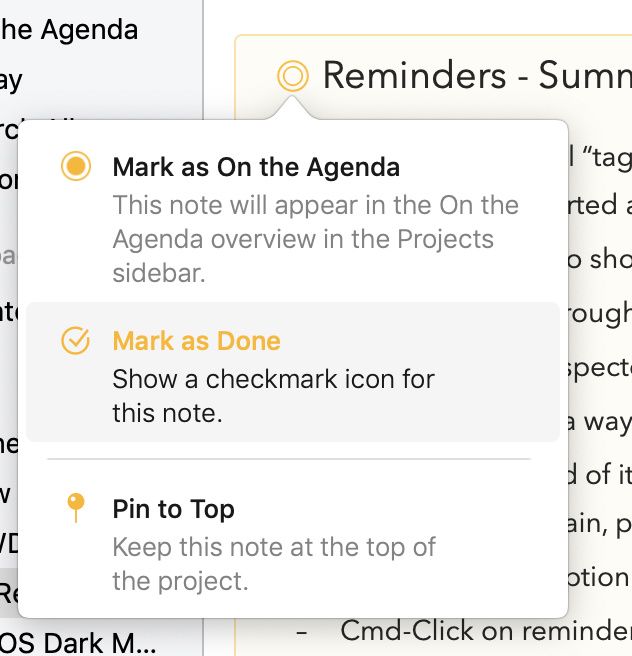
Para marcares uma nota como Na Agenda, clica/toca no ponto laranja antes do título da nota e seleciona Marcar como Na Agenda. No macOS também podes usar o comando de menu Nota > Marcar como Na Agenda (⇧⌘ U). O ponto laranja aparecerá preenchido para indicar que a nota está marcada como “Na Agenda” e ela aparecerá na visão geral com o mesmo nome na barra lateral.
Dica 1: Uma forma rápida de marcar uma nota como Na Agenda no macOS é manter premida a tecla ⌘ enquanto clicas no ponto laranja. Em alternativa, tanto no macOS como no iOS/iPadOS podes arrastar uma nota para cima da entrada Na Agenda na barra lateral; isto pode ser especialmente eficiente se quiseres marcar várias notas como Na Agenda de uma só vez.
Dica 2: Se não gostares do comportamento predefinido de uma nova nota ser automaticamente adicionada a Na Agenda, podes desativar este comportamento nas preferências da Agenda.
Definir datas
Podes aplicar datas ou intervalos de datas às tuas notas. As datas são usadas para ordenação, mas também podem ser usadas em pesquisas.
Para definires a data de uma nota…
- Seleciona a nota clicando ou tocando nela.
- Clica/toca no botão de calendário no canto superior direito da nota.
- No macOS, clica numa data ou arrasta ao longo de um intervalo.
- No iOS e iPadOS, toca numa data, ou toca, mantém premido e arrasta para selecionares um intervalo.
- Também podes usar o botão Predefinição para escolheres datas comuns como “Hoje”.
- Clica no botão Guardar.
Podes saber mais sobre datas e eventos no capítulo Datas, eventos e lembretes.
Marcar notas como “concluídas”
Como verás no capítulo Marcas, pessoas, ações de texto e ligações, podes acrescentar listas de verificação às tuas notas. No entanto, também pode ser útil marcar uma nota inteira como “concluída”, por exemplo se a nota representar uma determinada tarefa ou um evento a organizar.
Para marcares uma nota como concluída, clica/toca no ponto laranja antes do título da nota e seleciona Marcar como concluída. No macOS também podes usar o comando de menu Nota > Marcar como concluída (⌘ ⏎). O ponto laranja ganhará então uma marca de verificação para indicar que a nota está marcada como “Concluída”.
Dica: Podes marcar notas como concluídas e retirá-las da agenda de uma só vez usando o atalho ⌥⌘ ⏎ (Nota > Marcar como totalmente concluída no macOS). No macOS, uma forma rápida de marcar uma nota como concluída é manter premida a tecla ⌥ enquanto clicas no ponto laranja.
Afixar notas
Para afixares uma nota no topo do seu projeto no macOS…
- Seleciona as notas que queres afixar na parte superior.
- Escolhe Nota > Afixar na parte superior (⇧⌘ K)
Em alternativa, arrasta a nota para o topo do projeto e a Agenda perguntará se a queres afixar.
 .
.
Para afixares uma nota na parte superior no iOS e iPadOS…
- Toca no ponto laranja no canto superior esquerdo da nota para abrires as opções.
- Seleciona Afixar na parte superior.
Para desafixares uma nota e a voltares a colocar na sua posição original no macOS…
- Seleciona as notas que queres desafixar da parte superior.
- Escolhe Nota > Desafixar da parte superior (⇧⌘ K)
Para desafixares no iOS…
- Toca no ponto laranja no canto superior esquerdo da nota.
- Escolhe Desafixar da parte superior no menu.
Nota: Afixar notas é uma funcionalidade premium e só está disponível mediante compra.
Transformar notas em notas de rodapé
Enquanto afixar uma nota faz com que ela fique no topo do seu projeto, transformar uma nota numa nota de rodapé faz com que ela fique fixa na parte inferior do projeto. Isto pode ser útil, por exemplo, para material de referência no fim do projeto.
Para transformares uma nota numa nota de rodapé na parte inferior do seu projeto no macOS…
- Seleciona as notas que queres afixar na parte superior.
- Escolhe Nota > Transformar em nota de rodapé (⌥⇧⌘ K)
Em alternativa, arrasta a nota para a parte inferior do projeto e a Agenda perguntará se a queres transformar numa nota de rodapé.
Para transformares uma nota numa nota de rodapé na parte inferior no iOS e iPadOS…
- Toca no ponto laranja no canto superior esquerdo da nota para abrires as opções.
- Seleciona Transformar em nota de rodapé.
Para reverteres uma nota de rodapé para uma nota normal e a voltares a colocar na sua posição original no macOS…
- Seleciona as notas que queres desafixar como nota de rodapé.
- Escolhe Nota > Desafixar como nota de rodapé (⌥⇧⌘ K)
Para desafixares no iOS e iPadOS…
- Toca no ponto laranja no canto superior esquerdo da nota.
- Escolhe Desafixar como nota de rodapé no menu.
Nota: Transformar notas em notas de rodapé é uma funcionalidade premium e só está disponível mediante compra.
Contrair notas
Há alturas em que não precisas de ver todo o conteúdo de uma nota e queres apenas ocultá-lo para aproveitares melhor o teu espaço.
Para contraíres uma nota, basta fazeres duplo clique/toque na barra de título no topo da nota. Para expandires uma nota contraída, faz duplo clique novamente, ou clica no ponto laranja junto ao título e seleciona a opção Expandir no menu.
No iOS e iPadOS também podes juntar os dedos sobre a nota para a contraíres e afastá-los para a expandires. Ou usa as opções de expandir e contrair ao tocares no ponto laranja antes do título.
Dobrar secções de notas
Se tiveres listas longas ou notas com várias secções, pode ser prático ocultar aquilo que não precisas de ver neste momento. A partir da Agenda 20, podes dobrar (contrair) secções dentro das tuas notas.
Para contraíres uma secção no macOS, passa o rato sobre o título ou item de lista que queres contrair e clica no pequeno botão à esquerda do texto. Clica no 3.º botão no topo para dobrar. (Um atalho é usar option-clique no botão redondo para dobrar imediatamente.)

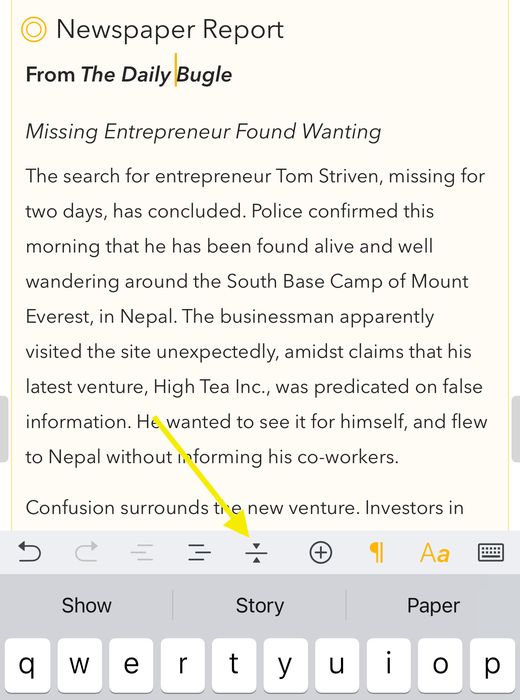
No iOS, coloca o cursor no título ou item de lista que queres contrair e usa o botão de dobrar na barra do teclado, que tem o aspeto de uma linha horizontal com setas.
Dica: Quando copias, cortas ou eliminas uma secção dobrada, o conteúdo oculto por baixo é incluído automaticamente, por isso não perdes nenhum texto subordinado.
Reordenar conteúdo com a régua
Podes arrastar e largar parágrafos e itens de lista a partir da régua no lado esquerdo da nota para reordenares rapidamente o conteúdo. Basta agarrares num parágrafo a partir da régua e arrastá-lo para uma nova posição. No iOS, sentirás retorno tátil quando a linha de largada aparecer ou se mover para um novo local.
Premium: Arrastar e largar a partir da régua é uma funcionalidade premium e só está disponível mediante compra.
Texto estilizado vs Texto formatado
O editor da Agenda trabalha com texto estilizado. Ao contrário do texto formatado, não defines diretamente os tipos de letra e as características de aparência. Em vez disso, acrescentas estilos ao texto, como um nível de título ou um estilo de lista, para transmitir a intenção do texto. A Agenda pega nos estilos que escolheste e atualiza a aparência para que tudo fique atraente e coerente.
Há algumas vantagens no texto estilizado…
- Pode ser apresentado de forma atraente e coerente.
- É mais fácil de editar do que o texto formatado, porque não tens de te preocupar com a aparência.
- Pode ser convertido muito facilmente de e para outros formatos de texto estilizado, como Markdown e HTML.
Suporte para línguas da direita para a esquerda
A Agenda deteta automaticamente línguas escritas da direita para a esquerda, como o árabe e o hebraico, e ajusta o alinhamento do texto em conformidade.
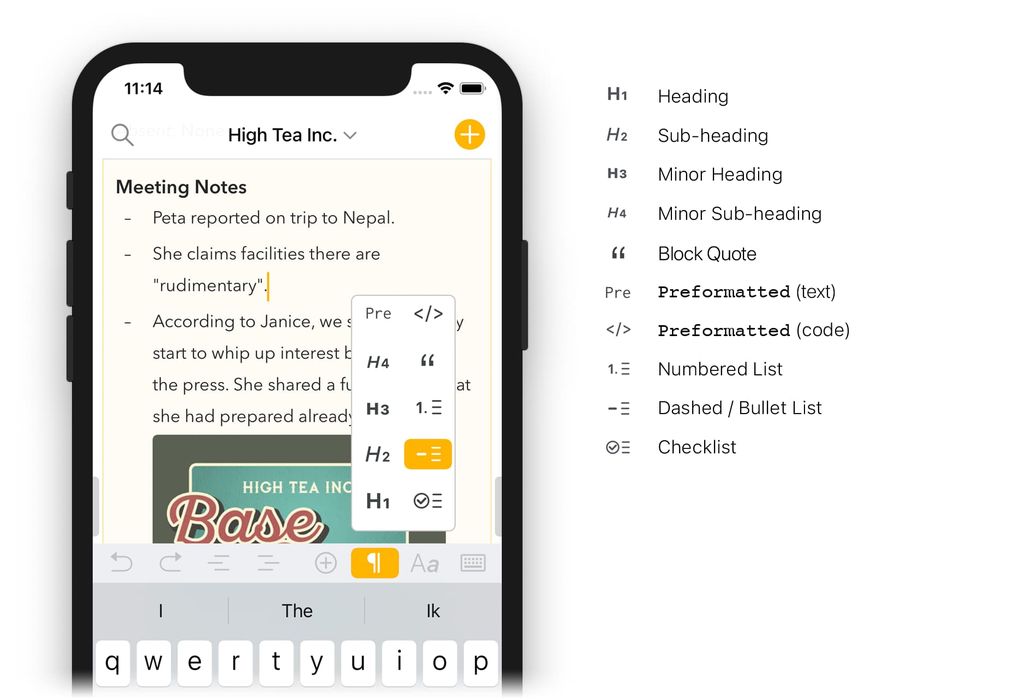
Adicionar estilos de parágrafo (por exemplo, Título)
Muitos estilos são aplicados a um parágrafo específico. Por exemplo, podias ter um parágrafo de texto que fosse o título do texto. Podias dar a esse parágrafo o estilo Título. Os parágrafos seguintes contêm parágrafos de texto com o estilo predefinido Corpo.
Há várias formas de aplicares estilos de parágrafo ao texto.
No macOS, podes…
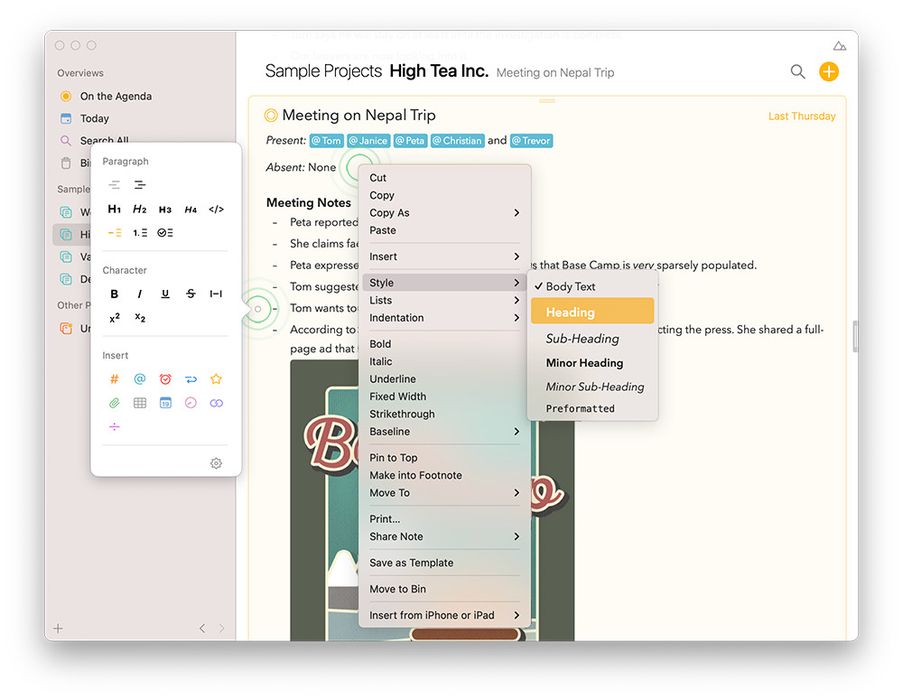
- Alterar o estilo do texto selecionado escolhendo um item no menu Formatar > Estilo.
- Selecionar a nota, passar o cursor sobre um parágrafo e clicar no botão redondo à esquerda. Usa o popover que aparece para escolheres um estilo.
- Clicar com o botão direito no texto selecionado e escolher um estilo no menu contextual que aparece.
- Se usares atalhos de Markdown, o estilo muda automaticamente quando introduzes certo texto. Por exemplo, se começares a linha com “# Lista de compras”, o texto ficará estilizado como Título devido ao símbolo # no início.
No iOS e no iPadOS, podes…
- Alterar o estilo de parágrafo do texto selecionado usando a barra acima do teclado.

- Se usares atalhos de Markdown, o estilo muda automaticamente quando introduzes certo texto. Por exemplo, se começares a linha com “# Lista de compras”, o texto ficará estilizado como Título devido ao símbolo # no início.
Dica: Vais reparar que, sempre que primes Enter, a Agenda começa um novo parágrafo e deixa algum espaço. Se sentires que queres um aspeto mais compacto, experimenta usar listas ou alterar a definição de espaçamento de linha nas preferências da Agenda. Também podes inserir uma quebra de linha suave escrevendo ⇧⏎, ⌥⏎ ou ⌃⏎ para passares à nova linha sem começares um novo parágrafo.
Adicionar listas
Um tipo especial de estilo de parágrafo são as listas, que existem em três variantes:
-
Listas com marcas/travessões (como esta)
-
Listas numeradas (como 1., 2., 3., etc.)
-
Listas de verificação com uma caixa que pode ser assinalada como concluída.
As listas são criadas da mesma forma que formatas um título, tal como explicado acima.
Podes saber mais sobre como usar listas no capítulo Listas, tabelas e resumos.
Adicionar estilos incorporados (por exemplo, negrito e itálico)
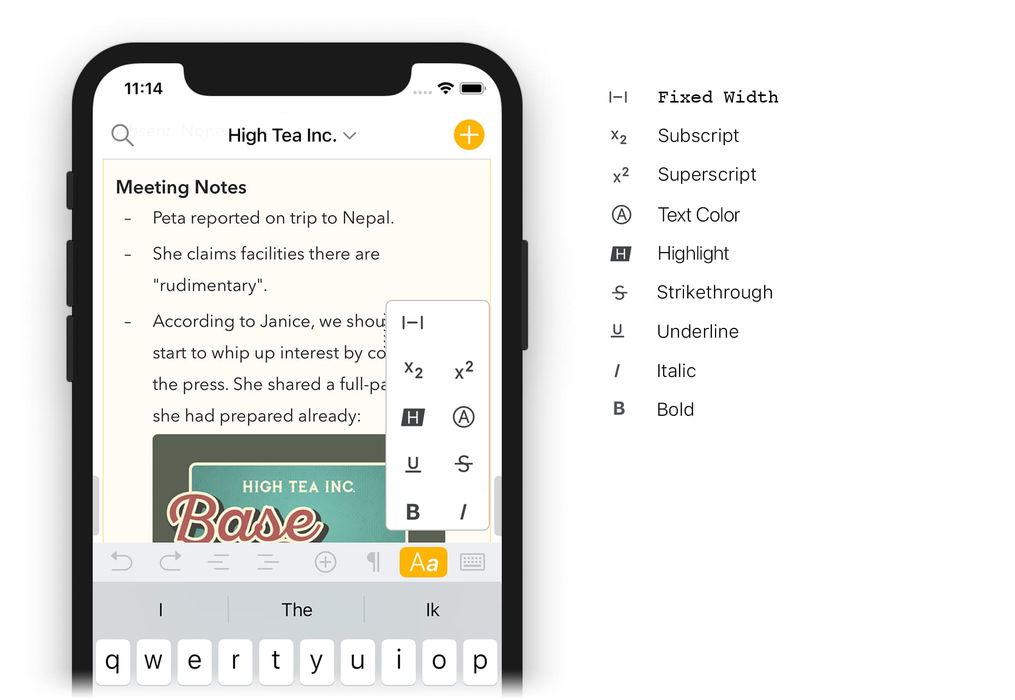
Além dos estilos ao nível do parágrafo, há também estilos que se aplicam apenas a uma parte do parágrafo. Por exemplo, podias pôr algumas palavras em negrito ou itálico. Chamamos a estes estilos incorporados.
Tal como acontece com os estilos de parágrafo, podes aplicar estilos incorporados de várias formas.
No macOS, podes…
-
Selecionar o texto e escolher uma opção no menu Formatar, como Negrito ou Itálico.
-
Selecionar o texto e clicar com o botão direito para escolheres um estilo no menu.
-
Usar um atalho de markdown, como introduzir “_Lista de compras_” se quiseres que o texto “Lista de compras” fique em itálico.
No iOS e no iPadOS podes…
- Alterar o estilo incorporado do texto selecionado usando a barra acima do teclado.

- Usar um atalho de markdown, como introduzir “_Lista de compras_” se quiseres que o texto “Lista de compras” fique em itálico.
Dica: A Agenda suporta um conjunto completo de atalhos de teclado tanto no macOS como no iOS para formatar texto usando estilos incorporados e estilos de parágrafo. Consulta o capítulo Atalhos de teclado.
Indentação
Vários dos estilos de parágrafo suportam níveis de indentação, incluindo o texto do corpo e os estilos de lista. Para aumentares a indentação, no macOS podes…
- Escrever um tab.
- Escolher o item de menu Formatar > Indentação > Aumentar
- Usar o atalho de teclado ⌘ ]
- Clicar no botão da roda dentada e escolher Indentação > Aumentar
Diminuir a indentação é semelhante. Podes…
- Escrever ⇧ tab.
- Escolher o item de menu Formatar > Indentação > Diminuir
- Usar o atalho de teclado ⌘ [
- Clicar no botão da roda dentada e escolher Indentação > Diminuir
No iOS, também podes controlar a indentação através dos controlos acima do teclado:

Dica: Se estiveres habituado a escrever a tecla tab (⇥) para organizares o texto em colunas em vez de desencadeares a indentação, podes escrever ⌥⇥ em alternativa.
Quebra de linha suave (sem quebra de parágrafo)
Por predefinição, quando primes Enter é iniciado um novo parágrafo, deixando algum espaço adicional entre as linhas. Para evitares que um Enter quebre o parágrafo, podes inserir uma chamada quebra de linha suave.
No macOS podes fazê-lo escrevendo qualquer uma das seguintes combinações:
- Escrever ⇧⏎
- Escrever ⌥⏎
- Escrever _⌃⏎ _
No iOS podes inserir uma quebra de linha suave usando o botão de mais na barra do teclado e depois tocando no botão azul de quebra de linha suave no topo.
Dica: Podes controlar a quantidade de espaçamento entre parágrafos e entre linhas nas preferências da Agenda e até remover todo o espaçamento entre parágrafos, se quiseres, usando em vez disso duplos Enter para delimitar secções na tua nota.
Anular
A Agenda suporta a forma padrão de anular qualquer ação de escrita ou de movimentação de notas, através de Editar > Anular/Refazer (⌘ Z) no macOS, dos botões Anular/Refazer no teclado do iPad e de agitar para anular no iPhone. Além disso, no iPhone a barra do teclado também inclui botões de anular/refazer:
Dica: A barra do teclado no iPhone tem também um botão na extremidade direita para dispensar o teclado e terminar a sessão de edição de texto atual, o que pode ser útil para ocultares rapidamente o teclado. No iPad este botão faz parte do próprio teclado e encontra-se no canto inferior direito.
Atalhos de Markdown
O editor da Agenda suporta uma variedade de atalhos de Markdown para aplicar estilos ao conteúdo de texto. Por exemplo, se escreveres **experimenta isto**, o texto ficará a negrito. Também podes usar atalhos de Markdown para aplicares estilos de parágrafo como listas, ou para inserires URLs.
Podes encontrar uma lista de todos os atalhos no capítulo Guia rápido de markdown.
Colar texto estilizado
Por predefinição, se colares texto na Agenda, ela tentará preservar a formatação como negrito e itálico, mas também a cor do texto e se o texto é de largura fixa (monoespaçado). Se não quiseres preservar a formatação de um texto que colas, usa o comando Editar > Colar e igualar estilo.
Dica: Se tiveres texto selecionado e colares um URL, a Agenda aplicará o URL como uma ligação ao texto selecionado em vez de o substituir.
Para lá do simples texto
A Agenda permite-te ir para lá do simples texto e enriquecer as tuas notas com uma variedade de metadados dentro do texto, como marcas, ações que se convertem automaticamente em texto dinâmico, anexos e integrações com outras aplicações.
Adicionar marcas e pessoas
Podes etiquetar o texto das tuas notas com marcas e pessoas para as organizares melhor, assinalares determinadas ações ou destacares informação importante. Também podem ser usadas para efeitos de pesquisa e para criar pesquisas guardadas.
Para adicionares uma marca, no Mac podes usar o menu Inserir > Marca , e depois escrever a marca. No iOS e iPadOS podes usar a barra acima do teclado no ecrã. A marca pode conter letras, dígitos e símbolos, mas nem espaços, nem vírgulas, nem pontos. Para concluíres a marca, basta introduzires um carácter que não pertença a uma marca, como um espaço, ou moveres o cursor para outro sítio.
O mesmo se aplica a adicionar uma etiqueta de pessoa, o que no Mac pode ser feito através de Inserir > Pessoa e no iOS através do botão de mais na barra do teclado.
Há também suporte para criar marcas com um atalho textual: podes escrever o símbolo de cardinal (#) seguido da marca, por exemplo #important . E podes adicionar pessoas começando por escrever uma arroba (@) seguida do nome da pessoa.
Podes saber mais sobre como usar marcas e etiquetas de pessoa no capítulo Marcas, pessoas, ações de texto e ligações.
Adicionar a data e a hora atuais
Usando o menu Inserir no macOS ou o botão de mais na barra acima do teclado no iOS e iPadOS, podes inserir rapidamente uma marcação de data ou de hora nas tuas notas. O mesmo se pode conseguir escrevendo uma chamada ação de texto; estas começam por uma barra invertida \ seguida de um comando. Por exemplo, escrever \date insere a data atual e \time insere a hora atual. Tornam-se muito mais poderosas se lhes acrescentares os chamados parâmetros, por exemplo \time(format: short) ou \date(in: 3 weeks).
Podes saber mais sobre como tirar pleno partido das ações e dos parâmetros disponíveis no capítulo Criar e usar modelos.
Adicionar um lembrete
A Agenda integra-se totalmente com a aplicação Lembretes. Podes adicionar lembretes a itens de lista na Agenda, para que recebas uma notificação quando chegar a data. A Agenda preenche automaticamente o máximo de informação possível a partir do contexto da tua nota quando crias um lembrete. No Mac isto pode ser feito através de Nota > Adicionar lembrete e, no iOS e iPadOS, através do botão de mais na barra do teclado.
Há também suporte para uma sintaxe semelhante a markdown, para que nem sequer tenhas de parar de escrever. A Agenda apresenta os teus eventos de calendário e os lembretes pendentes numa nova cronologia deslizante. Os lembretes podem ser editados, reagendados ou assinalados sem nunca saíres da Agenda. Se precisares mesmo de ver um lembrete na aplicação Lembretes, a Agenda leva-te diretamente até ele.
Podes saber mais sobre como usar os Lembretes no capítulo Datas, eventos e lembretes.
Adicionar uma linha horizontal
Se quiseres delimitar visualmente diferentes secções de uma nota, podes inserir uma chamada linha horizontal, que desenha uma linha de um pixel ao longo de toda a largura da nota. Para adicionares uma no Mac, podes usar o menu Inserir > Linha horizontal. No iOS e iPadOS podes usar a barra acima do teclado no ecrã.
Adicionar uma tabela
As tabelas são uma forma elegante de organizar e apresentar dados de várias colunas nas tuas notas. Para adicionares uma tabela, no Mac podes usar o menu Inserir > Tabela. No iOS e iPadOS podes escolher uma tabela a partir do botão de mais na barra acima do teclado no ecrã.
O texto inserido nas células pode ser estilizado (por exemplo, negrito, itálico), o número de linhas e colunas pode ser ajustado, e há até suporte para vários parágrafos numa única célula. Como seria de esperar, as notas com tabelas podem ser impressas, exportadas e partilhadas com outras pessoas.
Podes saber mais sobre como usar tabelas no capítulo Listas, tabelas e resumos.
Anexar ficheiros, fotografias e digitalizações
A Agenda não é só para texto. Também podes incluir anexos de ficheiros, imagens e outros conteúdos nas tuas notas. No macOS, a forma mais fácil de o fazer é selecionar uma nota e escolher Inserir > Anexar ficheiro…. No iOS, toca no botão de mais na barra acima do teclado e escolhe uma opção a partir daí. Não inclui apenas ficheiros normais: também podes escolher uma fotografia da tua galeria, tirar uma fotografia com a câmara ou digitalizar um documento e inseri-lo. Depois de inserido, podes clicar ou tocar no anexo no texto para revelares várias opções, incluindo se queres apresentar o anexo como pré-visualização de largura total, miniatura ou símbolo incorporado.

Há muito mais que podes fazer com ficheiros anexados, e o capítulo Anexos, imagens e desenhos é dedicado exclusivamente a imagens e anexos.
Adicionar esboços e desenhos
Com a Agenda podes literalmente desenhar as tuas conclusões. Adiciona um desenho no iOS e iPadOS tocando no botão de mais na barra do teclado no ecrã, seguido do ícone roxo de rabisco:

Podes desenhar o que quiseres usando um Apple Pencil no teu iPad ou, se preferires, fazer um esboço rápido com os dedos no teu iPhone:

Depois de terminares os teus esboços ou a tua escrita, o desenho é inserido como um anexo na tua nota. Podes posteriormente editar ou acrescentar algo ao teu desenho com um toque longo e escolhendo Editar no menu do popover.
Como funcionalidade premium, podes até anotar qualquer imagem anexada à tua nota, por exemplo para acrescentares observações ou destacares aspetos importantes. Basta tocares e manteres premida a imagem e escolheres Anotar no menu do popover.
Podes saber mais sobre como anexar desenhos às tuas notas no capítulo Anexos, imagens e desenhos.


