
Notas maak
Die meeste van u tyd in Agenda sal aan die skep en wysig van notas bestee word. In hierdie hoofstuk dek ons van die belangrikste aspekte van notas maak in die toep.
Notas bestuur
Notas byvoeg
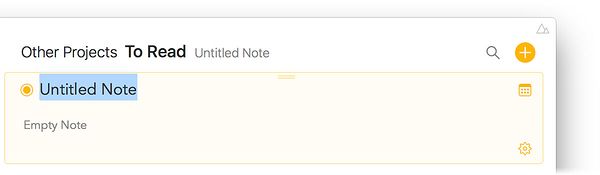
Om ’n nuwe nota in die gekose projek te skep…
- Klik/tik die groot geel +-knoppie regs bo in die notalys.
- Voer ’n titel vir die nota in, en druk return.
- As u ’n datum vir die nota wil stel, klik/tik die kalenderknoppie regs bo op die nota.
- Begin die notateks wysig.
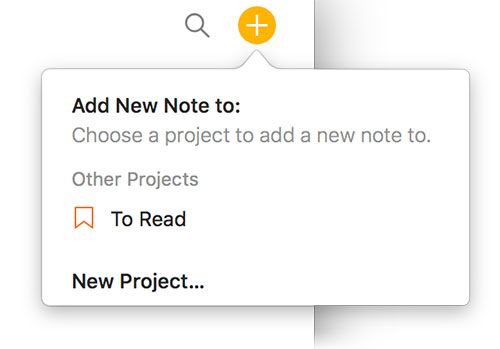
Om ’n nota te skep wanneer geen enkele projek gekies is nie…
- Klik/tik die groot geel +-knoppie regs bo in die notalys.
- Kies die projek waarby u die nota gevoeg wil hê.
- Gaan voort met wysig soos voorheen.
Wenk: U kan vinnig deur alle opspringkieslyste navigeer met die pyltjiesleutels, en return/enter druk om die verlangde aksie of item te kies. U kan op macOS ook eenvoudig begin tik om die kieslys af te filtreer na die item(s) waarna u soek, of op iOS en iPadOS die kieslys aftrek om ’n soekveld te laat verskyn wat dieselfde doen.
’n Nuwe nota voor of ná die huidige nota skep
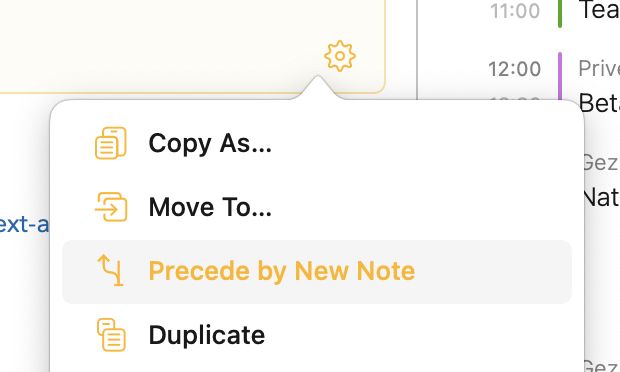
Om ’n nuwe nota voor die een te skep wat u tans wysig…
- Plaas die wyser heel aan die begin van die teks van die nota wat u tans wysig
- Kies Nota > Laat voorafgaan deur nuwe nota of kies Laat voorafgaan deur nuwe nota uit die ratjie-kieslys
Om ’n nuwe nota ná die een te skep wat u tans wysig…
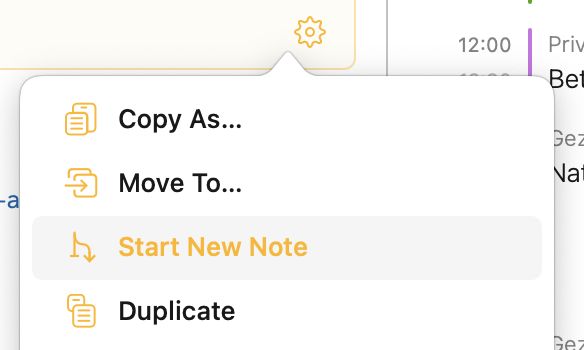
- Plaas die wyser heel aan die einde van die teks van die nota wat u tans wysig
- Kies Nota > Begin nuwe nota of kies Begin nuwe nota uit die ratjie-kieslys
Notas kies
Op sowel macOS as iOS/iPadOS kan u ’n nota kies deur dit te tik. Op die Mac kan u verskeie notas kies deur die ⇧- of ⌘-sleutel in te hou. Gekose notas kry ’n ligte agtergrondkleur in die tint van die aksentkleur (by verstek liggies oranje). Op iPadOS kan u verskeie notas kies deur eers ’n enkele nota te tik en te hou totdat dit begin sweef, en dan ’n tweede vinger te gebruik (die maklikste is ’n vinger van u ander hand) om bykomende notas te tik wat u by die seleksie wil voeg.
Teks by u notas voeg
Op macOS en iPadOS is dit genoeg om een keer in ’n nota te tik om dit te kies en in wysigmodus te bring, waar die wyser óf in die titel- óf in die teksarea van die nota begin flikker. Weens die kleiner skermgrootte en minder vrye ruimte rondom notas is notakeuse en -wysiging twee verskillende toestande op iOS. Om ’n nota op u iPhone te wysig, tik eers ’n nota om dit te kies (dit kry ’n geel agtergrond), en tik dan weer om die titel of die romp van die nota te begin wysig (afhangend van waar u tik).
Om teks in te voer, kan u óf ’n hardewaresleutelbord (macOS, iPadOS) gebruik, óf die skermsleutelbord (iOS, iPadOS), óf u kan ’n Apple Pencil (iPadOS) gebruik om u notas met die hand te skryf en die ingeboude Krabbel-kenmerk u handskrif na teks te laat omskakel. As u die Apple Pencil gebruik, sal Agenda outomaties bykomende ruimte by u nota voeg om handskrif makliker te maak wanneer u ’n nota met die pen tik.
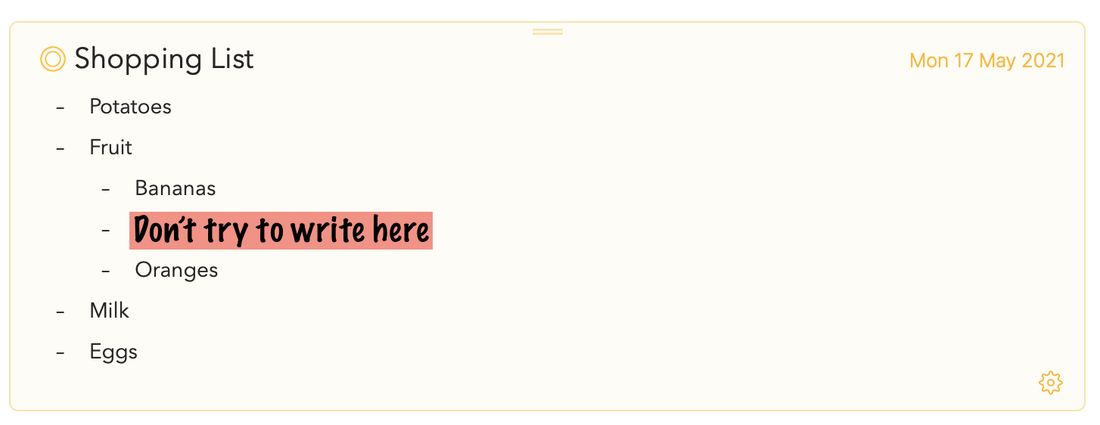
Wenk: As u die Krabbel-funksie gebruik waar u die Apple Pencil gebruik om u notas met die hand te skryf, is dit die maklikste om in enige deel van die nota te skryf wat leeg is. Neem byvoorbeeld hierdie inkopielys waarin u “Appels” wil invoeg. Die instinktiewe handeling sou wees om dieselfde as op regte papier te doen en klein te probeer skryf op die plek waar u die teks wil hê. Dit is egter a) nie nodig nie en b) dit meng in met gebare om teks te kies en/of uit te vee as u die teks rondom waar u skryf raak:
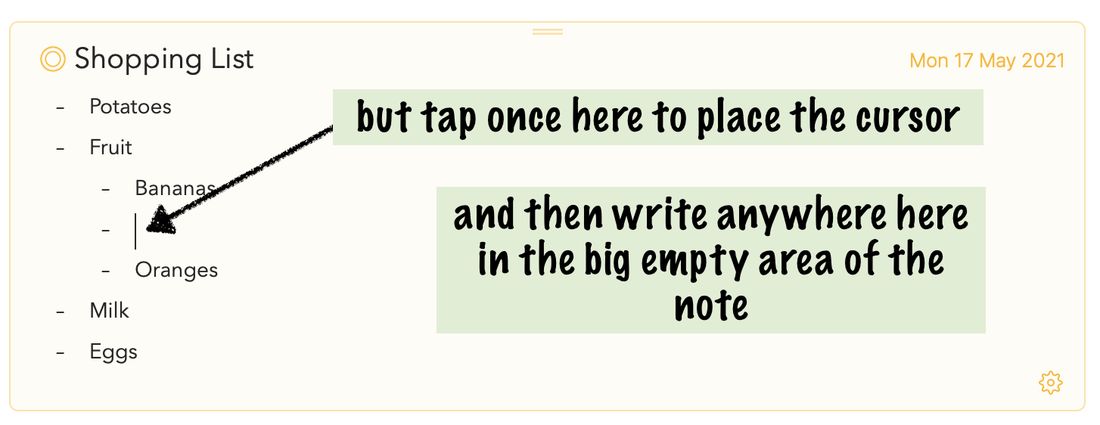
Tik eerder net een keer met die pen op die plek waar u die teks wil invoeg sodat die wyser begin flikker, en daarna kan u enige plek in die groot leë ruimte in enige grootte skryf om die teks in te voeg:
So behoort dit te werk soos geadverteer.
Notas ontkies
Om ’n nota te ontkies, klik of tik buite die nota in die wit agtergrond van die nota-area of in een van die systawe. Op iOS en iPadOS kan u die nota ook ontkies deur die knoppie Versteek sleutelbord van die skermsleutelbord (iPadOS) of in die staaf bo die sleutelbord (iOS) te tik.
Notas skrap
Om ’n bestaande nota op macOS te skrap…
- Kies die nota deur dit bo-aan te klik.
- Druk ⌥⌘⌫ of kies Nota > Skuif na asblik of Wysig > Skrap
- As daar gevra word, bevestig die skrapping.
Om ’n bestaande nota op iPadOS te skrap…
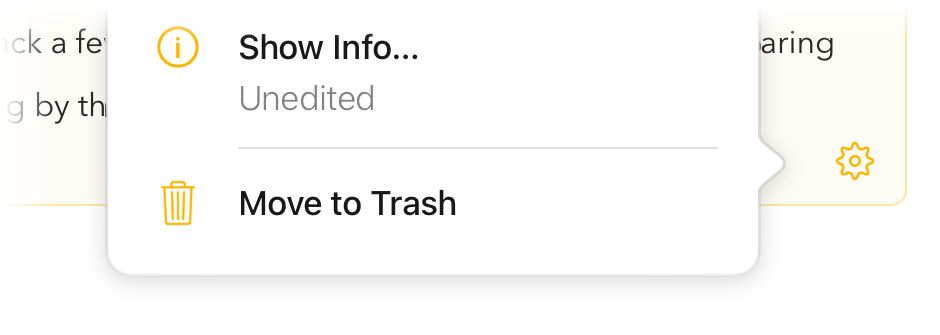
- Tik die ratjie-knoppie onderaan die nota.
- Kies Skuif na asblik, of:
Om ’n bestaande nota op iOS en iPadOS te skrap…
- Tik die oranje kol-knoppie langs die titel van die nota.
- Kies Ander aksies > Skuif na asblik
Notas word na die asblik geskuif, wat u in die systaaf kan kies. Slegs wanneer u die asblik leegmaak, sal die nota permanent geskrap word.
U kan notas ook na die asblik skuif deur die nota na die linkerrand van die skerm te sleep, wat die systaaf laat verskyn. U kan die nota dan op die asblik laat val om dit soontoe te skuif.
Let wel: u kan die skrapping ongedaan maak as u wil, en die nota sal weer verskyn. Op iOS kan u die ongedaan/oordoen-knoppie in die staaf bo die sleutelbord gebruik.
Notas dupliseer
Om ’n nota te dupliseer…
- Kies die nota wat u wil dupliseer
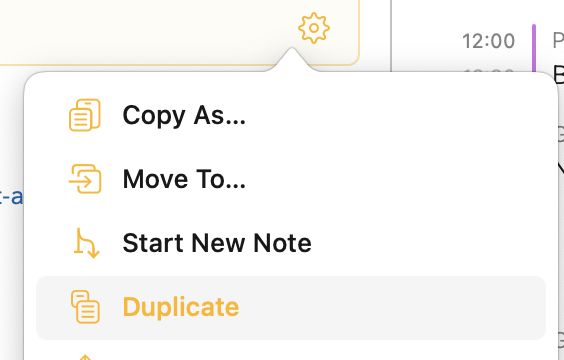
- Kies Nota > Dupliseer of kies Dupliseer uit die ratjie-kieslys
Wenk: As u die nota in ’n ander projek wil dupliseer, kan u die nota na ’n ander projek skuif (sien hieronder) terwyl u die alt/option-sleutel inhou.
Notas skuif
Om die volgorde van notas op macOS te verander…
- Kies die notas wat u wil sleep deur hul titelstaaf bo-aan te klik. (Hou ⇧ of ⌘ in om verskeie notas te klik en te kies.)
- Sleep een van die gekose notas by die titelstaaf bo-aan die nota.
- Los dit in die lys waar u die nota heen wil skuif (aangedui deur die oranje lyn).
Om die volgorde van notas op iOS en iPadOS te verander…
- Tik en hou bo-aan die nota totdat dit opspring.
- Sleep dit op of af na die nuwe plek in die lys.
Let wel: daar kan aan u gevra word om die datums op die notas te verwyder wanneer u hulle skuif. Dit is om die datums met die lysvolgorde konsekwent te hou. U kan kies om die skuif te kanselleer, of om die datums van die gesleepte notas te verwyder.
Om notas na ’n ander projek te skuif…
- Kies die notas wat u wil sleep deur hul titelstaaf bo-aan te klik. (Hou SHIFT of CMD in om verskeie notas te klik en te kies.)
- Sleep een van die gekose notas by die titelstaaf bo-aan die nota.
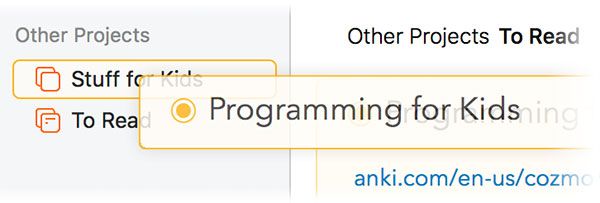
- Los dit in die bestemmingsprojek.
Wenk: Op macOS kan u ook die kieslysbevel Nota > Skuif na gebruik om notas te skuif. As u die alt/option-sleutel inhou, laat dit u ook toe om ’n nota vinnig na die begin of die einde van die projek te skuif.
Notas verdeel of inhoud na ’n nuwe nota skuif
Om die nota wat u tans wysig in twee te verdeel…
- Plaas die wyser op die plek waar u die nota wil verdeel
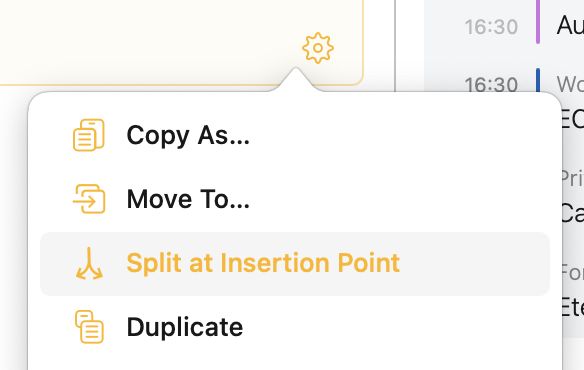
- Kies Nota > Verdeel by invoegpunt of kies Verdeel by invoegpunt uit die ratjie-kieslys

Dit sal die inhoud ná die invoegpunt na ’n nuwe nota skuif wat volg op die een wat u tans wysig.
Om die gekose inhoud in die nota wat tans gewysig word na ’n nuwe nota te skuif…
- Kies die inhoud wat u na ’n nuwe nota wil skuif
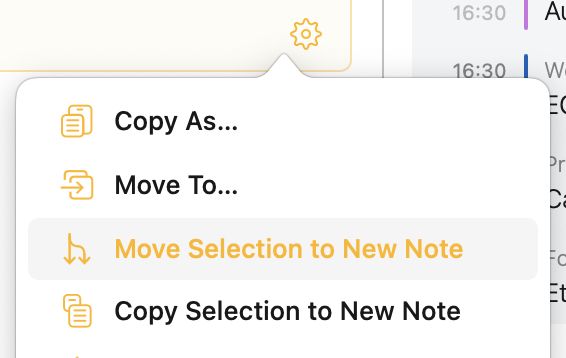
- Kies Nota > Skuif seleksie na nuwe nota of kies Skuif seleksie na nuwe nota uit die ratjie-kieslys
Dit sal die gekose inhoud na ’n nuwe nota skuif wat volg op die een wat u tans wysig, en dit verwyder van waar dit nou is
Om die gekose inhoud in die nota wat tans gewysig word na ’n nuwe nota te kopieer…
- Kies die inhoud wat u na ’n nuwe nota wil skuif
- Kies Nota > Kopieer seleksie na nuwe nota of kies Kopieer seleksie na nuwe nota uit die ratjie-kieslys
Dit sal die gekose inhoud kopieer na ’n nuwe nota wat volg op die een wat u tans wysig, en dit ook laat waar dit nou is
Notas saamvoeg
Om verskeie notas in een saam te voeg…
- Kies meer as een nota deur hul titelstaaf bo-aan te klik, terwyl u ⇧ of ⌘ op macOS inhou
- Kies Nota > Voeg notas saam
Dit sal die inhoud van die notas in een saamvoeg, en die titel van die 2de en daaropvolgende notas in H1-opskrifte verander.
Notas as “Op die Agenda” merk
U kan notas as Op die Agenda merk om hulle ’n spesiale status te gee. U kan makliker daarna soek, en hulle word by ’n spesiale oorsig in die systaaf gevoeg sodat u hulle in ’n oogwink kan vind.
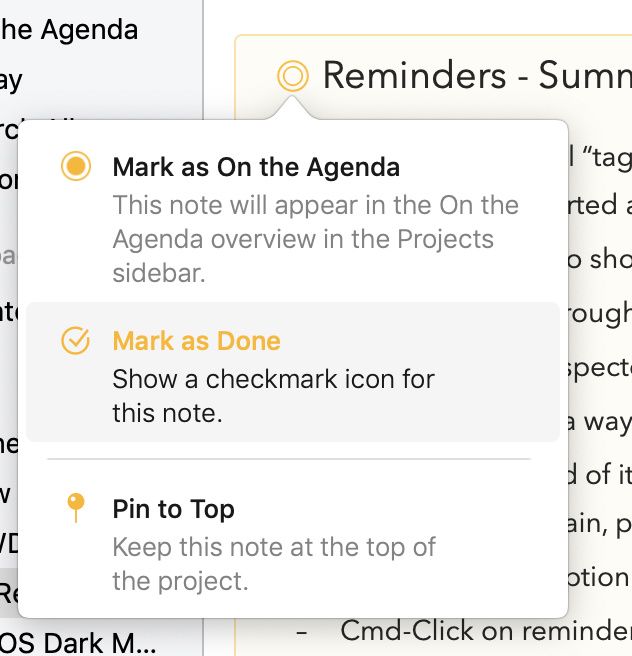
Om ’n nota as Op die Agenda te merk, klik/tik u die oranje kolletjie voor die notatitel en kies Merk as Op die Agenda. Op macOS kan u ook die kieslysbevel Nota > Merk as Op die Agenda (⇧⌘ U) gebruik. Die oranje kolletjie sal gevul wys om aan te dui dat die nota as “Op die Agenda” gemerk is, en dit sal in die eendersgenaamde oorsig in die systaaf verskyn.
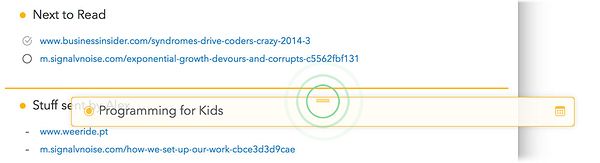
Wenk 1: ’n Vinnige manier om ’n nota op macOS as Op die Agenda te merk, is om die ⌘-sleutel in te hou terwyl u die oranje kolletjie klik. Alternatiewelik kan u op sowel macOS as iOS/iPadOS ’n nota op die Op die Agenda-inskrywing in die systaaf sleep — dit kan veral doeltreffend wees as u verskeie notas in een slag as Op die Agenda wil merk.
Wenk 2: As u nie van die verstekgedrag hou waarvolgens ’n nuwe nota outomaties by Op die Agenda gevoeg word nie, kan u hierdie gedrag in die Agenda-voorkeure afskakel.
Datums stel
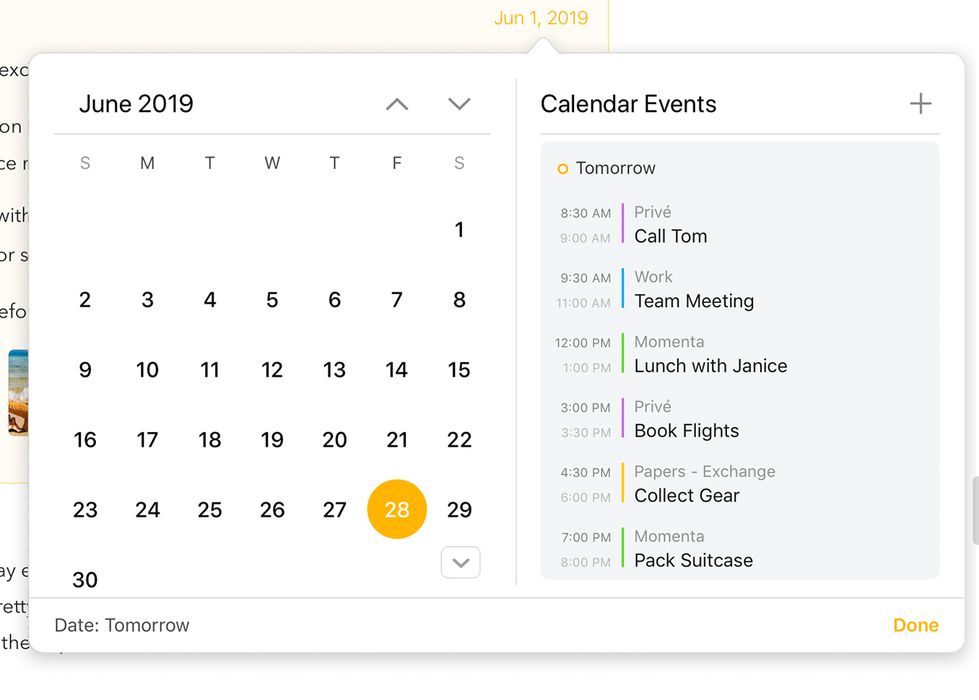
U kan datums of reekse datums op u notas toepas. Datums word vir ordening gebruik, maar kan ook in soektogte gebruik word.
Om die datum op ’n nota te stel…
- Kies die nota deur daarop te klik of te tik.
- Klik/tik die kalenderknoppie regs bo op die nota.
- Op macOS, klik ’n datum, of sleep oor ’n reeks.
- Op iOS en iPadOS, tik ’n datum, of tik-hou-en-sleep om ’n reeks te kies.
- U kan ook die Voorafgestel-knoppie gebruik om algemene datums soos “Vandag” te kies.
- Klik die Bewaar-knoppie.
U kan meer oor datums en aktiwiteite leer in die hoofstuk Datums, aktiwiteite en herinneringe.
Notas as “gedoen” merk
Soos u in die hoofstuk Etikette, mense, teksaksies en skakels sal sien, kan u kontrolelyste by u notas voeg. Dit kan egter ook nuttig wees om ’n hele nota as “gedoen” te merk, byvoorbeeld as die nota ’n sekere taak of aktiwiteit verteenwoordig wat georganiseer moet word.
Om ’n nota as gedoen te merk, klik/tik u die oranje kolletjie voor die notatitel en kies Markeer as gedoen. Op macOS kan u ook die kieslysbevel Nota > Markeer as gedoen (⌘ ⏎) gebruik. Die oranje kolletjie kry dan ’n merkteken om aan te dui dat die nota as “Gedoen” gemerk is.
Wenk: U kan notas as gedoen merk en hulle in een slag van die agenda afhaal deur die kortpad ⌥⌘ ⏎ te gebruik (Nota > Markeer as heeltemal gedoen op macOS). Op macOS is ’n vinnige manier om ’n nota as gedoen te merk om die ⌥-sleutel in te hou terwyl u die oranje kolletjie klik.
Notas vassteek
Om ’n nota bo-aan sy projek op macOS vas te steek…
- Kies die notas wat u bo-aan wil vassteek.
- Kies Nota > Maak bo-aan vas (⇧⌘ K)
Alternatiewelik sleep die nota na die bokant van die projek en Agenda sal vra of u die nota wil vassteek.
 .
.
Om ’n nota bo-aan op iOS en iPadOS vas te steek…
- Tik die oranje kolletjie links bo op die nota om die opsies te laat verskyn.
- Kies Maak bo-aan vas.
Om ’n nota los te maak en dit terug na sy oorspronklike posisie op macOS te skuif…
- Kies die notas wat u van bo af wil losmaak.
- Kies Nota > Maak los van bo (⇧⌘ K)
Om op iOS los te maak…
- Tik die oranje kolletjie links bo op die nota.
- Kies Maak los van bo in die kieslys.
Let wel: Die vassteek van notas is ’n premiumkenmerk en slegs beskikbaar met aankoop.
Notas in voetnote verander
Waar die vassteek van ’n nota dit bo-aan sy projek laat bly, laat die verandering van ’n nota in ’n voetnoot dit onderaan sy projek vasklou. Dit kan nuttig wees vir verwysingsmateriaal aan die einde van die projek, byvoorbeeld.
Om ’n nota in ’n voetnoot onderaan sy projek op macOS te verander…
- Kies die notas wat u bo-aan wil vassteek.
- Kies Nota > Skakel om in voetnoot (⌥⇧⌘ K)
Alternatiewelik sleep die nota na die onderkant van die projek en Agenda sal vra of u die nota in ’n voetnoot wil verander.
Om ’n nota in ’n voetnoot onderaan op iOS en iPadOS te verander…
- Tik die oranje kolletjie links bo op die nota om die opsies te laat verskyn.
- Kies Skakel om in voetnoot.
Om ’n voetnoot terug in ’n gewone nota te verander en dit terug na sy oorspronklike posisie op macOS te skuif…
- Kies die notas wat u as voetnoot wil losmaak.
- Kies Nota > Maak los as voetnoot (⌥⇧⌘ K)
Om op iOS en iPadOS los te maak…
- Tik die oranje kolletjie links bo op die nota.
- Kies Maak los as voetnoot in die kieslys.
Let wel: Om notas in voetnote te verander is ’n premiumkenmerk en slegs beskikbaar met aankoop.
Notas invou
Daar is tye wanneer u nie al die inhoud in ’n nota hoef te sien nie, en dit net wil versteek om u ruimte beter te benut.
Om ’n nota in te vou, kan u eenvoudig dubbelklik/tik op die titelstaaf bo-aan die nota. Om ’n ingevoude nota uit te vou, dubbelklik dit weer, of klik die oranje kolletjie langs die titel en kies die opsie Vou uit in die kieslys.
Op iOS en iPadOS kan u ook oor die nota inwaarts knyp om dit in te vou, en uitwaarts knyp om uit te vou. Of gebruik die uitvou- en invou-opsies wanneer u die oranje kolletjie voor die titel tik.
Nota-afdelings vou
As u lang lyste of notas met verskeie afdelings het, kan dit handig wees om weg te steek wat u nou nie hoef te sien nie. Vanaf Agenda 20 kan u afdelings binne u notas vou (invou).
Om ’n afdeling op macOS in te vou, beweeg die wyser oor die opskrif of lysitem wat u wil invou, en klik op die klein knoppie links van die teks. Klik die 3de knoppie bo-aan om te vou. (‘n Kortpad is om option-klik op die ronde knoppie te gebruik om dadelik te vou.)

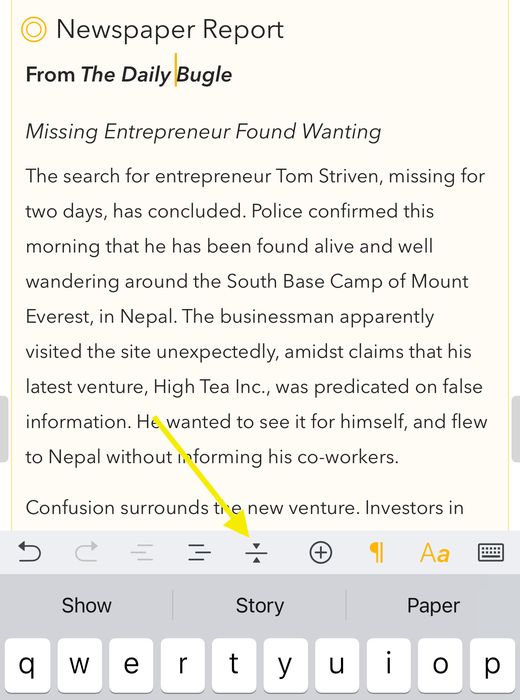
Op iOS, plaas die wyser in die opskrif of lysitem wat u wil invou, en gebruik die vouknoppie op die sleutelbordstaaf, wat soos ’n horisontale lyn met pyle lyk.
Wenk: Wanneer u ’n gevoude afdeling kopieer, knip of skrap, word die versteekte inhoud daaronder outomaties ingesluit, sodat u geen ondergeskikte teks verloor nie.
Inhoud met die liniaal herrangskik
U kan paragrawe en lysitems vanaf die liniaal aan die linkerkant van die nota sleep en los om inhoud vinnig te herrangskik. Gryp eenvoudig ’n paragraaf van die liniaal af en sleep dit na ’n nuwe posisie. Op iOS voel u haptiese terugvoer wanneer die loslyn verskyn of na ’n nuwe plek beweeg.
Premie: Sleep en los vanaf die liniaal is ’n premiumkenmerk en slegs beskikbaar met aankoop.
Gestileerde teks teenoor rykteks
Die Agenda-redigeerder werk met gestileerde teks. Anders as by rykteks stel u nie self die fonte en voorkomseienskappe direk nie. In plaas daarvan voeg u style by die teks, soos ’n opskrifvlak of lysstyl, om die bedoeling van die teks oor te dra. Agenda neem die style wat u kies en werk die voorkoms by om dinge aantreklik en konsekwent te laat lyk.
Daar is ’n paar voordele aan gestileerde teks…
- Dit kan op ’n aantreklike en konsekwente manier aangebied word.
- Dit is makliker om te wysig as rykteks, omdat u nie self oor die voorkoms hoef te bekommer nie.
- Dit kan baie maklik na en van ander gestileerdeteks-formate soos Markdown en HTML omgeskakel word.
Ondersteuning vir regs-na-links-tale
Agenda bespeur outomaties regs-na-links-tale soos Arabies en Hebreeus, en pas die teksbelyning dienooreenkomstig aan.
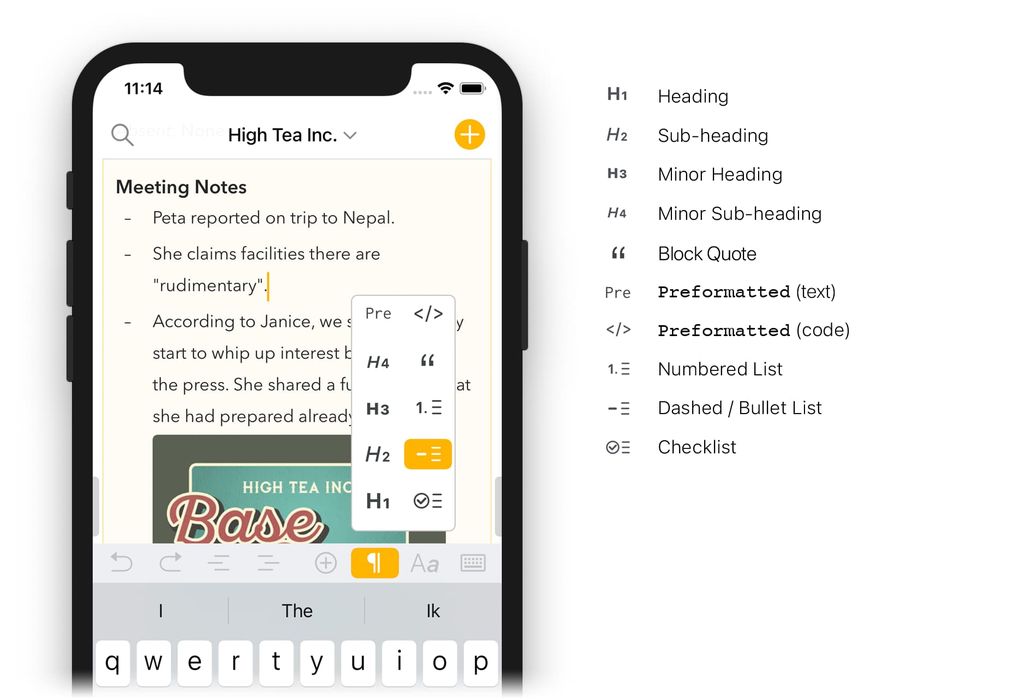
Paragraafstyle byvoeg (bv. Opskrif)
Baie style word by ’n bepaalde paragraaf gevoeg. U kan byvoorbeeld ’n paragraaf teks hê wat die opskrif van die teks is. U kan daardie paragraaf die styl Opskrif gee. Die volgende paragrawe bevat paragrawe teks met die verstekstyl Romp.
Daar is verskeie maniere waarop u paragraafstyle op teks kan toepas.
Op macOS kan u…
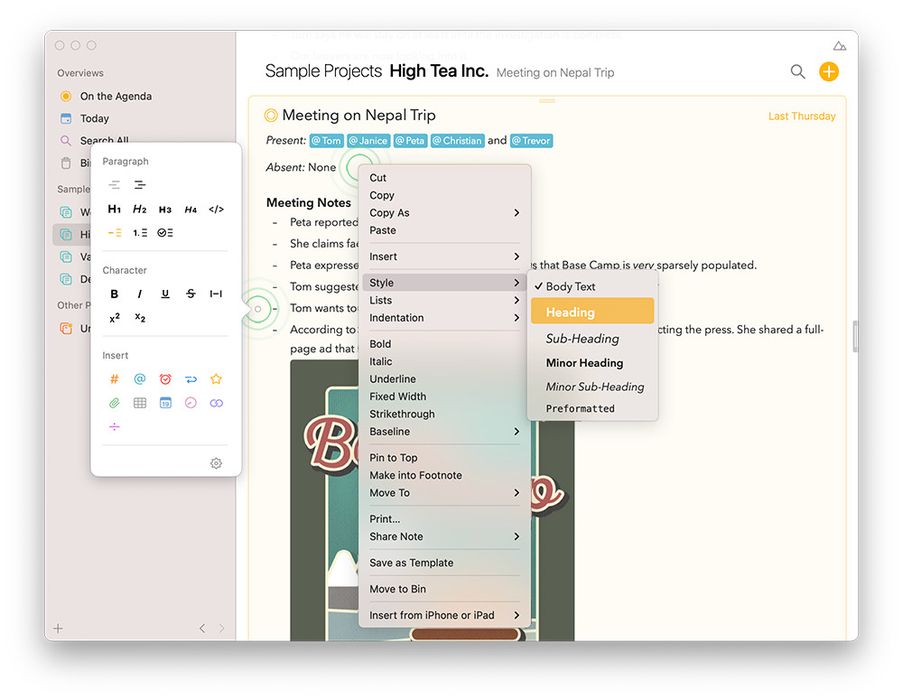
- Die styl van die gekose teks verander deur ’n item in die kieslys Formaat > Styl te kies.
- Die nota kies, die wyser oor ’n paragraaf beweeg, en die ronde knoppie aan die linkerkant klik. Gebruik die opspringer wat verskyn om ’n styl te kies.
- Regs op die gekose teks klik en ’n styl kies in die kontekskieslys wat verskyn.
- As u Markdown-kortpaaie gebruik, sal die styl outomaties verander wanneer u sekere teks invoer. As u byvoorbeeld die reël met “# Inkopielys” begin, sal die teks as ’n Opskrif gestileer word weens die #-simbool aan die begin.
Op iOS en iPadOS kan u…
- Die paragraafstyl van die gekose teks verander met die staaf bo die sleutelbord.

- As u Markdown-kortpaaie gebruik, sal die styl outomaties verander wanneer u sekere teks invoer. As u byvoorbeeld die reël met “# Inkopielys” begin, sal die teks as ’n Opskrif gestileer word weens die #-simbool aan die begin.
Wenk: U sal opmerk dat Agenda elke keer wanneer u return druk ’n nuwe paragraaf begin en ’n bietjie ruimte laat. As u voel u wil ’n meer kompakte voorkoms hê, probeer om lyste te gebruik, of verander die reëlspasiëring-instelling in die Agenda-voorkeure. U kan ook ’n sagte return invoeg deur ⇧⏎, ⌥⏎ of ⌃⏎ te tik om na die nuwe reël te gaan sonder om ’n nuwe paragraaf te begin.
Lyste byvoeg
’n Spesiale soort paragraafstyl is lyste, wat in drie soorte kom:
-
Kolpunt-/strepieslyste (soos hierdie een)
-
Genommerde lyste (soos 1., 2., 3. ens.)
-
Kontrolelyste met ’n merkblokkie wat as gedoen gemerk kan word.
Lyste word op dieselfde manier geskep as waarop u ’n opskrif formatteer, soos hierbo verduidelik.
U kan meer leer oor hoe om lyste te gebruik in die hoofstuk Lyste, tabelle en opsommings.
Inlyn-style byvoeg (bv. Vet en Skuinsdruk)
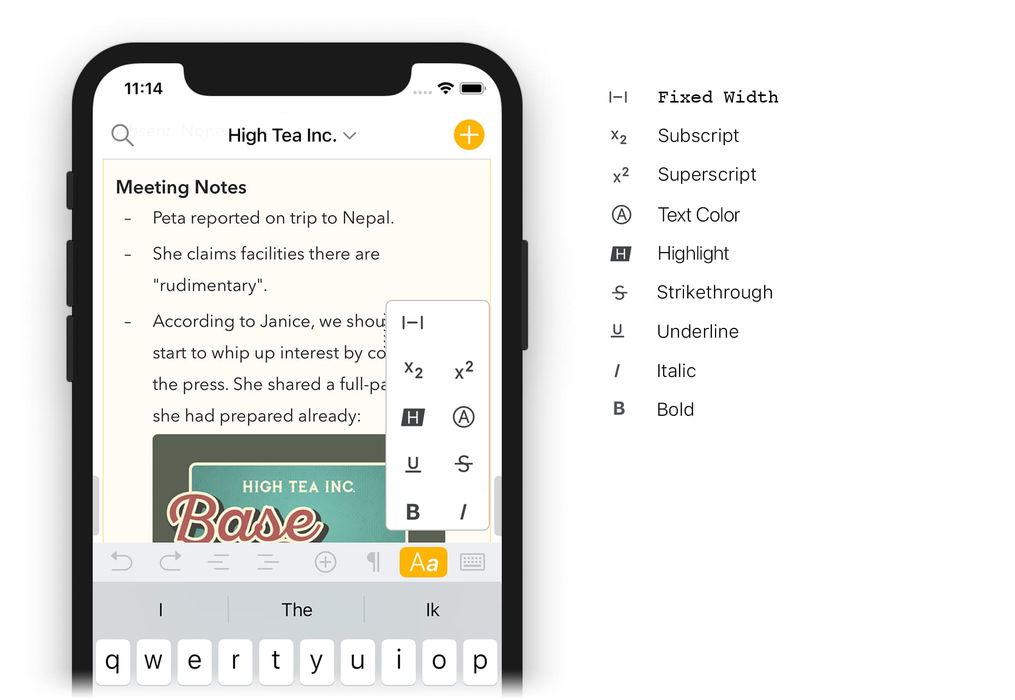
Benewens style op paragraafvlak is daar ook style wat net op ’n deel van die paragraaf toegepas word. U kan byvoorbeeld ’n paar van die woorde vet of skuins maak. Ons noem hulle inlyn-style.
Net soos vir paragraafstyle kan u inlyn-style op ’n verskeidenheid maniere toepas.
Op macOS kan u…
-
Die teks kies en ’n opsie uit die Formaat-kieslys kies, soos Vet of Skuinsdruk.
-
Die teks kies en regs klik om ’n styl in die kieslys te kies.
-
’n Markdown-kortpad gebruik, soos om “_Inkopielys_” in te voer as u wil hê die teks “Inkopielys” moet skuins wees.
Op iOS en iPadOS kan u…
- Die inlyn-styl van die gekose teks verander met die staaf bo die sleutelbord.

- ’n Markdown-kortpad gebruik, soos om “_Inkopielys_” in te voer as u wil hê die teks “Inkopielys” moet skuins wees.
Wenk: Agenda ondersteun ’n volledige stel sleutelbordkortpaaie op sowel macOS as iOS vir die formattering van teks met sowel inlyn-style as paragraafstyle. Sien die hoofstuk Sleutelbordkortpaaie.
Inkeping
Verskeie van die paragraafstyle ondersteun inkepingsvlakke, insluitend romptek en lysstyle. Om die inkeping te vergroot, kan u op macOS…
- ’n tab tik.
- Die kieslysitem Formaat > Inkeping > Vergroot kies
- Die sleutelbordkortpad ⌘ ] gebruik
- Die ratjie-knoppie klik en Inkeping > Vergroot kies
Om die inkeping te verklein, werk soortgelyk. U kan…
- ⇧ tab tik.
- Die kieslysitem Formaat > Inkeping > Verklein kies
- Die sleutelbordkortpad ⌘ [ gebruik
- Die ratjie-knoppie klik en Inkeping > Verklein kies
Op iOS kan u die inkeping ook beheer met die kontroles bo die sleutelbord:

Wenk: As u gewoond is daaraan om die tab-sleutel (⇥) te tik om u teks in kolomme te organiseer in plaas daarvan om inkeping te aktiveer, kan u eerder ⌥⇥ tik.
Nie-brekende (sagte) return
By verstek word ’n nuwe paragraaf begin wanneer u return druk, met ’n bietjie ekstra ruimte tussen die reëls. Om te verhoed dat ’n return die paragraaf breek, kan u ’n sogenaamde sagte return invoeg.
Op macOS kan u dit doen deur enige van die volgende te tik:
- Tik ’n ⇧⏎
- Tik ’n ⌥⏎
- Tik ’n _⌃⏎ _
Op iOS kan u ’n sagte return invoeg met die plusknoppie in die sleutelbordstaaf, gevolg deur die blou sagte-return-knoppie bo-aan te tik.
Wenk: U kan die hoeveelheid paragraaf- en reëlspasiëring in die Agenda-voorkeure beheer en selfs alle paragraafspasiëring verwyder as u wil, en eerder dubbel-returns gebruik om afdelings in u nota af te baken.
Ongedaan maak
Agenda ondersteun die standaardmanier om enige tik- en nota-skuifaksies ongedaan te maak, deur Wysig > Ongedaan/Oordoen (⌘ Z) op macOS, die Ongedaan/Oordoen-knoppies op die iPad-sleutelbord, en skud-om-ongedaan-te-maak op die iPhone. Boonop het die sleutelbordstaaf op die iPhone ook ongedaan/oordoen-knoppies:
Wenk: Die sleutelbordstaaf op die iPhone het ook ’n knoppie heel regs om die sleutelbord weg te sit en die huidige teksredigeersessie te beëindig, wat nuttig kan wees om die sleutelbord vinnig te versteek. Op die iPad is hierdie knoppie ’n standaarddeel van die sleutelbord self en kan dit in die onderste regterhoek gevind word.
Markdown-kortpaaie
Die Agenda-redigeerder ondersteun ’n verskeidenheid Markdown-kortpaaie om style op teksinhoud toe te pas. As u byvoorbeeld **probeer dit** tik, sal die teks vet word. U kan Markdown-kortpaaie ook gebruik om paragraafstyle soos lyste toe te pas, of om BA’s in te voeg.
’n Lys van al die kortpaaie kan in die hoofstuk Markdown-kitsblad gevind word.
Gestileerde teks plak
By verstek, as u teks in Agenda plak, sal dit probeer om formattering soos vet en skuins te behou, maar ook tekskleur en of die teks vaste breedte (eenspasie) is. As u nie die formattering van enige teks wat u plak wil behou nie, gebruik dan die bevel Wysig > Plak en pas by styl aan.
Wenk: As u teks gekies het en ’n BA plak, sal Agenda die BA as ’n skakel op die gekose teks toepas eerder as om dit te vervang.
Meer as net teks
Agenda laat u toe om verder as net teks te gaan en u notas te verryk met ’n verskeidenheid metadata in die teks, soos etikette, aksies wat outomaties in dinamiese teks omskakel, aanhegsels en integrasies met ander toeps.
Etikette en mense byvoeg
U kan die teks van u notas met etikette en mense benoem om hulle beter te organiseer, sekere aksies te merk of belangrike inligting vir aandag uit te lig. Hulle kan ook vir soekdoeleindes gebruik word, en om bewaarde soektogte te skep.
Om ’n etiket by te voeg, kan u op die Mac die kieslys Voeg in > Etiket gebruik en dan die etiket tik. Op iOS en iPadOS kan u van die staaf bo die skermsleutelbord gebruik maak. Die etiket kan letters, syfers en simbole bevat, maar geen spasies, kommas of punte nie. Om die etiket te voltooi, voer eenvoudig ’n karakter in wat nie in ’n etiket hoort nie, soos ’n spasie, of skuif die wyser elders heen.
Dieselfde geld vir die byvoeg van ’n persoonsbenoeming, wat op die Mac deur Voeg in > Persoon gedoen kan word, en op iOS deur die plusknoppie in die sleutelbordstaaf.
Daar is ook ondersteuning vir die skep van etikette met ’n tekskortpad: u kan die hutsteken (#) tik gevolg deur die etiket, bv. #important . En voeg mense by deur ’n apestert (@) te begin tik gevolg deur die persoon se naam.
U kan meer leer oor hoe om etikette en persoonsbenoemings te gebruik in die hoofstuk Etikette, mense, teksaksies en skakels.
Die huidige datum en tyd byvoeg
Met die kieslys Voeg in op macOS of die plusknoppie in die staaf bo die sleutelbord op iOS en iPadOS kan u vinnig ’n datum- of tydstempel by u notas voeg. Dieselfde kan bereik word deur ’n sogenaamde teksaksie te tik; hulle begin met ’n trustreep \ gevolg deur ’n bevel. Byvoorbeeld, deur \date te tik word die huidige datum ingevoeg, en \time die huidige tyd. Hulle word veel kragtiger as u sogenaamde parameters byvoeg, byvoorbeeld \time(format: short) of \date(in: 3 weeks).
U kan meer leer oor hoe om aksies en die beskikbare parameters ten volle te benut in die hoofstuk Sjablone skep en gebruik.
’n Herinnering byvoeg
Agenda integreer volledig met die Herinneringe-toep. U kan herinneringe by lysitems in Agenda voeg, sodat u ’n kennisgewing kry wanneer hulle opeisbaar word. Agenda sal soveel moontlik inligting uit die konteks van u nota outomaties invul wanneer u ’n herinnering skep. Op die Mac kan dit deur Nota > Voeg herinnering by gedoen word, en op iOS en iPadOS deur die plusknoppie in die sleutelbordstaaf.
Daar is ook ondersteuning vir ’n markdown-agtige sintaksis, sodat u nie eens hoef op te hou tik nie. Agenda bied u kalenderaktiwiteite en opeisbare herinneringe in ’n nuwe rollende tydlyn aan. Herinneringe kan gewysig, herskeduleer of afgemerk word sonder om ooit Agenda te verlaat. As u ’n herinnering wel in die Herinneringe-toep moet sien, sal Agenda u reguit daarheen stuur.
U kan meer leer oor hoe om Herinneringe te gebruik in die hoofstuk Datums, aktiwiteite en herinneringe.
’n Horisontale lyn byvoeg
As u verskillende afdelings in ’n nota visueel wil afbaken, kan u ’n sogenaamde horisontale lyn invoeg, wat ’n enkelpixel-lyn oor die volle breedte van die nota trek. Om een op die Mac by te voeg, kan u die kieslys Voeg in > Horisontale lyn gebruik. Op iOS en iPadOS kan u van die staaf bo die skermsleutelbord gebruik maak.
’n Tabel byvoeg
Tabelle is ’n elegante manier om veelkolom-data in u notas te organiseer en te vertoon. Om ’n tabel by te voeg, kan u op die Mac die kieslys Voeg in > Tabel gebruik. Op iOS en iPadOS kan u ’n tabel kies vanaf die plusknoppie in die staaf bo die skermsleutelbord.
Teks wat in selle ingevoeg word, kan gestileer word (bv. vet, skuins), die aantal rye en kolomme kan aangepas word, en daar is selfs ondersteuning vir verskeie paragrawe in ’n enkele sel. Soos u sou verwag, kan notas met tabelle gedruk, uitgevoer en met ander gedeel word.
U kan meer leer oor hoe om Tabelle te gebruik in die hoofstuk Lyste, tabelle en opsommings.
Lêers, foto’s en skanderings aanheg
Agenda is nie net vir teks nie. U kan ook lêeraanhegsels, beelde en ander media in u notas insluit. Op macOS is die maklikste manier om dit te doen om ’n nota te kies en Voeg in > Heg lêer aan… te kies. Op iOS, tik die plusknoppie in die staaf bo die sleutelbord en kies ’n opsie daaruit. Dit sluit nie net standaardlêers in nie — u kan ook ’n foto uit u fotorol kies, ’n foto met die kamera neem, of ’n dokument skandeer en dit invoeg. Sodra dit ingevoeg is, kan u die aanhegsel in die teks klik of tik om verskeie opsies te laat verskyn, insluitend of die aanhegsel as ’n volbreedte-voorskou, duimnael of inlyn-penning vertoon moet word.

Daar is veel meer wat u met aangehegte lêers kan doen, en die hoofstuk Aanhegsels, beelde en tekeninge is uitsluitlik aan beelde en aanhegsels gewy.
Sketse en tekeninge byvoeg
Met Agenda kan u letterlik u gevolgtrekkings teken. Voeg ’n tekening op iOS en iPadOS by deur die plusknoppie in die staaf van die skermsleutelbord te tik, gevolg deur die pers krabbel-ikoon:

U kan teken wat u ook al wil met ’n Apple Pencil op u iPad, of as u wil, ’n vinnige skets met u vingers op u iPhone teken:

Nadat u u sketse of skryfwerk voltooi het, word die tekening as ’n aanhegsel in u nota ingevoeg. U kan daarna u tekening wysig of daarby voeg deur lank te tik en Wysig uit die opspringkieslys te kies.
As ’n premiumkenmerk kan u selfs enige beeld wat by u nota aangeheg is annoteer, byvoorbeeld om opmerkings by te voeg of belangrike aspekte uit te lig. Tik en hou net die beeld, en kies Annoteer in die opspringkieslys.
U kan meer leer oor hoe om tekeninge by u notas aan te heg in die hoofstuk Aanhegsels, beelde en tekeninge.


