
记录笔记
在 Agenda 中,你的大部分时间都会花在创建和编辑笔记上。本章介绍在这款 app 中记录笔记的一些最重要的方面。
管理笔记
添加笔记
若要在所选项目中创建新笔记……
- 点按/轻点笔记列表右上角的黄色大 + 按钮。
- 输入笔记标题,然后按下 return 键。
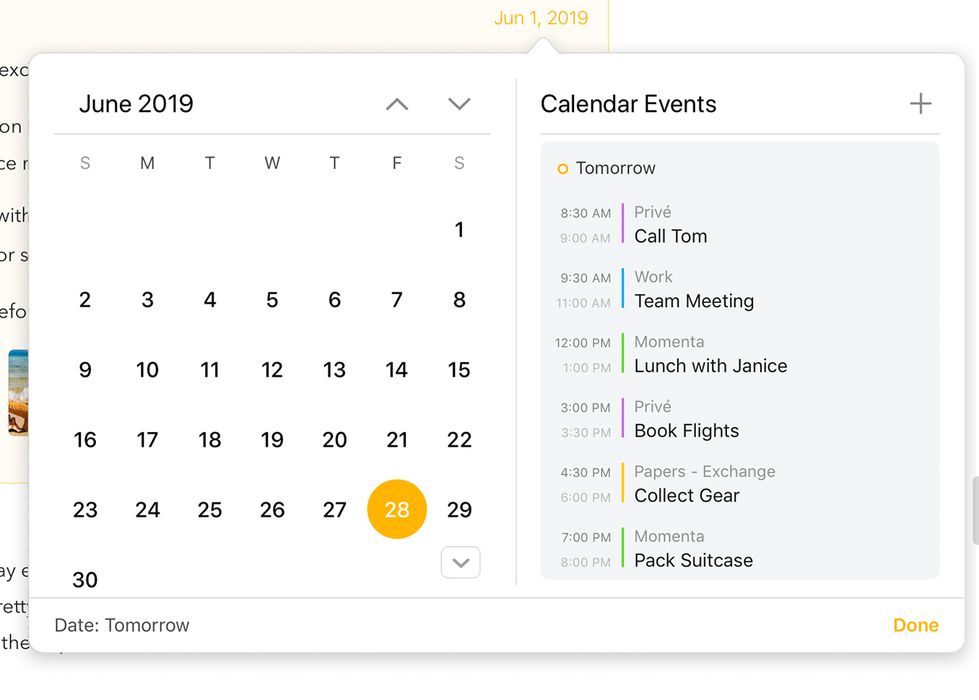
- 如果你想为笔记设置日期,请点按/轻点笔记右上角的日历按钮。
- 开始编辑笔记正文。
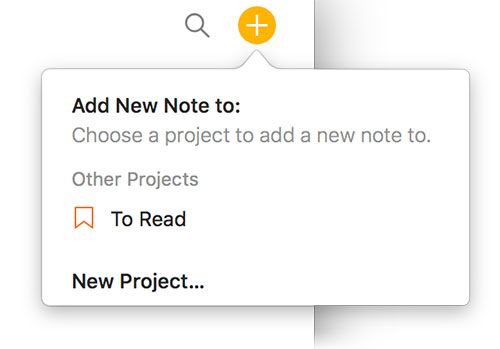
若要在未选中任何单个项目时创建笔记……
- 点按/轻点笔记列表右上角的黄色大 + 按钮。
- 选择你希望将笔记添加到的项目。
- 像之前一样继续编辑。
提示: 你可以使用箭头键快速浏览所有弹出菜单,并按 return/enter 键选择所需的操作或项目。在 macOS 上,你也可以直接开始输入,把菜单筛选到你要找的项目;在 iOS 和 iPadOS 上,向下拖动菜单可显示搜索栏来达到同样的效果。
在当前笔记之前或之后创建新笔记
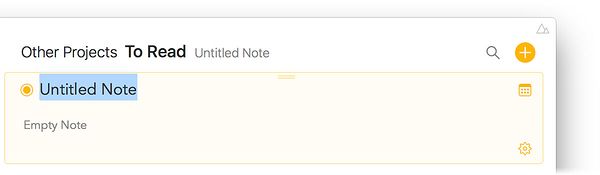
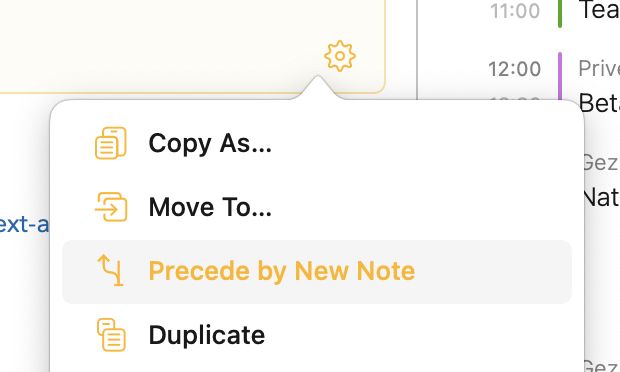
若要在你当前编辑的笔记之前创建新笔记……
- 把光标放在你当前编辑的笔记文本的最开头
- 选择 笔记 > 在前面新建笔记,或从齿轮菜单中选择 在前面新建笔记
若要在你当前编辑的笔记之后创建新笔记……
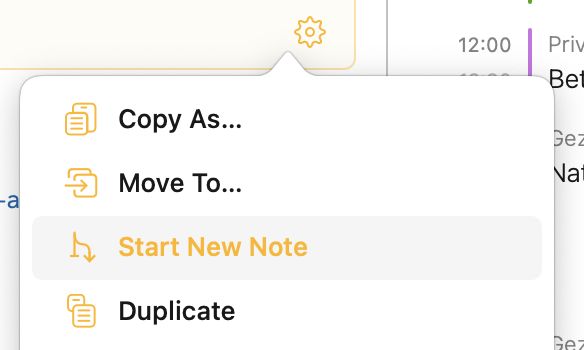
- 把光标放在你当前编辑的笔记文本的最末尾
- 选择 笔记 > 开始新笔记,或从齿轮菜单中选择 开始新笔记
选择笔记
在 macOS 和 iOS/iPadOS 上,你都可以通过轻点某条笔记来选择它。在 Mac 上,你可以按住 ⇧ 或 ⌘ 键来选择多条笔记。被选中的笔记会带有强调色色调的浅色背景(默认为浅橙色)。在 iPadOS 上,你可以先轻点并按住某一条笔记,直到它浮起,然后用第二根手指(用另一只手的手指最方便)轻点你想加入选择的其他笔记。
为笔记添加文本
在 macOS 和 iPadOS 上,只需在笔记中轻点一次即可选中它并进入编辑模式,此时光标会在笔记的标题或正文区域中闪烁。由于 iOS 上屏幕尺寸较小、笔记周围的空白也更少,笔记的选中和编辑是两种不同的状态。若要在 iPhone 上编辑笔记,请先轻点笔记以选中它(它会变成黄色背景),然后再次轻点以开始编辑笔记的标题或正文(取决于你轻点的位置)。
若要输入文本,你可以使用硬件键盘(macOS、iPadOS)、屏幕键盘(iOS、iPadOS),也可以使用 Apple Pencil(iPadOS)手写笔记,并由内置的“随手写”功能把你的手写内容转换为文本。如果你使用 Apple Pencil,当你用笔轻点某条笔记时,Agenda 会自动为该笔记增加额外的空间,让手写更轻松。
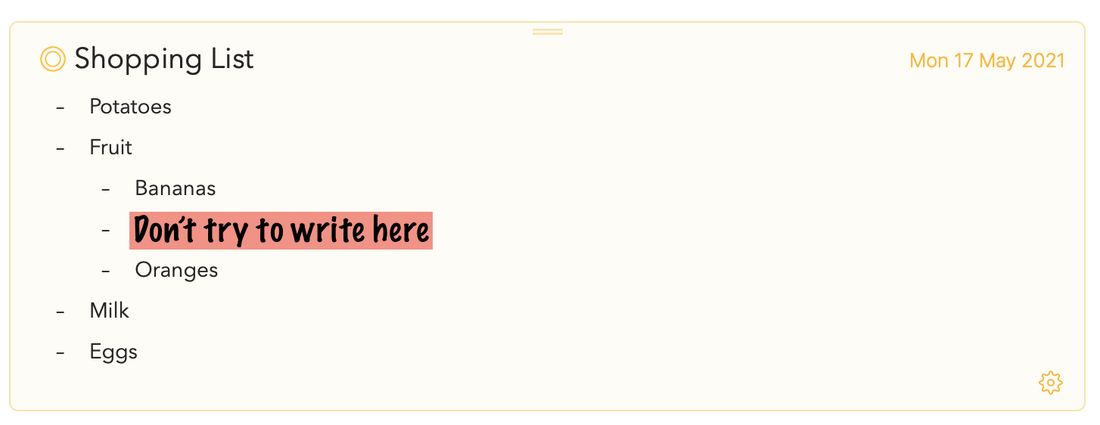
提示: 如果你使用“随手写”功能,用 Apple Pencil 手写笔记,最简便的方式是在笔记中任何空白的地方书写。举个例子,看看这份购物清单,你想在其中插入“Apples”。凭直觉的做法是像在真实纸张上那样,试着在想要文字出现的位置小小地写下去。然而这样做 a) 没有必要,b) 如果碰到了你书写位置周围的文字,还会干扰选择和/或擦除文本的手势:
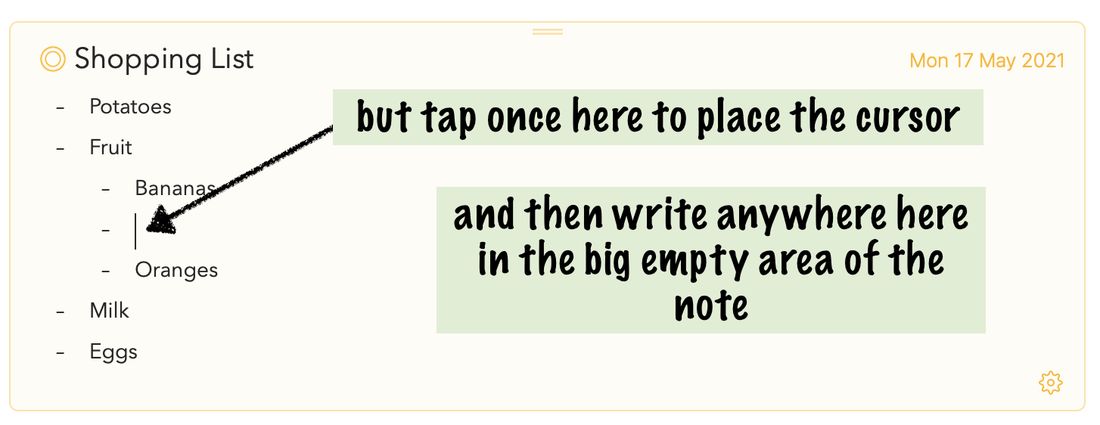
正确的做法是:用笔在你想插入文本的位置轻点一次,让光标开始闪烁,之后你就可以在大片空白区域中以任意大小书写来插入文本:
这样它就会如宣传的那样正常运作。
取消选择笔记
若要取消选择某条笔记,请在笔记区域的白色背景处或某个边栏中点按或轻点笔记之外的位置。在 iOS 和 iPadOS 上,你也可以轻点屏幕键盘上的 隐藏键盘 按钮(iPadOS)或键盘上方栏中的该按钮(iOS)来取消选择笔记。
删除笔记
若要在 macOS 上删除现有笔记……
- 点按笔记顶部以选中它。
- 按下 ⌥⌘⌫,或选择 笔记 > 移到废纸篓* 或 *编辑 > 删除
- 如有提示,请确认删除。
若要在 iPadOS 上删除现有笔记……
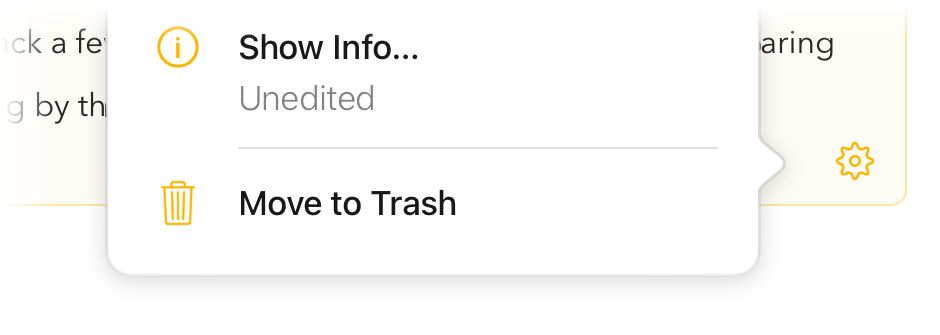
- 轻点笔记底部的齿轮按钮。
- 选择 移到废纸篓,或者:
若要在 iOS 和 iPadOS 上删除现有笔记……
- 轻点笔记标题旁边的橙色圆点按钮。
- 选择 其他操作 > 移到废纸篓
笔记将被移到废纸篓,你可以在边栏中选择废纸篓。只有当你清倒废纸篓时,笔记才会被永久删除。
你也可以把笔记拖到屏幕左边缘来将其移到废纸篓,这会触发边栏显示出来。然后你就可以把笔记拖到废纸篓上,将它移入其中。
注意: 如果你愿意,可以撤销删除操作,笔记就会重新出现。在 iOS 上,你可以使用键盘上方栏中的撤销/重做按钮。
复制笔记
若要复制一条笔记……
- 选中你想复制的笔记
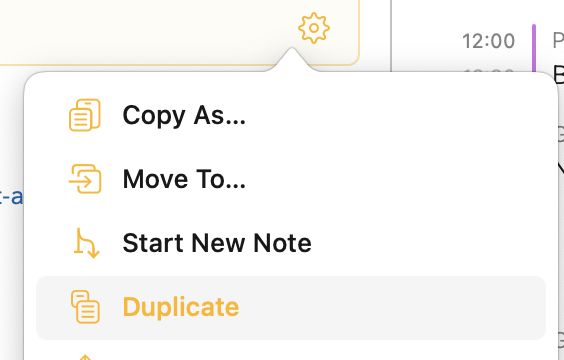
- 选择 笔记 > 复制,或从齿轮菜单中选择 复制
提示: 如果你想把笔记复制到另一个项目中,可以在按住 alt/option 键的同时把笔记移动到另一个项目(见下文)。
移动笔记
若要在 macOS 上更改笔记的顺序……
- 点按笔记顶部的标题栏以选中你想拖动的笔记。(按住 ⇧ 或 ⌘ 可点按并选择多条笔记。)
- 通过笔记顶部的标题栏拖动其中一条选中的笔记。
- 把它放到列表中你希望笔记移动到的位置(以橙色线条指示)。
若要在 iOS 和 iPadOS 上更改笔记的顺序……
- 轻点并按住笔记顶部,直到它浮起。
- 向上或向下拖动到列表中的新位置。
注意: 移动笔记时,系统可能会提示你移除笔记上的日期。这是为了让日期与列表顺序保持一致。你可以选择取消移动,或从被拖动的笔记中移除日期。
若要把笔记移动到另一个项目……
- 点按笔记顶部的标题栏以选中你想拖动的笔记。(按住 SHIFT 或 CMD 可点按并选择多条笔记。)
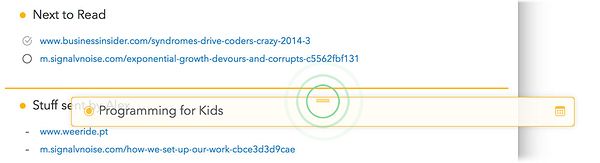
- 通过笔记顶部的标题栏拖动其中一条选中的笔记。
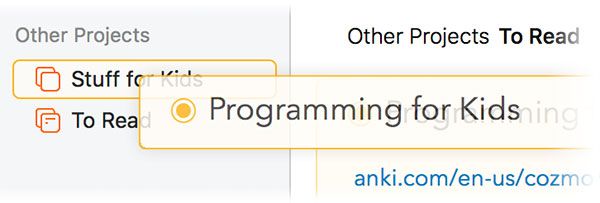
- 把它放到目标项目中。
提示: 在 macOS 上,你也可以使用 笔记 > 移动到 菜单命令来移动笔记。如果按住 alt/option 键,它还允许你快速把笔记移到项目的开头或末尾。
拆分笔记或把内容移到新笔记
若要把你当前编辑的笔记一分为二……
- 把光标放在你想要拆分笔记的位置
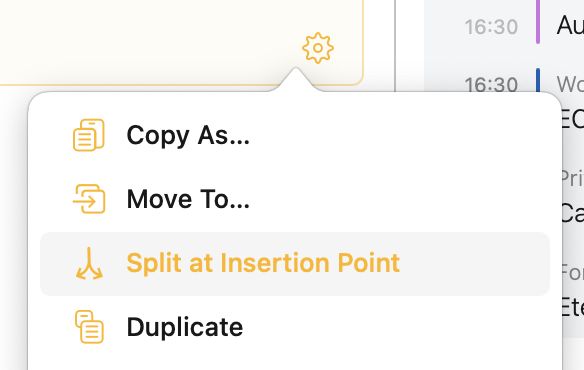
- 选择 笔记 > 在插入点处拆分,或从齿轮菜单中选择 在插入点处拆分

这会把插入点之后的内容移到一条新笔记中,该笔记紧随你当前编辑的笔记之后。
若要把当前编辑笔记中所选的内容移到新笔记……
- 选择你想移到新笔记的内容
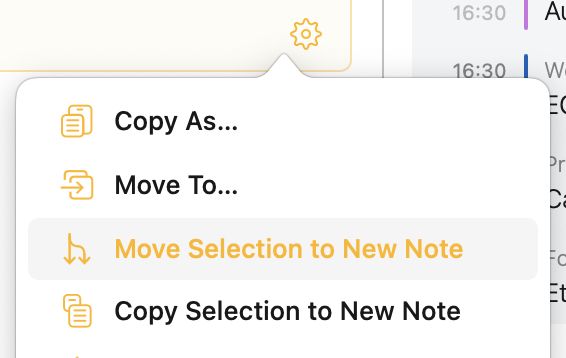
- 选择 笔记 > 将所选内容移到新笔记,或从齿轮菜单中选择 将所选内容移到新笔记
这会把所选内容移到一条新笔记中,该笔记紧随你当前编辑的笔记之后,同时将其从现在所在的位置移除
若要把当前编辑笔记中所选的内容拷贝到新笔记……
- 选择你想移到新笔记的内容
- 选择 笔记 > 将所选内容拷贝到新笔记,或从齿轮菜单中选择 将所选内容拷贝到新笔记
这会把所选内容拷贝到一条新笔记中,该笔记紧随你当前编辑的笔记之后,同时内容仍保留在现在所在的位置
合并笔记
若要把多条笔记合并为一条……
- 在 macOS 上按住 ⇧ 或 ⌘,点按笔记顶部的标题栏以选中多条笔记
- 选择 笔记 > 合并笔记
这会把多条笔记的内容合并为一条,并把第二条及后续笔记的标题变成 H1 标题。
把笔记标记为“简达”
你可以把笔记标记为 简达,赋予它们特殊的地位。你可以更方便地搜索它们,它们还会被加入边栏中的一个专门概览,让你能够瞬间找到。
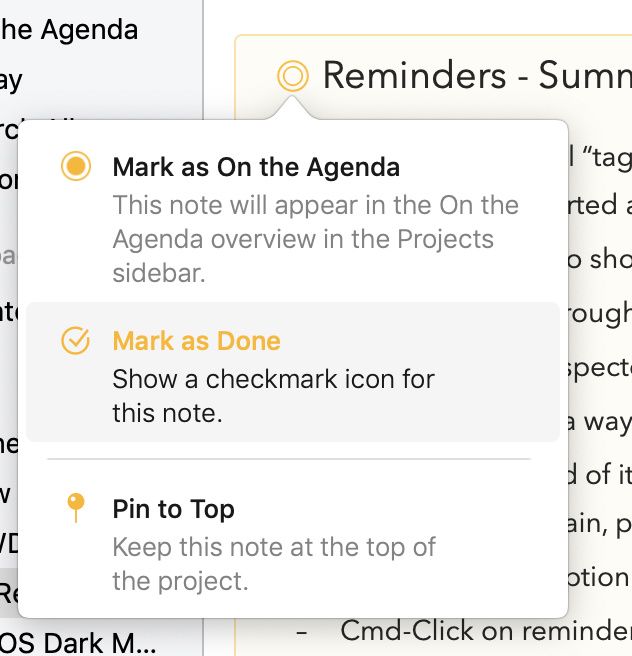
若要把一条笔记标记为“简达”,请点按/轻点笔记标题前面的橙色圆点,然后选择 标记为简达。在 macOS 上,你也可以使用 笔记 > 标记为简达 菜单命令(⇧⌘ U)。橙色圆点会显示为实心,表示该笔记已被标记为“简达”,并且它会出现在边栏中同名的概览里。
提示 1: 在 macOS 上,把笔记标记为“简达”的一个快捷方式是按住 ⌘ 键的同时点按橙色圆点。此外,在 macOS 和 iOS/iPadOS 上,你都可以把笔记拖到边栏中的“简达”条目上,如果你想一次把多条笔记标记为“简达”,这种方式尤其高效。
提示 2: 如果你不喜欢新笔记自动被加入“简达”的默认行为,可以在 Agenda 偏好设置中关闭这一行为。
设置日期
你可以为笔记应用日期或日期范围。日期用于排序,也可以用于搜索。
若要为笔记设置日期……
- 点按或轻点笔记以选中它。
- 点按/轻点笔记右上角的日历按钮。
- 在 macOS 上,点按某个日期,或拖动跨越一个范围。
- 在 iOS 和 iPadOS 上,轻点某个日期,或轻点、按住并拖动来选择一个范围。
- 你也可以使用 预设 按钮来选择“今天”之类的常用日期。
- 点按 存储 按钮。
你可以在日期、事件与提醒事项一章中进一步了解日期和事件。
把笔记标记为“已完成”
正如你将在标签、人物、文本操作与链接一章中看到的,你可以为笔记添加清单。不过,把整条笔记标记为“已完成”有时也很有用,例如当这条笔记代表某项要安排的任务或事件时。
若要把一条笔记标记为已完成,请点按/轻点笔记标题前面的橙色圆点,然后选择“标记为已完成”。在 macOS 上,你也可以使用 笔记 > 标记为已完成 菜单命令(⌘ ⏎)。橙色圆点上随后会出现一个勾号,表示该笔记已被标记为“已完成”。
提示: 你可以使用 ⌥⌘ ⏎ 快捷键(在 macOS 上为 笔记 > 完全标记为已完成)一次性把笔记标记为已完成并将其从简达中移除。在 macOS 上,把笔记标记为已完成的一个快捷方式是按住 ⌥ 键的同时点按橙色圆点。
置顶笔记
若要在 macOS 上把一条笔记置顶到其项目顶部……
- 选中你想置顶的笔记。
- 选择“笔记 > 置顶”(⇧⌘ K)
或者,把笔记拖到项目顶部,Agenda 会询问你是否想置顶该笔记。
 .
.
若要在 iOS 和 iPadOS 上置顶一条笔记……
- 轻点笔记左上角的橙色圆点以调出选项。
- 选择 置顶。
若要在 macOS 上取消置顶并把笔记移回原位……
- 选中你想取消置顶的笔记。
- 选择“笔记 > 取消置顶”(⇧⌘ K)
若要在 iOS 上取消置顶……
- 轻点笔记左上角的橙色圆点。
- 在菜单中选择 取消置顶。
注意: 置顶笔记是一项高级功能,仅在购买后可用。
把笔记变成脚注
置顶笔记会让它停留在项目顶部,而把笔记变成脚注则会让它固定在项目底部。例如,这对放在项目末尾的参考资料很有用。
若要在 macOS 上把一条笔记变成其项目底部的脚注……
- 选中你想置顶的笔记。
- 选择“笔记 > 设为脚注”(⌥⇧⌘ K)
或者,把笔记拖到项目底部,Agenda 会询问你是否想把该笔记变成脚注。
若要在 iOS 和 iPadOS 上把笔记变成底部的脚注……
- 轻点笔记左上角的橙色圆点以调出选项。
- 选择 设为脚注。
若要在 macOS 上把脚注恢复为普通笔记并将其移回原位……
- 选中你想取消脚注固定的笔记。
- 选择“笔记 > 取消脚注固定”(⌥⇧⌘ K)
若要在 iOS 和 iPadOS 上取消固定……
- 轻点笔记左上角的橙色圆点。
- 在菜单中选择 取消脚注固定。
注意: 把笔记变成脚注是一项高级功能,仅在购买后可用。
折叠笔记
有时你并不需要看到笔记中的全部内容,只想把它隐藏起来以更好地利用空间。
若要折叠一条笔记,你只需双击/双点笔记顶部的标题栏。若要展开已折叠的笔记,请再次双击它,或点按标题旁边的橙色圆点并在菜单中选择 展开 选项。
在 iOS 和 iPadOS 上,你还可以在笔记上向内捏合来折叠它,向外张开来展开。或者在轻点标题前的橙色圆点后使用展开和折叠选项。
折叠笔记中的章节
如果你有很长的列表,或是包含多个章节的笔记,把此刻不需要看到的内容隐藏起来会很方便。从 Agenda 20 开始,你可以折叠(收起)笔记中的章节。
若要在 macOS 上折叠某个章节,请把指针悬停在你想折叠的标题或列表项上,然后点按文本左侧的小按钮。点按顶部的第三个按钮即可折叠。(一个快捷方式是按住 option 键点按圆形按钮,即可立即折叠。)

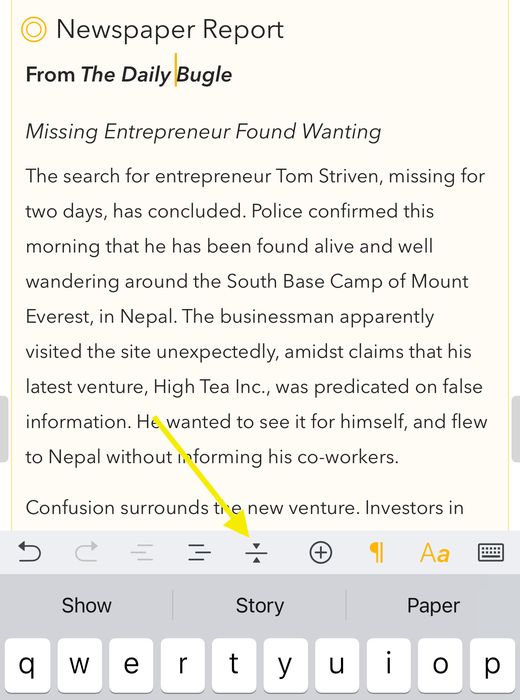
在 iOS 上,把光标放在你想折叠的标题或列表项中,然后使用键盘栏上的折叠按钮,它看起来像一条带箭头的水平线。
提示: 当你拷贝、剪切或删除一个已折叠的章节时,下面隐藏的内容会自动包含在内,因此你不会丢失任何下属文本。
使用标尺重新排列内容
你可以从笔记左侧的标尺处拖放段落和列表项,快速重新排列内容。只需从标尺处抓取一个段落,把它拖到新位置即可。在 iOS 上,当放置线出现或移动到新位置时,你会感受到触感反馈。
高级功能: 标尺拖放是一项高级功能,仅在购买后可用。
样式文本 对比 富文本
Agenda 编辑器使用样式文本。与富文本不同,你不必自己直接设置字体和外观特性。你要做的是为文本添加样式,例如标题级别或列表样式,以传达文本的意图。Agenda 会根据你选择的样式更新外观,让内容显得美观而统一。
样式文本有几项优势……
- 它可以以美观、统一的方式呈现。
- 它比富文本更容易编辑,因为你不必自己操心外观。
- 它可以非常轻松地与 Markdown、HTML 等其他样式文本格式互相转换。
从右到左语言支持
Agenda 会自动检测阿拉伯语、希伯来语等从右到左的语言,并相应地调整文本对齐方式。
添加段落样式(例如标题)
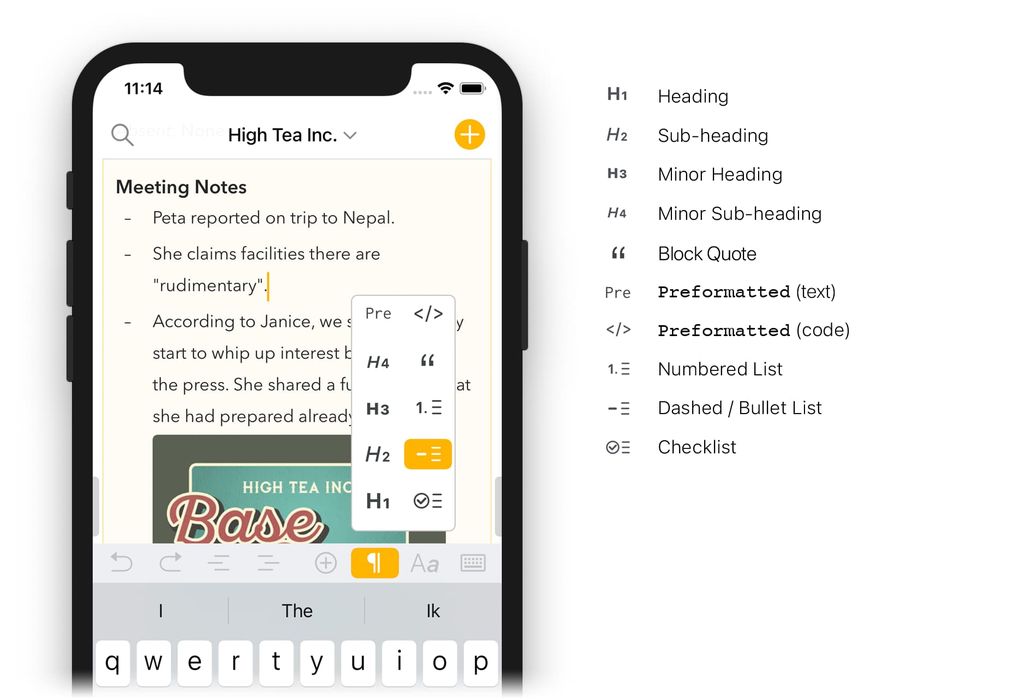
许多样式是添加到特定段落上的。例如,你可能有一个作为文本标题的段落。你可以为该段落设置 标题* 样式。后面的段落则是使用默认 *正文 样式的文本段落。
有多种方式可以为文本应用段落样式。
在 macOS 上,你可以……
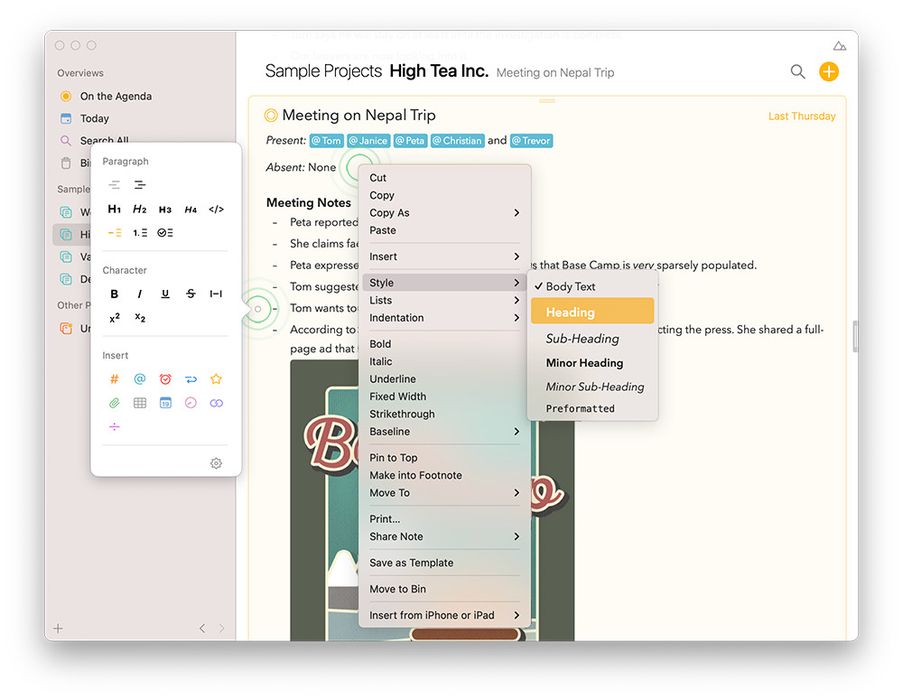
- 通过在 格式 > 样式 菜单中选择某一项来更改所选文本的样式。
- 选中笔记,把指针悬停在某个段落上,然后点按左侧的圆形按钮。使用出现的弹窗来选择样式。
- 右键点按所选文本,并在出现的上下文菜单中选择样式。
- 如果你使用 Markdown 快捷输入,样式会在你输入特定文本时自动更改。例如,如果你以“# Shopping List”开头,由于开头的 # 符号,该文本会被设置为 标题 样式。
在 iOS 和 iPadOS 上,你可以……
- 使用键盘上方的栏来更改所选文本的段落样式。

- 如果你使用 Markdown 快捷输入,样式会在你输入特定文本时自动更改。例如,如果你以“# Shopping List”开头,由于开头的 # 符号,该文本会被设置为 标题 样式。
提示: 你会注意到,每次按下 return 键,Agenda 都会开始一个新段落并留出一些空间。如果你想要更紧凑的外观,可以试试使用列表,或在 Agenda 偏好设置中更改行距设置。你也可以输入 ⇧⏎、⌥⏎ 或 ⌃⏎ 来插入软回车,换到新的一行而不开始新段落。
添加列表
列表是一种特殊的段落样式,共有三种形式:
-
项目符号/短横线列表(就像这个)
-
编号列表(如 1.、2.、3. 等)
-
带有复选框、可标记为已完成的清单。
列表的创建方式与上面介绍的设置标题格式的方式相同。
你可以在列表、表格与摘要一章中进一步了解如何使用列表。
添加内嵌样式(例如粗体和斜体)
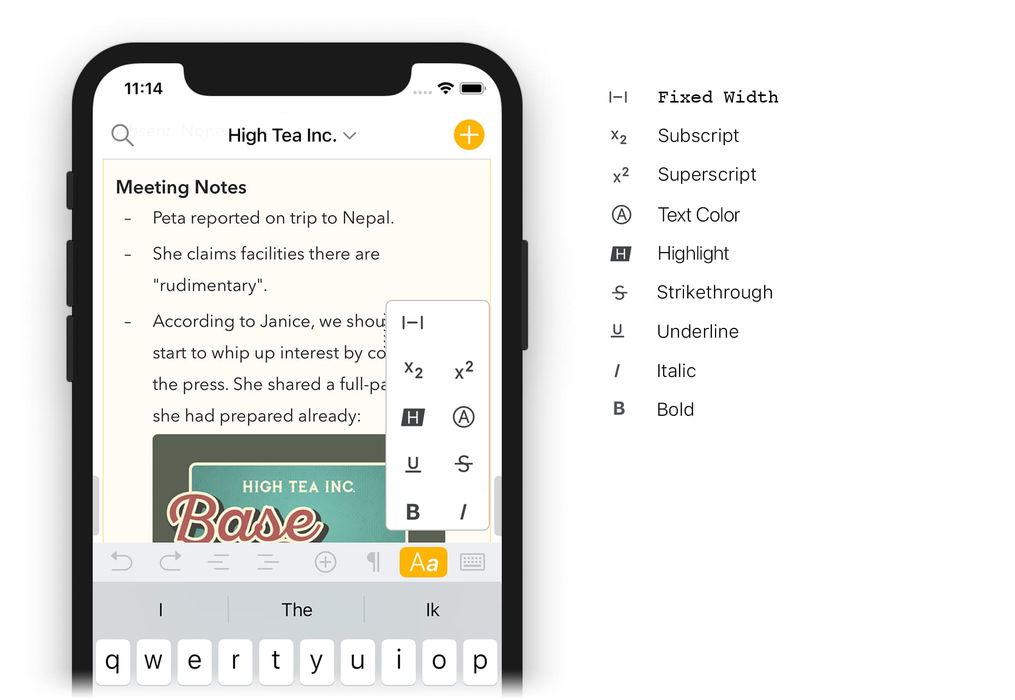
除了段落级别的样式,还有一些样式只应用于段落的一部分。例如,你可以把其中几个词设为粗体或斜体。我们把这些称为 内嵌样式。
和段落样式一样,你可以用多种方式应用内嵌样式。
在 macOS 上,你可以……
-
选中文本,然后从 格式* 菜单中选择一个选项,例如 粗体 或 *斜体。
-
选中文本并右键点按,在菜单中选择样式。
-
使用 markdown 快捷输入,例如输入“_Shopping List_”即可让文本 “Shopping List” 变为斜体。
在 iOS 和 iPadOS 上,你可以……
- 使用键盘上方的栏来更改所选文本的内嵌样式。

- 使用 markdown 快捷输入,例如输入“_Shopping List_”即可让文本 “Shopping List” 变为斜体。
提示: Agenda 在 macOS 和 iOS 上都支持一整套用于设置内嵌样式和段落样式的键盘快捷键。请参阅键盘快捷键一章。
缩进
有几种段落样式支持缩进级别,包括正文文本和列表样式。若要增加缩进,在 macOS 上你可以……
- 输入一个 tab。
- 选择菜单项 格式 > 缩进 > 增加
- 使用键盘快捷键 ⌘ ]
- 点按齿轮按钮并选择 缩进 > 增加
减少缩进的方式与此类似。你可以……
- 输入 ⇧ tab。
- 选择菜单项 格式 > 缩进 > 减少
- 使用键盘快捷键 ⌘ [
- 点按齿轮按钮并选择 缩进 > 减少
在 iOS 上,你还可以使用键盘上方的控件来控制缩进:

提示: 如果你习惯输入 tab(⇥)键来把文本排成列,而不是触发缩进,可以改为输入 ⌥⇥。
非换段(软)回车
默认情况下,按下 return 键会开始一个新段落,并在行与行之间留出额外的间距。若要防止回车打断段落,你可以插入所谓的软回车。
在 macOS 上,你可以输入以下任意一种:
- 输入 ⇧⏎
- 输入 ⌥⏎
- 输入 _⌃⏎ _
在 iOS 上,你可以使用键盘栏中的加号按钮,然后轻点顶部的蓝色软回车按钮来插入软回车。
提示: 你可以在 Agenda 偏好设置中控制段落间距和行距的大小,如果愿意,甚至可以移除所有段落间距,改用双回车来划分笔记中的章节。
撤销
Agenda 支持以标准方式撤销任何输入和笔记移动操作:在 macOS 上通过 编辑 > 撤销/重做(⌘ Z),在 iPad 键盘上通过撤销/重做按钮,在 iPhone 上通过摇动以撤销。此外,在 iPhone 上键盘栏也提供了撤销/重做按钮:
提示: iPhone 上的键盘栏最右侧还有一个按钮,用于收起键盘并结束当前的文本编辑会话,想要快速隐藏键盘时会很有用。在 iPad 上,这个按钮是键盘本身的标准组成部分,位于右下角。
Markdown 快捷输入
Agenda 编辑器支持多种 Markdown 快捷输入,用于为文本内容应用样式。例如,如果你输入 **try this**,文本就会变成粗体。你也可以使用 Markdown 快捷输入来应用列表等段落样式,或插入 URL。
所有快捷输入的清单可在 Markdown 速查表一章中找到。
粘贴样式文本
默认情况下,当你把文本粘贴到 Agenda 中时,它会尝试保留粗体、斜体等格式,还包括文本颜色以及文本是否为等宽字体。如果你不想保留所粘贴文本的任何格式,请使用 编辑 > 粘贴并匹配样式 命令。
提示: 如果你已选中文本并粘贴一个 URL,Agenda 会把该 URL 作为链接应用到所选文本上,而不是替换它。
不只是文本
Agenda 让你超越纯文本,用各种文内元数据来丰富笔记,例如标签、可自动转换为动态文本的操作、附件以及与其他 app 的整合。
添加标签、人物
你可以用标签和人物来标注笔记文本,以便更好地组织它们、标记特定操作或突出重要信息以引起注意。它们也可用于搜索,以及创建存储的搜索。
若要添加标签,在 Mac 上你可以使用菜单 插入 > 标签,然后输入标签。在 iOS 和 iPadOS 上,你可以使用屏幕键盘上方的栏。标签可以包含字母、数字和符号,但不能包含空格、逗号或句点。若要结束标签,只需输入一个不属于标签的字符(例如空格),或者把光标移到别处。
添加人物标注也是一样,在 Mac 上可通过 插入 > 人物 完成,在 iOS 上则通过键盘栏中的加号按钮。
此外还支持用文本快捷方式创建标签:你可以输入井号(#)后跟标签,例如 #important。添加人物则可以先输入 @ 符号,后跟人物姓名。
你可以在标签、人物、文本操作与链接一章中进一步了解如何使用标签和人物标注。
添加当前日期和时间
使用 macOS 上的插入菜单,或 iOS 和 iPadOS 上键盘上方栏中的加号按钮,你可以快速为笔记插入日期或时间戳。输入所谓的文本操作也能达到同样效果,这类操作以反斜杠 \ 开头,后跟一个命令。例如,输入 \date 会插入当前日期,\time 会插入当前时间。如果加上所谓的参数,它们会强大得多,例如 \time(format: short) 或 \date(in: 3 weeks)。
你可以在创建和使用模版一章中进一步了解如何充分利用操作及其可用参数。
添加提醒事项
Agenda 与“提醒事项”app 完全整合。你可以为 Agenda 中的列表项添加提醒事项,这样在到期时就会收到通知。创建提醒事项时,Agenda 会尽可能从笔记的上下文中自动填写信息。在 Mac 上可通过 笔记 > 添加提醒事项 完成,在 iOS 和 iPadOS 上则通过键盘栏中的加号按钮。
此外还支持类似 markdown 的语法,因此你甚至不必停下输入。Agenda 会在全新的滚动时间轴中呈现你的日历事件和到期的提醒事项。提醒事项可以编辑、改期或勾掉,全程无需离开 Agenda。如果你确实需要在“提醒事项”app 中查看某条提醒事项,Agenda 会直接带你过去。
你可以在日期、事件与提醒事项一章中进一步了解如何使用提醒事项。
添加水平分隔线
如果你想在视觉上划分笔记中的不同章节,可以插入所谓的水平分隔线,它会在笔记的整个宽度上画出一条一像素的线。若要在 Mac 上添加一条,你可以使用菜单 插入 > 水平分隔线。在 iOS 和 iPadOS 上,你可以使用屏幕键盘上方的栏。
添加表格
表格是在笔记中组织和展示多列数据的优雅方式。若要添加表格,在 Mac 上你可以使用菜单 插入 > 表格。在 iOS 和 iPadOS 上,你可以从屏幕键盘上方栏中的加号按钮里选择表格。
插入单元格的文本可以设置样式(例如粗体、斜体),行数和列数可以调整,甚至还支持在单个单元格中放置多个段落。正如你所期待的,含有表格的笔记可以打印、导出并与他人分享。
你可以在列表、表格与摘要一章中进一步了解如何使用表格。
附加文件、照片和扫描件
Agenda 不只用于文本。你还可以在笔记中加入文件附件、图像和其他媒体。在 macOS 上,最简单的方式是选中一条笔记,然后选择 插入* > *附加文件…。在 iOS 上,轻点键盘上方栏中的加号按钮,并从中选择一个选项。它不仅包括标准文件,你还可以从相册中选取照片、用相机拍摄照片,或扫描文稿并将其插入。插入之后,你可以点按或轻点文本中的附件来显示各种选项,包括把附件显示为全宽预览、缩略图还是内嵌标记。

对于附加的文件你还能做很多事情,附件、图像与绘图一章专门讲解图像和附件。
添加速写和绘图
有了 Agenda,你可以真正把结论画出来。在 iOS 和 iPadOS 上,轻点屏幕键盘栏中的加号按钮,然后点按紫色的涂鸦图标即可添加绘图:

你可以在 iPad 上用 Apple Pencil 随心所欲地绘画,或者如果你愿意,也可以在 iPhone 上用手指画个速写:

完成速写或书写之后,绘图会作为附件插入到你的笔记中。之后你可以通过长按并从弹出菜单中选择 编辑 来修改或补充你的绘图。
作为一项高级功能,你甚至可以为笔记中附加的任何图像添加标注,例如加上备注,或突出重要之处。只需轻点并按住图像,然后在弹出菜单中选择 标注。
你可以在附件、图像与绘图一章中进一步了解如何为笔记附加绘图。


