
Работа с заметками
Большую часть времени в Agenda вы будете создавать и редактировать заметки. В этой главе мы рассмотрим важнейшие аспекты работы с заметками в приложении.
Управление заметками
Добавление заметок
Чтобы создать новую заметку в выбранном проекте…
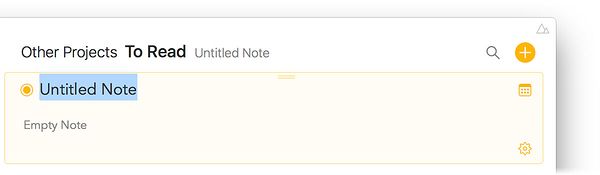
- Нажмите или коснитесь большой жёлтой кнопки + в правом верхнем углу списка заметок.
- Введите заголовок заметки и нажмите Return.
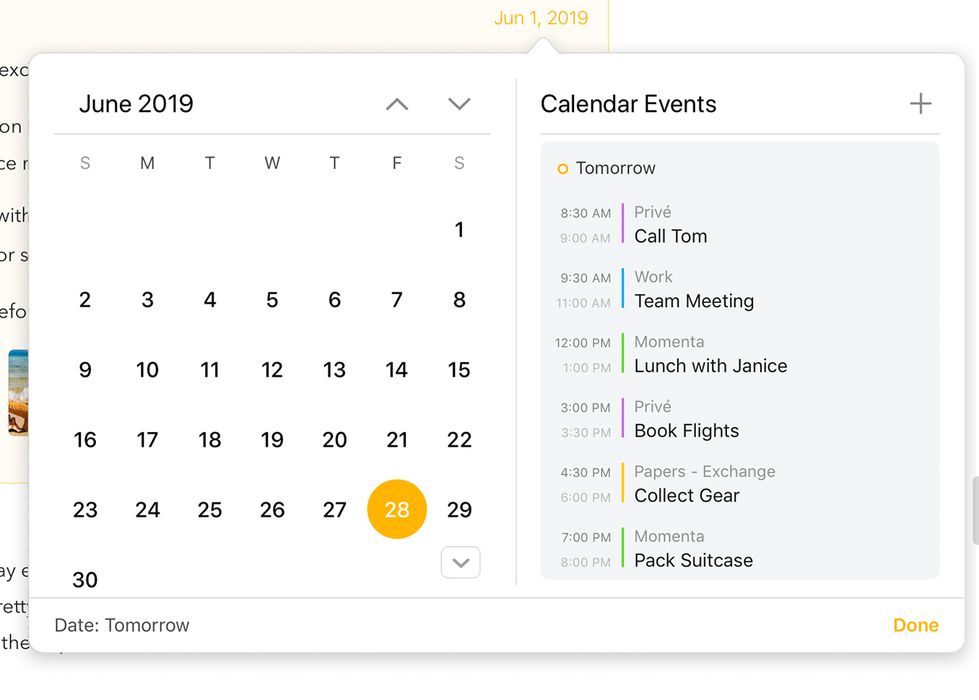
- Если хотите задать заметке дату, нажмите или коснитесь кнопки календаря в правом верхнем углу заметки.
- Начните редактировать текст заметки.
Чтобы создать заметку, когда ни один отдельный проект не выбран…
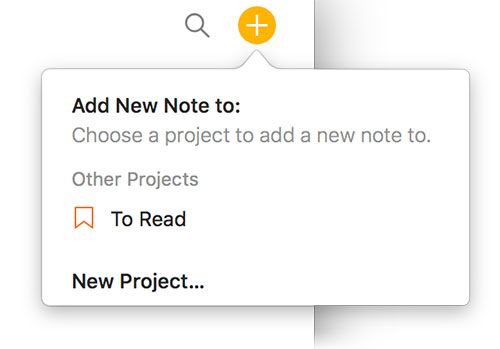
- Нажмите или коснитесь большой жёлтой кнопки + в правом верхнем углу списка заметок.
- Выберите проект, в который нужно добавить заметку.
- Продолжайте редактировать, как описано выше.
Совет: по всем всплывающим меню можно быстро перемещаться клавишами со стрелками и нажимать Return/Enter, чтобы выбрать нужное действие или элемент. В macOS можно также просто начать печатать, чтобы отфильтровать меню до нужных пунктов, а в iOS и iPadOS — потянуть меню вниз, чтобы открыть поле поиска и сделать то же самое.
Создание новой заметки до или после текущей
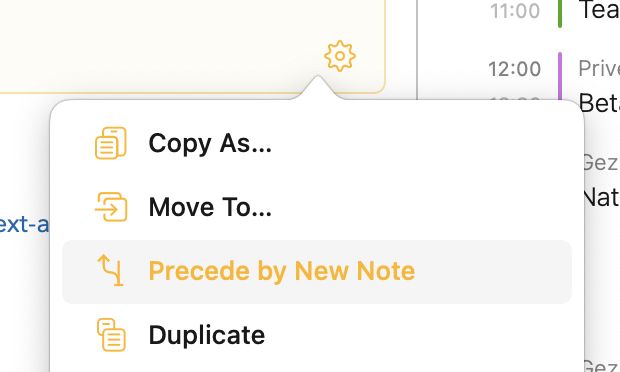
Чтобы создать новую заметку перед той, которую вы редактируете…
- Поставьте курсор в самое начало текста редактируемой заметки
- Выберите Заметка > Создать новую заметку перед этой или выберите Создать новую заметку перед этой в меню-шестерёнке
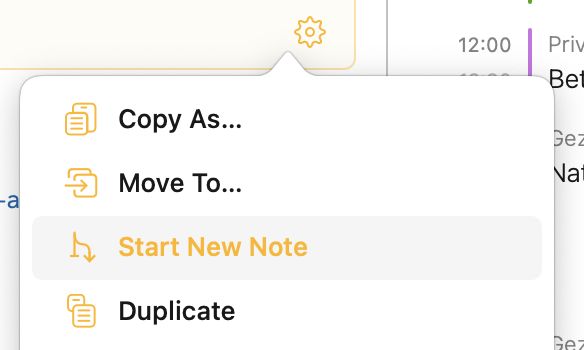
Чтобы создать новую заметку после той, которую вы редактируете…
- Поставьте курсор в самый конец текста редактируемой заметки
- Выберите Заметка > Создать новую заметку или выберите Создать новую заметку в меню-шестерёнке
Выбор заметок
И в macOS, и в iOS/iPadOS выбрать заметку можно касанием. На Mac можно выбрать несколько заметок, удерживая клавишу ⇧ или ⌘. Выбранные заметки получают светлый фон в оттенке цвета оформления (по умолчанию светло-оранжевый). В iPadOS выбрать несколько заметок можно так: сначала коснитесь одной заметки и удерживайте, пока она не «приподнимется», а затем вторым пальцем (проще всего пальцем другой руки) коснитесь остальных заметок, которые хотите добавить к выбору.
Добавление текста в заметки
В macOS и iPadOS достаточно один раз коснуться заметки, чтобы выбрать её и перейти в режим редактирования, при котором курсор начинает мигать в заголовке или в тексте заметки. Из-за меньшего размера экрана и меньшего свободного пространства вокруг заметок в iOS выбор заметки и её редактирование — два разных состояния. Чтобы отредактировать заметку на iPhone, сначала коснитесь заметки, чтобы выбрать её (она получит жёлтый фон), а затем коснитесь ещё раз, чтобы начать редактировать заголовок или текст заметки (в зависимости от того, где вы коснулись).
Вводить текст можно с аппаратной клавиатуры (macOS, iPadOS), с экранной клавиатуры (iOS, iPadOS) либо с помощью Apple Pencil (iPadOS): пишите заметки от руки, а встроенная функция «Рукописный ввод» преобразует ваш почерк в текст. Если вы используете Apple Pencil, Agenda автоматически добавит в заметку дополнительное пространство, чтобы писать от руки было удобнее, когда вы касаетесь заметки пером.
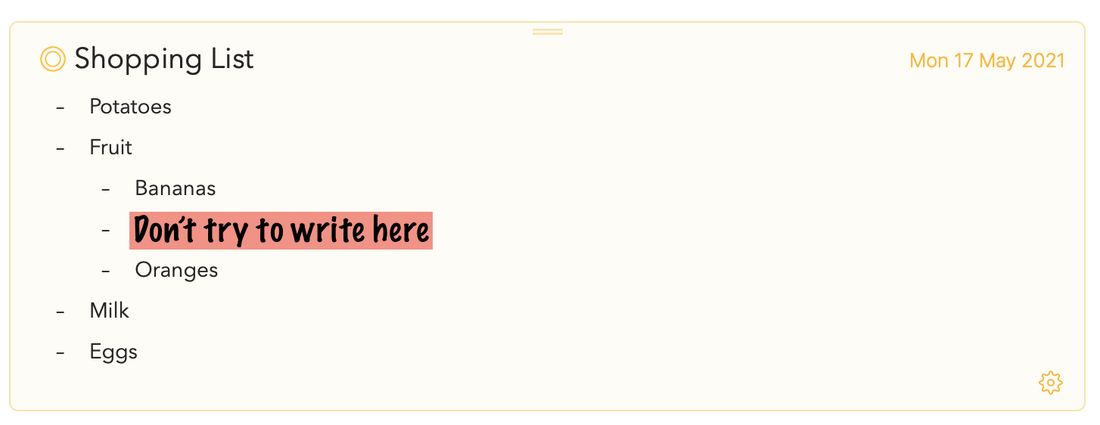
Совет: если вы пользуетесь функцией «Рукописный ввод» и пишете заметки с помощью Apple Pencil, проще всего писать в любой пустой части заметки. Возьмём, например, список покупок, куда вы хотите вставить «Яблоки». Инстинктивно хочется поступить как на настоящей бумаге и попытаться написать мелко ровно там, где должен появиться текст. Однако это, во-первых, не нужно, а во-вторых, мешает жестам выделения и/или стирания текста, если вы задеваете текст рядом с местом письма:
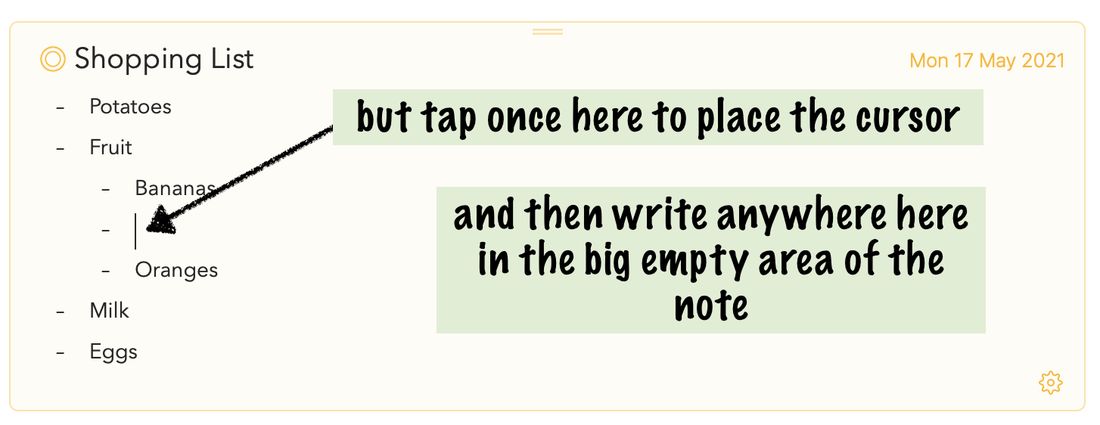
Вместо этого просто коснитесь пером один раз в том месте, куда хотите вставить текст, чтобы курсор начал мигать, а затем пишите где угодно в большом пустом пространстве и любого размера — текст будет вставлен туда:
Так всё должно работать как задумано.
Отмена выбора заметок
Чтобы снять выбор с заметки, нажмите или коснитесь за её пределами — на белом фоне области заметок или на одной из боковых панелей. В iOS и iPadOS снять выбор с заметки можно также кнопкой Скрыть клавиатуру на экранной клавиатуре (iPadOS) или на панели над клавиатурой (iOS).
Удаление заметок
Чтобы удалить существующую заметку в macOS…
- Выберите заметку, нажав на неё вверху.
- Нажмите ⌥⌘⌫ либо выберите Заметка > Переместить в корзину или Изменить > Удалить
- Если появится запрос, подтвердите удаление.
Чтобы удалить существующую заметку в iPadOS…
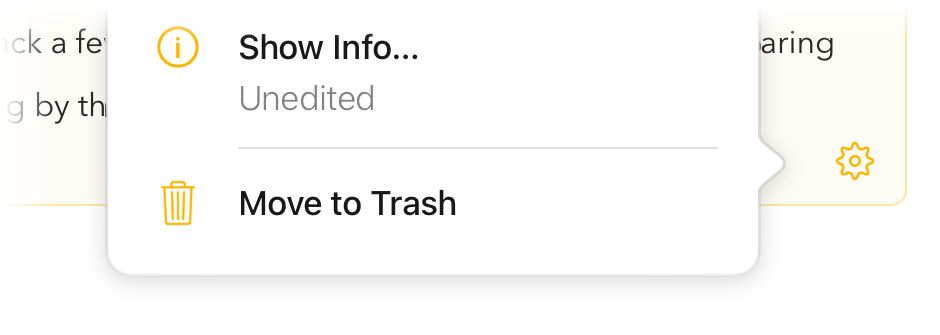
- Коснитесь кнопки-шестерёнки внизу заметки.
- Выберите Переместить в корзину, либо:
Чтобы удалить существующую заметку в iOS и iPadOS…
- Коснитесь кнопки с оранжевой точкой рядом с заголовком заметки.
- Выберите Другие действия > Переместить в корзину
Заметки будут перемещены в корзину, которую можно выбрать в боковой панели. Заметка удаляется навсегда, только когда вы очищаете корзину.
Переместить заметки в корзину можно и перетаскиванием заметки к левому краю экрана — это вызывает показ боковой панели. Затем перетащите заметку на корзину, чтобы переместить её туда.
Примечание: удаление можно отменить, и заметка вернётся. В iOS для этого есть кнопка отмены/повтора на панели над клавиатурой.
Копирование заметок
Чтобы скопировать заметку…
- Выберите заметку, которую хотите скопировать
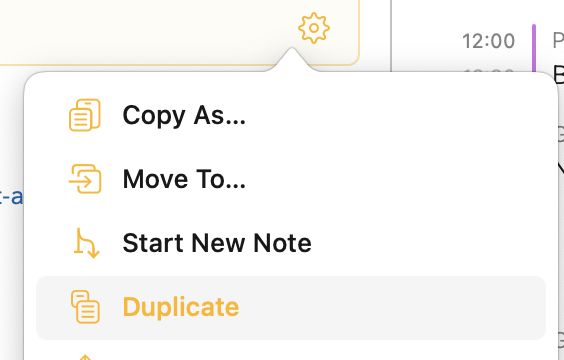
- Выберите Заметка > Копировать или выберите Копировать в меню-шестерёнке
Совет: если вы хотите скопировать заметку в другой проект, переместите заметку в другой проект (см. ниже), удерживая клавишу Alt/Option.
Перемещение заметок
Чтобы изменить порядок заметок в macOS…
- Выберите заметки, которые хотите перетащить, нажав на их строку заголовка вверху. (Удерживайте ⇧ или ⌘, чтобы выбрать несколько заметок.)
- Перетащите одну из выбранных заметок за строку заголовка вверху заметки.
- Отпустите её в списке там, куда хотите переместить заметку (место обозначается оранжевой линией).
Чтобы изменить порядок заметок в iOS и iPadOS…
- Коснитесь верхней части заметки и удерживайте, пока она не «выскочит».
- Перетащите её вверх или вниз на новое место в списке.
Примечание: при перемещении заметок может появиться запрос об удалении их дат. Это нужно, чтобы даты соответствовали порядку в списке. Вы можете отменить перемещение или удалить даты с перетаскиваемых заметок.
Чтобы переместить заметки в другой проект…
- Выберите заметки, которые хотите перетащить, нажав на их строку заголовка вверху. (Удерживайте SHIFT или CMD, чтобы выбрать несколько заметок.)
- Перетащите одну из выбранных заметок за строку заголовка вверху заметки.
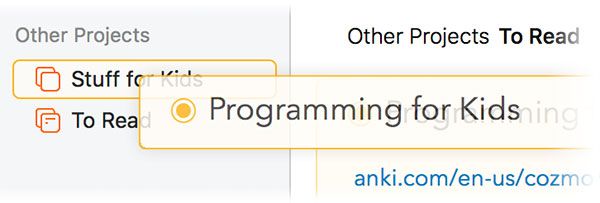
- Отпустите её на проекте-получателе.
Совет: в macOS для перемещения заметок можно также использовать команду меню Заметка > Переместить в. Если удерживать клавишу Alt/Option, она позволяет ещё и быстро переместить заметку в начало или конец проекта.
Разделение заметок и перенос содержимого в новую заметку
Чтобы разделить редактируемую заметку надвое…
- Поставьте курсор туда, где хотите разделить заметку
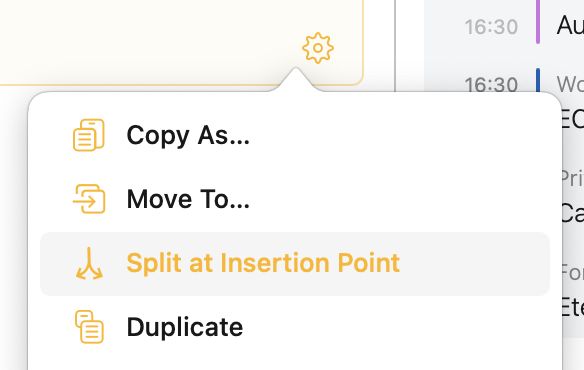
- Выберите Заметка > Разделить в месте вставки или выберите Разделить в месте вставки в меню-шестерёнке

Это перенесёт содержимое после точки вставки в новую заметку, следующую за той, которую вы редактируете.
Чтобы перенести выделенное содержимое редактируемой заметки в новую заметку…
- Выделите содержимое, которое хотите перенести в новую заметку
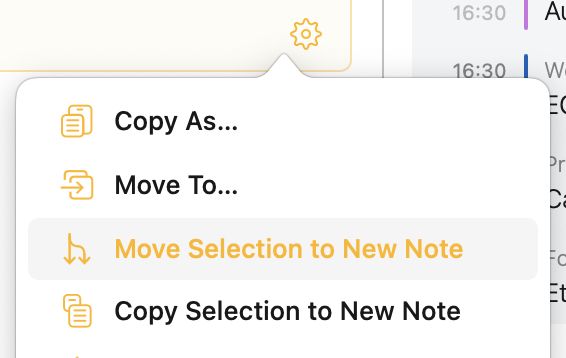
- Выберите Заметка > Переместить выбранное в новую заметку или выберите Переместить выбранное в новую заметку в меню-шестерёнке
Это перенесёт выделенное содержимое в новую заметку, следующую за той, которую вы редактируете, удалив его с текущего места
Чтобы скопировать выделенное содержимое редактируемой заметки в новую заметку…
- Выделите содержимое, которое хотите перенести в новую заметку
- Выберите Заметка > Копировать выбранное в новую заметку или выберите Копировать выбранное в новую заметку в меню-шестерёнке
Это скопирует выделенное содержимое в новую заметку, следующую за той, которую вы редактируете, оставив его и на текущем месте
Объединение заметок
Чтобы объединить несколько заметок в одну…
- Выберите более одной заметки, нажимая на их строку заголовка вверху и удерживая ⇧ или ⌘ в macOS
- Выберите Заметка > Объединить заметки
Это объединит содержимое заметок в одну, превратив заголовки второй и последующих заметок в заголовки H1.
Пометка заметок «На Повестке»
Заметки можно помечать как На Повестке, придавая им особый статус. Их проще искать, и они добавляются в специальный обзор в боковой панели, так что вы находите их мгновенно.
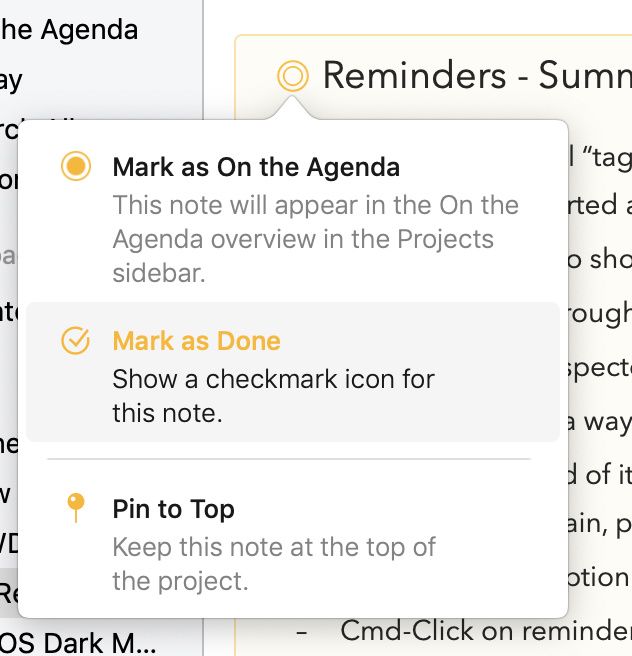
Чтобы пометить заметку как «На Повестке», нажмите или коснитесь оранжевой точки перед заголовком заметки и выберите Пометить На Повестке. В macOS можно также использовать команду меню Заметка > Пометить На Повестке (⇧⌘ U). Оранжевая точка станет закрашенной, показывая, что заметка помечена как «На Повестке», и заметка появится в одноимённом обзоре в боковой панели.
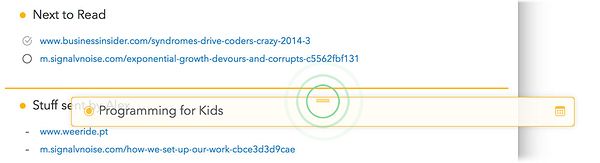
Совет 1: быстрый способ пометить заметку как «На Повестке» в macOS — удерживать клавишу ⌘ и нажать оранжевую точку. Кроме того, и в macOS, и в iOS/iPadOS можно перетащить заметку на пункт «На Повестке» в боковой панели; это особенно удобно, если нужно пометить сразу несколько заметок.
Совет 2: если вам не нравится, что новая заметка по умолчанию автоматически добавляется на Повестку, это поведение можно отключить в настройках Agenda.
Установка дат
Заметкам можно назначать даты или диапазоны дат. Даты используются для упорядочивания, но их можно применять и в поиске.
Чтобы задать дату заметки…
- Выберите заметку, нажав или коснувшись её.
- Нажмите или коснитесь кнопки календаря в правом верхнем углу заметки.
- В macOS нажмите на дату или протяните по диапазону.
- В iOS и iPadOS коснитесь даты или коснитесь, удерживайте и протяните, чтобы выбрать диапазон.
- Можно также воспользоваться кнопкой Пресет, чтобы выбрать типовые даты вроде «Сегодня».
- Нажмите кнопку Сохранить.
Подробнее о датах и событиях — в главе Даты, события и напоминания.
Пометка заметок «выполненными»
Как вы увидите в главе Теги, люди, текстовые действия и ссылки, в заметки можно добавлять контрольные списки. Однако бывает полезно пометить выполненной и заметку целиком — например, если заметка представляет определённую задачу или мероприятие, которое нужно организовать.
Чтобы пометить заметку выполненной, нажмите или коснитесь оранжевой точки перед заголовком заметки и выберите «Пометить Выполненным». В macOS можно также использовать команду меню Заметка > Пометить Выполненным (⌘ ⏎). В оранжевой точке появится галочка, показывающая, что заметка помечена как «Выполнено».
Совет: вы можете пометить заметки выполненными и снять их с повестки за один раз с помощью сочетания ⌥⌘ ⏎ (Заметка > Пометить Полностью Выполненным в macOS). В macOS быстрый способ пометить заметку выполненной — удерживать клавишу ⌥ и нажать оранжевую точку.
Закрепление заметок
Чтобы закрепить заметку вверху её проекта в macOS…
- Выберите заметки, которые хотите закрепить вверху.
- Выберите «Заметка > Закрепить вверху» (⇧⌘ K)
Либо перетащите заметку в начало проекта, и Agenda спросит, не хотите ли вы её закрепить.
 .
.
Чтобы закрепить заметку вверху в iOS и iPadOS…
- Коснитесь оранжевой точки в левом верхнем углу заметки, чтобы открыть параметры.
- Выберите Закрепить вверху.
Чтобы открепить заметку и вернуть её на прежнее место в macOS…
- Выберите заметки, которые хотите открепить сверху.
- Выберите «Заметка > Убрать с первого места» (⇧⌘ K)
Чтобы открепить в iOS…
- Коснитесь оранжевой точки в левом верхнем углу заметки.
- Выберите Убрать с первого места в меню.
Примечание: закрепление заметок — премиум-функция, доступная только после покупки.
Превращение заметок в примечания
Если закрепление заметки удерживает её вверху проекта, то превращение заметки в примечание закрепляет её внизу проекта. Это удобно, например, для справочных материалов в конце проекта.
Чтобы превратить заметку в примечание внизу её проекта в macOS…
- Выберите заметки, которые хотите закрепить вверху.
- Выберите «Заметка > Превратить в примечание» (⌥⇧⌘ K)
Либо перетащите заметку в конец проекта, и Agenda спросит, не хотите ли вы превратить её в примечание.
Чтобы превратить заметку в примечание внизу в iOS и iPadOS…
- Коснитесь оранжевой точки в левом верхнем углу заметки, чтобы открыть параметры.
- Выберите Превратить в примечание.
Чтобы вернуть примечание в обычную заметку и переместить её на прежнее место в macOS…
- Выберите заметки, которые хотите открепить из примечаний.
- Выберите «Заметка > Открепить из примечаний» (⌥⇧⌘ K)
Чтобы открепить в iOS и iPadOS…
- Коснитесь оранжевой точки в левом верхнем углу заметки.
- Выберите Открепить из примечаний в меню.
Примечание: превращение заметок в примечания — премиум-функция, доступная только после покупки.
Свёртывание заметок
Иногда всё содержимое заметки видеть не нужно, и хочется просто скрыть его, чтобы лучше использовать пространство.
Чтобы свернуть заметку, достаточно дважды нажать или коснуться строки заголовка вверху заметки. Чтобы развернуть свёрнутую заметку, нажмите дважды ещё раз или нажмите оранжевую точку рядом с заголовком и выберите в меню пункт Развернуть.
В iOS и iPadOS можно также свести пальцы над заметкой, чтобы свернуть её, и развести — чтобы развернуть. Либо воспользуйтесь пунктами развёртывания и свёртывания при касании оранжевой точки перед заголовком.
Свёртывание разделов заметки
Если у вас длинные списки или заметки с несколькими разделами, бывает удобно скрыть то, что сейчас не нужно видеть. Начиная с Agenda 20 вы можете сворачивать (схлопывать) разделы внутри заметок.
Чтобы свернуть раздел в macOS, наведите указатель на заголовок или пункт списка, который хотите свернуть, и нажмите небольшую кнопку слева от текста. Нажмите третью кнопку вверху, чтобы свернуть. (Быстрый способ — нажать круглую кнопку с Option, чтобы свернуть сразу.)

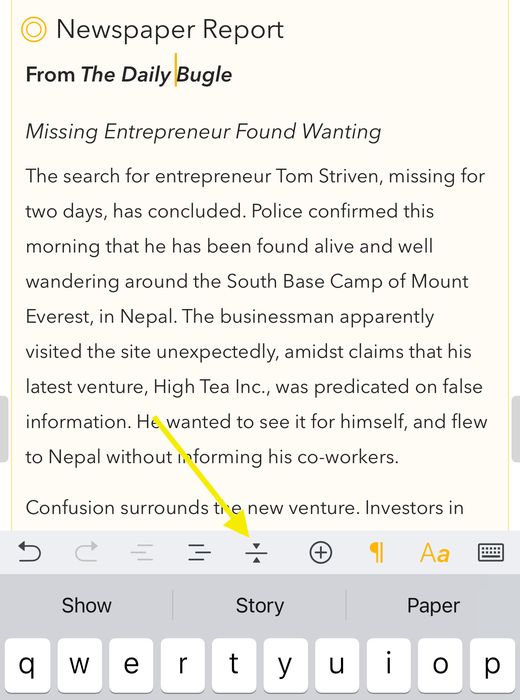
В iOS поставьте курсор в заголовок или пункт списка, который хотите свернуть, и используйте кнопку свёртывания на панели над клавиатурой — она выглядит как горизонтальная линия со стрелками.
Совет: когда вы копируете, вырезаете или удаляете свёрнутый раздел, скрытое под ним содержимое включается автоматически, так что подчинённый текст не потеряется.
Изменение порядка содержимого с помощью линейки
Вы можете перетаскивать абзацы и пункты списков за линейку слева от заметки, чтобы быстро менять порядок содержимого. Просто подхватите абзац на линейке и перетащите его на новое место. В iOS вы почувствуете тактильный отклик, когда линия вставки появляется или перемещается на новое место.
Премиум: перетаскивание за линейку — премиум-функция, доступная только после покупки.
Стилизованный текст против форматированного текста
Редактор Agenda работает со стилизованным текстом. В отличие от форматированного текста, вы не задаёте шрифты и характеристики оформления напрямую сами. Вместо этого вы применяете к тексту стили — например, уровень заголовка или стиль списка — чтобы передать назначение текста. Agenda берёт выбранные вами стили и обновляет оформление так, чтобы всё выглядело привлекательно и единообразно.
У стилизованного текста есть несколько преимуществ…
- Он может быть представлен привлекательно и единообразно.
- Его проще редактировать, чем форматированный текст, потому что вам не нужно самим заботиться об оформлении.
- Его очень легко преобразовать в другие форматы стилизованного текста, такие как Markdown и HTML, и обратно.
Поддержка языков с письмом справа налево
Agenda автоматически распознаёт языки с письмом справа налево, такие как арабский и иврит, и соответствующим образом настраивает выравнивание текста.
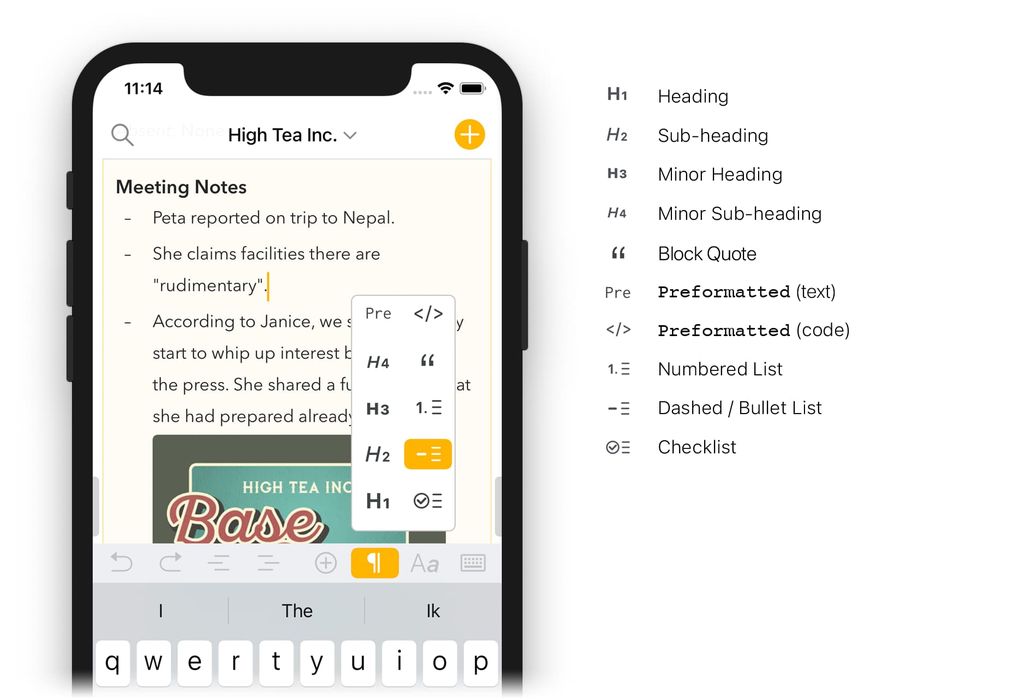
Применение стилей параграфов (например, заголовка)
Многие стили применяются к отдельному абзацу. Например, у вас может быть абзац текста, который является заголовком. Такому абзацу можно назначить стиль Заголовок. Последующие абзацы содержат текст со стилем по умолчанию Основной текст.
Применить стили параграфов к тексту можно несколькими способами.
В macOS вы можете…
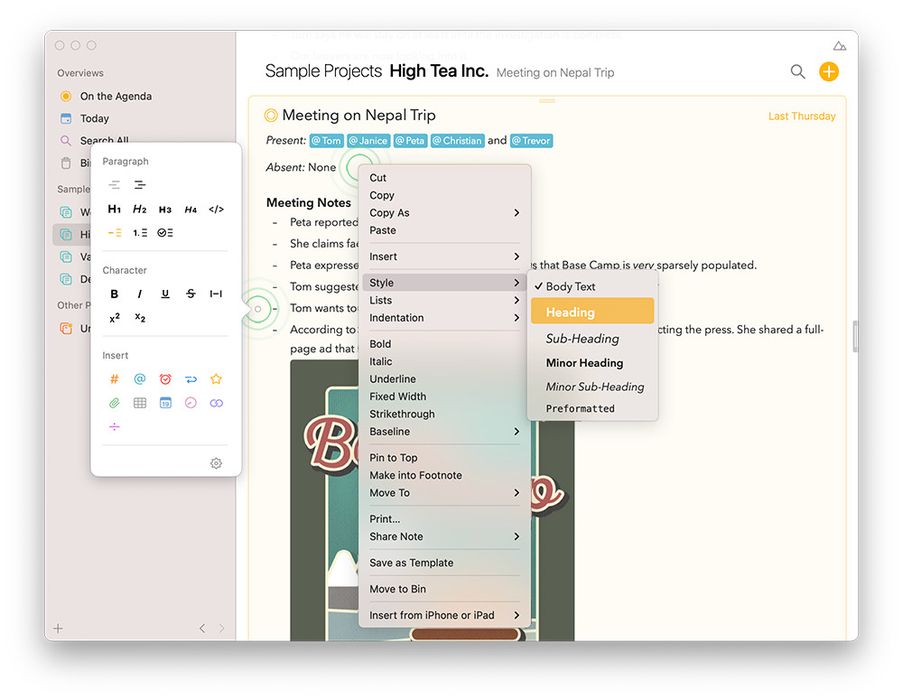
- Изменить стиль выделенного текста, выбрав пункт в меню Формат > Стиль.
- Выбрать заметку, навести курсор на абзац и нажать круглую кнопку слева. Выбрать стиль в появившемся всплывающем окне.
- Кликнуть по выделенному тексту правой кнопкой и выбрать стиль в появившемся контекстном меню.
- Если вы пользуетесь сокращениями Markdown, стиль изменится автоматически при вводе определённого текста. Например, если начать строку с «# Список покупок», текст получит стиль Заголовок из-за символа # в начале.
В iOS и iPadOS вы можете…
- Изменить стиль параграфа для выделенного текста с помощью панели над клавиатурой.

- Если вы пользуетесь сокращениями Markdown, стиль изменится автоматически при вводе определённого текста. Например, если начать строку с «# Список покупок», текст получит стиль Заголовок из-за символа # в начале.
Совет: вы заметите, что при каждом нажатии Return Agenda начинает новый абзац и оставляет немного пространства. Если хочется более компактного вида, попробуйте списки или измените настройку межстрочного интервала в настройках Agenda. Можно также вставить мягкий перенос строки, набрав ⇧⏎, ⌥⏎ или ⌃⏎, чтобы перейти на новую строку, не начиная новый абзац.
Добавление списков
Особый тип стиля параграфа — списки, которые бывают трёх видов:
-
Маркированные списки с точками или тире (как этот)
-
Нумерованные списки (1., 2., 3. и так далее)
-
Контрольные списки с флажком, который можно отметить как выполненный.
Списки создаются так же, как форматируется заголовок, о чём говорилось выше.
Подробнее о работе со списками — в главе Списки, таблицы и сводки.
Применение внутристрочных стилей (например, жирного и курсива)
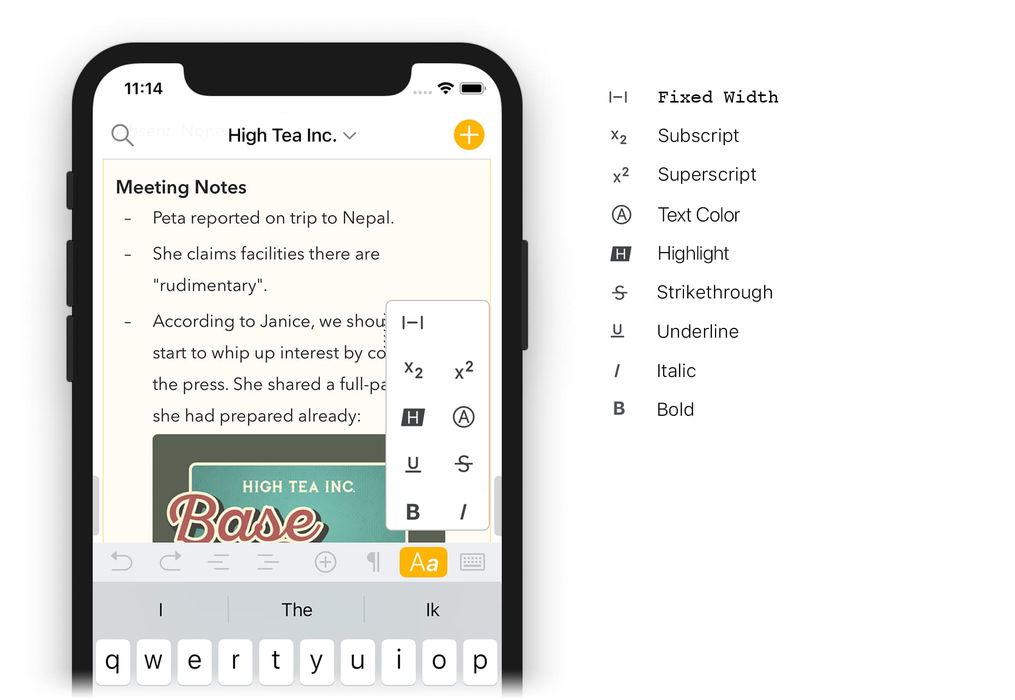
Помимо стилей уровня абзаца, есть и стили, применяемые лишь к части абзаца. Например, вы можете сделать несколько слов жирными или курсивными. Мы называем их внутристрочными стилями.
Как и стили параграфов, внутристрочные стили можно применять по-разному.
В macOS вы можете…
-
Выделить текст и выбрать пункт в меню Формат, например Жирный или Курсив.
-
Выделить текст и кликнуть правой кнопкой, чтобы выбрать стиль в меню.
-
Использовать сокращение Markdown, например ввести «_Список покупок_», если хотите, чтобы текст «Список покупок» стал курсивным.
В iOS и iPadOS вы можете…
- Изменить внутристрочный стиль выделенного текста с помощью панели над клавиатурой.

- Использовать сокращение Markdown, например ввести «_Список покупок_», если хотите, чтобы текст «Список покупок» стал курсивным.
Совет: Agenda поддерживает полный набор сочетаний клавиш и в macOS, и в iOS для форматирования текста как внутристрочными стилями, так и стилями параграфов. См. главу Сочетания клавиш.
Отступы
Некоторые стили параграфов поддерживают уровни отступа, включая основной текст и стили списков. Чтобы увеличить отступ в macOS, вы можете…
- Нажать Tab.
- Выбрать пункт меню Формат > Отступ > Увеличить
- Использовать сочетание клавиш ⌘ ]
- Нажать кнопку-шестерёнку и выбрать Отступ > Увеличить
Уменьшение отступа устроено аналогично. Вы можете…
- Нажать ⇧ Tab.
- Выбрать пункт меню Формат > Отступ > Уменьшить
- Использовать сочетание клавиш ⌘ [
- Нажать кнопку-шестерёнку и выбрать Отступ > Уменьшить
В iOS отступами можно управлять с помощью элементов над клавиатурой:

Совет: если вы привыкли нажимать клавишу Tab (⇥), чтобы выстраивать текст по столбцам, а не менять отступ, нажимайте вместо неё ⌥⇥.
Мягкий (неразрывный) перенос строки
По умолчанию при нажатии Return начинается новый абзац с дополнительным промежутком между строками. Чтобы перенос строки не разрывал абзац, можно вставить так называемый мягкий перенос.
В macOS это делается любым из следующих способов:
- Нажать ⇧⏎
- Нажать ⌥⏎
- Нажать _⌃⏎ _
В iOS вставить мягкий перенос можно кнопкой с плюсом на панели над клавиатурой, затем коснувшись синей кнопки мягкого переноса вверху.
Совет: величину отступов между абзацами и межстрочного интервала можно настроить в настройках Agenda и даже полностью убрать интервалы между абзацами, разделяя разделы заметки двойными нажатиями Return.
Отмена действий
Agenda поддерживает стандартную отмену любого ввода и перемещения заметок — через Изменить > Отменить/Повторить (⌘ Z) в macOS, кнопками отмены/повтора на клавиатуре iPad и встряхиванием для отмены на iPhone. Кроме того, на iPhone на панели над клавиатурой тоже есть кнопки отмены и повтора:
Совет: на панели над клавиатурой на iPhone есть также кнопка в самом правом углу, скрывающая клавиатуру и завершающая текущий сеанс редактирования текста — она удобна, чтобы быстро убрать клавиатуру. На iPad эта кнопка является стандартной частью самой клавиатуры и находится в правом нижнем углу.
Сокращения Markdown
Редактор Agenda поддерживает целый ряд сокращений Markdown для применения стилей к тексту. Например, если набрать **попробуйте так**, текст станет жирным. Сокращениями Markdown можно также применять стили параграфов вроде списков или вставлять URL.
Список всех сокращений приведён в главе Шпаргалка по Markdown.
Вставка стилизованного текста
По умолчанию при вставке текста в Agenda приложение старается сохранить форматирование — жирный, курсив, а также цвет текста и то, является ли текст моноширинным. Если сохранять форматирование вставляемого текста не нужно, используйте команду Изменить > Вставить с сохранением стиля.
Совет: если у вас выделен текст и вы вставляете URL, Agenda применит URL как ссылку к выделенному тексту, а не заменит его.
Больше чем просто текст
Agenda позволяет выйти за рамки простого текста и обогатить заметки разнообразными метаданными внутри текста — тегами, действиями, которые автоматически превращаются в динамический текст, вложениями и интеграциями с другими приложениями.
Добавление тегов и людей
Текст заметок можно размечать тегами и людьми, чтобы лучше его упорядочивать, отмечать определённые действия или выделять важную информацию. Их также можно использовать для поиска и создания сохранённых поисковых запросов.
Чтобы добавить тег, на Mac можно воспользоваться меню Вставить > Тег, а затем набрать тег. В iOS и iPadOS для этого есть панель над экранной клавиатурой. Тег может содержать буквы, цифры и символы, но не пробелы, запятые или точки. Чтобы завершить тег, просто введите символ, который в теге недопустим, например пробел, или переместите курсор в другое место.
То же самое относится к добавлению метки человека: на Mac это делается через Вставить > Человек, а в iOS — через кнопку с плюсом на панели над клавиатурой.
Поддерживается и создание тегов текстовым сокращением: можно набрать символ решётки (#), а за ним тег, например #important. А людей добавляют, начав ввод со знака @, за которым следует имя человека.
Подробнее о работе с тегами и метками людей — в главе Теги, люди, текстовые действия и ссылки.
Вставка текущей даты и времени
С помощью меню Вставить в macOS или кнопки с плюсом на панели над клавиатурой в iOS и iPadOS можно быстро вставить в заметку отметку даты или времени. Того же можно добиться, набрав так называемое текстовое действие: они начинаются с обратной косой черты \, за которой следует команда. Например, ввод \date вставляет текущую дату, а \time — текущее время. Они становятся гораздо мощнее, если добавить так называемые параметры, например \time(format: short) или \date(in: 3 weeks).
Подробнее о том, как в полной мере использовать действия и доступные параметры, — в главе Создание и использование шаблонов.
Добавление напоминания
Agenda полностью интегрирована с приложением Напоминания. Вы можете добавлять напоминания к пунктам списков в Agenda, чтобы получать уведомление, когда наступает срок. При создании напоминания Agenda автоматически заполняет как можно больше информации из контекста вашей заметки. На Mac это делается через Заметка > Добавить напоминание, а в iOS и iPadOS — через кнопку с плюсом на панели над клавиатурой.
Поддерживается и Markdown-подобный синтаксис, так что вам даже не нужно прерывать печать. Agenda показывает события календаря и напоминания со сроком на новом прокручиваемом графике. Напоминания можно изменять, переносить или отмечать выполненными, не покидая Agenda. Если же вам действительно нужно увидеть напоминание в приложении Напоминания, Agenda сразу перенесёт вас к нему.
Подробнее о работе с напоминаниями — в главе Даты, события и напоминания.
Добавление горизонтального правила
Если вы хотите визуально разделить разные части заметки, можно вставить так называемое горизонтальное правило — линию толщиной в один пиксель по всей ширине заметки. Чтобы добавить его на Mac, воспользуйтесь меню Вставить > Горизонтальное правило. В iOS и iPadOS для этого есть панель над экранной клавиатурой.
Добавление таблицы
Таблицы — элегантный способ упорядочить и показать в заметках данные в несколько столбцов. Чтобы добавить таблицу, на Mac воспользуйтесь меню Вставить > Таблица. В iOS и iPadOS таблицу можно выбрать через кнопку с плюсом на панели над экранной клавиатурой.
Текст, вставленный в ячейки, можно оформлять (например, жирным, курсивом), число строк и столбцов можно менять, и поддерживается даже несколько абзацев в одной ячейке. Как и следовало ожидать, заметки с таблицами можно печатать, экспортировать и передавать другим.
Подробнее о работе с таблицами — в главе Списки, таблицы и сводки.
Прикрепление файлов, фотографий и сканов
Agenda предназначена не только для текста. В заметки можно включать вложенные файлы, изображения и другие медиаданные. В macOS проще всего сделать это так: выберите заметку и выберите Вставить > Прикрепить файл…. В iOS коснитесь кнопки с плюсом на панели над клавиатурой и выберите нужный вариант. Это не только обычные файлы: можно также выбрать фотографию из фотоплёнки, снять фото камерой или отсканировать документ и вставить его. После вставки можно нажать или коснуться вложения в тексте, чтобы открыть различные параметры, включая то, показывать ли вложение как предпросмотр во всю ширину, миниатюру или токен внутри текста.

С вложенными файлами можно делать гораздо больше, и глава Вложения, изображения и рисунки посвящена исключительно изображениям и вложениям.
Добавление набросков и рисунков
С Agenda вы можете буквально рисовать свои выводы. Добавьте рисунок в iOS и iPadOS, коснувшись кнопки с плюсом на панели экранной клавиатуры, а затем фиолетового значка каракулей:

Вы можете рисовать что угодно с помощью Apple Pencil на iPad или, если хотите, сделать быстрый набросок пальцем на iPhone:

Когда вы закончите наброски или запись, рисунок вставляется в заметку как вложение. Позже вы можете изменить или дополнить рисунок долгим касанием и выбором Изменить во всплывающем меню.
В качестве премиум-функции вы можете даже аннотировать любое изображение, вложенное в заметку, — например, добавить замечания или выделить важные места. Просто коснитесь изображения и удерживайте, затем выберите Аннотировать во всплывающем меню.
Подробнее о том, как прикреплять рисунки к заметкам, — в главе Вложения, изображения и рисунки.


