
Písanie poznámok
Väčšinu času v Agende strávite vytváraním a úpravou poznámok. V tejto kapitole sa venujeme niektorým z najdôležitejších aspektov písania poznámok v aplikácii.
Správa poznámok
Pridávanie poznámok
Ak chcete vo vybranom projekte vytvoriť novú poznámku…
- Kliknite alebo klepnite na veľké žlté tlačidlo + v pravom hornom rohu zoznamu poznámok.
- Zadajte názov poznámky a stlačte return.
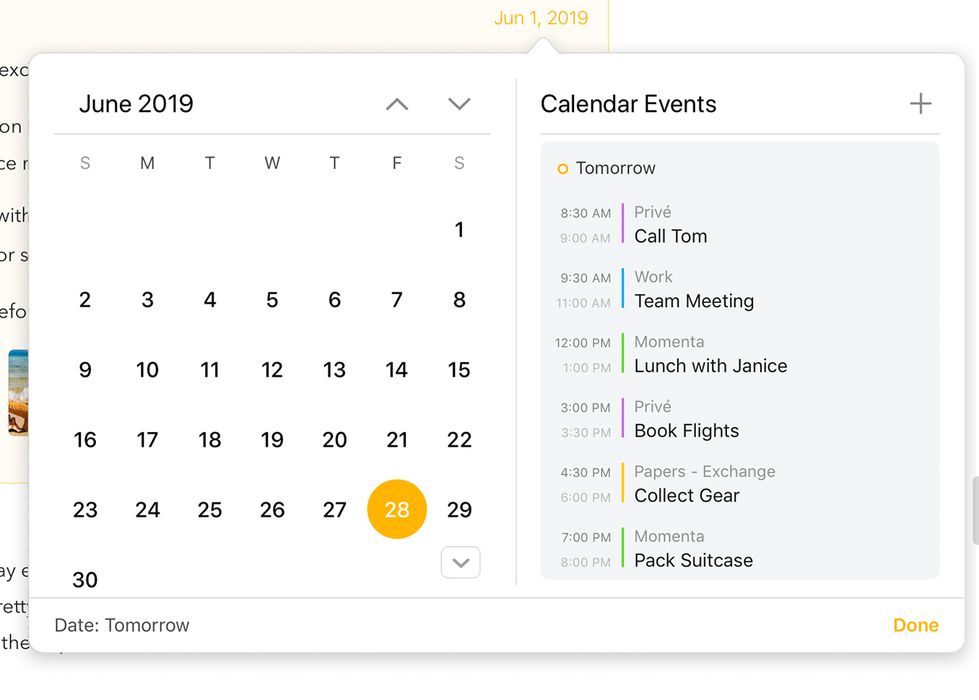
- Ak chcete poznámke nastaviť dátum, kliknite alebo klepnite na tlačidlo kalendára v pravom hornom rohu poznámky.
- Začnite upravovať text poznámky.
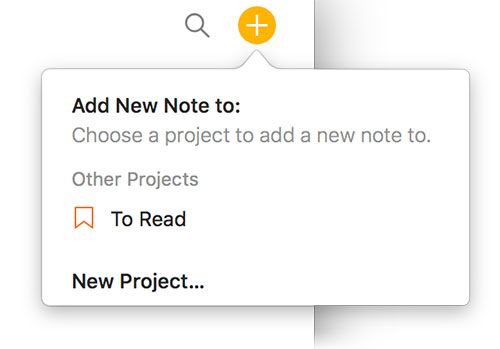
Ak chcete vytvoriť poznámku, keď nie je vybraný žiadny konkrétny projekt…
- Kliknite alebo klepnite na veľké žlté tlačidlo + v pravom hornom rohu zoznamu poznámok.
- Vyberte projekt, do ktorého chcete poznámku pridať.
- Pokračujte v úpravách ako predtým.
Tip: Všetkými ponukami sa môžete rýchlo pohybovať pomocou klávesov so šípkami a stlačením return/enter vyberiete požadovanú akciu alebo položku. Na macOS môžete tiež jednoducho začať písať a vyfiltrovať tak ponuku na položky, ktoré hľadáte; na iOS a iPadOS docielite to isté potiahnutím ponuky nadol, čím sa odhalí vyhľadávacie pole.
Vytvorenie novej poznámky pred aktuálnou poznámkou alebo za ňou
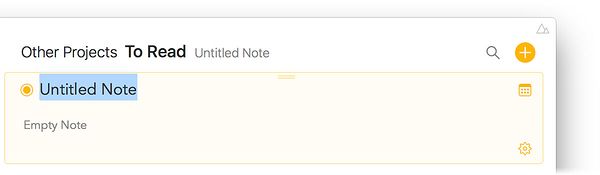
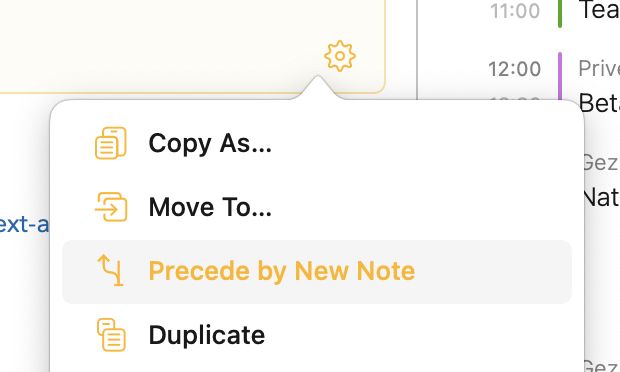
Ak chcete vytvoriť novú poznámku pred tou, ktorú práve upravujete…
- Umiestnite kurzor na úplný začiatok textu poznámky, ktorú práve upravujete
- Vyberte Poznámka > Nová poznámka pred alebo zvoľte Nová poznámka pred v ponuke ozubeného kolieska
Ak chcete vytvoriť novú poznámku za tou, ktorú práve upravujete…
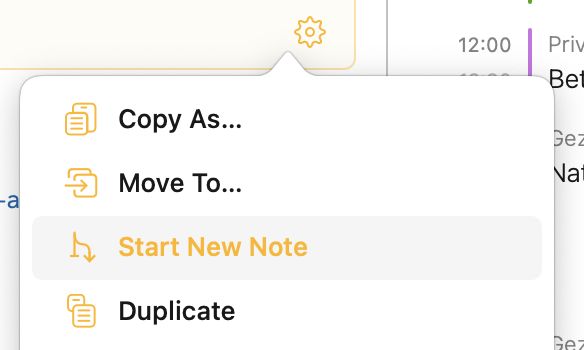
- Umiestnite kurzor na úplný koniec textu poznámky, ktorú práve upravujete
- Vyberte Poznámka > Vytvoriť novú poznámku alebo zvoľte Vytvoriť novú poznámku v ponuke ozubeného kolieska
Výber poznámok
Na macOS aj na iOS/iPadOS môžete poznámku vybrať klepnutím na ňu. Na Macu môžete vybrať viacero poznámok podržaním klávesu ⇧ alebo ⌘. Vybrané poznámky získajú svetlé pozadie v odtieni farby zvýraznenia (predvolene svetlooranžové). Na iPadOS vyberiete viacero poznámok tak, že najprv klepnete na jednu poznámku a podržíte ju, kým sa nezačne vznášať, a potom druhým prstom (najjednoduchšie prstom druhej ruky) klepnete na ďalšie poznámky, ktoré chcete pridať do výberu.
Pridávanie textu do poznámok
Na macOS a iPadOS stačí raz klepnúť do poznámky, čím sa vyberie a prejde do režimu úprav, v ktorom kurzor začne blikať buď v názve, alebo v textovej oblasti poznámky. Kvôli menšej obrazovke a menšiemu voľnému priestoru okolo poznámok sú výber a úprava poznámky na iOS dva rôzne stavy. Ak chcete poznámku upraviť na iPhone, najprv na ňu klepnite, čím ju vyberiete (získa žlté pozadie), a potom klepnite znova, čím začnete upravovať názov alebo telo poznámky (podľa toho, kam klepnete).
Text môžete zadávať buď hardvérovou klávesnicou (macOS, iPadOS), klávesnicou na obrazovke (iOS, iPadOS), prípadne môžete pomocou Apple Pencil (iPadOS) písať poznámky rukou a nechať vstavanú funkciu Scribble previesť váš rukopis na text. Ak používate Apple Pencil, Agenda automaticky pridá do poznámky ďalší priestor, aby sa vám písalo rukou pohodlnejšie, keď na poznámku klepnete ceruzkou.
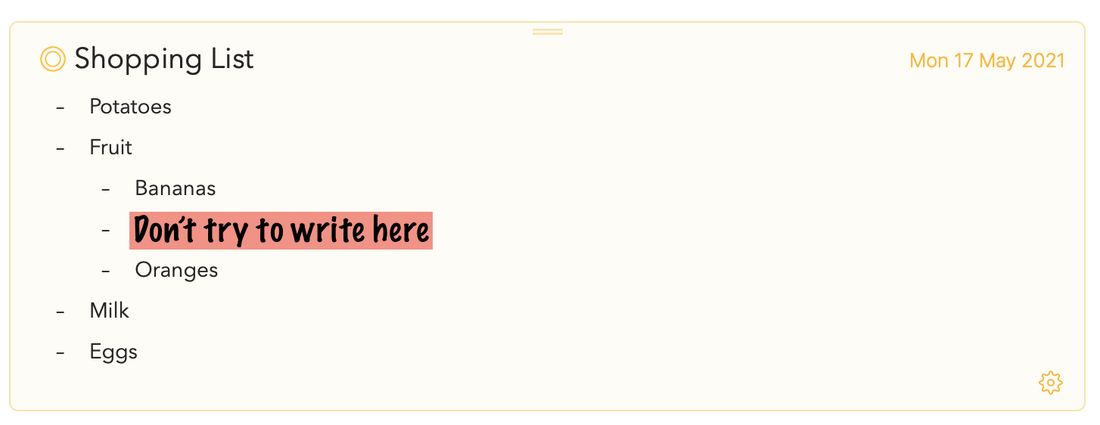
Tip: Ak používate funkciu Scribble, pri ktorej píšete poznámky rukou pomocou Apple Pencil, najjednoduchšie je písať do ľubovoľnej prázdnej časti poznámky. Vezmite si napríklad tento nákupný zoznam, do ktorého by ste chceli vložiť „Jablká“. Inštinktívne by ste urobili to isté ako na skutočnom papieri a pokúsili by ste sa napísať drobným písmom presne na miesto, kam má text ísť. To je však a) zbytočné a b) prekáža to gestám na výber a mazanie textu, ak zasiahnete text okolo miesta, kde píšete:
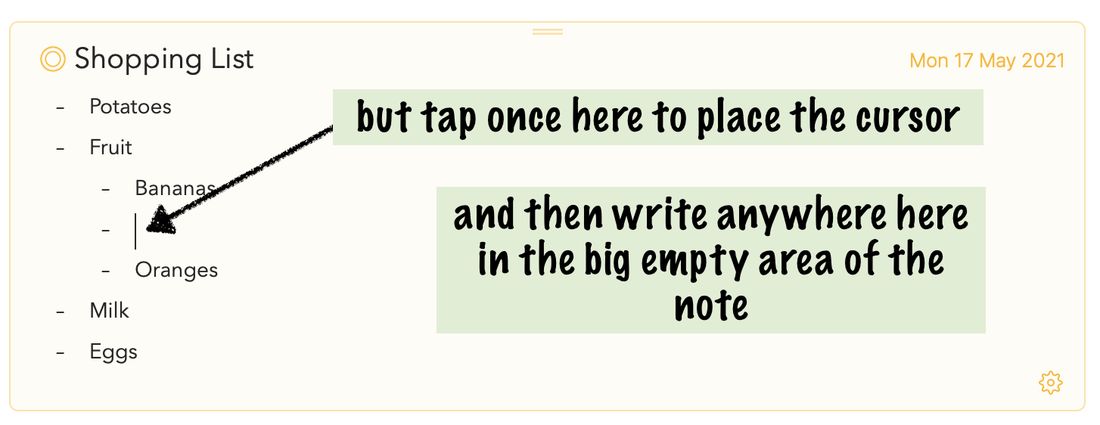
Namiesto toho raz klepnite ceruzkou na miesto, kam chcete text vložiť, aby kurzor začal blikať, a potom môžete text napísať kdekoľvek vo veľkom prázdnom priestore, v akejkoľvek veľkosti, a text sa vloží na dané miesto:
Takto by to malo fungovať presne tak, ako sa sľubuje.
Zrušenie výberu poznámok
Ak chcete zrušiť výber poznámky, kliknite alebo klepnite mimo poznámky na biele pozadie oblasti poznámok alebo na niektorý z bočných panelov. Na iOS a iPadOS môžete výber poznámky zrušiť aj klepnutím na tlačidlo Skryť klávesnicu na klávesnici na obrazovke (iPadOS) alebo na lište nad klávesnicou (iOS).
Vymazávanie poznámok
Ak chcete vymazať existujúcu poznámku na macOS…
- Vyberte poznámku kliknutím na jej hornú časť.
- Stlačte ⌥⌘⌫ alebo vyberte Poznámka > Presunúť do koša či Upraviť > Vymazať
- Ak sa zobrazí výzva, vymazanie potvrďte.
Ak chcete vymazať existujúcu poznámku na iPadOS…
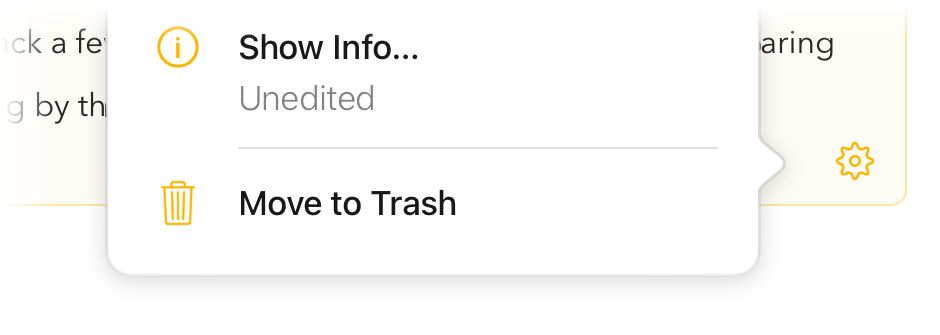
- Klepnite na tlačidlo ozubeného kolieska v dolnej časti poznámky.
- Zvoľte Presunúť do koša, prípadne:
Ak chcete vymazať existujúcu poznámku na iOS a iPadOS…
- Klepnite na tlačidlo s oranžovou bodkou vedľa názvu poznámky.
- Zvoľte Ďalšie akcie > Presunúť do koša
Poznámky sa presunú do koša, ktorý môžete vybrať v bočnom paneli. Poznámka sa natrvalo vymaže až vtedy, keď kôš vyprázdnite.
Poznámky môžete presunúť do koša aj tak, že poznámku potiahnete k ľavému okraju obrazovky, čím sa zobrazí bočný panel. Potom môžete poznámku potiahnuť na kôš a presunúť ju tam.
Poznámka: ak chcete, môžete vymazanie odvolať a poznámka sa znova objaví. Na iOS môžete použiť tlačidlo odvolať/vrátiť na lište nad klávesnicou.
Duplikovanie poznámok
Ak chcete poznámku duplikovať…
- Vyberte poznámku, ktorú chcete duplikovať
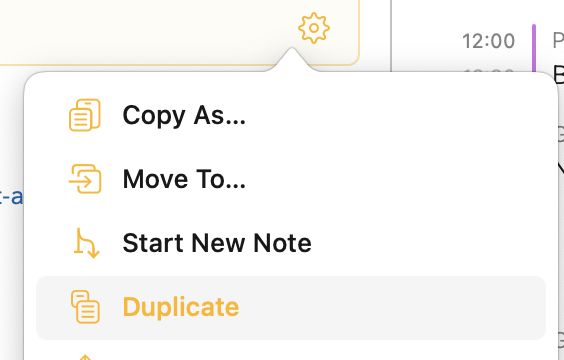
- Vyberte Poznámka > Duplikovať alebo zvoľte Duplikovať v ponuke ozubeného kolieska
Tip: Ak chcete poznámku duplikovať do iného projektu, môžete ju presunúť do iného projektu (pozri nižšie) so súčasným podržaním klávesu alt/option.
Presúvanie poznámok
Ak chcete zmeniť poradie poznámok na macOS…
- Vyberte poznámky, ktoré chcete potiahnuť, kliknutím na ich záhlavie v hornej časti. (Podržaním ⇧ alebo ⌘ kliknete a vyberiete viacero poznámok.)
- Potiahnite jednu z vybraných poznámok za záhlavie v hornej časti poznámky.
- Pustite ju v zozname tam, kam chcete poznámku presunúť (označené oranžovou čiarou).
Ak chcete zmeniť poradie poznámok na iOS a iPadOS…
- Klepnite a podržte prst v hornej časti poznámky, kým sa nevysunie.
- Potiahnite ju nahor alebo nadol na nové miesto v zozname.
Poznámka: pri presúvaní poznámok sa vám môže zobraziť výzva na odstránenie ich dátumov. Je to preto, aby dátumy zostali v súlade s poradím v zozname. Môžete zvoliť zrušenie presunu alebo odstránenie dátumov z potiahnutých poznámok.
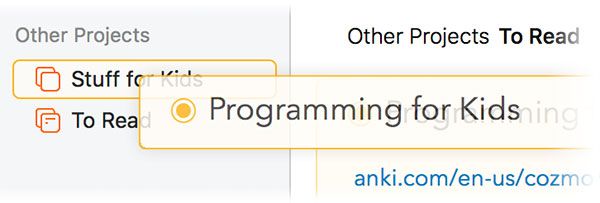
Ak chcete presunúť poznámky do iného projektu…
- Vyberte poznámky, ktoré chcete potiahnuť, kliknutím na ich záhlavie v hornej časti. (Podržaním SHIFT alebo CMD kliknete a vyberiete viacero poznámok.)
- Potiahnite jednu z vybraných poznámok za záhlavie v hornej časti poznámky.
- Pustite ju v cieľovom projekte.
Tip: Na macOS môžete na presúvanie poznámok použiť aj príkaz ponuky Poznámka > Presunúť do. Ak podržíte kláves alt/option, umožní vám to tiež rýchlo presunúť poznámku na začiatok alebo na koniec projektu.
Rozdeľovanie poznámok alebo presun obsahu do novej poznámky
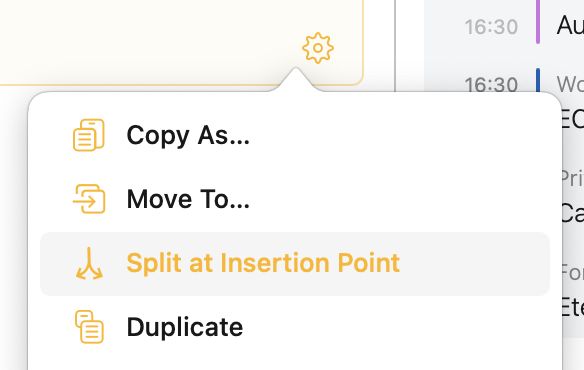
Ak chcete poznámku, ktorú práve upravujete, rozdeliť na dve…
- Umiestnite kurzor na miesto, kde chcete poznámku rozdeliť
- Vyberte Poznámka > Rozdeliť v mieste vloženia alebo zvoľte Rozdeliť v mieste vloženia v ponuke ozubeného kolieska

Tým sa obsah za miestom vloženia presunie do novej poznámky, ktorá bude nasledovať za tou, ktorú práve upravujete.
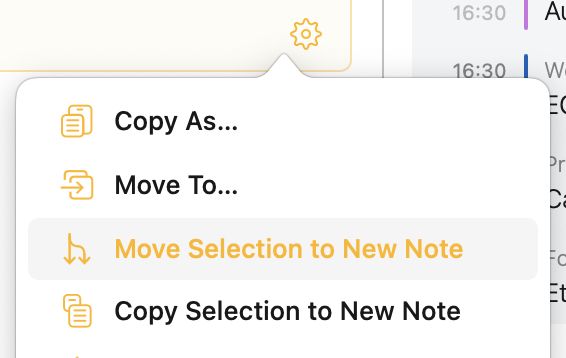
Ak chcete vybraný obsah v práve upravovanej poznámke presunúť do novej poznámky…
- Vyberte obsah, ktorý chcete presunúť do novej poznámky
- Vyberte Poznámka > Presunúť výber do novej poznámky alebo zvoľte Presunúť výber do novej poznámky v ponuke ozubeného kolieska
Tým sa vybraný obsah presunie do novej poznámky nasledujúcej za tou, ktorú práve upravujete, a odstráni sa z miesta, kde je teraz
Ak chcete vybraný obsah v práve upravovanej poznámke skopírovať do novej poznámky…
- Vyberte obsah, ktorý chcete presunúť do novej poznámky
- Vyberte Poznámka > Kopírovať výber do novej poznámky alebo zvoľte Kopírovať výber do novej poznámky v ponuke ozubeného kolieska
Tým sa vybraný obsah skopíruje do novej poznámky nasledujúcej za tou, ktorú práve upravujete, a zároveň zostane aj tam, kde je teraz
Zlučovanie poznámok
Ak chcete zlúčiť viacero poznámok do jednej…
- Vyberte viac než jednu poznámku kliknutím na ich záhlavie v hornej časti, pričom na macOS podržte ⇧ alebo ⌘
- Vyberte Poznámka > Zlúčiť poznámky
Tým sa obsah poznámok zlúči do jednej, pričom názvy druhej a ďalších poznámok sa zmenia na nadpisy H1.
Označovanie poznámok ako „V Agende“
Poznámky môžete označiť príznakom V Agende a dať im tak osobitný stav. Ľahšie ich potom vyhľadáte a pridajú sa do osobitného prehľadu v bočnom paneli, takže ich nájdete okamžite.
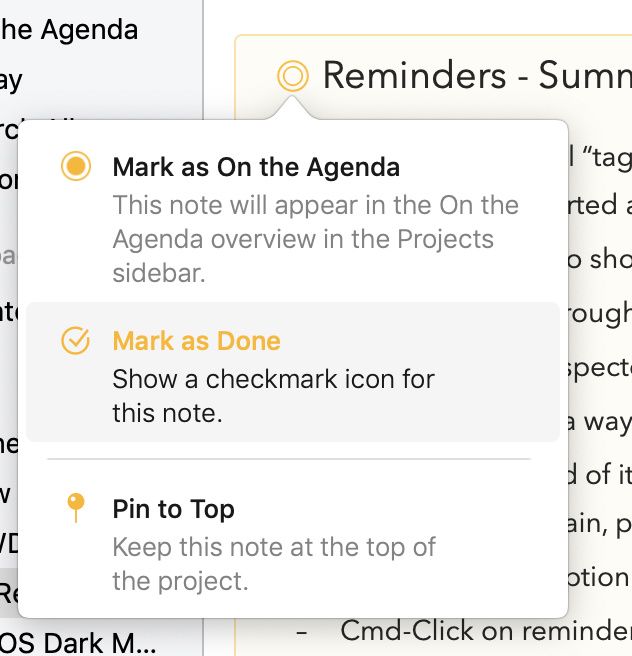
Ak chcete poznámku označiť ako V Agende, kliknite alebo klepnite na oranžovú bodku pred názvom poznámky a zvoľte Označiť ako V Agende. Na macOS môžete použiť aj príkaz ponuky Poznámka > Označiť ako V Agende (⇧⌘ U). Oranžová bodka sa zobrazí vyplnená na znak toho, že poznámka je označená ako „V Agende“, a poznámka sa objaví v rovnomennom prehľade v bočnom paneli.
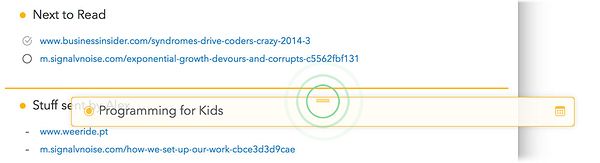
Tip 1: Rýchly spôsob, ako na macOS označiť poznámku ako V Agende, je podržať kláves ⌘ pri kliknutí na oranžovú bodku. Prípadne môžete na macOS aj na iOS/iPadOS potiahnuť poznámku na položku V Agende v bočnom paneli; to môže byť obzvlášť efektívne, ak chcete naraz označiť ako V Agende viacero poznámok.
Tip 2: Ak sa vám nepáči predvolené správanie, pri ktorom sa nová poznámka automaticky pridáva do V Agende, môžete ho vypnúť v nastaveniach Agendy.
Nastavovanie dátumov
Svojim poznámkam môžete priradiť dátumy alebo rozsahy dátumov. Dátumy sa používajú na zoradenie, ale dajú sa použiť aj vo vyhľadávaní.
Ak chcete poznámke nastaviť dátum…
- Vyberte poznámku kliknutím alebo klepnutím na ňu.
- Kliknite alebo klepnite na tlačidlo kalendára v pravom hornom rohu poznámky.
- Na macOS kliknite na dátum alebo ťahaním vyberte rozsah.
- Na iOS a iPadOS klepnite na dátum, prípadne klepnutím, podržaním a potiahnutím vyberte rozsah.
- Môžete použiť aj tlačidlo Predvoľba a zvoliť bežné dátumy, napríklad „Dnes“.
- Kliknite na tlačidlo Uložiť.
Viac o dátumoch a udalostiach sa dozviete v kapitole Dátumy, udalosti a pripomienky.
Označovanie poznámok ako „dokončené“
Ako uvidíte v kapitole Značky, osoby, textové akcie a odkazy, do poznámok môžete pridávať kontrolné zoznamy. Niekedy však môže byť užitočné označiť ako „dokončenú“ celú poznámku, napríklad ak poznámka predstavuje určitú úlohu alebo udalosť, ktorú treba zorganizovať.
Ak chcete poznámku označiť ako dokončenú, kliknite alebo klepnite na oranžovú bodku pred názvom poznámky a zvoľte Označiť ako dokončené. Na macOS môžete použiť aj príkaz ponuky Poznámka > Označiť ako dokončené (⌘ ⏎). Oranžová bodka potom získa značku začiarknutia na znak toho, že poznámka je označená ako „Dokončené“.
Tip: Poznámky môžete označiť ako dokončené a zároveň ich odstrániť z agendy naraz pomocou skratky ⌥⌘ ⏎ (Poznámka > Označiť ako úplne dokončené na macOS). Na macOS je rýchlym spôsobom, ako označiť poznámku ako dokončenú, podržanie klávesu ⌥ pri kliknutí na oranžovú bodku.
Pripínanie poznámok
Ak chcete poznámku pripnúť na začiatok jej projektu na macOS…
- Vyberte poznámky, ktoré chcete pripnúť na začiatok.
- Zvoľte Poznámka > Pripnúť na začiatok (⇧⌘ K)
Prípadne potiahnite poznámku na začiatok projektu a Agenda sa vás opýta, či ju chcete pripnúť.
 .
.
Ak chcete poznámku pripnúť na začiatok na iOS a iPadOS…
- Klepnutím na oranžovú bodku vľavo hore na poznámke vyvolajte možnosti.
- Zvoľte Pripnúť na začiatok.
Ak chcete poznámku odopnúť a presunúť ju späť na jej pôvodné miesto na macOS…
- Vyberte poznámky, ktoré chcete odopnúť zo začiatku.
- Zvoľte Poznámka > Odopnúť z hornej časti (⇧⌘ K)
Ak chcete odopnúť na iOS…
- Klepnite na oranžovú bodku vľavo hore na poznámke.
- V ponuke zvoľte Odopnúť z hornej časti.
Poznámka: Pripínanie poznámok je prémiová funkcia a je dostupné až po zakúpení.
Zmena poznámok na poznámky pod čiarou
Kým pripnutie poznámky spôsobí, že zostane na začiatku svojho projektu, zmena poznámky na poznámku pod čiarou ju pripevní na koniec projektu. To sa hodí napríklad pre referenčné materiály na konci projektu.
Ak chcete poznámku zmeniť na poznámku pod čiarou na konci jej projektu na macOS…
- Vyberte poznámky, ktoré chcete pripnúť na začiatok.
- Zvoľte Poznámka > Vytvoriť pod čiarou (⌥⇧⌘ K)
Prípadne potiahnite poznámku na koniec projektu a Agenda sa vás opýta, či chcete z poznámky urobiť poznámku pod čiarou.
Ak chcete poznámku zmeniť na poznámku pod čiarou na konci na iOS a iPadOS…
- Klepnutím na oranžovú bodku vľavo hore na poznámke vyvolajte možnosti.
- Zvoľte Vytvoriť pod čiarou.
Ak chcete poznámku pod čiarou vrátiť späť na bežnú poznámku a presunúť ju na jej pôvodné miesto na macOS…
- Vyberte poznámky, ktoré chcete odopnúť ako poznámku pod čiarou.
- Zvoľte Poznámka > Odopnúť ako poznámku pod čiarou (⌥⇧⌘ K)
Ak chcete odopnúť na iOS a iPadOS…
- Klepnite na oranžovú bodku vľavo hore na poznámke.
- V ponuke zvoľte Odopnúť ako poznámku pod čiarou.
Poznámka: Zmena poznámok na poznámky pod čiarou je prémiová funkcia a je dostupná až po zakúpení.
Zbaľovanie poznámok
Sú chvíle, keď nepotrebujete vidieť celý obsah poznámky a chcete ho len skryť, aby ste lepšie využili priestor.
Ak chcete poznámku zbaliť, stačí dvakrát kliknúť alebo klepnúť na záhlavie v hornej časti poznámky. Zbalenú poznámku rozbalíte opätovným dvojitým kliknutím, prípadne kliknutím na oranžovú bodku vedľa názvu a výberom možnosti Rozšíriť v ponuke.
Na iOS a iPadOS môžete poznámku zbaliť aj stiahnutím prstov nad ňou a rozbaliť roztiahnutím prstov. Prípadne použite možnosti rozšírenia a zbalenia po klepnutí na oranžovú bodku pred názvom.
Zbaľovanie sekcií poznámky
Ak máte dlhé zoznamy alebo poznámky s viacerými sekciami, môže byť praktické skryť to, čo práve nepotrebujete vidieť. Počnúc Agendou 20 môžete sekcie vo svojich poznámkach zbaliť.
Ak chcete zbaliť sekciu na macOS, podržte ukazovateľ nad nadpisom alebo položkou zoznamu, ktorú chcete zbaliť, a kliknite na malé tlačidlo naľavo od textu. Kliknutím na 3. tlačidlo v hornej časti sekciu zbalíte. (Skratkou je kliknutie na okrúhle tlačidlo s klávesom option, ktoré sekciu zbalí okamžite.)

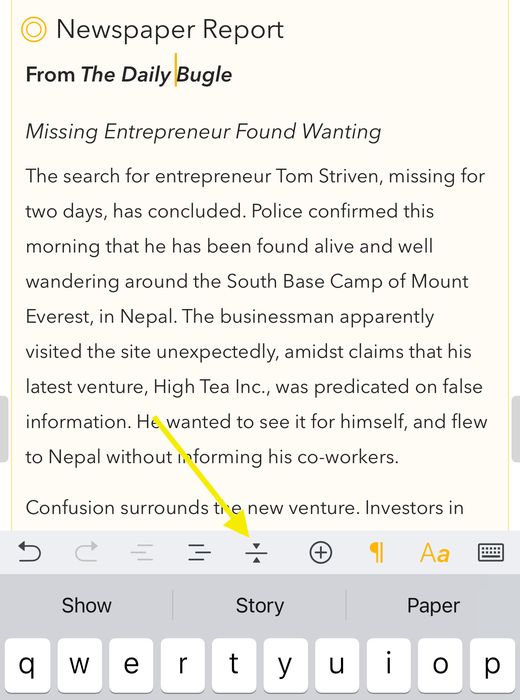
Na iOS umiestnite kurzor do nadpisu alebo položky zoznamu, ktorú chcete zbaliť, a použite tlačidlo zbalenia na klávesnicovej lište, ktoré vyzerá ako vodorovná čiara so šípkami.
Tip: Keď zbalenú sekciu skopírujete, vystrihnete alebo vymažete, skrytý obsah pod ňou sa zahrnie automaticky, takže o žiadny podriadený text neprídete.
Preusporiadanie obsahu pomocou pravítka
Odseky a položky zoznamov môžete potiahnuť a pustiť z pravítka na ľavej strane poznámky a rýchlo tak zmeniť poradie obsahu. Jednoducho uchopte odsek na pravítku a potiahnite ho na nové miesto. Na iOS pocítite hmatovú odozvu, keď sa objaví čiara miesta vloženia alebo keď sa presunie inam.
Prémiové: Ťahanie a púšťanie pomocou pravítka je prémiová funkcia a je dostupné až po zakúpení.
Štýlovaný text oproti formátovanému textu
Editor Agendy pracuje so štýlovaným textom. Na rozdiel od formátovaného textu nenastavujete písma a vzhľadové vlastnosti priamo sami. Namiesto toho textu pridávate štýly, napríklad úroveň nadpisu alebo štýl zoznamu, ktoré vyjadrujú zámer textu. Agenda prevezme štýly, ktoré zvolíte, a upraví vzhľad tak, aby všetko vyzeralo príťažlivo a jednotne.
Štýlovaný text má niekoľko výhod…
- Dá sa prezentovať príťažlivým a jednotným spôsobom.
- Ľahšie sa upravuje než formátovaný text, pretože sa nemusíte starať o vzhľad.
- Veľmi jednoducho sa dá previesť do iných formátov štýlovaného textu, ako sú Markdown a HTML, a naspäť.
Podpora jazykov písaných sprava doľava
Agenda automaticky rozpozná jazyky písané sprava doľava, ako sú arabčina a hebrejčina, a podľa toho upraví zarovnanie textu.
Pridávanie štýlov odsekov (napr. Nadpis)
Mnohé štýly sa pridávajú konkrétnemu odseku. Napríklad môžete mať odsek textu, ktorý je nadpisom textu. Takémuto odseku môžete priradiť štýl Nadpis. Nasledujúce odseky obsahujú odseky textu s predvoleným štýlom Základný text.
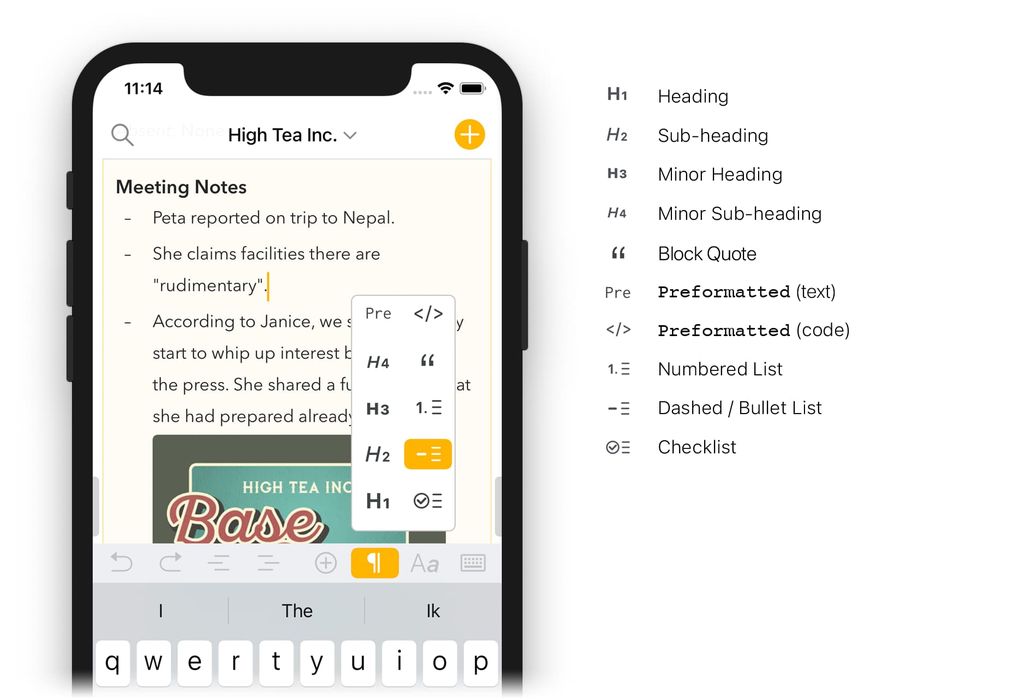
Štýly odsekov môžete textu priradiť viacerými spôsobmi.
Na macOS môžete…
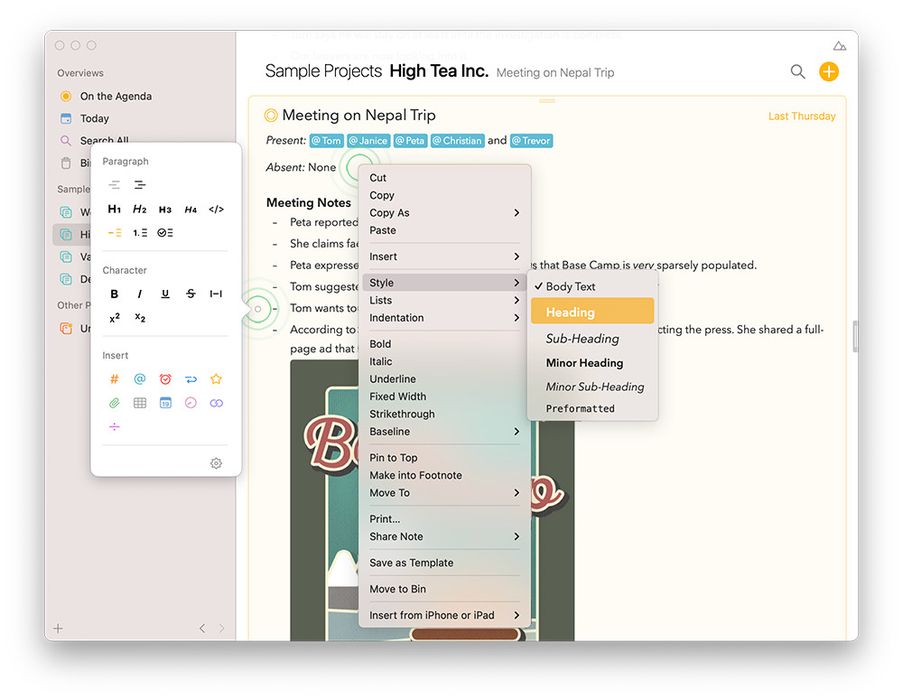
- Zmeniť štýl vybraného textu výberom položky v ponuke Formát > Štýl.
- Vybrať poznámku, podržať ukazovateľ nad odsekom a kliknúť na okrúhle tlačidlo vľavo. Na výber štýlu použite ponuku, ktorá sa zobrazí.
- Kliknúť pravým tlačidlom na vybraný text a zvoliť štýl v kontextovej ponuke, ktorá sa zobrazí.
- Ak používate skratky Markdownu, štýl sa zmení automaticky pri zadaní určitého textu. Napríklad ak riadok začnete znakmi „# Nákupný zoznam“, text sa naštýluje ako Nadpis vďaka symbolu # na začiatku.
Na iOS a iPadOS môžete…
- Zmeniť štýl odseku vybraného textu pomocou lišty nad klávesnicou.

- Ak používate skratky Markdownu, štýl sa zmení automaticky pri zadaní určitého textu. Napríklad ak riadok začnete znakmi „# Nákupný zoznam“, text sa naštýluje ako Nadpis vďaka symbolu # na začiatku.
Tip: Všimnete si, že po každom stlačení klávesu return začne Agenda nový odsek a nechá istý priestor. Ak chcete kompaktnejší vzhľad, skúste použiť zoznamy alebo zmeňte nastavenie riadkovania v nastaveniach Agendy. Môžete tiež vložiť mäkký koniec riadka stlačením ⇧⏎, ⌥⏎ alebo ⌃⏎ a prejsť na nový riadok bez začatia nového odseku.
Pridávanie zoznamov
Osobitným typom štýlu odseku sú zoznamy, ktoré existujú v troch podobách:
-
Odrážkové/čiarkované zoznamy (ako tento)
-
Číslované zoznamy (ako 1., 2., 3. atď.)
-
Kontrolné zoznamy so začiarkavacím políčkom, ktoré sa dá označiť ako dokončené.
Zoznamy sa vytvárajú rovnakým spôsobom, akým sa formátuje nadpis, ako je vysvetlené vyššie.
Viac o používaní zoznamov sa dozviete v kapitole Zoznamy, tabuľky a súhrny.
Pridávanie štýlov v riadku (napr. Tučné písmo a Kurzíva)
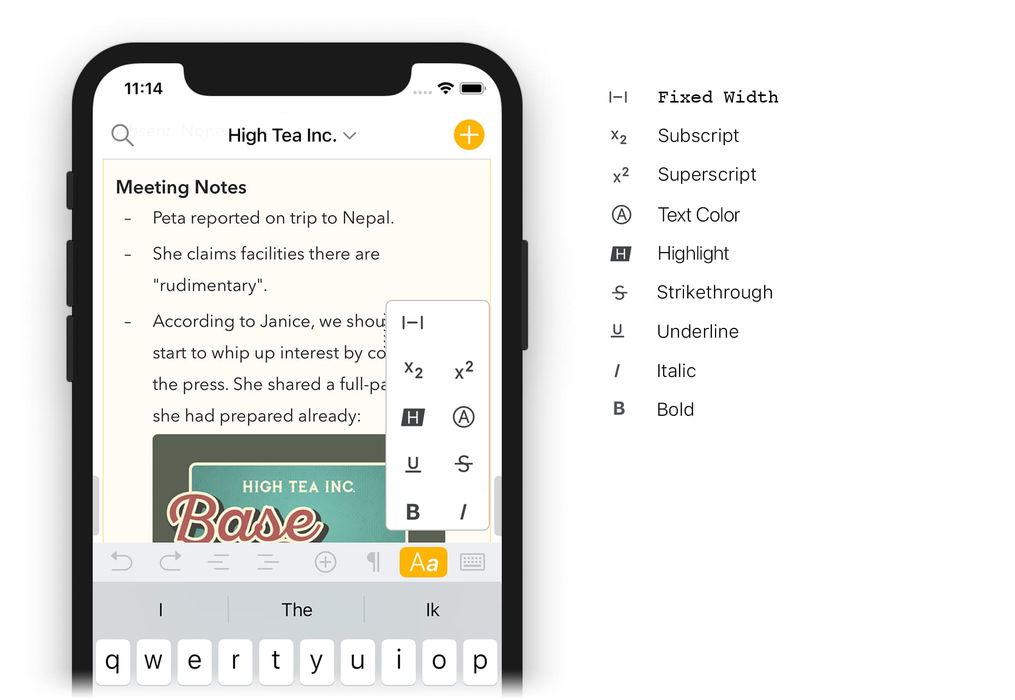
Okrem štýlov na úrovni odsekov existujú aj štýly, ktoré sa priraďujú iba časti odseku. Napríklad môžete niekoľko slov zvýrazniť tučným písmom alebo kurzívou. Tieto nazývame štýly v riadku.
Rovnako ako pri štýloch odsekov môžete štýly v riadku priradiť viacerými spôsobmi.
Na macOS môžete…
-
Vybrať text a zvoliť možnosť v ponuke Formát, napríklad Tučné písmo alebo Kurzíva.
-
Vybrať text a kliknutím pravým tlačidlom zvoliť štýl v ponuke.
-
Použiť skratku Markdownu, napríklad zadať „_Nákupný zoznam_“, ak chcete, aby bol text „Nákupný zoznam“ v kurzíve.
Na iOS a iPadOS môžete…
- Zmeniť štýl v riadku pre vybraný text pomocou lišty nad klávesnicou.

- Použiť skratku Markdownu, napríklad zadať „_Nákupný zoznam_“, ak chcete, aby bol text „Nákupný zoznam“ v kurzíve.
Tip: Agenda podporuje na macOS aj na iOS úplnú sadu klávesových skratiek na formátovanie textu pomocou štýlov v riadku aj štýlov odsekov. Pozrite si kapitolu Klávesové skratky.
Odsadenie
Viaceré štýly odsekov podporujú úrovne odsadenia, vrátane základného textu a štýlov zoznamov. Ak chcete odsadenie zväčšiť, na macOS môžete…
- Stlačiť tabulátor.
- Zvoliť položku ponuky Formát > Odsadenie > Zväčšiť
- Použiť klávesovú skratku ⌘ ]
- Kliknúť na tlačidlo ozubeného kolieska a zvoliť Odsadenie > Zväčšiť
Zmenšenie odsadenia funguje podobne. Môžete…
- Stlačiť ⇧ tabulátor.
- Zvoliť položku ponuky Formát > Odsadenie > Zmenšiť
- Použiť klávesovú skratku ⌘ [
- Kliknúť na tlačidlo ozubeného kolieska a zvoliť Odsadenie > Zmenšiť
Na iOS môžete odsadenie ovládať aj pomocou ovládacích prvkov nad klávesnicou:

Tip: Ak ste zvyknutí stláčať kláves tabulátor (⇥) na usporiadanie textu do stĺpcov namiesto vyvolania odsadenia, môžete namiesto toho stlačiť ⌥⇥.
Mäkký koniec riadka (bez ukončenia odseku)
Predvolene sa po stlačení klávesu return začne nový odsek a medzi riadkami zostane ďalší priestor. Ak chcete zabrániť tomu, aby return ukončil odsek, môžete vložiť takzvaný mäkký koniec riadka.
Na macOS to urobíte stlačením ktorejkoľvek z týchto kombinácií:
- Stlačte ⇧⏎
- Stlačte ⌥⏎
- Stlačte _⌃⏎ _
Na iOS vložíte mäkký koniec riadka pomocou tlačidla plus na klávesnicovej lište a následným klepnutím na modré tlačidlo mäkkého konca riadka v hornej časti.
Tip: Veľkosť medzery medzi odsekmi a riadkovanie môžete ovládať v nastaveniach Agendy a ak chcete, môžete medzery medzi odsekmi úplne odstrániť a na oddeľovanie sekcií v poznámke namiesto toho použiť dvojité stlačenie klávesu return.
Odvolanie
Agenda podporuje štandardný spôsob odvolania akéhokoľvek písania a presúvania poznámok prostredníctvom Upraviť > Odvolať/Vrátiť (⌘ Z) na macOS, tlačidiel Odvolať/Vrátiť na klávesnici iPadu a zatrasenia na odvolanie na iPhone. Navyše na iPhone má klávesnicová lišta aj tlačidlá odvolať/vrátiť:
Tip: Klávesnicová lišta na iPhone má úplne vpravo aj tlačidlo na skrytie klávesnice a ukončenie aktuálnej úpravy textu, čo sa hodí na rýchle skrytie klávesnice. Na iPade je toto tlačidlo štandardnou súčasťou samotnej klávesnice a nájdete ho v pravom dolnom rohu.
Skratky Markdownu
Editor Agendy podporuje rôzne skratky Markdownu na priraďovanie štýlov textovému obsahu. Napríklad ak napíšete **skúste toto**, text sa zmení na tučný. Skratky Markdownu môžete použiť aj na priradenie štýlov odsekov, ako sú zoznamy, alebo na vloženie URL adries.
Zoznam všetkých skratiek nájdete v kapitole Prehľad Markdownu.
Vkladanie štýlovaného textu
Ak text vložíte do Agendy, predvolene sa pokúsi zachovať formátovanie ako tučné písmo či kurzívu, ale aj farbu textu a to, či má text pevnú šírku (monospace). Ak nechcete zachovať formátovanie vkladaného textu, použite príkaz Upraviť > Vložiť a prispôsobiť štýl.
Tip: Ak máte vybraný text a vložíte URL adresu, Agenda ju priradí vybranému textu ako odkaz namiesto toho, aby ho nahradila.
Viac než len text
Agenda vám umožňuje ísť za hranice obyčajného textu a obohatiť svoje poznámky o rôzne metaúdaje priamo v texte, ako sú značky, akcie, ktoré sa automaticky menia na dynamický text, prílohy a integrácie s inými aplikáciami.
Pridávanie značiek a osôb
Text svojich poznámok môžete označovať značkami a osobami, aby ste si ich lepšie usporiadali, vyznačili určité akcie alebo upozornili na dôležité informácie. Dajú sa použiť aj na vyhľadávanie a na vytváranie uložených vyhľadávaní.
Ak chcete pridať značku, na Macu môžete použiť ponuku Vložiť > Značka a potom značku napísať. Na iOS a iPadOS môžete využiť lištu nad klávesnicou na obrazovke. Značka môže obsahovať písmená, číslice a symboly, ale nie medzery, čiarky ani bodky. Značku dokončíte jednoducho tak, že zadáte znak, ktorý do značky nepatrí, napríklad medzeru, alebo presuniete kurzor inam.
To isté platí pre pridanie označenia osoby, ktoré sa na Macu dá urobiť cez Vložiť > Osoba a na iOS cez tlačidlo plus na klávesnicovej lište.
Podporované je aj vytváranie značiek textovou skratkou: môžete napísať symbol mriežky (#), za ktorým nasleduje značka, napríklad #important . A osoby pridáte tak, že začnete písať zavináč (@), za ktorým nasleduje meno osoby.
Viac o používaní značiek a označení osôb sa dozviete v kapitole Značky, osoby, textové akcie a odkazy.
Pridávanie aktuálneho dátumu a času
Pomocou ponuky Vložiť na macOS alebo tlačidla plus na lište nad klávesnicou na iOS a iPadOS môžete do poznámok rýchlo vložiť pečiatku dátumu alebo času. To isté sa dá dosiahnuť napísaním takzvanej textovej akcie; tie začínajú spätnou lomkou \, za ktorou nasleduje príkaz. Napríklad napísaním \date vložíte aktuálny dátum a \time aktuálny čas. Oveľa výkonnejšími sa stanú, keď pridáte takzvané parametre, napríklad \time(format: short) alebo \date(in: 3 weeks).
Viac o tom, ako naplno využiť akcie a dostupné parametre, sa dozviete v kapitole Vytváranie a používanie šablón.
Pridanie pripomienky
Agenda je plne integrovaná s aplikáciou Pripomienky. K položkám zoznamov v Agende môžete pridávať pripomienky, takže dostanete upozornenie, keď nadíde ich termín. Pri vytváraní pripomienky Agenda automaticky vyplní čo najviac informácií z kontextu vašej poznámky. Na Macu sa to dá urobiť cez Poznámka > Pridať pripomienku a na iOS a iPadOS cez tlačidlo plus na klávesnicovej lište.
Podporovaná je aj syntax podobná Markdownu, takže nemusíte ani prestať písať. Agenda zobrazuje vaše udalosti v kalendári a pripomienky s blížiacim sa termínom na novej posuvnej časovej osi. Pripomienky sa dajú upravovať, presúvať na iný termín alebo odškrtávať bez toho, aby ste kedy opustili Agendu. Ak si pripomienku naozaj potrebujete pozrieť v aplikácii Pripomienky, Agenda vás k nej pošle priamo.
Viac o používaní Pripomienok sa dozviete v kapitole Dátumy, udalosti a pripomienky.
Pridanie vodorovnej čiary
Ak chcete v poznámke vizuálne oddeliť rôzne sekcie, môžete vložiť takzvanú vodorovnú čiaru, ktorá vykreslí jednopixelovú čiaru cez celú šírku poznámky. Na Macu ju pridáte cez ponuku Vložiť > Vodorovná čiara. Na iOS a iPadOS môžete využiť lištu nad klávesnicou na obrazovke.
Pridanie tabuľky
Tabuľky sú elegantný spôsob, ako vo svojich poznámkach usporiadať a zobraziť viacstĺpcové údaje. Ak chcete pridať tabuľku, na Macu môžete použiť ponuku Vložiť > Tabuľka. Na iOS a iPadOS si môžete tabuľku vybrať pod tlačidlom plus na lište nad klávesnicou na obrazovke.
Text vložený do buniek sa dá naštýlovať (napr. tučné písmo, kurzíva), počet riadkov a stĺpcov sa dá upraviť a podporovaných je dokonca aj viacero odsekov v jednej bunke. Ako by ste čakali, poznámky s tabuľkami sa dajú tlačiť, exportovať a zdieľať s ostatnými.
Viac o používaní tabuliek sa dozviete v kapitole Zoznamy, tabuľky a súhrny.
Prikladanie súborov, fotiek a skenov
Agenda nie je len na text. Do svojich poznámok môžete zahrnúť aj prílohy so súbormi, obrázky a ďalšie médiá. Na macOS to najjednoduchšie urobíte tak, že vyberiete poznámku a zvolíte Vložiť > Priložiť súbor…. Na iOS klepnite na tlačidlo plus na lište nad klávesnicou a zvoľte niektorú z možností. Nezahŕňa to len bežné súbory — môžete si vybrať aj fotku z fotoalbumu, odfotiť fotoaparátom alebo naskenovať dokument a ten vložiť. Po vložení môžete kliknúť alebo klepnúť na prílohu v texte a odhaliť rôzne možnosti vrátane toho, či sa má príloha zobraziť ako náhľad na plnú šírku, miniatúra alebo token v riadku.

S priloženými súbormi sa dá robiť oveľa viac a kapitola Prílohy, obrázky a kresby sa venuje výlučne obrázkom a prílohám.
Pridávanie skíc a kresieb
S Agendou môžete svoje závery doslova nakresliť. Na iOS a iPadOS pridáte kresbu klepnutím na tlačidlo plus na lište klávesnice na obrazovke a následným klepnutím na fialovú ikonu čmárania:

Kresliť môžete čokoľvek pomocou Apple Pencil na svojom iPade, prípadne si môžete rýchlu skicu nakresliť prstami na iPhone:

Po dokončení skice alebo písania sa kresba vloží do poznámky ako príloha. Kresbu môžete následne upraviť alebo do nej pridávať tak, že na ňu dlho klepnete a v ponuke zvolíte Upraviť.
Ako prémiovú funkciu môžete dokonca anotovať ktorýkoľvek obrázok priložený k poznámke, napríklad pridať poznámky alebo zvýrazniť dôležité aspekty. Stačí klepnúť na obrázok a podržať ho a v ponuke zvoliť Anotovať.
Viac o prikladaní kresieb k poznámkam sa dozviete v kapitole Prílohy, obrázky a kresby.


