
템플릿 만들기 및 사용하기
템플릿을 사용하면 Agenda에서 내용이 미리 채워진 새 노트를 만들 수 있습니다. 표준 양식, 회의록, 쇼핑 목록, 표준 재고 목록 등, 대체로 공통된 내용에서 시작하고 싶은 모든 경우에 유용합니다.
예를 들어 매주 정기 회의가 있고 그 회의를 위해 반복 캘린더 이벤트를 설정해 두었다고 해 봅시다. Agenda 템플릿을 사용하면 회의마다 내용이 미리 채워진 새 노트를 만들고 그 주의 회의 이벤트에 연결할 수 있습니다.
템플릿은 프리미엄 기능입니다. 잠금을 해제하려면 프리미엄 기능 팩을 구입해야 합니다.
템플릿 만들기
템플릿은 크게 두 가지 방법으로 만들 수 있습니다. 첫째, 기존 노트를 가져와 템플릿으로 만들 수 있습니다. 둘째, 템플릿 관리자를 사용할 수 있습니다.
기존 노트로 템플릿 만들기
macOS에서는 노트를 선택한 뒤 노트* 메뉴 또는 노트 하단의 톱니바퀴 버튼 메뉴에서 *템플릿으로 저장… 을 선택하세요.
iOS에서는 하단의 톱니바퀴 버튼을 탭해 노트를 새 템플릿으로 저장하세요.
처음부터 템플릿 만들기
기존 노트로 템플릿을 만드는 것이 흔한 방법이지만, 텍스트와 스타일을 직접 입력해 손수 템플릿을 구성할 수도 있습니다. 이때는 템플릿 관리자를 사용합니다.
macOS에서 템플릿 관리자를 열려면 윈도우 > 템플릿 관리자 메뉴 항목을 선택하세요. 노트 목록 상단의 기본 + 버튼을 클릭한 채 유지한 다음 그곳에서 관리자를 열 수도 있습니다.
iOS와 iPadOS에서는 + 버튼을 탭한 채 유지하면 템플릿 관리자를 여는 옵션이 나타납니다.
템플릿 관리자가 표시되면 +를 탭해 새 템플릿을 추가하고, 이름을 지정하고, 내용을 입력할 수 있습니다.
템플릿으로 노트 만들기
템플릿이 준비되면 그것으로 새 노트를 만들 수 있습니다. 선택한 프로젝트에 새 노트가 만들어지고 템플릿 내용이 복사되어 들어갑니다.
macOS에서는 파일 > 템플릿으로 새 노트 만들기… 메뉴를 사용하거나, 노트 목록 상단의 기본 + 버튼을 클릭한 채 유지하면 됩니다.
iOS와 iPadOS에서는 + 버튼을 탭한 채 유지해 템플릿으로 새 노트를 만들 수 있습니다.
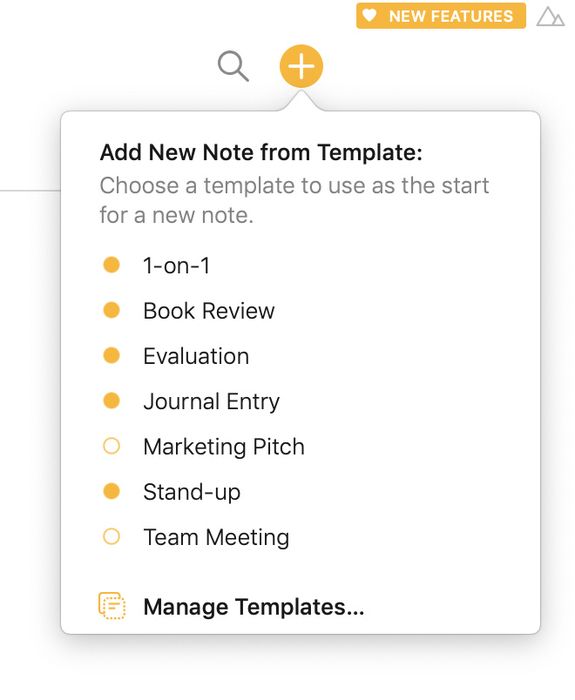
더하기 버튼을 클릭/탭한 채 유지해 템플릿으로 새 노트를 만드세요.
템플릿 관리하기
위에서 설명한 대로 템플릿 관리자는 템플릿을 정리하는 곳입니다. 새 템플릿을 만들고 바로 편집할 수 있을 뿐 아니라, 기존 템플릿을 제거하거나 이름을 바꾸거나 편집할 수도 있습니다.
iOS와 iPadOS에서 템플릿 관리자를 열려면 + 버튼을 탭한 채 유지하세요. macOS에서는 기본 + 버튼을 클릭한 채 유지하세요.
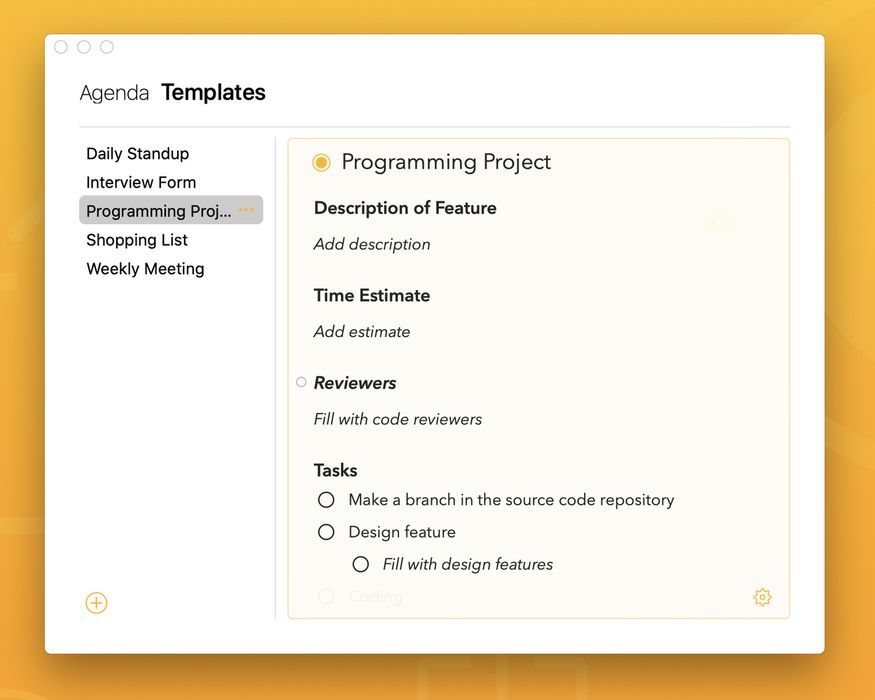
템플릿 관리자에서 템플릿을 만들고, 편집하고, 이름을 바꾸고, 삭제할 수 있습니다. 더하기 버튼을 클릭/탭한 채 유지하면 템플릿 관리자에 도달합니다.
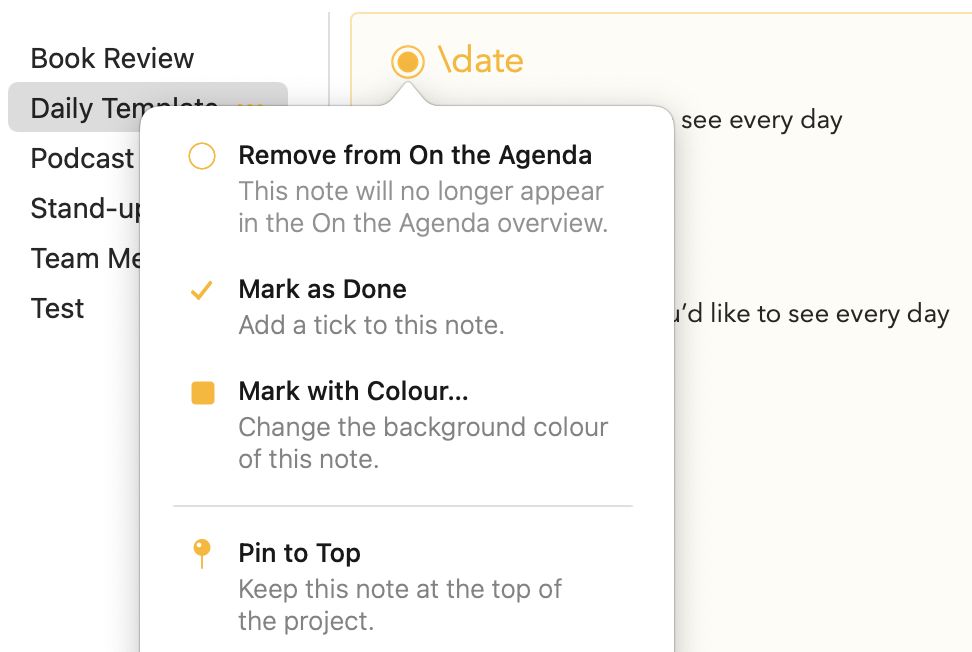
제목 옆의 점 버튼을 클릭/탭하면 배경 색상이나 그 템플릿으로 만든 노트를 맨 위에 고정할지 여부 같은 템플릿의 특정 속성을 설정할 수도 있습니다.
템플릿 자리 표시자 및 텍스트 액션
텍스트 액션 자리 표시자를 사용하면 짧은 명령을 삽입할 수 있는데, 템플릿을 새 노트로 변환할 때 이 명령들이 동적으로 변환되어 일반 텍스트로 확장됩니다. 일반 노트에서 \date 를 입력해 현재 날짜를 삽입하는 것과 비슷하게, 템플릿에서 \date 를 입력하면 그 템플릿으로 새 노트를 만드는 시점의 날짜가 삽입됩니다. 노트 오른쪽 아래 모서리의 버튼을 클릭/탭해 자리 표시자를 삽입할 수 있습니다.
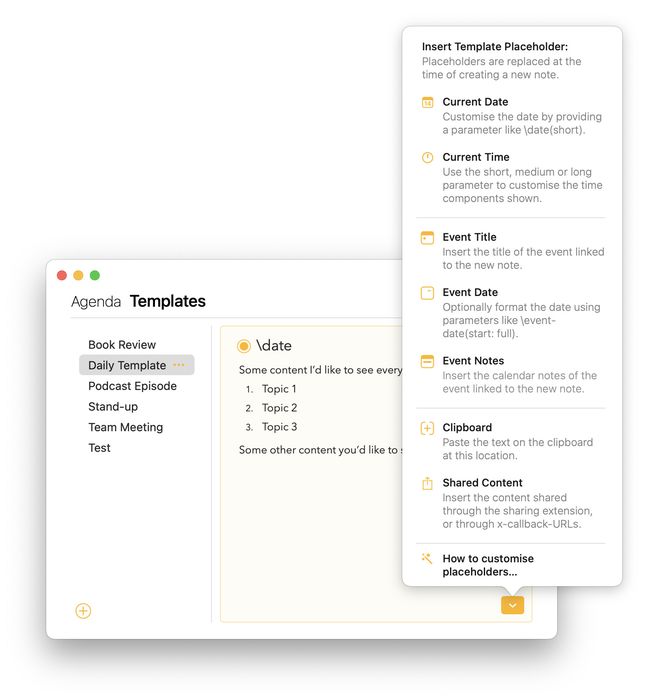
Agenda의 텍스트 액션을 사용하면 짧은 명령을 입력할 수 있는데, 입력을 마치면 동적으로 변환되어 일반 텍스트로 확장됩니다. 미리 알림을 삽입하려면 \remind 를, 현재 날짜를 삽입하려면 \date 를 입력하는 식으로 동작을 빠르게 실행하는 방법이라고 생각하면 됩니다.
텍스트 액션은 일반 노트와 템플릿 모두에서 작동합니다. 여기에 더해 Agenda는 템플릿 전용 텍스트 액션 모음도 지원하는데, 이는 템플릿으로 새 노트를 만들 때 대체되는 일종의 특수 자리 표시자입니다.
이러한 액션 중 상당수는 동작을 한층 더 세밀하게 다듬기 위해 괄호 안에 이른바 파라미터 를 받을 수 있습니다(태그, 사람, 텍스트 액션 및 링크 챕터에 설명된, 태그에 값 파라미터를 추가하는 방식과 비슷합니다). 예를 들어 \date(in: 2 weeks) 는 현재 날짜 대신 지금부터 2주 뒤의 날짜를 삽입합니다.
아래에서 Agenda가 현재 템플릿 안에서 지원하는 텍스트 액션의 전체 개요를 확인할 수 있습니다.
팁: 일반 노트에서는 훨씬 더 다양한 텍스트 액션이 지원됩니다. 텍스트 액션 치트 시트 챕터를 참고하세요.
지원되는 텍스트 액션
\date
- 액션: 노트 제목이나 텍스트에 현재 날짜를 삽입합니다: 파라미터
- 파라미터: full, long, medium, short - 해당 형태의 표준 날짜 형식
- 파라미터: format - 사용자 지정 형식의 날짜, 아래 팁과 참고를 확인하세요
- 파라미터: locale - 날짜 형식화에 사용할 로케일
- 파라미터: timezone - 날짜 형식화에 사용할 시간대
- 파라미터: in / for / offset - 오늘이 아닌 다른 날짜 - 버전 11.2의 새 기능 예시
- \date(full) - Wednesday, July 22, 2020
- \date(short) - 7/22/20
- \date(format: dd-MM-yy) - 22-07-20
- \date(full, locale: no) - onsdag 22. juli 2020 버전 11.2의 새 기능:
- \date(for: tomorrow) - 23-07-20
- \date(in: 2 days) - 24-07-20
- \date(offset: 3 weeks) - 12-08-20
팁: 지원되는 날짜 형식의 전체 개요는 http://www.unicode.org/reports/tr35/tr35-31/tr35-dates.html#Date_Format_Patterns 의 유니코드 날짜 형식 패턴 참조 문서를 확인하세요. 예를 들어
\date(EEE\, MMM d\, ''yy)는 Wed, Jul 22, ‘20 을 만듭니다. 패턴 안의 쉼표는 슬래시로 이스케이프해야 하며, 그러지 않으면 다음 파라미터로 인식된다는 점에 유의하세요. 콜론도 마찬가지인데,\time(format: HH\:MM)같은 예에서 결과는 18:34 가 됩니다.
중요: 사용자 지정 형식이든 full, long, medium, short 중 하나든 형식을 파라미터로 제공하면, 그 형식은 파라미터를 생략하고
\date만 입력했을 때의 기본 형식이 되기도 합니다. 형식을 medium 으로 되돌리려면\date(default)를 한 번 입력하면 됩니다.
\time
- 액션: 노트 제목이나 텍스트에 현재 시간을 삽입합니다: 파라미터
- 파라미터: full, long, medium, short - 해당 형태의 표준 시간 형식
- 파라미터: format - 사용자 지정 형식의 시간, 위의 팁과 참고를 확인하세요
- 파라미터: locale - 날짜 형식화에 사용할 로케일
- 파라미터: timezone - 날짜 형식화에 사용할 시간대 예시
- \time(full) - 12:27:15 PM Western European Summer Time
- \time(short) - 12:27
- \time(format: HH\:mm\:ss) - 12:27:33
- \time(medium, locale: en_US_POSIX) - 12:27:15 PM
\now
- 액션: 노트 제목이나 텍스트에 현재 날짜와 시간을 삽입합니다: 파라미터
- 파라미터: full, long, medium, short - 해당 형태의 표준 시간 형식
- 파라미터: format - 사용자 지정 형식의 날짜와 시간, 위의 팁과 참고를 확인하세요
- 파라미터: locale - 날짜 형식화에 사용할 로케일
- 파라미터: timezone - 날짜 형식화에 사용할 시간대 예시
- \now(full) - Wednesday, July 22, 2020 at 2:29:53 AM Western European Summer Time
- \now(short) - 7/22/20, 2:30 AM
- \now(format: dd-MM-yy HH\:mm\:ss) - 22-07-20 02:30:30
- \now(medium, locale: en_US_POSIX) - Jul 22, 2020 at 2:31:03 AM
지원되는 템플릿 자리 표시자
다음 자리 표시자는 템플릿 안에서만 작동하며 템플릿 관리자에서 추가합니다. 템플릿으로 새 노트를 만들면 해당하는 값으로 대체됩니다.
\event-title
- 액션: 노트에 연결된 캘린더 이벤트의 제목을 삽입합니다: 파라미터
- 파라미터: 없음 예시
- \event-title - Team Meeting
\event-date
- 액션: 노트에 연결된 캘린더 이벤트의 날짜를 삽입합니다: 파라미터
- 파라미터: full, long, medium, short, 사용자 지정 형식) 이벤트의 시작일과 종료일에 대한 설명
- 파라미터: start (full, long, medium, short, 사용자 지정 형식) 이벤트의 시작일, 선택적으로 지정한 형식으로
- 파라미터: end (full, long, medium, short, 사용자 지정 형식) 이벤트의 종료일, 선택적으로 지정한 형식으로
- 파라미터: duration - 이벤트의 지속 시간 예시
- \event-date(full) - Wednesday, July 22, 2020 (all-day event)
- \event-date(start) - Jul 22, 2020 at 9:30:03 AM
- \event-date(start: short) - 7/22/20, 9:30 AM
- \event-date(end: dd-MM-yy) - 22-07-20
- \event-date(duration) - 45 minutes
\event-notes
- 액션: 노트에 연결된 이벤트에 대해 캘린더에 작성된 메모를 삽입합니다: 파라미터
- 파라미터: 없음 - 수동으로 연결할 때와 동일한 형식의 메모
- 파라미터: url - 캘린더 이벤트에 지정된 url, 있는 경우
- 파라미터: location - 캘린더 이벤트에 지정된 위치, 있는 경우
- 파라미터: status - 회의가 확정되었는지 미정인지 등
- 파라미터: organizer - 이벤트 주최자의 이름, 있는 경우
- 파라미터: attendees / invitees - 이벤트에 초대된 사람이나 참석자의 이름, 있는 경우
- 파라미터: all - 전화 회의 세부 정보 등을 포함한 이벤트의 모든 텍스트 메모 예시
- \event-notes - 수동 연결과 비슷한 표준 메모 모음
- \event-notes(url) - www.hightea-inc.com
- \event-notes(location) - Kathmandu, Nepal
- \event-notes(status) - Tentative
- \event-notes(organizer) - Tom
- \event-notes(attendees) - Christian, Janice
중요:
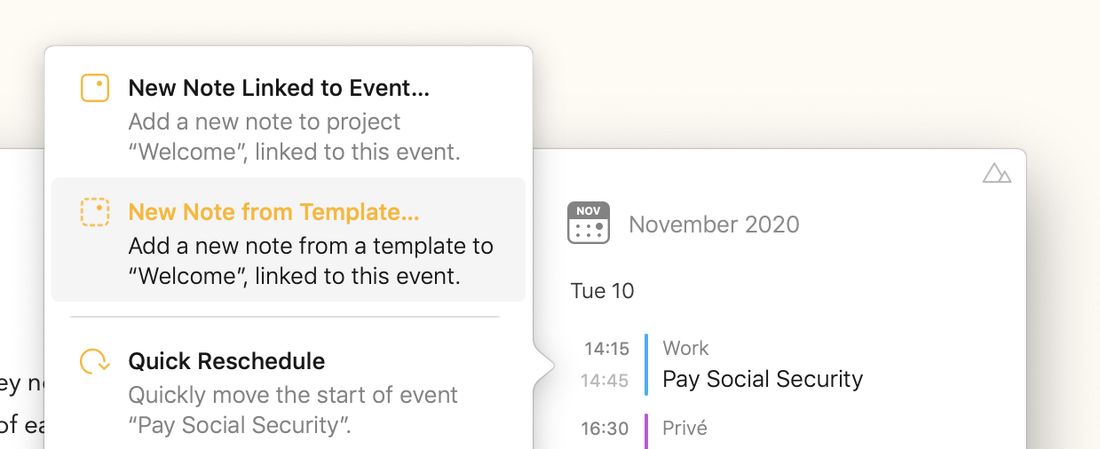
\event-notes액션이 연결된 이벤트의 세부 정보로 채워지게 하려면, 오른쪽 인스펙터에서 이벤트를 클릭/탭한 뒤 템플릿으로 새 노트 만들기 옵션을 사용하세요.
\clipboard
- 액션: 현재 클립보드에 있는 텍스트(즉 Agenda나 다른 앱에서 복사한 것)를 삽입합니다 파라미터
- 파라미터: 없음 예시
- \clipboard - 복사한 어떤 텍스트 참고
- 현재로서는 텍스트 형태의 클립보드 내용만 지원됩니다
\shared-content
- 액션: 공유 확장 기능을 통해 공유되었거나 Agenda 자동화하기 챕터에 설명된 x-callback-url template-input 파라미터로 입력된 내용을 삽입합니다 파라미터
- 파라미터: 없음 예시
- \shared-content - 내가 공유한 어떤 것


