
Sjablonen maken en gebruiken
Met sjablonen kun je in Agenda nieuwe notities maken met vooraf ingevulde inhoud. Dat is ideaal voor standaardformulieren, vergaderverslagen, boodschappenlijsten, standaardinventarissen en al het andere waarbij je doorgaans met dezelfde basisinhoud wilt beginnen.
Stel bijvoorbeeld dat je elke week een vast overleg hebt en daarvoor een terugkerende agenda-activiteit hebt aangemaakt. Met sjablonen in Agenda maak je voor elk overleg een nieuwe notitie met vooraf ingevulde inhoud en koppel je die aan de activiteit van die week.
Sjablonen zijn een premiumfunctie. Je moet het premiumpakket aanschaffen om ze te ontgrendelen.
Sjablonen maken
Je kunt op twee manieren een sjabloon maken: je kunt een bestaande notitie nemen en daar een sjabloon van maken, of je gebruikt de sjabloonbeheerder.
Een sjabloon van een bestaande notitie maken
Op macOS selecteer je daarvoor de notitie en kies je Save as Template… in het menu Note, of in het tandwielmenu onder aan de notitie.
Op iOS tik je op de tandwielknop onderaan om de notitie als nieuw sjabloon te bewaren.
Een sjabloon vanaf nul maken
Een sjabloon van een bestaande notitie maken is de gebruikelijke aanpak, maar je kunt een sjabloon ook met de hand opbouwen door de tekst en stijlen rechtstreeks in te voeren. Daarvoor gebruik je de sjabloonbeheerder.
Om de sjabloonbeheerder op macOS te openen, kies je het menuonderdeel Window > Template Manager. Je kunt ook de grote knop + boven aan de notitielijst ingedrukt houden en de beheerder daarvandaan openen.
Op iOS en iPadOS houd je de knop + ingedrukt om de optie te tonen waarmee je de sjabloonbeheerder opent.
Zodra de sjabloonbeheerder open is, kun je op + tikken om een nieuw sjabloon toe te voegen, het een naam te geven en er inhoud in te zetten.
Notities maken van sjablonen
Zodra je een sjabloon hebt, kun je er nieuwe notities van maken. Daarmee maak je een nieuwe notitie in het project van je keuze en wordt de inhoud van het sjabloon erin gekopieerd.
Op macOS doe je dat via het menu File > New Note from Template…, of door de grote knop + boven aan de notitielijst ingedrukt te houden.
Op iOS en iPadOS houd je de knop + ingedrukt om een nieuwe notitie van een sjabloon te maken.
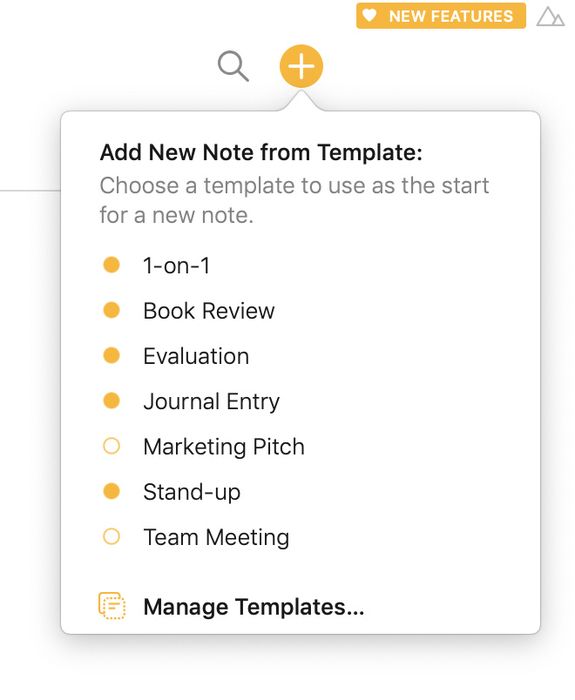
Klik of tik op de plusknop en houd vast om een nieuwe notitie van een sjabloon te maken.
Sjablonen beheren
Zoals hierboven besproken is de sjabloonbeheerder de plek om je sjablonen te ordenen. Je kunt er nieuwe sjablonen maken en rechtstreeks bewerken, maar ook bestaande sjablonen verwijderen, hernoemen en bewerken.
Om de sjabloonbeheerder op iOS en iPadOS te openen, houd je de knop + ingedrukt. Op macOS houd je de grote knop + ingedrukt.
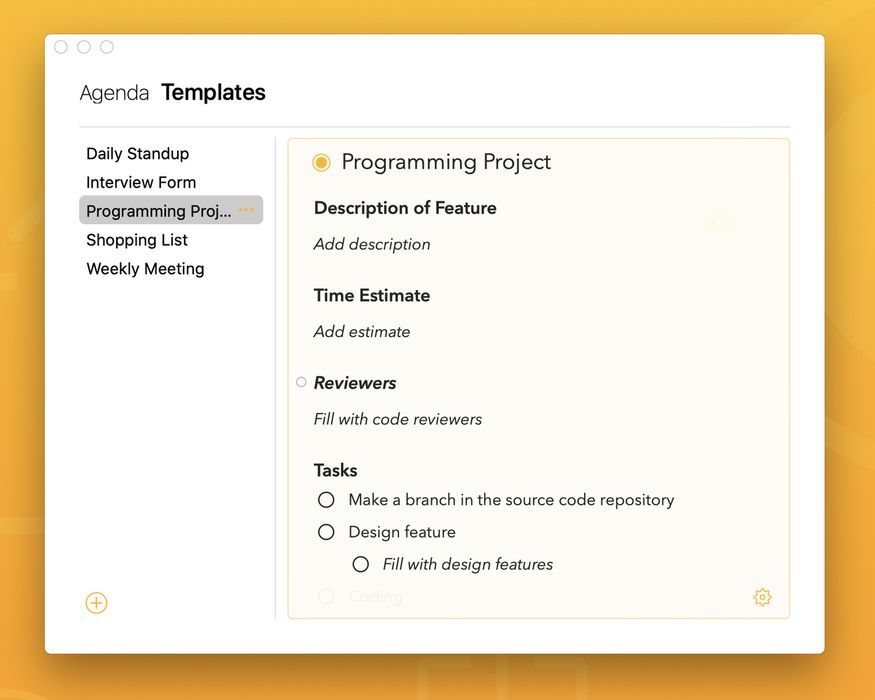
Met de sjabloonbeheerder kun je sjablonen maken, bewerken, hernoemen en verwijderen. Klik of tik op de plusknop en houd vast om bij de sjabloonbeheerder te komen.
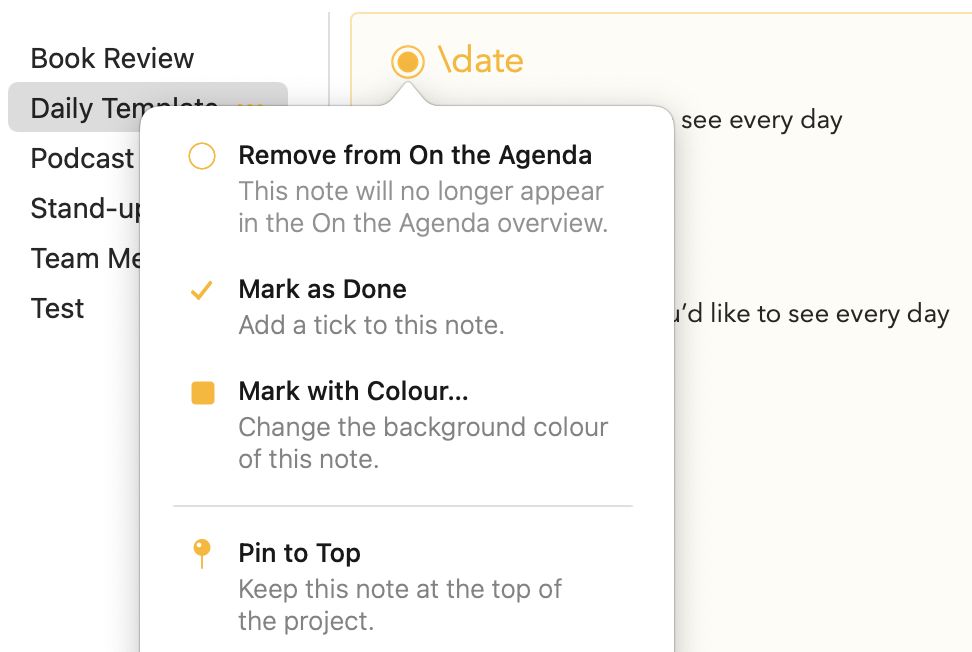
Je kunt ook bepaalde eigenschappen voor een sjabloon instellen, zoals de achtergrondkleur of of notities die ermee worden gemaakt bovenaan moeten worden vastgezet, door op de puntknop naast de titel te klikken of te tikken:
Plaatshouders en tekstacties in sjablonen
Met plaatshouders voor tekstacties voeg je korte commando’s in die bij het omzetten van het sjabloon naar een nieuwe notitie dynamisch worden omgezet en uitgebreid tot gewone tekst. Net zoals je \date in een gewone notitie typt om de huidige datum in te voegen, kun je \date in een sjabloon typen zodat de datum wordt ingevoegd op het moment dat je een nieuwe notitie van het sjabloon maakt. Je voegt de plaatshouders in door op de knop rechtsonder in de notitie te klikken of te tikken:
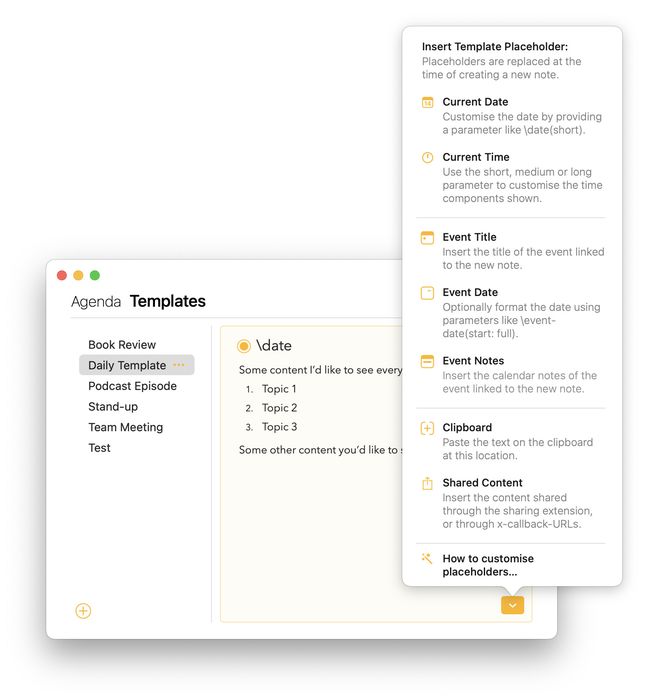
Met tekstacties in Agenda typ je korte commando’s die na afronding dynamisch worden omgezet en uitgebreid tot gewone tekst. Zie het als een snelle manier om een actie te starten, zoals \remind typen om een herinnering in te voegen of \date om de huidige datum in te voegen.
Tekstacties werken in zowel gewone notities als sjablonen. Daarnaast ondersteunt Agenda een reeks tekstacties speciaal voor sjablonen, een soort bijzondere plaatshouders in je sjablonen die worden vervangen zodra er een nieuwe notitie van een sjabloon wordt gemaakt.
Veel van deze acties kunnen zogeheten parameters tussen haakjes meekrijgen (net zoals je waardeparameters aan tags kunt toevoegen, beschreven in het hoofdstuk Tags, personen, tekstacties en links), om het gedrag van deze acties verder te verfijnen. Zo voegt \date(in: 2 weeks) de datum van over twee weken in in plaats van de huidige datum.
Hieronder vind je een volledig overzicht van de tekstacties die Agenda op dit moment binnen sjablonen ondersteunt.
Tip: In gewone notities wordt een nog breder scala aan tekstacties ondersteund, zie het hoofdstuk Spiekbriefje tekstacties.
Ondersteunde tekstacties
\date
- actie: voegt de huidige datum in de notitietitel of -tekst in: Parameters
- parameters: full, long, medium, short - een standaard datumnotatie in de opgegeven vorm
- parameter: format - een zelf opgemaakte datum, zie de tip en opmerking hieronder
- parameter: locale - de taalregio die voor het opmaken van de datum wordt gebruikt
- parameter: timezone - de tijdzone die voor het opmaken van de datum wordt gebruikt
- parameter: in / for / offset - een andere datum dan vandaag - Nieuw in versie 11.2 Voorbeelden
- \date(full) - Wednesday, July 22, 2020
- \date(short) - 7/22/20
- \date(format: dd-MM-yy) - 22-07-20
- \date(full, locale: no) - onsdag 22. juli 2020 Nieuw in versie 11.2:
- \date(for: tomorrow) - 23-07-20
- \date(in: 2 days) - 24-07-20
- \date(offset: 3 weeks) - 12-08-20
Tip: Voor een volledig overzicht van de ondersteunde datumnotaties, zie de Unicode-referentie voor datumopmaakpatronen op http://www.unicode.org/reports/tr35/tr35-31/tr35-dates.html#Date_Format_Patterns. Een voorbeeld:
\date(EEE\, MMM d\, ''yy)levert Wed, Jul 22, ‘20 op. Let op dat de komma’s in het patroon met een schuine streep moeten worden voorafgegaan, anders worden ze als volgende parameter gezien. Hetzelfde geldt voor dubbele punten, zoals in dit voorbeeld:\time(format: HH\:MM), met als resultaat 18:34.
Belangrijk: Wanneer je een opmaak als parameter opgeeft, hetzij een eigen opmaak hetzij full, long, medium of short, wordt die ook de standaardopmaak als je de parameter weglaat en alleen
\datetypt. Om de opmaak terug te zetten op medium typ je eenmalig\date(default).
\time
- actie: voegt de huidige tijd in de notitietitel of -tekst in: Parameters
- parameters: full, long, medium, short - een standaard tijdnotatie in de opgegeven vorm
- parameter: format - een zelf opgemaakte tijd, zie de tip en opmerking hierboven
- parameter: locale - de taalregio die voor het opmaken van de datum wordt gebruikt
- parameter: timezone - de tijdzone die voor het opmaken van de datum wordt gebruikt Voorbeelden
- \time(full) - 12:27:15 PM Western European Summer Time
- \time(short) - 12:27
- \time(format: HH\:mm\:ss) - 12:27:33
- \time(medium, locale: en_US_POSIX) - 12:27:15 PM
\now
- actie: voegt de huidige datum en tijd in de notitietitel of -tekst in: Parameters
- parameters: full, long, medium, short - een standaard tijdnotatie in de opgegeven vorm
- parameter: format - een zelf opgemaakte datum en tijd, zie de tip en opmerking hierboven
- parameter: locale - de taalregio die voor het opmaken van de datum wordt gebruikt
- parameter: timezone - de tijdzone die voor het opmaken van de datum wordt gebruikt Voorbeelden
- \now(full) - Wednesday, July 22, 2020 at 2:29:53 AM Western European Summer Time
- \now(short) - 7/22/20, 2:30 AM
- \now(format: dd-MM-yy HH\:mm\:ss) - 22-07-20 02:30:30
- \now(medium, locale: en_US_POSIX) - Jul 22, 2020 at 2:31:03 AM
Ondersteunde plaatshouders voor sjablonen
De volgende plaatshouders werken alleen binnen sjablonen en worden in de sjabloonbeheerder toegevoegd. Wanneer je een nieuwe notitie van een sjabloon maakt, worden ze door de bijbehorende waarden vervangen.
\event-title
- actie: voegt de titel in van de agenda-activiteit die aan de notitie is gekoppeld: Parameters
- parameters: geen Voorbeelden
- \event-title - Team Meeting
\event-date
- actie: voegt de datum in van de agenda-activiteit die aan de notitie is gekoppeld: Parameters
- parameter: full, long, medium, short, eigen opmaak) een beschrijving van de begin- en einddatum van de activiteit
- parameter: start (full, long, medium, short, eigen opmaak) de begindatum van de activiteit, eventueel in de opgegeven opmaak
- parameter: end (full, long, medium, short, eigen opmaak) de einddatum van de activiteit, eventueel in de opgegeven opmaak
- parameter: duration - de duur van de activiteit Voorbeelden
- \event-date(full) - Wednesday, July 22, 2020 (all-day event)
- \event-date(start) - Jul 22, 2020 at 9:30:03 AM
- \event-date(start: short) - 7/22/20, 9:30 AM
- \event-date(end: dd-MM-yy) - 22-07-20
- \event-date(duration) - 45 minutes
\event-notes
- actie: voegt de notities in die in de agenda zijn gemaakt bij de activiteit die aan de notitie is gekoppeld: Parameters
- parameters: geen - de notities in dezelfde opmaak als bij handmatig koppelen
- parameter: url - de url die aan de agenda-activiteit is toegekend, indien aanwezig
- parameter: location - de locatie die aan de agenda-activiteit is toegekend, indien aanwezig
- parameter: status - of de afspraak bevestigd, onder voorbehoud enz. is
- parameter: organizer - de naam van de organisator van de activiteit, indien aanwezig
- parameter: attendees / invitees - de namen van de genodigden of deelnemers van de activiteit, indien aanwezig
- parameter: all - alle tekstuele notities van de activiteit, inclusief details van conferentiegesprekken enz. Voorbeelden
- \event-notes - Standaardset notities, net als bij handmatig koppelen
- \event-notes(url) - www.hightea-inc.com
- \event-notes(location) - Kathmandu, Nepal
- \event-notes(status) - Tentative
- \event-notes(organizer) - Tom
- \event-notes(attendees) - Christian, Janice
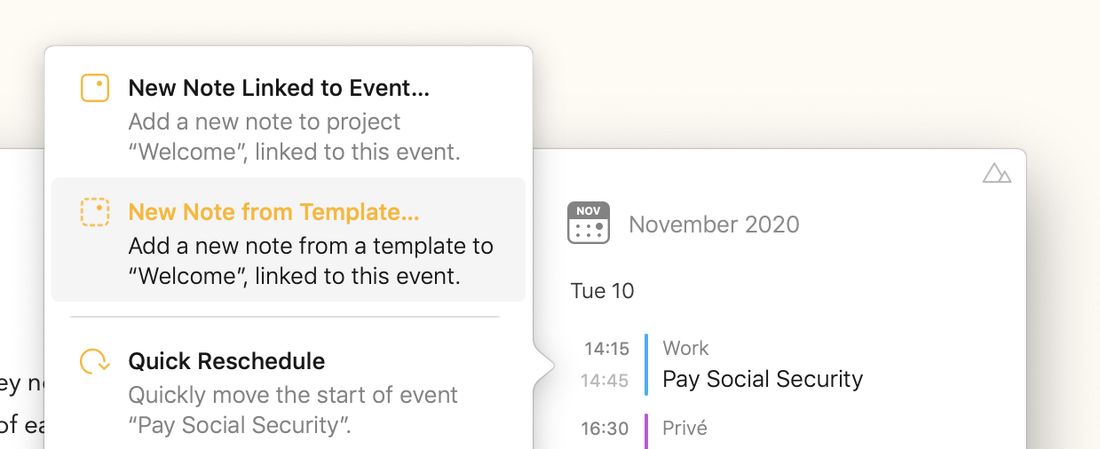
Belangrijk: Om de acties
\event-notesmet de gegevens van de gekoppelde activiteit te laten vullen, gebruik je de optie New note from Template nadat je in de inspector rechts op de activiteit hebt geklikt of getikt:
\clipboard
- actie: voegt de tekst in die op dit moment op het klembord staat (dus gekopieerd in Agenda of een andere app) Parameters
- parameters: geen Voorbeelden
- \clipboard - Een stuk gekopieerde tekst Let op
- Op dit moment wordt alleen tekstuele klembordinhoud ondersteund
\shared-content
- actie: voegt de inhoud in die via de deelextensie is gedeeld, of is ingevoerd via de x-callback-url-parameter template-input, beschreven in het hoofdstuk Agenda automatiseren Parameters
- parameters: geen Voorbeelden
- \shared-content - Iets wat ik heb gedeeld


