
Vytváranie a používanie šablón
Šablóny vám v Agende umožňujú vytvárať nové poznámky s vopred pripraveným obsahom. Skvele sa hodia na štandardné formuláre, poznámky zo stretnutí, nákupné zoznamy, bežné inventáre a všetko ostatné, kde zvyčajne chcete začať od rovnakého základného obsahu.
Predstavte si napríklad, že máte každý týždeň pravidelné stretnutie a vytvorili ste si preň opakujúcu sa udalosť v kalendári. So šablónami Agendy môžete pre každé stretnutie vytvoriť novú poznámku s vopred pripraveným obsahom a prepojiť ju s udalosťou daného týždňa.
Šablóny sú prémiová funkcia. Na ich odomknutie si musíte zakúpiť balík prémiových funkcií.
Vytváranie šablón
Šablónu môžete vytvoriť dvoma hlavnými spôsobmi: po prvé, môžete vziať existujúcu poznámku a spraviť z nej šablónu; po druhé, môžete použiť Správcu šablón.
Vytvorenie šablóny z existujúcej poznámky
V systéme macOS to urobíte tak, že vyberiete poznámku a zvolíte Uložiť ako šablónu… z ponuky Poznámka alebo z ponuky pod tlačidlom ozubeného kolieska v spodnej časti poznámky.
V systéme iOS ťuknite na tlačidlo ozubeného kolieska v spodnej časti a uložte poznámku ako novú šablónu.
Vytvorenie šablóny od začiatku
Vytvorenie šablóny z existujúcej poznámky je bežný postup, ale šablónu si môžete zostaviť aj ručne a text i štýly zadať priamo. Na to slúži Správca šablón.
Na zobrazenie Správcu šablón v systéme macOS zvoľte položku ponuky Okno > Správca šablón. Môžete tiež kliknúť a podržať hlavné tlačidlo + v hornej časti zoznamu poznámok a otvoriť správcu odtiaľ.
V systéme iOS a iPadOS ťuknite na tlačidlo + a podržte ho, aby sa zobrazila možnosť otvoriť Správcu šablón.
Keď je Správca šablón zobrazený, môžete ťuknutím na + pridať novú šablónu, pomenovať ju a zadať do nej obsah.
Vytváranie poznámok zo šablón
Keď máte šablónu, môžete z nej vytvárať nové poznámky. Tým sa vytvorí nová poznámka v projekte podľa vášho výberu a skopíruje sa do nej obsah šablóny.
V systéme macOS to urobíte cez ponuku Súbor > Nová poznámka zo šablóny… alebo kliknutím a podržaním hlavného tlačidla + v hornej časti zoznamu poznámok.
V systéme iOS a iPadOS môžete ťuknúť na tlačidlo + a podržať ho, čím vytvoríte novú poznámku zo šablóny.
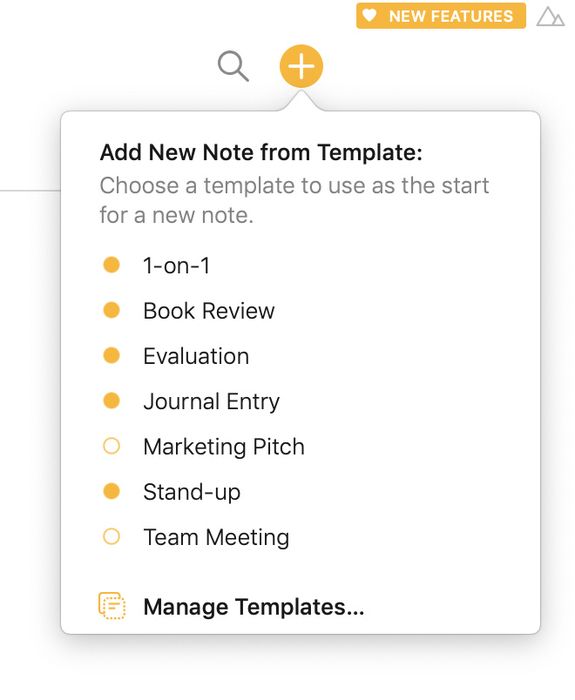
Kliknite alebo ťuknite na tlačidlo plus a podržte ho, aby ste vytvorili novú poznámku zo šablóny.
Správa šablón
Ako sme uviedli vyššie, Správca šablón je miesto, kde si šablóny usporiadate. Môžete v ňom vytvárať nové šablóny a priamo ich upravovať, ale aj odstraňovať, premenovať a upravovať existujúce šablóny.
Na zobrazenie Správcu šablón v systéme iOS a iPadOS ťuknite na tlačidlo + a podržte ho. V systéme macOS kliknite na hlavné tlačidlo + a podržte ho.
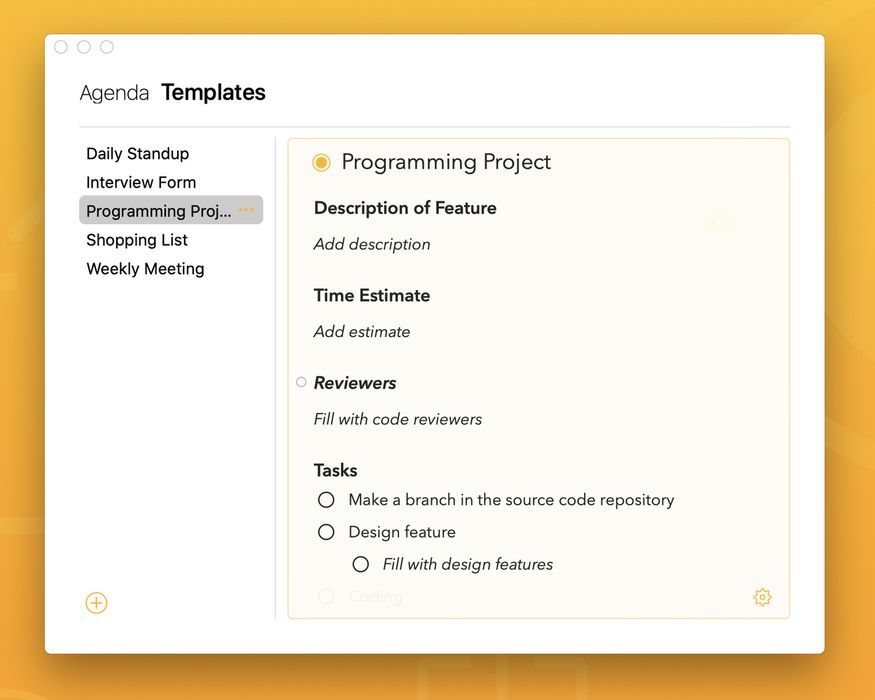
Správca šablón umožňuje vytvárať, upravovať, premenovať a mazať šablóny. Kliknite alebo ťuknite na tlačidlo plus a podržte ho, aby ste sa dostali k Správcovi šablón.
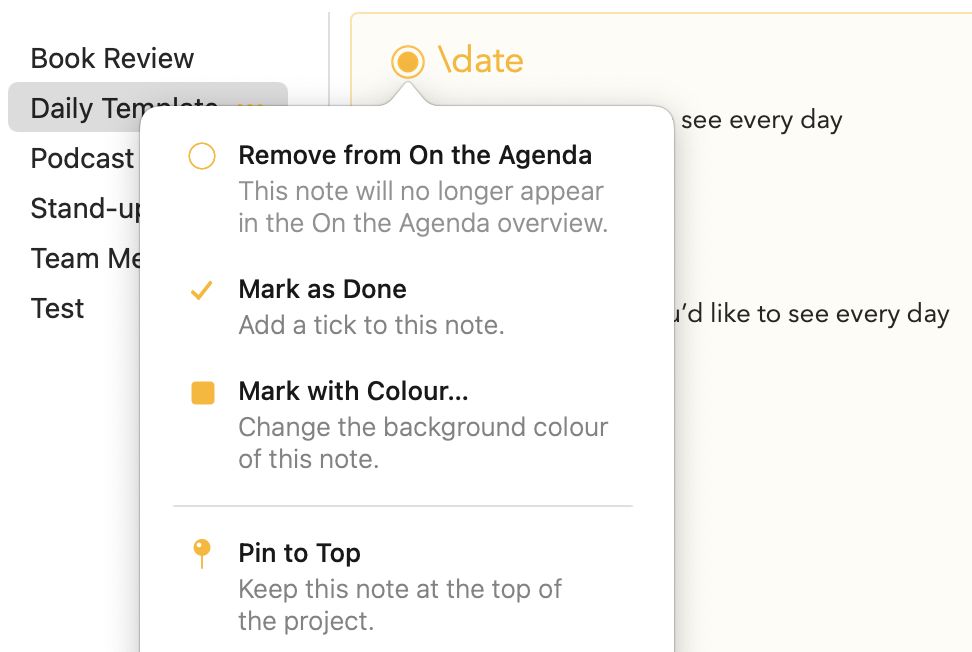
Pre šablónu môžete nastaviť aj niektoré vlastnosti, napríklad farbu pozadia alebo to, či sa poznámky vytvorené z nej majú pripnúť na začiatok, a to kliknutím alebo ťuknutím na tlačidlo s bodkou vedľa názvu:
Zástupné výrazy v šablónach a textové akcie
Zástupné výrazy textových akcií umožňujú vkladať krátke príkazy, ktoré sa pri premene šablóny na novú poznámku dynamicky prevedú a rozvinú na obyčajný text. Podobne ako keď v bežnej poznámke napíšete \date, aby ste vložili aktuálny dátum, môžete \date napísať aj v šablóne, aby vložila dátum v čase vytvorenia novej poznámky zo šablóny. Zástupné výrazy vložíte kliknutím alebo ťuknutím na tlačidlo v pravom dolnom rohu poznámky:
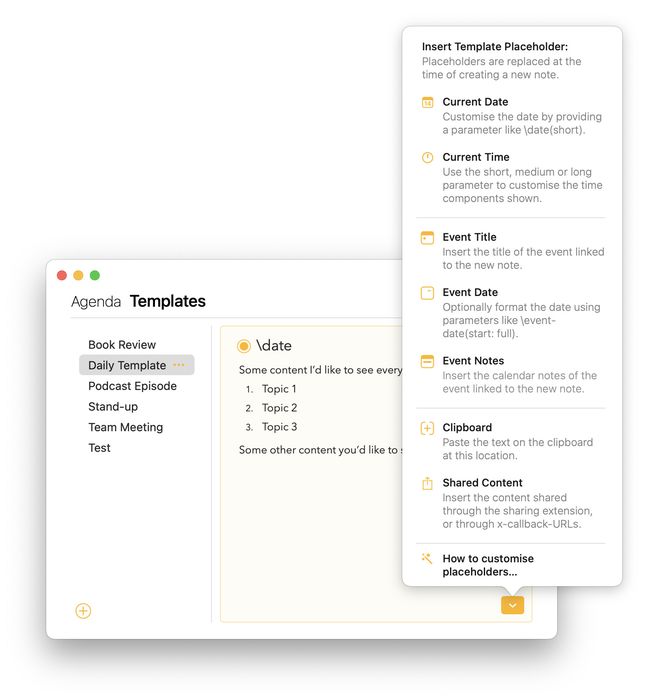
Textové akcie v Agende umožňujú písať krátke príkazy, ktoré sa po dokončení dynamicky prevedú a rozvinú na obyčajný text. Predstavte si to ako rýchly spôsob, ako spustiť akciu, napríklad napísaním \remind vložíte pripomienku alebo \date vloží aktuálny dátum.
Textové akcie fungujú v bežných poznámkach aj v šablónach. Agenda navyše podporuje aj sadu textových akcií určených len pre šablóny, teda akési špeciálne zástupné výrazy, ktoré sa pri vytvorení novej poznámky zo šablóny nahradia.
Mnohé z týchto akcií môžu prijímať takzvané parametre v zátvorkách (podobne ako môžete pridávať hodnotové parametre k štítkom, ako sa opisuje v kapitole Štítky, ľudia, textové akcie a odkazy), ktoré ďalej spresňujú ich správanie. Napríklad \date(in: 2 weeks) vloží dátum o dva týždne namiesto aktuálneho dátumu.
Nižšie nájdete úplný prehľad textových akcií, ktoré Agenda momentálne podporuje v šablónach.
Tip: V bežných poznámkach je podporovaná ešte širšia škála textových akcií, pozrite si kapitolu Prehľad textových akcií.
Podporované textové akcie
\date
- akcia: vloží aktuálny dátum do názvu alebo textu poznámky: Parametre
- parametre: full, long, medium, short – štandardný formát dátumu v danej podobe
- parameter: format – vlastný formát dátumu, pozrite si tip a poznámku nižšie
- parameter: locale – jazykové prostredie použité na formátovanie dátumu
- parameter: timezone – časové pásmo použité na formátovanie dátumu
- parameter: in / for / offset – iný dátum než dnešný – Novinka vo verzii 11.2 Príklady
- \date(full) – streda 22. júla 2020
- \date(short) – 22. 7. 2020
- \date(format: dd-MM-yy) – 22-07-20
- \date(full, locale: no) – onsdag 22. juli 2020 Novinka vo verzii 11.2:
- \date(for: tomorrow) – 23-07-20
- \date(in: 2 days) – 24-07-20
- \date(offset: 3 weeks) – 12-08-20
Tip: Úplný prehľad podporovaných formátov dátumu nájdete v referencii vzorov formátovania dátumu Unicode na adrese http://www.unicode.org/reports/tr35/tr35-31/tr35-dates.html#Date_Format_Patterns. Napríklad
\date(EEE\, MMM d\, ''yy)dá výsledok Wed, Jul 22, ‘20. Všimnite si, že čiarky vo vzore treba uvádzať s lomkou, inak sa vyhodnotia ako ďalší parameter. To isté platí pre dvojbodky, ako v tomto príklade:\time(format: HH\:MM), ktorý dá 18:34.
Dôležité: Keď je formát zadaný ako parameter, či už vlastný, alebo niektorý z formátov full, long, medium, short, stane sa zároveň predvoleným formátom v prípade, že parameter vynecháte a napíšete len
\date. Formát vrátite späť na medium tak, že raz napíšete\date(default).
\time
- akcia: vloží aktuálny čas do názvu alebo textu poznámky: Parametre
- parametre: full, long, medium, short – štandardný formát času v danej podobe
- parameter: format – vlastný formát času, pozrite si tip a poznámku vyššie
- parameter: locale – jazykové prostredie použité na formátovanie dátumu
- parameter: timezone – časové pásmo použité na formátovanie dátumu Príklady
- \time(full) – 12:27:15 západoeurópsky letný čas
- \time(short) – 12:27
- \time(format: HH\:mm\:ss) – 12:27:33
- \time(medium, locale: en_US_POSIX) – 12:27:15 PM
\now
- akcia: vloží aktuálny dátum a čas do názvu alebo textu poznámky: Parametre
- parametre: full, long, medium, short – štandardný formát času v danej podobe
- parameter: format – vlastný formát dátumu a času, pozrite si tip a poznámku vyššie
- parameter: locale – jazykové prostredie použité na formátovanie dátumu
- parameter: timezone – časové pásmo použité na formátovanie dátumu Príklady
- \now(full) – streda 22. júla 2020 o 2:29:53 západoeurópsky letný čas
- \now(short) – 22. 7. 2020, 2:30
- \now(format: dd-MM-yy HH\:mm\:ss) – 22-07-20 02:30:30
- \now(medium, locale: en_US_POSIX) – Jul 22, 2020 at 2:31:03 AM
Podporované zástupné výrazy v šablónach
Nasledujúce zástupné výrazy fungujú len v rámci šablón a pridávajú sa v správcovi šablón. Po vytvorení novej poznámky zo šablóny sa nahradia zodpovedajúcimi hodnotami.
\event-title
- akcia: vloží názov udalosti v kalendári prepojenej s poznámkou: Parametre
- parametre: žiadne Príklady
- \event-title – Tímové stretnutie
\event-date
- akcia: vloží dátum udalosti v kalendári prepojenej s poznámkou: Parametre
- parameter: full, long, medium, short, vlastný formát) opis dátumu začiatku a konca udalosti
- parameter: start (full, long, medium, short, vlastný formát) dátum začiatku udalosti, voliteľne v danom formáte
- parameter: end (full, long, medium, short, vlastný formát) dátum konca udalosti, voliteľne v danom formáte
- parameter: duration – trvanie udalosti Príklady
- \event-date(full) – streda 22. júla 2020 (celodenná udalosť)
- \event-date(start) – 22. 7. 2020 o 9:30:03
- \event-date(start: short) – 22. 7. 2020, 9:30
- \event-date(end: dd-MM-yy) – 22-07-20
- \event-date(duration) – 45 minút
\event-notes
- akcia: vloží poznámky zapísané v kalendári k udalosti prepojenej s poznámkou: Parametre
- parametre: žiadne – poznámky v rovnakom formáte ako pri ručnom prepojení
- parameter: url – URL adresa priradená udalosti v kalendári, ak nejaká je
- parameter: location – miesto priradené udalosti v kalendári, ak nejaké je
- parameter: status – či je stretnutie potvrdené, predbežné atď.
- parameter: organizer – meno organizátora udalosti, ak je uvedený
- parameter: attendees / invitees – mená pozvaných alebo účastníkov udalosti, ak nejakí sú
- parameter: all – všetky textové poznámky udalosti vrátane údajov o konferenčnom hovore atď. Príklady
- \event-notes – Štandardná sada poznámok, podobne ako pri ručnom prepojení
- \event-notes(url) – www.hightea-inc.com
- \event-notes(location) – Káthmandu, Nepál
- \event-notes(status) – Predbežné
- \event-notes(organizer) – Tom
- \event-notes(attendees) – Christian, Janice
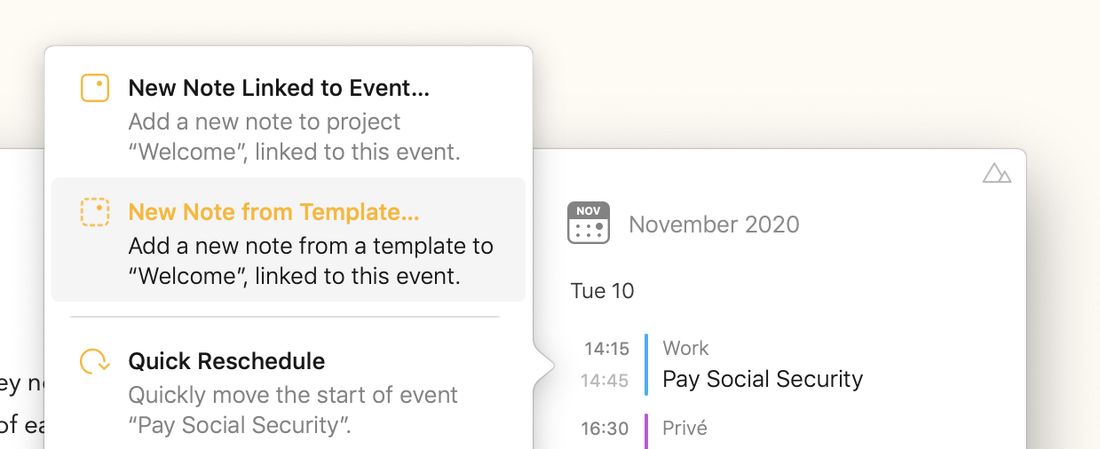
Dôležité: Aby sa akcie
\event-notesnaplnili údajmi z prepojenej udalosti, použite možnosť Nová poznámka zo šablóny po kliknutí alebo ťuknutí na udalosť v inšpektore vpravo:
\clipboard
- akcia: vloží text, ktorý je práve v schránke (teda skopírovaný v Agende alebo v inej aplikácii) Parametre
- parametre: žiadne Príklady
- \clipboard – Nejaký skopírovaný text Poznámka
- Momentálne je podporovaný len textový obsah schránky
\shared-content
- akcia: vloží obsah, ktorý bol zdieľaný cez rozšírenie na zdieľanie alebo zadaný pomocou parametra template-input v x-callback-url, ako sa opisuje v kapitole Automatizácia Agendy Parametre
- parametre: žiadne Príklady
- \shared-content – Niečo, čo som zdieľal


