
建立與使用範本
範本讓你能在 Agenda 中建立含有預先填入內容的新筆記。這非常適合標準表單、會議筆記、購物清單、標準庫存表,以及任何你通常希望從一組共通內容開始撰寫的情況。
舉例來說,想像你每週有一場固定的會議,而你為這場會議設定了一個重複的行事曆行程。有了 Agenda 範本,你就可以為每場會議建立一則含有預先填入內容的新筆記,並將它連結到那一週的會議行程。
範本屬於進階功能。你需要購買進階功能包才能解鎖它們。
建立範本
你可以透過兩種主要方式建立範本:第一,你可以取用一則現有的筆記,並用它製作範本;第二,你可以使用範本管理器。
從現有筆記建立範本
若要在 macOS 上這麼做,請選取該筆記,並從 筆記 選單或筆記底部的齒輪按鈕選單中選擇 儲存為範本…。
在 iOS 上,點一下底部的齒輪按鈕,即可將該筆記儲存為新範本。
從頭建立範本
從現有筆記建立範本是常見的做法,但你也可以親手建立範本,直接輸入文字和樣式。為此,你要使用範本管理器。
若要在 macOS 上叫出範本管理器,請選擇 視窗 > 範本管理器 選單項目。你也可以在筆記列表最上方的主要 + 按鈕上按住不放,並從那裡開啟管理器。
在 iOS 和 iPadOS 上,你要點按並按住 + 按鈕,才會顯示叫出範本管理器的選項。
範本管理器顯示出來之後,你可以點一下 + 來加入新範本、為它命名,並輸入一些內容。
從範本製作筆記
有了範本之後,你就可以從它製作新筆記。這會在你選擇的專案中建立一則新筆記,並複製範本的內容進去。
在 macOS 上,你可以使用 檔案 > 從範本新增筆記… 選單來完成,或在筆記列表最上方的主要 + 按鈕上按住不放。
在 iOS 和 iPadOS 上,你可以點按並按住 + 按鈕,從範本製作新筆記。
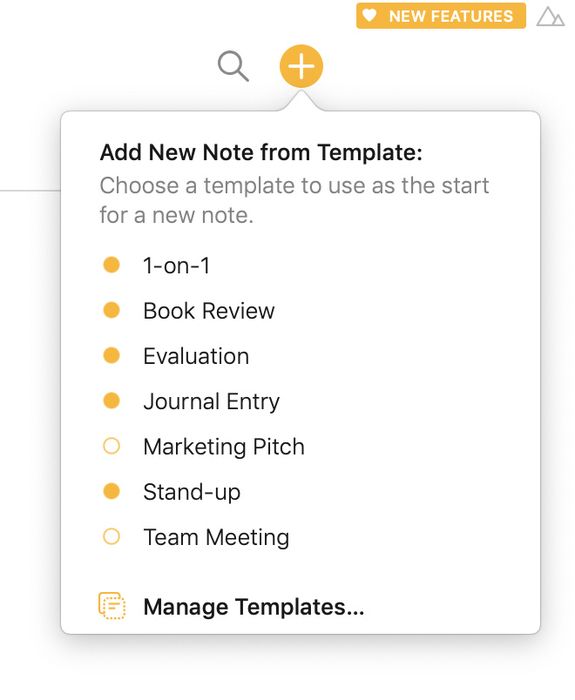
按一下/點一下並按住加號按鈕,即可從範本製作新筆記。
管理範本
如上所述,範本管理器是整理你範本的地方。你可以建立新範本並直接編輯它們,也可以移除、重新命名和編輯現有的範本。
若要在 iOS 和 iPadOS 上叫出範本管理器,請點按並按住 + 按鈕。在 macOS 上,則在主要 + 按鈕上按住不放。
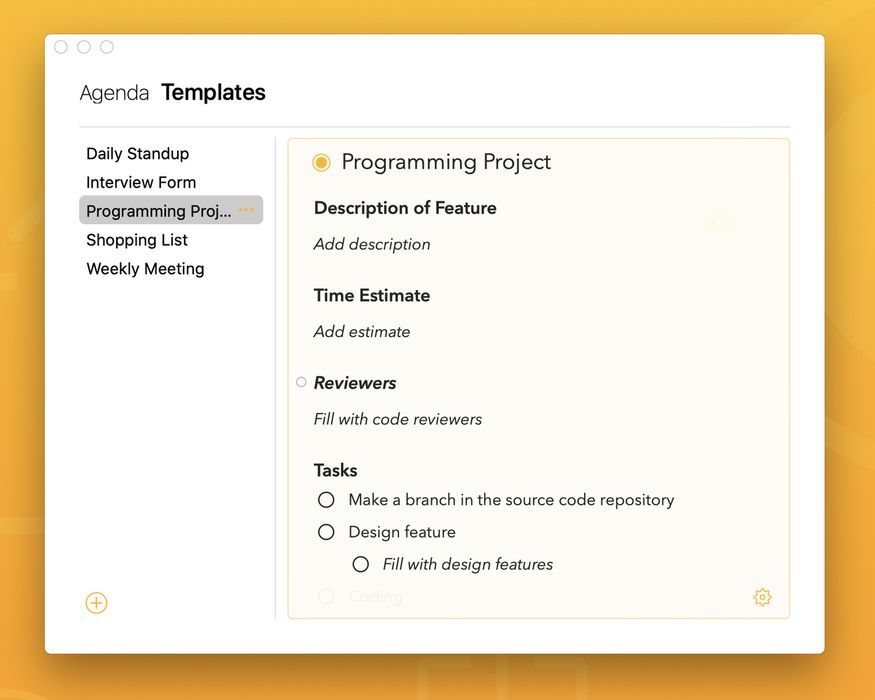
範本管理器讓你能建立、編輯、重新命名和刪除範本。按一下/點一下並按住加號按鈕即可進入範本管理器。
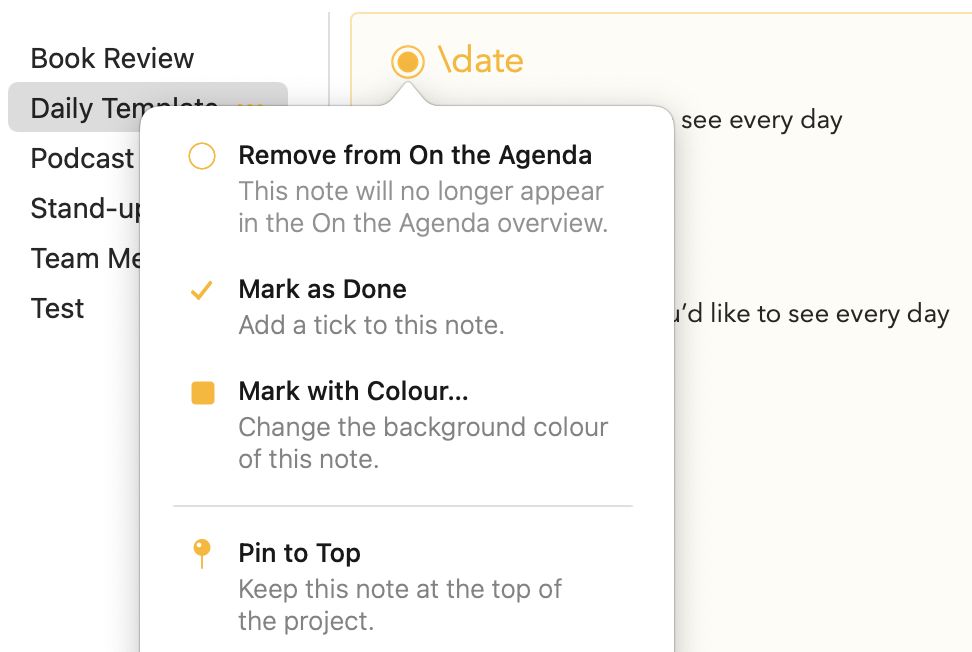
你也可以為範本設定某些屬性,例如背景顏色,或從它建立的筆記是否應釘選到最上方,做法是按一下/點一下標題旁邊的圓點按鈕:
範本佔位符與文字動作
文字動作佔位符讓你能插入簡短的指令,這些指令在範本轉換為新筆記時,會被動態轉換並展開為純文字。就像在一般筆記中輸入 \date 來插入目前日期一樣,你可以在範本中輸入 \date,讓它在從範本建立新筆記時插入當時的日期。你可以按一下/點一下筆記右下角的按鈕來插入佔位符:
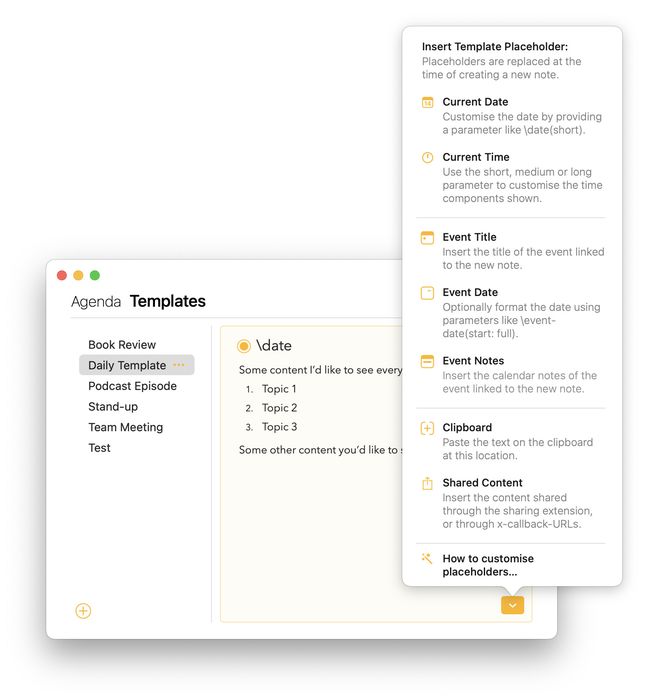
Agenda 中的文字動作讓你能輸入簡短的指令,這些指令在完成時會被動態轉換並展開為純文字。你可以把它想成觸發某個動作的快速方式,例如輸入 \remind 來插入提醒事項,或輸入 \date 來插入目前日期。
文字動作在一般筆記和範本中都能運作。此外,Agenda 也支援一組專屬於範本的文字動作,這是範本中一種特殊的佔位符,會在從範本建立新筆記時被替換掉。
其中許多動作可以在括號內帶入所謂的 參數(類似於你可以為標籤加上數值參數的做法,詳見 標籤、人物、文字動作與連結 一章),以進一步調整這些動作的行為。舉例來說,\date(in: 2 weeks) 會插入從現在起兩週後的日期,而非目前日期。
以下你會找到 Agenda 目前在範本中支援的文字動作完整總覽。
提示: 一般筆記中支援的文字動作範圍更廣,請參閱 文字動作速查表 一章。
支援的文字動作
\date
- 動作:將目前日期插入筆記標題或內文: 參數
- 參數:full、long、medium、short - 以指定形式呈現的標準日期格式
- 參數:format - 自訂格式的日期,請參閱下方的提示和注意事項
- 參數:locale - 用於格式化日期的地區設定
- 參數:timezone - 用於格式化日期的時區
- 參數:in / for / offset - 今天以外的其他日期 - 版本 11.2 新功能 範例
- \date(full) - Wednesday, July 22, 2020
- \date(short) - 7/22/20
- \date(format: dd-MM-yy) - 22-07-20
- \date(full, locale: no) - onsdag 22. juli 2020 版本 11.2 新功能:
- \date(for: tomorrow) - 23-07-20
- \date(in: 2 days) - 24-07-20
- \date(offset: 3 weeks) - 12-08-20
提示:如需支援的日期格式完整總覽,請參閱 Unicode 日期格式模式參考文件,網址為 http://www.unicode.org/reports/tr35/tr35-31/tr35-dates.html#Date_Format_Patterns。舉例來說:
\date(EEE\, MMM d\, ''yy)會產生 Wed, Jul 22, ‘20。請注意模式中的逗號必須用斜線跳脫,否則會被視為下一個參數。冒號也是如此,例如這個範例:\time(format: HH\:MM),結果為 18:34。
重要:當你以參數提供某個格式時,無論是自訂格式或 full、long、medium、short,它也會成為你省略參數、只輸入
\date時的預設格式。若要將格式還原為 medium,你可以輸入一次\date(default)。
\time
- 動作:將目前時間插入筆記標題或內文: 參數
- 參數:full、long、medium、short - 以指定形式呈現的標準時間格式
- 參數:format - 自訂格式的時間,請參閱上方的提示和注意事項
- 參數:locale - 用於格式化日期的地區設定
- 參數:timezone - 用於格式化日期的時區 範例
- \time(full) - 12:27:15 PM Western European Summer Time
- \time(short) - 12:27
- \time(format: HH\:mm\:ss) - 12:27:33
- \time(medium, locale: en_US_POSIX) - 12:27:15 PM
\now
- 動作:將目前日期和時間插入筆記標題或內文: 參數
- 參數:full、long、medium、short - 以指定形式呈現的標準時間格式
- 參數:format - 自訂格式的日期和時間,請參閱上方的提示和注意事項
- 參數:locale - 用於格式化日期的地區設定
- 參數:timezone - 用於格式化日期的時區 範例
- \now(full) - Wednesday, July 22, 2020 at 2:29:53 AM Western European Summer Time
- \now(short) - 7/22/20, 2:30 AM
- \now(format: dd-MM-yy HH\:mm\:ss) - 22-07-20 02:30:30
- \now(medium, locale: en_US_POSIX) - Jul 22, 2020 at 2:31:03 AM
支援的範本佔位符
以下佔位符僅在範本中有效,並在範本管理器中加入。當你從範本建立新筆記時,它們會被替換成對應的值。
\event-title
- 動作:插入連結到該筆記的行事曆行程標題: 參數
- 參數:無 範例
- \event-title - Team Meeting
\event-date
- 動作:插入連結到該筆記的行事曆行程日期: 參數
- 參數:full、long、medium、short、自訂格式)行程開始與結束日期的描述
- 參數:start(full、long、medium、short、自訂格式)行程的開始日期,可選擇以指定格式呈現
- 參數:end(full、long、medium、short、自訂格式)行程的結束日期,可選擇以指定格式呈現
- 參數:duration - 行程的持續時間 範例
- \event-date(full) - Wednesday, July 22, 2020(全天行程)
- \event-date(start) - Jul 22, 2020 at 9:30:03 AM
- \event-date(start: short) - 7/22/20, 9:30 AM
- \event-date(end: dd-MM-yy) - 22-07-20
- \event-date(duration) - 45 分鐘
\event-notes
- 動作:插入行事曆中為該筆記所連結行程所做的備註: 參數
- 參數:無 - 與手動連結時相同格式的備註
- 參數:url - 指定給該行事曆行程的網址(若有)
- 參數:location - 指定給該行事曆行程的地點(若有)
- 參數:status - 該會議是已確認、暫定等狀態
- 參數:organizer - 該行程主辦人的姓名(若有)
- 參數:attendees / invitees - 該行程受邀者或出席者的姓名(若有)
- 參數:all - 該行程的所有文字備註,包括電話會議詳細資訊等 範例
- \event-notes - 標準的備註組合,與手動連結時相同
- \event-notes(url) - www.hightea-inc.com
- \event-notes(location) - Kathmandu, Nepal
- \event-notes(status) - Tentative
- \event-notes(organizer) - Tom
- \event-notes(attendees) - Christian, Janice
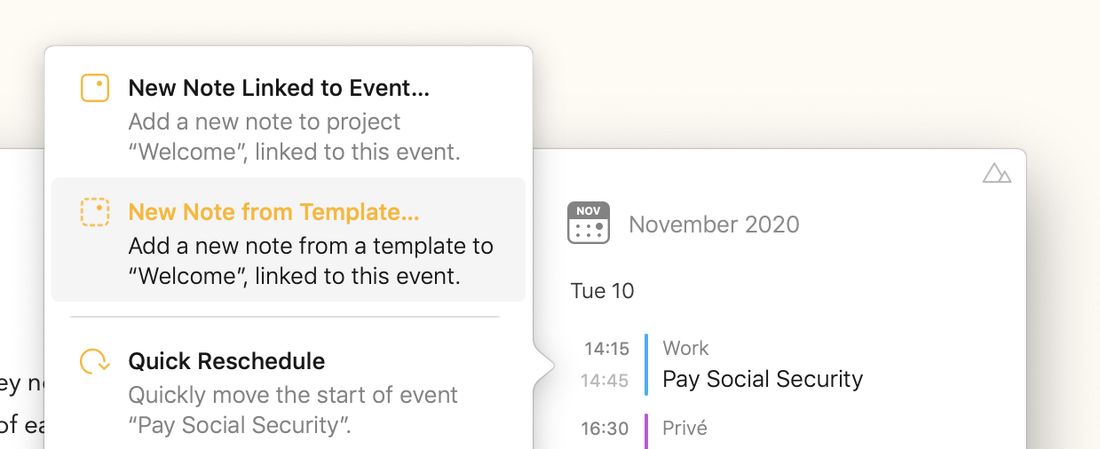
重要: 若要讓
\event-notes動作填入所連結行程的詳細資訊,請在右側檢閱器中按一下/點一下該行程後,使用 從範本新增筆記 選項:
\clipboard
- 動作:插入目前剪貼板上的文字(也就是在 Agenda 或其他應用程式中複製的內容) 參數
- 參數:無 範例
- \clipboard - 某段複製的文字 注意
- 目前僅支援文字類的剪貼板內容
\shared-content
- 動作:插入透過分享延伸功能所分享的內容,或透過 x-callback-url 的 template-input 參數輸入的內容,詳見 自動化 Agenda 一章 參數
- 參數:無 範例
- \shared-content - 我分享的某些內容


