
创建和使用模版
模版让你能够在 Agenda 中创建带有预填内容的新笔记。这非常适合标准表单、会议记录、购物清单、常规盘点表,以及任何你通常希望从一套共同内容开始的场景。
举例来说,假设你每周都有一次固定会议,并且已为该会议设置了重复的日历事件。借助 Agenda 模版,你可以为每次会议创建一条带有预填内容的新笔记,并将其关联到当周的会议事件。
模版是高级功能。你需要购买高级功能包才能解锁它们。
创建模版
创建模版主要有两种方式:一是取一条现有笔记,由它生成模版;二是使用模版管理器。
从现有笔记创建模版
要在 macOS 上执行此操作,请选中该笔记,然后从 笔记* 菜单或笔记底部的齿轮按钮菜单中选取 *存储为模版…。
在 iOS 上,点按底部的齿轮按钮即可将该笔记存储为新模版。
从零开始创建模版
从现有笔记创建模版是常见做法,但你也可以手动构建模版,直接输入文本和样式。为此,你需要使用模版管理器。
要在 macOS 上调出模版管理器,请选取 窗口 > 模版管理器 菜单项。你也可以点按并按住笔记列表顶部的主 + 按钮,从中打开该管理器。
在 iOS 和 iPadOS 上,你需要点按并按住 + 按钮,以显示调出模版管理器的选项。
模版管理器显示后,你可以点按 + 来添加新模版、为其命名并输入一些内容。
从模版创建笔记
有了模版之后,你就可以由它创建新笔记。这会在你选择的项目中创建一条新笔记,并拷贝进模版的内容。
在 macOS 上,你可以使用 文件 > 从模版新建笔记… 菜单,或点按并按住笔记列表顶部的主 + 按钮来完成。
在 iOS 和 iPadOS 上,你可以点按并按住 + 按钮,从模版创建新笔记。
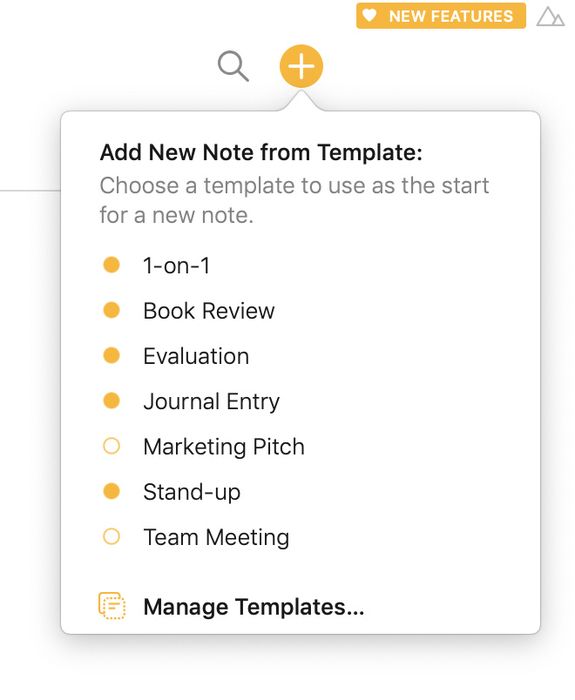
点按并按住加号按钮,即可从模版创建新笔记。
管理模版
如上所述,模版管理器是整理模版的地方。你可以创建新模版并直接编辑它们,也可以移除、重命名和编辑现有模版。
要在 iOS 和 iPadOS 上调出模版管理器,请点按并按住 + 按钮。在 macOS 上,点按并按住主 + 按钮。
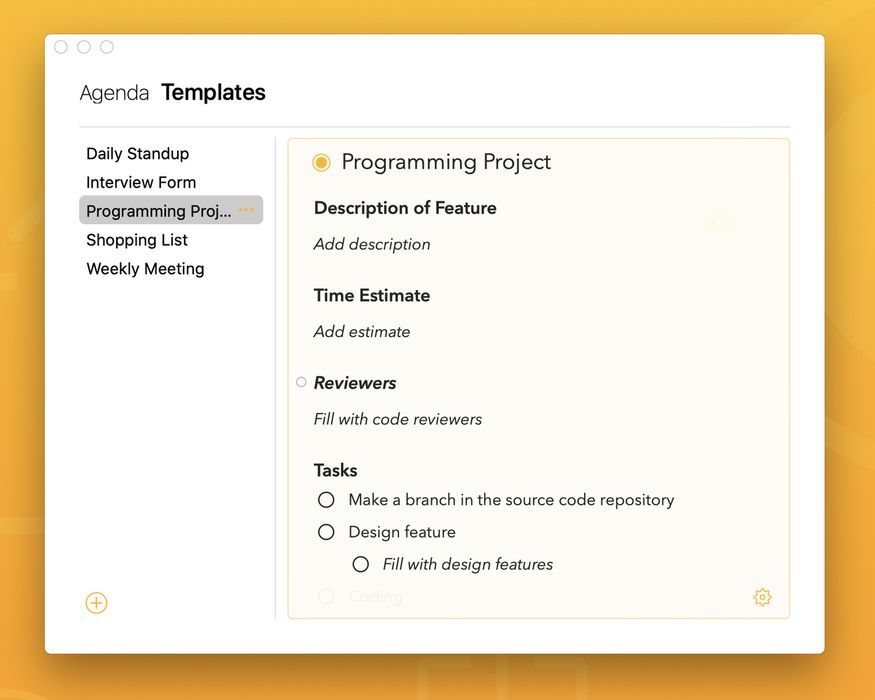
模版管理器让你可以创建、编辑、重命名和删除模版。点按并按住加号按钮即可进入模版管理器。
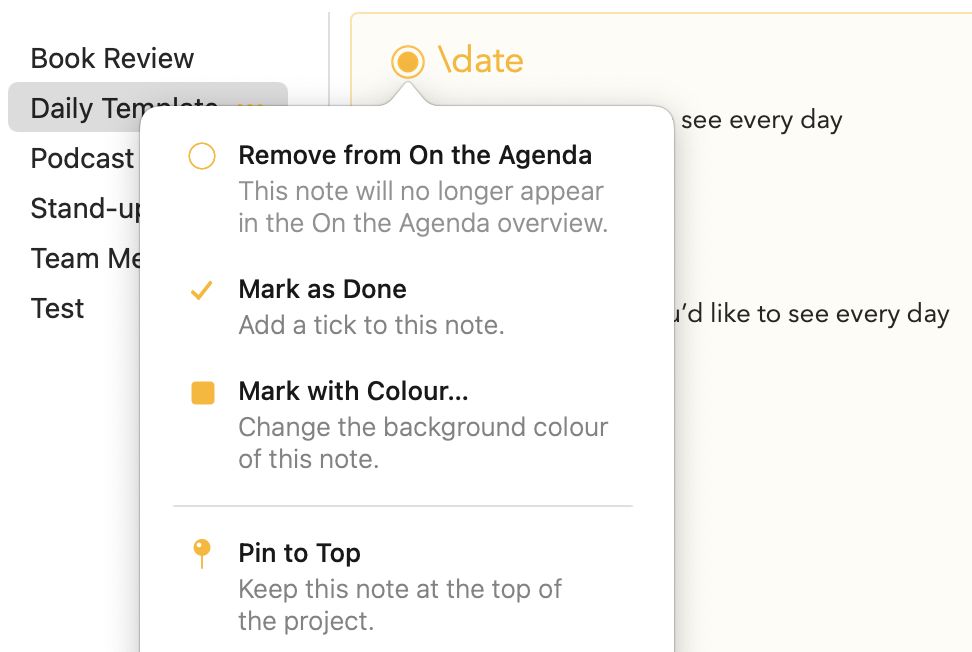
你还可以为模版设置某些属性,例如背景颜色,或者由它创建的笔记是否应置顶显示,只需点按标题旁边的圆点按钮:
模版占位符和文本操作
文本操作占位符让你可以插入简短的命令,在模版转换为新笔记时,这些命令会被动态转换并展开为纯文本。类似于在普通笔记中输入 \date 来插入当前日期,你也可以在模版中输入 \date,使其在由该模版创建新笔记时插入当时的日期。你可以通过点按笔记右下角的按钮来插入占位符:
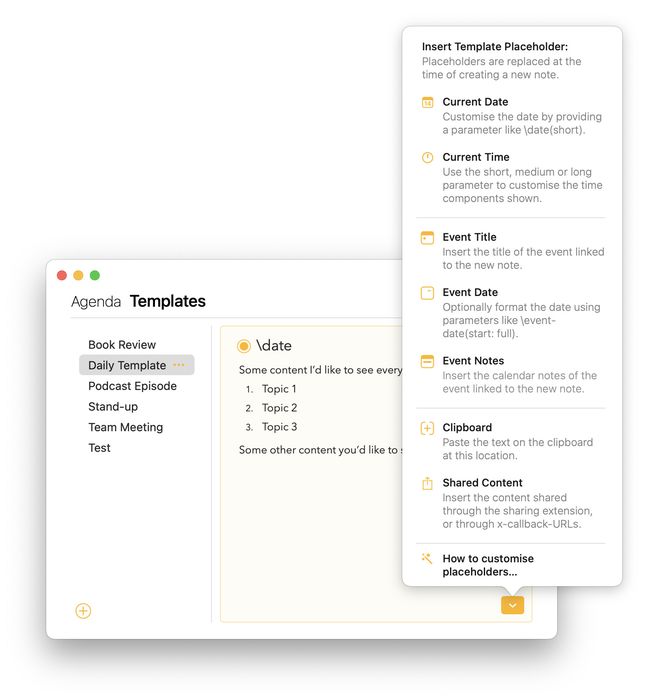
Agenda 中的文本操作让你可以输入简短的命令,在完成时被动态转换并展开为纯文本。可以把它看作触发某个操作的快捷方式,例如输入 \remind 来插入提醒事项,或输入 \date 来插入当前日期。
文本操作在普通笔记和模版中都可以使用。此外,Agenda 还支持一组模版专用的文本操作,它们是模版中的一类特殊占位符,会在由模版创建新笔记时被替换。
其中许多操作可以在圆括号内接受所谓的参数(类似于你可以为标签添加值参数的方式,参见标签、人物、文本操作和链接一章),以进一步细化这些操作的行为。例如,\date(in: 2 weeks) 会插入从现在起两周后的日期,而不是当前日期。
下面是 Agenda 目前在模版中支持的文本操作的完整概览。
提示: 普通笔记中支持的文本操作范围更广,参见文本操作速查表一章。
支持的文本操作
\date
- 操作:将当前日期插入到笔记标题或文本中: 参数
- 参数:full、long、medium、short - 相应形式的标准日期格式
- 参数:format - 自定义格式的日期,见下方的提示和注意事项
- 参数:locale - 用于格式化日期的地区
- 参数:timezone - 用于格式化日期的时区
- 参数:in / for / offset - 今天以外的另一个日期 - 11.2 版本新增 示例
- \date(full) - Wednesday, July 22, 2020
- \date(short) - 7/22/20
- \date(format: dd-MM-yy) - 22-07-20
- \date(full, locale: no) - onsdag 22. juli 2020 11.2 版本新增:
- \date(for: tomorrow) - 23-07-20
- \date(in: 2 days) - 24-07-20
- \date(offset: 3 weeks) - 12-08-20
提示:有关支持的日期格式的完整概览,请参阅 Unicode 日期格式模式参考文档:http://www.unicode.org/reports/tr35/tr35-31/tr35-dates.html#Date_Format_Patterns。举个例子:
\date(EEE\, MMM d\, ''yy)会得到 Wed, Jul 22, ‘20。请注意,模式中的逗号需要用斜杠转义,否则会被视为下一个参数。冒号同理,例如:\time(format: HH\:MM),结果为 18:34。
重要:当以参数形式提供了某种格式时(无论是自定义格式还是 full、long、medium、short),它也会成为你只输入
\date而省略参数时的默认格式。要将格式恢复为 medium,你可以输入一次\date(default)。
\time
- 操作:将当前时间插入到笔记标题或文本中: 参数
- 参数:full、long、medium、short - 相应形式的标准时间格式
- 参数:format - 自定义格式的时间,见上方的提示和注意事项
- 参数:locale - 用于格式化日期的地区
- 参数:timezone - 用于格式化日期的时区 示例
- \time(full) - 12:27:15 PM Western European Summer Time
- \time(short) - 12:27
- \time(format: HH\:mm\:ss) - 12:27:33
- \time(medium, locale: en_US_POSIX) - 12:27:15 PM
\now
- 操作:将当前日期和时间插入到笔记标题或文本中: 参数
- 参数:full、long、medium、short - 相应形式的标准时间格式
- 参数:format - 自定义格式的日期和时间,见上方的提示和注意事项
- 参数:locale - 用于格式化日期的地区
- 参数:timezone - 用于格式化日期的时区 示例
- \now(full) - Wednesday, July 22, 2020 at 2:29:53 AM Western European Summer Time
- \now(short) - 7/22/20, 2:30 AM
- \now(format: dd-MM-yy HH\:mm\:ss) - 22-07-20 02:30:30
- \now(medium, locale: en_US_POSIX) - Jul 22, 2020 at 2:31:03 AM
支持的模版占位符
以下占位符仅在模版中有效,并在模版管理器中添加。在由模版创建新笔记时,它们会被替换为相应的值。
\event-title
- 操作:插入与笔记关联的日历事件的标题: 参数
- 参数:无 示例
- \event-title - Team Meeting
\event-date
- 操作:插入与笔记关联的日历事件的日期: 参数
- 参数:full、long、medium、short、自定义格式)事件的开始和结束日期的描述
- 参数:start(full、long、medium、short、自定义格式)事件的开始日期,可选择以给定格式显示
- 参数:end(full、long、medium、short、自定义格式)事件的结束日期,可选择以给定格式显示
- 参数:duration - 事件的持续时间 示例
- \event-date(full) - Wednesday, July 22, 2020 (all-day event)
- \event-date(start) - Jul 22, 2020 at 9:30:03 AM
- \event-date(start: short) - 7/22/20, 9:30 AM
- \event-date(end: dd-MM-yy) - 22-07-20
- \event-date(duration) - 45 minutes
\event-notes
- 操作:插入在日历中为与笔记关联的事件所记的备注: 参数
- 参数:无 - 与手动关联时格式相同的备注
- 参数:url - 分配给该日历事件的网址(如有)
- 参数:location - 分配给该日历事件的位置(如有)
- 参数:status - 该会议是已确认、暂定等
- 参数:organizer - 该事件组织者的姓名(如有)
- 参数:attendees / invitees - 该事件的受邀者或参与者的姓名(如有)
- 参数:all - 该事件的所有文本备注,包括电话会议详情等 示例
- \event-notes - 标准备注集,与手动关联时类似
- \event-notes(url) - www.hightea-inc.com
- \event-notes(location) - Kathmandu, Nepal
- \event-notes(status) - Tentative
- \event-notes(organizer) - Tom
- \event-notes(attendees) - Christian, Janice
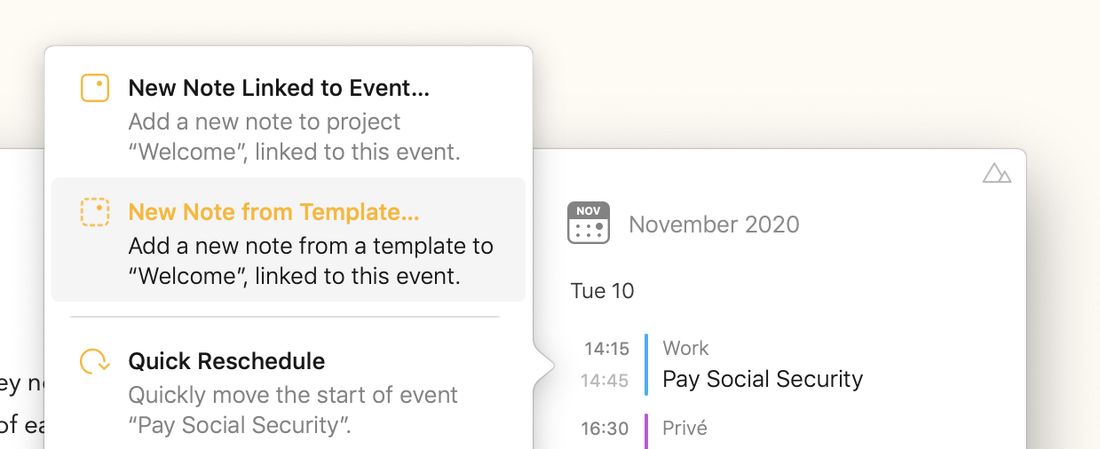
重要: 要让
\event-notes操作填入关联事件的详细信息,请在点按右侧检查器中的该事件后,使用 从模版新建笔记 选项:
\clipboard
- 操作:插入当前剪贴板中的文本(即在 Agenda 或其他 App 中拷贝的内容) 参数
- 参数:无 示例
- \clipboard - 一些拷贝的文本 注意
- 目前仅支持文本类型的剪贴板内容
\shared-content
- 操作:插入通过共享扩展共享的内容,或通过 x-callback-url 的 template-input 参数输入的内容,参见自动化 Agenda 一章 参数
- 参数:无 示例
- \shared-content - 我共享的某些内容


