
Tworzenie i używanie szablonów
Szablony pozwalają tworzyć w Agendzie nowe notatki z gotową treścią. Świetnie sprawdzają się przy standardowych formularzach, notatkach ze spotkań, listach zakupów, standardowych spisach i wszędzie tam, gdzie zwykle chcesz zacząć od wspólnego zestawu treści.
Wyobraź sobie na przykład, że masz co tydzień regularne spotkanie i utworzyłeś dla niego powtarzające się wydarzenie w kalendarzu. Dzięki szablonom Agendy możesz tworzyć nową notatkę na każde spotkanie, z gotową treścią, i łączyć ją z wydarzeniem spotkania w danym tygodniu.
Szablony to funkcja premium. Aby je odblokować, musisz kupić pakiet funkcji premium.
Tworzenie szablonów
Szablon możesz utworzyć na dwa główne sposoby: po pierwsze, możesz wziąć istniejącą notatkę i zrobić z niej szablon; po drugie, możesz użyć Menedżera szablonów.
Tworzenie szablonu z istniejącej notatki
Aby zrobić to na macOS, zaznacz notatkę i wybierz Zapisz jako szablon… z menu Notatka albo z menu przycisku z zębatką na dole notatki.
Na iOS stuknij przycisk z zębatką na dole, aby zapisać notatkę jako nowy szablon.
Tworzenie szablonu od zera
Tworzenie szablonu z istniejącej notatki to częste podejście, ale szablon możesz też zbudować ręcznie, wpisując tekst i style bezpośrednio. Służy do tego Menedżer szablonów.
Aby wywołać Menedżera szablonów na macOS, wybierz pozycję menu Okno > Menedżer szablonów. Możesz też kliknąć i przytrzymać główny przycisk + na górze listy notatek i otworzyć menedżera stamtąd.
Na iOS i iPadOS stukasz i przytrzymujesz przycisk +, aby wyświetlić opcję wywołania Menedżera szablonów.
Gdy Menedżer szablonów jest już widoczny, możesz stuknąć +, aby dodać nowy szablon, nadać mu nazwę i wpisać jakąś treść.
Tworzenie notatek z szablonów
Gdy masz już szablon, możesz tworzyć z niego nowe notatki. Utworzy to nową notatkę w wybranym przez Ciebie projekcie i skopiuje do niej treść szablonu.
Na macOS robisz to za pomocą menu Plik > Nowa notatka z szablonu… albo klikając i przytrzymując główny przycisk + na górze listy notatek.
Na iOS i iPadOS możesz stuknąć i przytrzymać przycisk +, aby utworzyć nową notatkę z szablonu.
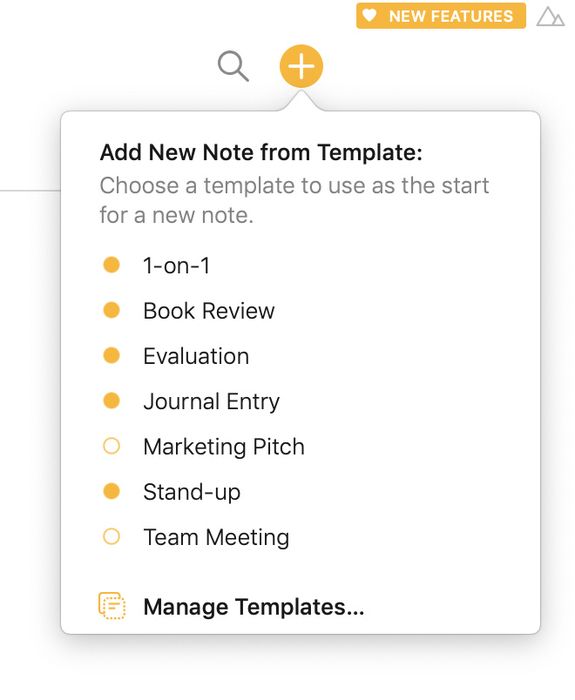
Kliknij/stuknij i przytrzymaj przycisk plusa, aby utworzyć nową notatkę z szablonu.
Zarządzanie szablonami
Jak wspomniano powyżej, Menedżer szablonów to miejsce, w którym porządkujesz swoje szablony. Możesz tworzyć nowe szablony i edytować je bezpośrednio, ale możesz też usuwać, zmieniać nazwy i edytować istniejące szablony.
Aby wywołać Menedżera szablonów na iOS i iPadOS, stuknij i przytrzymaj przycisk +. Na macOS kliknij i przytrzymaj główny przycisk +.
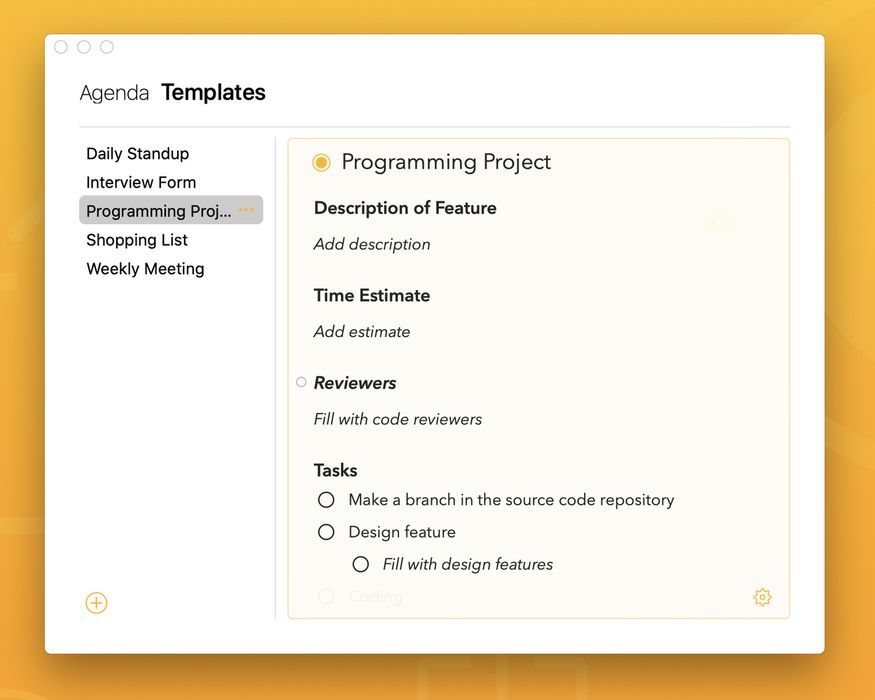
Menedżer szablonów pozwala tworzyć, edytować, zmieniać nazwy i usuwać szablony. Kliknij/stuknij i przytrzymaj przycisk plusa, aby dotrzeć do Menedżera szablonów.
Możesz też ustawić pewne właściwości szablonu, takie jak kolor tła czy to, czy notatki z niego tworzone mają być przypinane na górze, klikając/stukając przycisk z kropką obok tytułu:
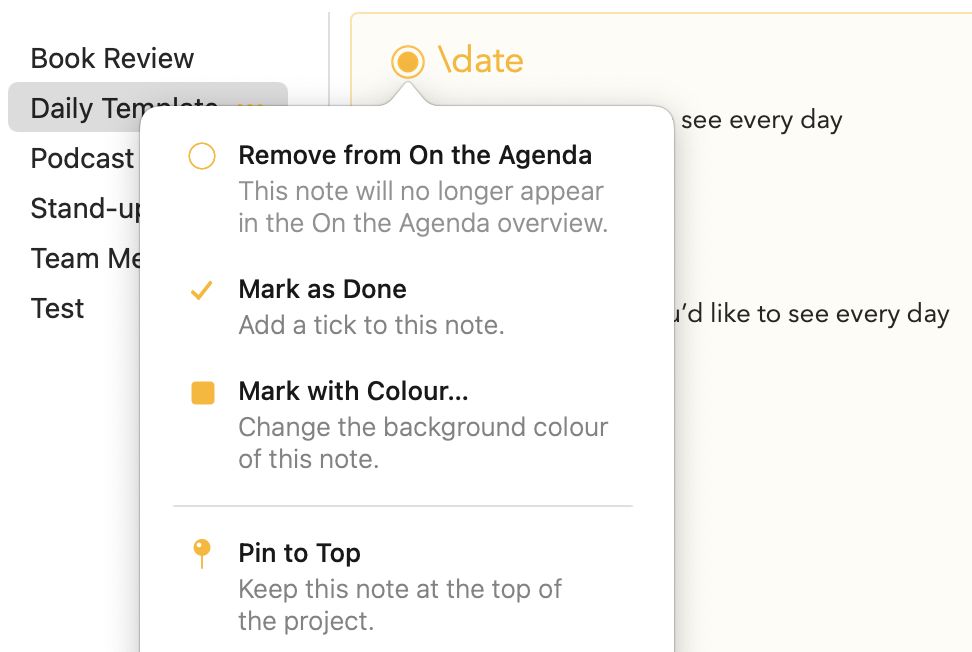
Symbole zastępcze w szablonach i akcje tekstowe
Symbole zastępcze akcji tekstowych pozwalają wstawiać krótkie polecenia, które przy przekształcaniu szablonu w nową notatkę są dynamicznie konwertowane i rozwijane do zwykłego tekstu. Podobnie jak wpisanie \date w zwykłej notatce wstawia bieżącą datę, możesz wpisać \date w szablonie, aby wstawiał datę z momentu tworzenia nowej notatki z szablonu. Symbole zastępcze możesz wstawiać, klikając/stukając przycisk w prawym dolnym rogu notatki:
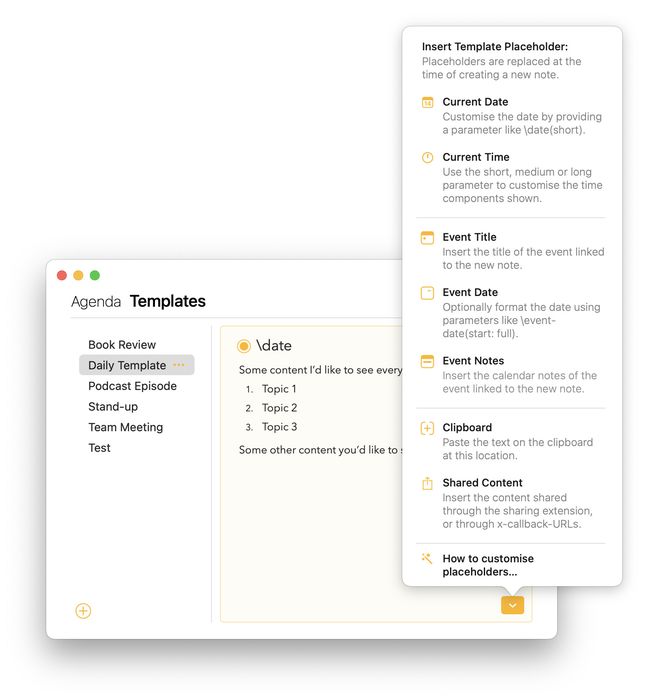
Akcje tekstowe w Agendzie pozwalają wpisywać krótkie polecenia, które po zakończeniu są dynamicznie konwertowane i rozwijane do zwykłego tekstu. Pomyśl o tym jak o szybkim sposobie wywołania akcji, takim jak wpisanie \remind, aby wstawić przypomnienie, lub \date, aby wstawić bieżącą datę.
Akcje tekstowe działają zarówno w zwykłych notatkach, jak i w szablonach. Ponadto Agenda obsługuje także zestaw akcji tekstowych właściwych dla szablonów — rodzaj specjalnych symboli zastępczych w Twoich szablonach, które są zastępowane przy tworzeniu nowej notatki z szablonu.
Wiele z tych akcji może przyjmować tak zwane parametry w nawiasach (podobnie jak parametry wartości można dodawać do tagów, co opisano w rozdziale Tagi, osoby, akcje tekstowe i linki), aby dodatkowo doprecyzować ich działanie. Na przykład \date(in: 2 weeks) wstawia datę za dwa tygodnie zamiast daty bieżącej.
Poniżej znajdziesz pełny przegląd akcji tekstowych, które Agenda obecnie obsługuje wewnątrz szablonów.
Wskazówka: W zwykłych notatkach obsługiwany jest jeszcze szerszy zakres akcji tekstowych, zobacz rozdział Ściągawka akcji tekstowych.
Obsługiwane akcje tekstowe
\date
- akcja: wstawia bieżącą datę do tytułu lub tekstu notatki: Parametry
- parametry: full, long, medium, short - standardowy format daty w podanej postaci
- parametr: format - data w formacie własnym, zobacz wskazówkę i uwagę poniżej
- parametr: locale - ustawienia regionalne używane do formatowania daty
- parametr: timezone - strefa czasowa używana do formatowania daty
- parametr: in / for / offset - data inna niż dzisiejsza - Nowość w wersji 11.2 Przykłady
- \date(full) - Wednesday, July 22, 2020
- \date(short) - 7/22/20
- \date(format: dd-MM-yy) - 22-07-20
- \date(full, locale: no) - onsdag 22. juli 2020 Nowość w wersji 11.2:
- \date(for: tomorrow) - 23-07-20
- \date(in: 2 days) - 24-07-20
- \date(offset: 3 weeks) - 12-08-20
Wskazówka: Pełny przegląd obsługiwanych formatów daty znajdziesz w opisie wzorców formatu daty Unicode pod adresem http://www.unicode.org/reports/tr35/tr35-31/tr35-dates.html#Date_Format_Patterns. Dla przykładu:
\date(EEE\, MMM d\, ''yy)da w wyniku Wed, Jul 22, ‘20. Zwróć uwagę, że przecinki we wzorcu trzeba poprzedzić ukośnikiem, inaczej zostaną potraktowane jako kolejny parametr. To samo dotyczy dwukropków, jak w tym przykładzie:\time(format: HH\:MM), dającym w wyniku 18:34.
Ważne: Gdy format zostanie podany jako parametr — własny albo jeden z full, long, medium, short — staje się on również formatem domyślnym, gdy pominiesz parametr, wpisując po prostu
\date. Aby przywrócić format medium, możesz raz wpisać\date(default).
\time
- akcja: wstawia bieżącą godzinę do tytułu lub tekstu notatki: Parametry
- parametry: full, long, medium, short - standardowy format godziny w podanej postaci
- parametr: format - godzina w formacie własnym, zobacz wskazówkę i uwagę powyżej
- parametr: locale - ustawienia regionalne używane do formatowania daty
- parametr: timezone - strefa czasowa używana do formatowania daty Przykłady
- \time(full) - 12:27:15 PM Western European Summer Time
- \time(short) - 12:27
- \time(format: HH\:mm\:ss) - 12:27:33
- \time(medium, locale: en_US_POSIX) - 12:27:15 PM
\now
- akcja: wstawia bieżącą datę i godzinę do tytułu lub tekstu notatki: Parametry
- parametry: full, long, medium, short - standardowy format godziny w podanej postaci
- parametr: format - data i godzina w formacie własnym, zobacz wskazówkę i uwagę powyżej
- parametr: locale - ustawienia regionalne używane do formatowania daty
- parametr: timezone - strefa czasowa używana do formatowania daty Przykłady
- \now(full) - Wednesday, July 22, 2020 at 2:29:53 AM Western European Summer Time
- \now(short) - 7/22/20, 2:30 AM
- \now(format: dd-MM-yy HH\:mm\:ss) - 22-07-20 02:30:30
- \now(medium, locale: en_US_POSIX) - Jul 22, 2020 at 2:31:03 AM
Obsługiwane symbole zastępcze w szablonach
Poniższe symbole zastępcze działają wyłącznie w szablonach i są dodawane w menedżerze szablonów. Przy tworzeniu nowej notatki z szablonu są zastępowane odpowiednimi wartościami.
\event-title
- akcja: wstawia tytuł wydarzenia w kalendarzu połączonego z notatką: Parametry
- parametry: brak Przykłady
- \event-title - Team Meeting
\event-date
- akcja: wstawia datę wydarzenia w kalendarzu połączonego z notatką: Parametry
- parametr: full, long, medium, short, format własny) opis daty początkowej i końcowej wydarzenia
- parametr: start (full, long, medium, short, format własny) data początkowa wydarzenia, opcjonalnie w podanym formacie
- parametr: end (full, long, medium, short, format własny) data końcowa wydarzenia, opcjonalnie w podanym formacie
- parametr: duration - czas trwania wydarzenia Przykłady
- \event-date(full) - Wednesday, July 22, 2020 (all-day event)
- \event-date(start) - Jul 22, 2020 at 9:30:03 AM
- \event-date(start: short) - 7/22/20, 9:30 AM
- \event-date(end: dd-MM-yy) - 22-07-20
- \event-date(duration) - 45 minutes
\event-notes
- akcja: wstawia notatki zapisane w kalendarzu przy wydarzeniu połączonym z notatką: Parametry
- parametry: brak - notatki w tym samym formacie co przy ręcznym łączeniu
- parametr: url - adres URL przypisany do wydarzenia w kalendarzu, jeśli istnieje
- parametr: location - miejsce przypisane do wydarzenia w kalendarzu, jeśli istnieje
- parametr: status - czy spotkanie jest potwierdzone, wstępne itd.
- parametr: organizer - nazwa organizatora wydarzenia, jeśli istnieje
- parametr: attendees / invitees - nazwiska zaproszonych lub uczestników wydarzenia, jeśli istnieją
- parametr: all - wszystkie notatki tekstowe wydarzenia, w tym szczegóły telekonferencji itd. Przykłady
- \event-notes - Standardowy zestaw notatek, podobnie jak przy ręcznym łączeniu
- \event-notes(url) - www.hightea-inc.com
- \event-notes(location) - Kathmandu, Nepal
- \event-notes(status) - Tentative
- \event-notes(organizer) - Tom
- \event-notes(attendees) - Christian, Janice
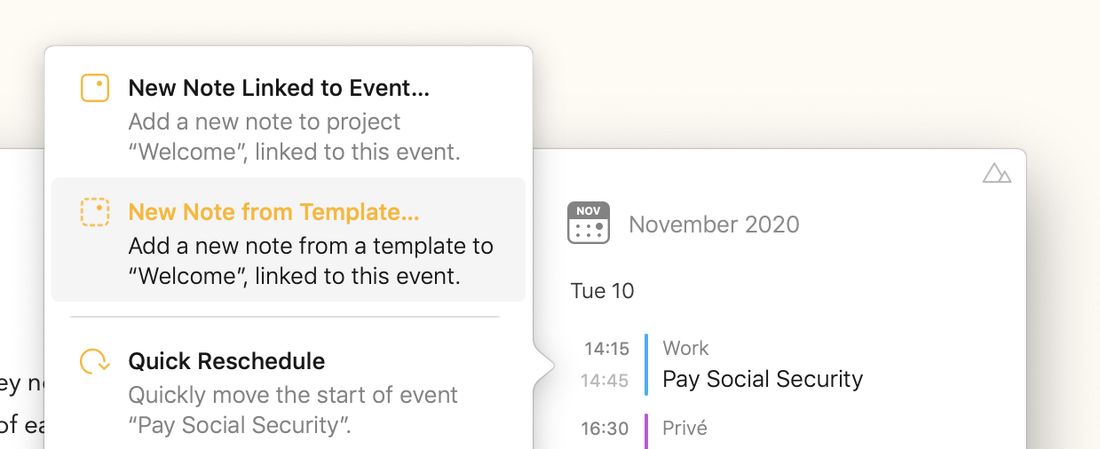
Ważne: Aby akcje
\event-noteswypełniły się szczegółami połączonego wydarzenia, użyj opcji Nowa notatka z szablonu po kliknięciu/stuknięciu wydarzenia w inspektorze po prawej:
\clipboard
- akcja: wstawia tekst znajdujący się aktualnie w schowku (tzn. skopiowany w Agendzie lub innej aplikacji) Parametry
- parametry: brak Przykłady
- \clipboard - Jakiś skopiowany tekst Uwaga
- Obecnie obsługiwana jest wyłącznie tekstowa zawartość schowka
\shared-content
- akcja: wstawia treść udostępnioną przez rozszerzenie udostępniania lub wprowadzoną za pomocą parametru template-input w x-callback-url, opisanego w rozdziale Automatyzacja Agendy Parametry
- parametry: brak Przykłady
- \shared-content - Coś, co udostępniłem


