
Vorlagen erstellen und verwenden
Mit Vorlagen kannst du in Agenda neue Notizen mit vorausgefülltem Inhalt erstellen. Das eignet sich hervorragend für Standardformulare, Besprechungsnotizen, Einkaufslisten, feste Inventarlisten und alles andere, wofür du typischerweise mit denselben Inhalten beginnen möchtest.
Stell dir zum Beispiel vor, du hast jede Woche eine feste Besprechung und dafür einen sich wiederholenden Kalendereintrag angelegt. Mit Agenda-Vorlagen kannst du für jede Besprechung eine neue Notiz mit vorausgefülltem Inhalt erstellen und sie mit dem Termin dieser Woche verknüpfen.
Vorlagen sind eine Premium-Funktion. Du musst das Premium-Funktionspaket kaufen, um sie freizuschalten.
Vorlagen erstellen
Es gibt im Wesentlichen zwei Wege, eine Vorlage zu erstellen: Erstens kannst du eine bestehende Notiz nehmen und daraus eine Vorlage machen; zweitens kannst du die Vorlagenverwaltung verwenden.
Eine Vorlage aus einer bestehenden Notiz erstellen
Wähle dazu unter macOS die Notiz aus und wähle Als Vorlage sichern … im Menü Notiz oder im Menü der Zahnradtaste unten an der Notiz.
Unter iOS tippst du auf die Zahnradtaste unten, um die Notiz als neue Vorlage zu sichern.
Eine Vorlage von Grund auf erstellen
Eine Vorlage aus einer bestehenden Notiz zu erstellen ist der übliche Weg, du kannst eine Vorlage aber auch von Hand aufbauen und Text und Stile direkt eingeben. Dafür verwendest du die Vorlagenverwaltung.
Um die Vorlagenverwaltung unter macOS aufzurufen, wähle den Menüpunkt Fenster > Vorlagenverwaltung. Du kannst auch die Haupttaste + oben in der Notizenliste klicken und gedrückt halten und die Verwaltung von dort aus öffnen.
Unter iOS und iPadOS tippst du auf die Taste + und hältst sie gedrückt, damit die Option zum Aufrufen der Vorlagenverwaltung erscheint.
Sobald die Vorlagenverwaltung angezeigt wird, kannst du auf + tippen, um eine neue Vorlage hinzuzufügen, sie zu benennen und Inhalte einzugeben.
Notizen aus Vorlagen erstellen
Sobald du eine Vorlage hast, kannst du daraus neue Notizen erstellen. Dabei wird eine neue Notiz im Projekt deiner Wahl angelegt und der Vorlageninhalt hineinkopiert.
Unter macOS geht das über das Menü Ablage > Neue Notiz aus Vorlage … oder indem du die Haupttaste + oben in der Notizenliste klickst und gedrückt hältst.
Unter iOS und iPadOS kannst du auf die Taste + tippen und sie gedrückt halten, um eine neue Notiz aus einer Vorlage zu erstellen.
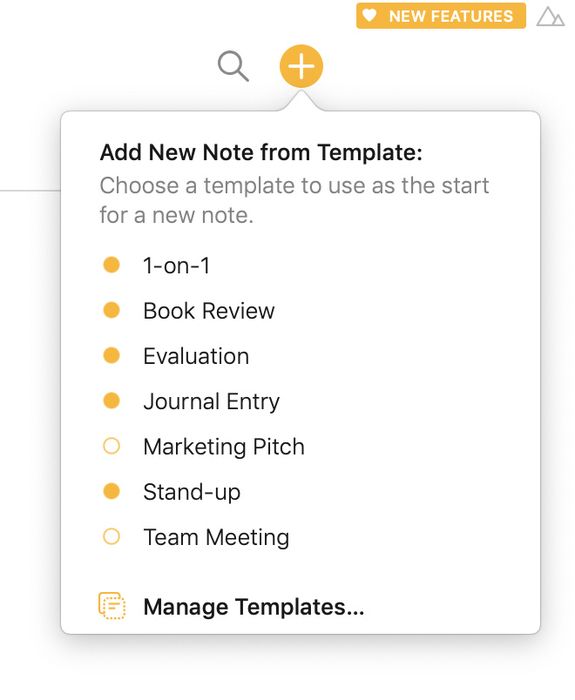
Klicke oder tippe auf die Plustaste und halte sie gedrückt, um eine neue Notiz aus einer Vorlage zu erstellen.
Vorlagen verwalten
Wie oben beschrieben, ist die Vorlagenverwaltung der Ort, an dem du deine Vorlagen organisierst. Du kannst dort neue Vorlagen erstellen und direkt bearbeiten, aber auch bestehende Vorlagen entfernen, umbenennen und bearbeiten.
Um die Vorlagenverwaltung unter iOS und iPadOS aufzurufen, tippe auf die Taste + und halte sie gedrückt. Unter macOS klickst du auf die Haupttaste + und hältst sie gedrückt.
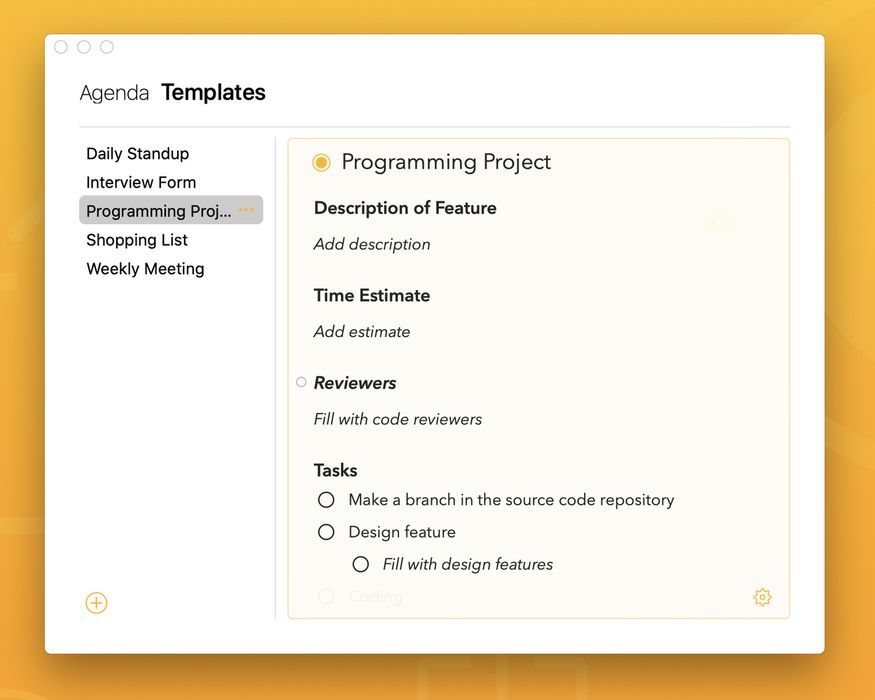
In der Vorlagenverwaltung kannst du Vorlagen erstellen, bearbeiten, umbenennen und löschen. Klicke oder tippe auf die Plustaste und halte sie gedrückt, um zur Vorlagenverwaltung zu gelangen.
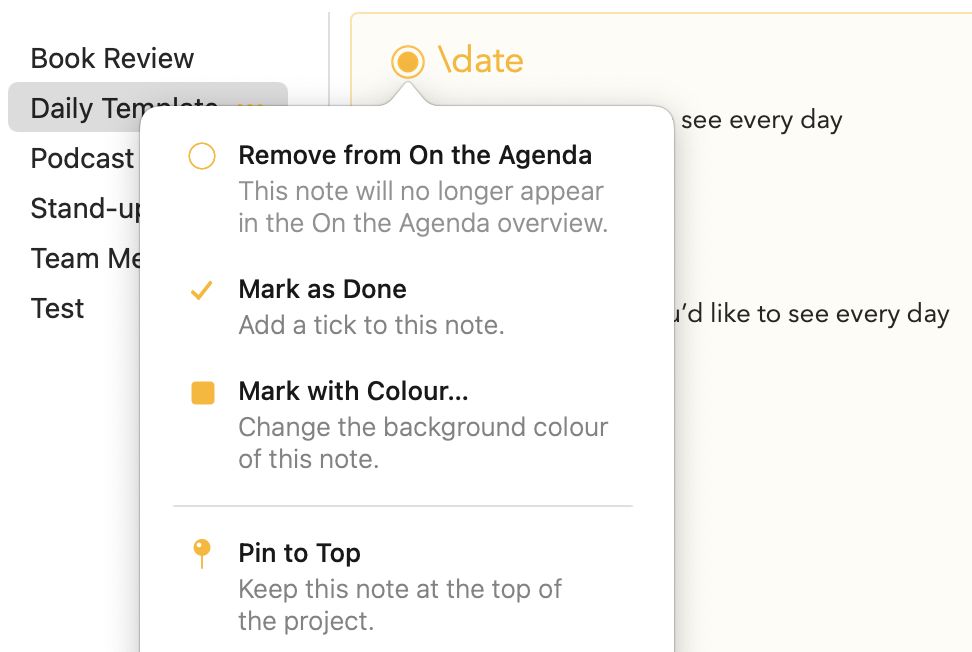
Du kannst für eine Vorlage auch bestimmte Eigenschaften festlegen, etwa die Hintergrundfarbe oder ob daraus erstellte Notizen oben angeheftet werden sollen, indem du auf die Punkttaste neben dem Titel klickst bzw. tippst:
Vorlagen-Platzhalter und Textaktionen
Mit Platzhaltern für Textaktionen kannst du kurze Befehle einfügen, die beim Umwandeln der Vorlage in eine neue Notiz dynamisch in reinen Text umgewandelt und erweitert werden. Ähnlich wie du in einer normalen Notiz \date eingibst, um das aktuelle Datum einzufügen, kannst du \date in einer Vorlage eingeben, damit dort das Datum eingefügt wird, an dem eine neue Notiz aus der Vorlage erstellt wird. Die Platzhalter fügst du ein, indem du auf die Taste in der unteren rechten Ecke der Notiz klickst bzw. tippst:
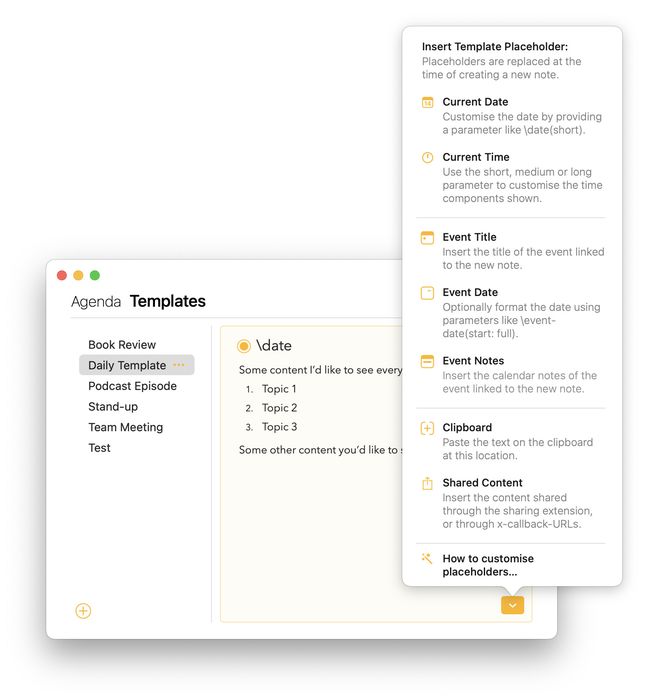
Mit Textaktionen kannst du in Agenda kurze Befehle eingeben, die nach dem Abschließen dynamisch in reinen Text umgewandelt und erweitert werden. Stell es dir als schnelle Möglichkeit vor, eine Aktion auszulösen – etwa \remind einzugeben, um eine Erinnerung einzufügen, oder \date, um das aktuelle Datum einzufügen.
Textaktionen funktionieren sowohl in normalen Notizen als auch in Vorlagen. Darüber hinaus unterstützt Agenda eine Reihe vorlagenspezifischer Textaktionen – eine Art besondere Platzhalter in deinen Vorlagen, die beim Erstellen einer neuen Notiz aus einer Vorlage ersetzt werden.
Viele dieser Aktionen können sogenannte Parameter in Klammern entgegennehmen (ähnlich wie du Tags Wertparameter mitgeben kannst, beschrieben im Kapitel Tags, Personen, Textaktionen und Links), um ihr Verhalten weiter zu verfeinern. So fügt \date(in: 2 weeks) beispielsweise das Datum in zwei Wochen statt des aktuellen Datums ein.
Nachfolgend findest du eine vollständige Übersicht der Textaktionen, die Agenda derzeit innerhalb von Vorlagen unterstützt.
Tipp: In normalen Notizen wird eine noch größere Auswahl an Textaktionen unterstützt, siehe das Kapitel Spickzettel zu Textaktionen.
Unterstützte Textaktionen
\date
- Aktion: fügt das aktuelle Datum in den Notiztitel oder -text ein: Parameter
- Parameter: full, long, medium, short – ein Standard-Datumsformat in der jeweiligen Form
- Parameter: format – ein individuell formatiertes Datum, siehe Tipp und Hinweis unten
- Parameter: locale – die für die Datumsformatierung zu verwendende Sprachregion
- Parameter: timezone – die für die Datumsformatierung zu verwendende Zeitzone
- Parameter: in / for / offset – ein anderes Datum als heute – Neu in Version 11.2 Beispiele
- \date(full) - Mittwoch, 22. Juli 2020
- \date(short) - 22.07.20
- \date(format: dd-MM-yy) - 22-07-20
- \date(full, locale: no) - onsdag 22. juli 2020 Neu in Version 11.2:
- \date(for: tomorrow) - 23-07-20
- \date(in: 2 days) - 24-07-20
- \date(offset: 3 weeks) - 12-08-20
Tipp: Eine vollständige Übersicht der unterstützten Datumsformate findest du in der Referenz zu den Unicode-Datumsformatmustern unter http://www.unicode.org/reports/tr35/tr35-31/tr35-dates.html#Date_Format_Patterns. Ein Beispiel:
\date(EEE\, MMM d\, ''yy)ergibt Wed, Jul 22, ‘20. Beachte, dass die Kommas im Muster mit einem Schrägstrich maskiert werden müssen, sonst werden sie als nächster Parameter interpretiert. Dasselbe gilt für Doppelpunkte, wie in diesem Beispiel:\time(format: HH\:MM), was 18:34 ergibt.
Wichtig: Wenn ein Format als Parameter angegeben wird – ob ein eigenes oder eines der Formate full, long, medium, short –, wird es auch zum Standardformat, wenn du den Parameter weglässt und nur
\dateeingibst. Um wieder zum Format medium zurückzukehren, kannst du einmal\date(default)eingeben.
\time
- Aktion: fügt die aktuelle Uhrzeit in den Notiztitel oder -text ein: Parameter
- Parameter: full, long, medium, short – ein Standard-Zeitformat in der jeweiligen Form
- Parameter: format – eine individuell formatierte Uhrzeit, siehe Tipp und Hinweis oben
- Parameter: locale – die für die Datumsformatierung zu verwendende Sprachregion
- Parameter: timezone – die für die Datumsformatierung zu verwendende Zeitzone Beispiele
- \time(full) - 12:27:15 Westeuropäische Sommerzeit
- \time(short) - 12:27
- \time(format: HH\:mm\:ss) - 12:27:33
- \time(medium, locale: en_US_POSIX) - 12:27:15 PM
\now
- Aktion: fügt das aktuelle Datum und die aktuelle Uhrzeit in den Notiztitel oder -text ein: Parameter
- Parameter: full, long, medium, short – ein Standard-Zeitformat in der jeweiligen Form
- Parameter: format – ein individuell formatiertes Datum mit Uhrzeit, siehe Tipp und Hinweis oben
- Parameter: locale – die für die Datumsformatierung zu verwendende Sprachregion
- Parameter: timezone – die für die Datumsformatierung zu verwendende Zeitzone Beispiele
- \now(full) - Mittwoch, 22. Juli 2020 um 02:29:53 Westeuropäische Sommerzeit
- \now(short) - 22.07.20, 02:30
- \now(format: dd-MM-yy HH\:mm\:ss) - 22-07-20 02:30:30
- \now(medium, locale: en_US_POSIX) - Jul 22, 2020 at 2:31:03 AM
Unterstützte Vorlagen-Platzhalter
Die folgenden Platzhalter funktionieren nur innerhalb von Vorlagen und werden in der Vorlagenverwaltung hinzugefügt. Beim Erstellen einer neuen Notiz aus einer Vorlage werden sie durch die entsprechenden Werte ersetzt.
\event-title
- Aktion: fügt den Titel des mit der Notiz verknüpften Kalendereintrags ein: Parameter
- Parameter: keine Beispiele
- \event-title - Teambesprechung
\event-date
- Aktion: fügt das Datum des mit der Notiz verknüpften Kalendereintrags ein: Parameter
- Parameter: full, long, medium, short, eigenes Format) eine Beschreibung von Anfangs- und Enddatum des Termins
- Parameter: start (full, long, medium, short, eigenes Format) das Anfangsdatum des Termins, optional im angegebenen Format
- Parameter: end (full, long, medium, short, eigenes Format) das Enddatum des Termins, optional im angegebenen Format
- Parameter: duration – die Dauer des Termins Beispiele
- \event-date(full) - Mittwoch, 22. Juli 2020 (ganztägiger Termin)
- \event-date(start) - 22. Juli 2020 um 09:30:03
- \event-date(start: short) - 22.07.20, 09:30
- \event-date(end: dd-MM-yy) - 22-07-20
- \event-date(duration) - 45 Minuten
\event-notes
- Aktion: fügt die im Kalender für den mit der Notiz verknüpften Termin erfassten Notizen ein: Parameter
- Parameter: keine – die Notizen im selben Format wie beim manuellen Verknüpfen
- Parameter: url – die dem Kalendereintrag zugewiesene URL, sofern vorhanden
- Parameter: location – der dem Kalendereintrag zugewiesene Ort, sofern vorhanden
- Parameter: status – ob die Besprechung bestätigt, vorläufig usw. ist
- Parameter: organizer – der Name des Organisators des Termins, sofern vorhanden
- Parameter: attendees / invitees – die Namen der Eingeladenen bzw. Teilnehmer des Termins, sofern vorhanden
- Parameter: all – alle Textnotizen des Termins, einschließlich Einwahldaten für Telefonkonferenzen usw. Beispiele
- \event-notes - Standardsatz an Notizen, ähnlich wie beim manuellen Verknüpfen
- \event-notes(url) - www.hightea-inc.com
- \event-notes(location) - Kathmandu, Nepal
- \event-notes(status) - Vorläufig
- \event-notes(organizer) - Tom
- \event-notes(attendees) - Christian, Janice
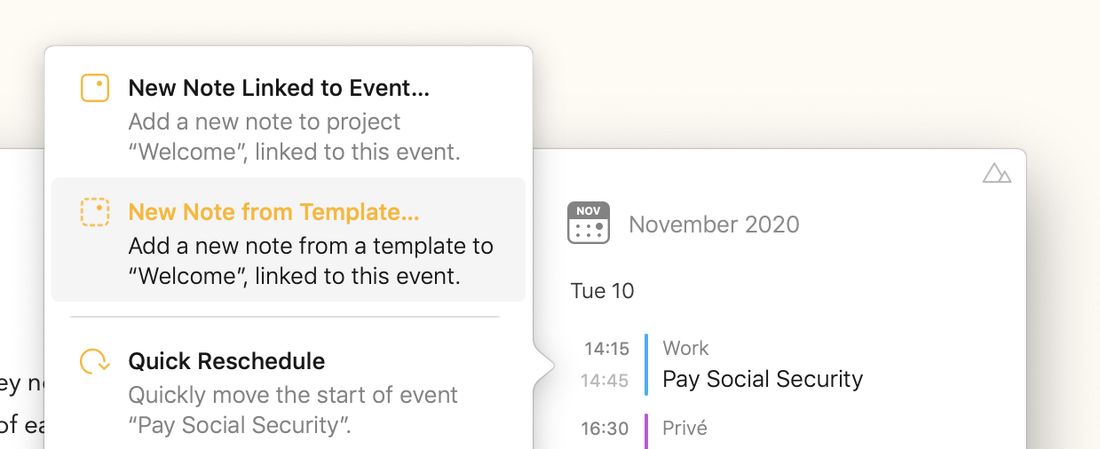
Wichtig: Damit die
\event-notes-Aktionen mit den Details des verknüpften Termins gefüllt werden, verwende die Option Neue Notiz aus Vorlage, nachdem du rechts im Informationsbereich auf den Termin geklickt bzw. getippt hast:
\clipboard
- Aktion: fügt den aktuell in der Zwischenablage befindlichen Text ein (also in Agenda oder einer anderen App kopiert) Parameter
- Parameter: keine Beispiele
- \clipboard - Irgendein kopierter Text Hinweis
- Derzeit werden nur Textinhalte aus der Zwischenablage unterstützt
\shared-content
- Aktion: fügt den Inhalt ein, der über die Bereitstellungserweiterung geteilt oder über den x-callback-url-Parameter template-input übergeben wurde, beschrieben im Kapitel Agenda automatisieren Parameter
- Parameter: keine Beispiele
- \shared-content - Etwas, das ich geteilt habe


