
Skapa och använda mallar
Mallar låter dig skapa nya anteckningar med förifyllt innehåll i Agenda. Detta är utmärkt för standardformulär, mötesanteckningar, inköpslistor, standardinventeringar och allt annat där du vanligtvis vill utgå från en gemensam uppsättning innehåll.
Tänk dig till exempel att du har ett återkommande möte varje vecka och har lagt upp en återkommande kalenderhändelse för mötet. Med Agendas mallar kan du skapa en ny anteckning för varje möte, med visst förifyllt innehåll, och länka den till den veckans mötesevenemang.
Mallar är en premiumfunktion. Du behöver köpa premiumpaketet för att låsa upp dem.
Skapa mallar
Du kan skapa en mall på två huvudsakliga sätt: dels kan du ta en befintlig anteckning och göra en mall av den, dels kan du använda mallhanteraren.
Skapa en mall från en befintlig anteckning
För att göra detta på macOS väljer du anteckningen och väljer Spara som mall … i menyn Anteckning, eller i kugghjulsknappens meny längst ned i anteckningen.
På iOS trycker du på kugghjulsknappen längst ned för att spara anteckningen som en ny mall.
Skapa en mall från grunden
Att skapa en mall från en befintlig anteckning är ett vanligt tillvägagångssätt, men du kan också bygga upp en mall för hand genom att skriva in texten och stilarna direkt. För detta använder du mallhanteraren.
För att öppna mallhanteraren på macOS väljer du menyalternativet Fönster > Mallhanterare. Du kan också klicka och hålla på huvud-plusknappen högst upp i anteckningslistan och öppna hanteraren därifrån.
På iOS och iPadOS trycker du och håller ner på plusknappen för att visa alternativet att öppna mallhanteraren.
När mallhanteraren visas kan du trycka på + för att lägga till en ny mall, namnge den och skriva in lite innehåll.
Skapa anteckningar från mallar
När du väl har en mall kan du skapa nya anteckningar från den. Detta skapar en ny anteckning i det projekt du väljer och kopierar in mallens innehåll.
På macOS gör du detta via menyn Arkiv > Ny anteckning från mall …, eller genom att klicka och hålla på huvud-plusknappen högst upp i anteckningslistan.
På iOS och iPadOS kan du trycka och hålla på plusknappen för att skapa en ny anteckning från en mall.
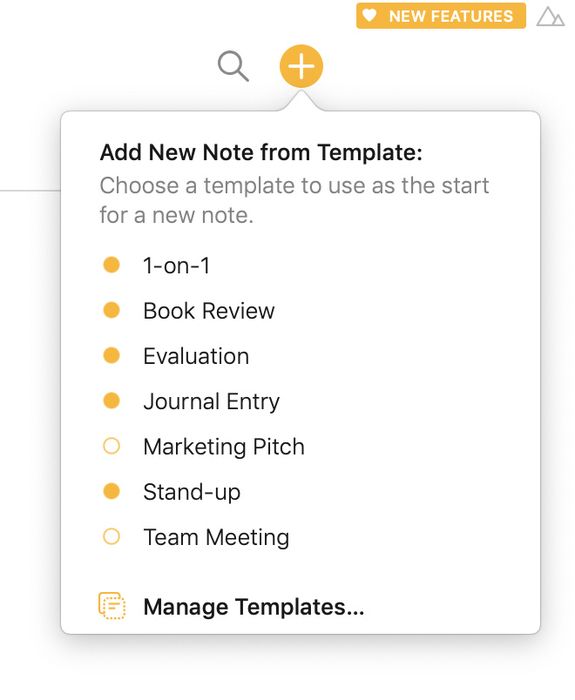
Klicka/tryck och håll på plusknappen för att skapa en ny anteckning från en mall.
Hantera mallar
Som diskuterats ovan är mallhanteraren en plats där du kan organisera dina mallar. Du kan skapa nya mallar och redigera dem direkt, men du kan också ta bort, byta namn på och redigera befintliga mallar.
För att öppna mallhanteraren på iOS och iPadOS trycker du och håller ner på plusknappen. På macOS klickar och håller du på huvud-plusknappen.
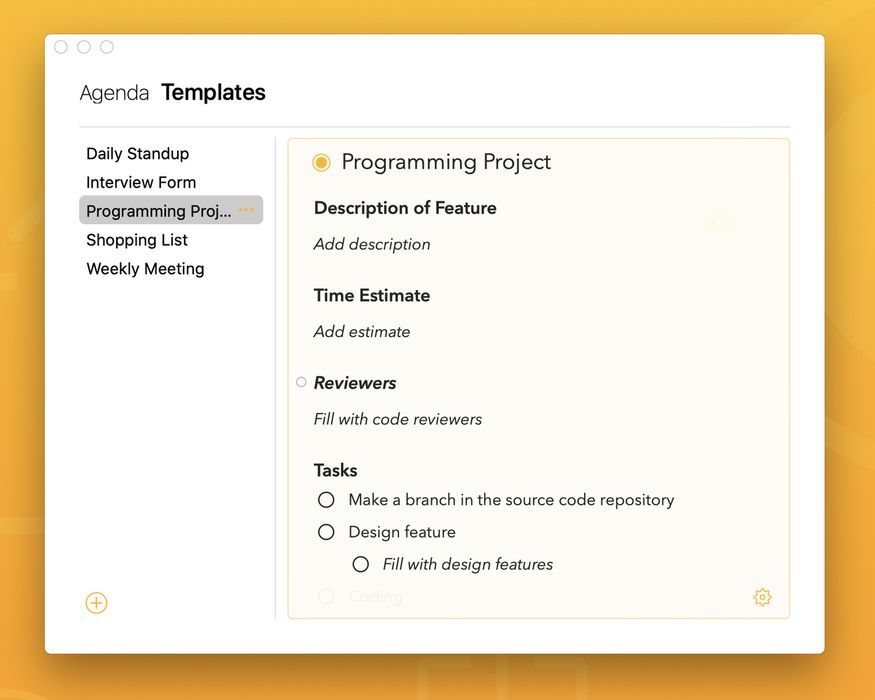
Mallhanteraren låter dig skapa, redigera, byta namn på och radera mallar. Klicka/tryck och håll på plusknappen för att komma till mallhanteraren.
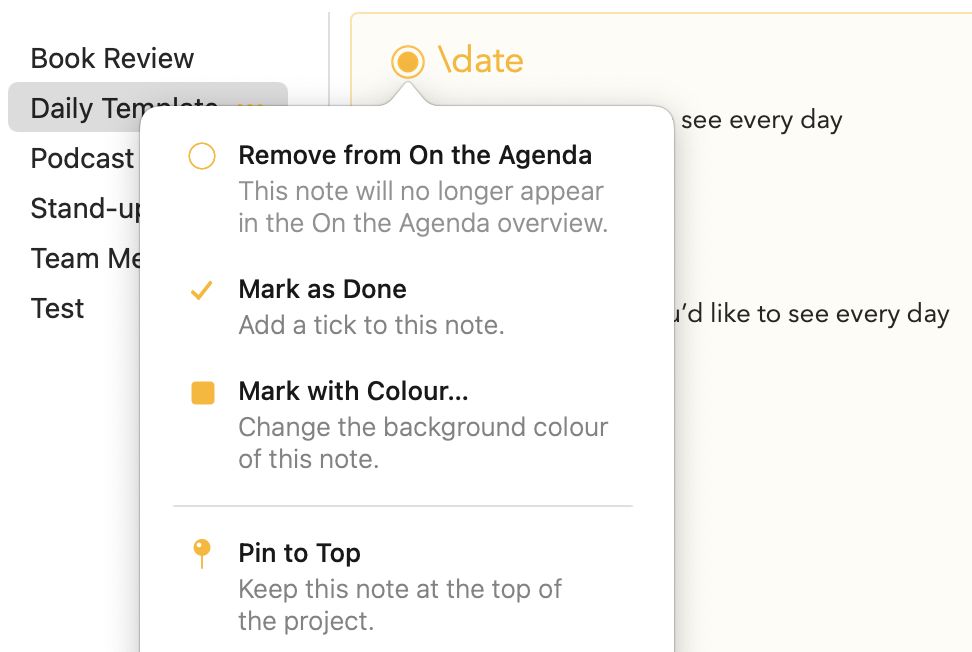
Du kan också ställa in vissa egenskaper för en mall, som bakgrundsfärgen eller om anteckningar som skapas från den ska fästas överst, genom att klicka/trycka på punktknappen bredvid titeln:
Mallplatshållare och textåtgärder
Platshållare för textåtgärder låter dig infoga korta kommandon som, när mallen omvandlas till en ny anteckning, dynamiskt konverteras och expanderas till vanlig text. Precis som när du skriver \date i en vanlig anteckning för att infoga aktuellt datum kan du skriva \date i en mall för att få den att infoga datumet vid tidpunkten då en ny anteckning skapas från mallen. Du kan infoga platshållarna genom att klicka/trycka på knappen i anteckningens nedre högra hörn:
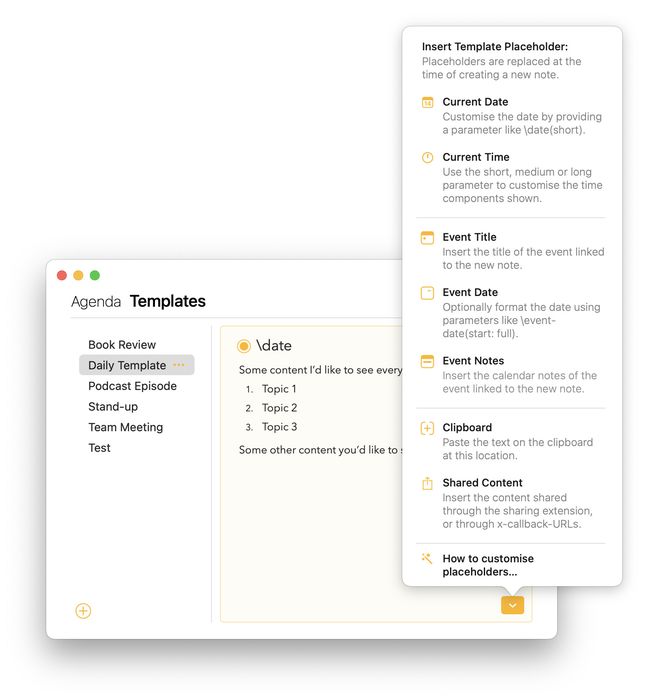
Textåtgärder i Agenda låter dig skriva korta kommandon som när de fullbordas dynamiskt konverteras och expanderas till vanlig text. Se det som ett snabbt sätt att utlösa en åtgärd, som att skriva \remind för att infoga en påminnelse eller \date för att infoga aktuellt datum.
Textåtgärder fungerar i både vanliga anteckningar och mallar. Dessutom stöder Agenda en uppsättning mallspecifika textåtgärder, ett slags särskilda platshållare i dina mallar som ersätts när en ny anteckning skapas från en mall.
Många av dessa åtgärder kan ta så kallade parametrar inom parentes (liknande hur du kan lägga till värdeparametrar till taggar, som beskrivs i kapitlet Taggar, personer, textåtgärder och länkar), för att ytterligare finjustera dessa åtgärders beteende. Till exempel infogar \date(in: 2 weeks) datumet två veckor från nu i stället för aktuellt datum.
Nedan hittar du en fullständig översikt över de textåtgärder som Agenda för närvarande stöder inuti mallar.
Tips: Ett ännu bredare urval av textåtgärder stöds i vanliga anteckningar, se kapitlet Lathund för textåtgärder.
Textåtgärder som stöds
\date
- åtgärd: infogar aktuellt datum i anteckningens titel eller text: Parametrar
- parametrar: full, long, medium, short - ett standarddatumformat i den angivna formen
- parameter: format - ett anpassat formaterat datum, se tips och notering nedan
- parameter: locale - den språkregion som ska användas för att formatera datumet
- parameter: timezone - den tidszon som ska användas för att formatera datumet
- parameter: in / for / offset - ett annat datum än idag - Nytt i version 11.2 Exempel
- \date(full) - onsdag 22 juli 2020
- \date(short) - 2020-07-22
- \date(format: dd-MM-yy) - 22-07-20
- \date(full, locale: no) - onsdag 22. juli 2020 Nytt i version 11.2:
- \date(for: tomorrow) - 23-07-20
- \date(in: 2 days) - 24-07-20
- \date(offset: 3 weeks) - 12-08-20
Tips: För en fullständig översikt över de datumformat som stöds, se referensen för Unicodes datumformatmönster på http://www.unicode.org/reports/tr35/tr35-31/tr35-dates.html#Date_Format_Patterns. Som ett exempel:
\date(EEE\, MMM d\, ''yy)resulterar i Wed, Jul 22, ‘20. Observera hur kommatecknen i mönstret måste föregås av ett snedstreck, annars uppfattas de som en ny parameter. Detsamma gäller kolon, som i detta exempel:\time(format: HH\:MM), vilket resulterar i 18:34.
Viktigt: När ett format anges som parameter, antingen ett anpassat eller något av full, long, medium, short, blir det också standardformatet när du utelämnar parametern och bara skriver
\date. För att återställa formatet till medium kan du skriva\date(default)en gång.
\time
- åtgärd: infogar aktuell tid i anteckningens titel eller text: Parametrar
- parametrar: full, long, medium, short - ett standardtidsformat i den angivna formen
- parameter: format - en anpassad formaterad tid, se tips och notering ovan
- parameter: locale - den språkregion som ska användas för att formatera datumet
- parameter: timezone - den tidszon som ska användas för att formatera datumet Exempel
- \time(full) - 12:27:15 västeuropeisk sommartid
- \time(short) - 12:27
- \time(format: HH\:mm\:ss) - 12:27:33
- \time(medium, locale: en_US_POSIX) - 12:27:15 PM
\now
- åtgärd: infogar aktuellt datum och aktuell tid i anteckningens titel eller text: Parametrar
- parametrar: full, long, medium, short - ett standardtidsformat i den angivna formen
- parameter: format - ett anpassat formaterat datum och tid, se tips och notering ovan
- parameter: locale - den språkregion som ska användas för att formatera datumet
- parameter: timezone - den tidszon som ska användas för att formatera datumet Exempel
- \now(full) - onsdag 22 juli 2020 kl. 02:29:53 västeuropeisk sommartid
- \now(short) - 2020-07-22 02:30
- \now(format: dd-MM-yy HH\:mm\:ss) - 22-07-20 02:30:30
- \now(medium, locale: en_US_POSIX) - Jul 22, 2020 at 2:31:03 AM
Mallplatshållare som stöds
Följande platshållare fungerar endast inuti mallar och läggs till i mallhanteraren. När en ny anteckning skapas från en mall ersätts de med motsvarande värden.
\event-title
- åtgärd: infogar titeln på kalenderhändelsen som är länkad till anteckningen: Parametrar
- parametrar: inga Exempel
- \event-title - Teammöte
\event-date
- åtgärd: infogar datumet för kalenderhändelsen som är länkad till anteckningen: Parametrar
- parameter: full, long, medium, short, anpassat format) en beskrivning av händelsens start- och slutdatum
- parameter: start (full, long, medium, short, anpassat format) händelsens startdatum, eventuellt i det angivna formatet
- parameter: end (full, long, medium, short, anpassat format) händelsens slutdatum, eventuellt i det angivna formatet
- parameter: duration - händelsens längd Exempel
- \event-date(full) - onsdag 22 juli 2020 (heldagshändelse)
- \event-date(start) - 22 jul 2020 kl. 09:30:03
- \event-date(start: short) - 2020-07-22 09:30
- \event-date(end: dd-MM-yy) - 22-07-20
- \event-date(duration) - 45 minuter
\event-notes
- åtgärd: infogar de anteckningar som gjorts i kalendern för händelsen som är länkad till anteckningen: Parametrar
- parametrar: inga - anteckningarna i samma format som vid manuell länkning
- parameter: url - webbadressen som tilldelats kalenderhändelsen, om någon
- parameter: location - platsen som tilldelats kalenderhändelsen, om någon
- parameter: status - om mötet är bekräftat, preliminärt osv.
- parameter: organizer - namnet på händelsens organisatör, om någon
- parameter: attendees / invitees - namnen på händelsens inbjudna eller deltagare, om några
- parameter: all - alla textanteckningar för händelsen, inklusive detaljer om telefonkonferens osv. Exempel
- \event-notes - Standarduppsättning anteckningar, liknande manuell länkning
- \event-notes(url) - www.hightea-inc.com
- \event-notes(location) - Katmandu, Nepal
- \event-notes(status) - Preliminärt
- \event-notes(organizer) - Tom
- \event-notes(attendees) - Christian, Janice
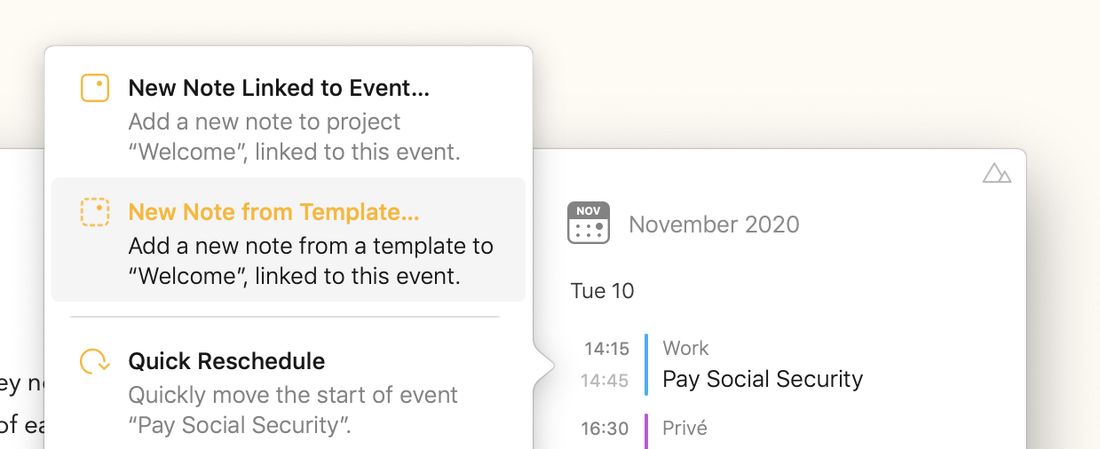
Viktigt: För att
\event-notes-åtgärderna ska fyllas med detaljerna från den länkade händelsen använder du alternativet Ny anteckning från mall efter att du klickat/tryckt på händelsen i inspektorn till höger:
\clipboard
- åtgärd: infogar texten som just nu finns på urklipp (dvs. kopierad i Agenda eller en annan app) Parametrar
- parametrar: inga Exempel
- \clipboard - Lite kopierad text Obs
- Endast textinnehåll på urklipp stöds för närvarande
\shared-content
- åtgärd: infogar innehållet som delades via delningstillägget, eller matades in via x-callback-url-parametern template-input, som beskrivs i kapitlet Automatisera Agenda Parametrar
- parametrar: inga Exempel
- \shared-content - Något jag delade


