
Creare e usare i modelli
I modelli ti permettono di creare in Agenda nuove note con contenuti precompilati. Sono ottimi per moduli standard, verbali di riunione, liste della spesa, inventari standard e per qualsiasi altra cosa per cui vuoi tipicamente partire da un insieme comune di contenuti.
Immagina, ad esempio, di avere una riunione fissa ogni settimana e di aver creato un evento di calendario ricorrente per quella riunione. Con i modelli di Agenda puoi creare una nuova nota per ogni riunione, con dei contenuti precompilati, e collegarla all’evento della riunione di quella settimana.
I modelli sono una funzione premium. Devi acquistare il pacchetto di funzioni premium per sbloccarli.
Creare i modelli
Puoi creare un modello principalmente in due modi: innanzitutto puoi prendere una nota esistente e ricavarne un modello; in secondo luogo puoi usare la gestione dei modelli.
Creare un modello da una nota esistente
Per farlo su macOS, seleziona la nota e scegli Salva come modello… dal menu Nota oppure dal menu del pulsante a forma di ingranaggio in fondo alla nota.
Su iOS, tocca il pulsante a forma di ingranaggio in fondo per salvare la nota come nuovo modello.
Creare un modello da zero
Creare un modello da una nota esistente è un approccio comune, ma puoi anche costruire un modello a mano, inserendo direttamente il testo e gli stili. Per farlo si usa la gestione dei modelli.
Per far comparire la gestione dei modelli su macOS, scegli la voce di menu Finestra > Gestione modelli. Puoi anche fare clic e tenere premuto il pulsante + principale in cima all’elenco delle note e aprire la gestione da lì.
Su iOS e iPadOS, tocca e tieni premuto il pulsante + per mostrare l’opzione che fa comparire la gestione dei modelli.
Una volta che la gestione dei modelli è visibile, puoi toccare il + per aggiungere un nuovo modello, assegnargli un nome e inserire dei contenuti.
Creare note dai modelli
Una volta che hai un modello, puoi crearne delle nuove note. Verrà creata una nuova nota nel progetto che preferisci, copiandovi il contenuto del modello.
Su macOS lo fai usando il menu Archivio > Nuova nota da modello… oppure facendo clic e tenendo premuto il pulsante + principale in cima all’elenco delle note.
Su iOS e iPadOS puoi toccare e tenere premuto il pulsante + per creare una nuova nota da un modello.
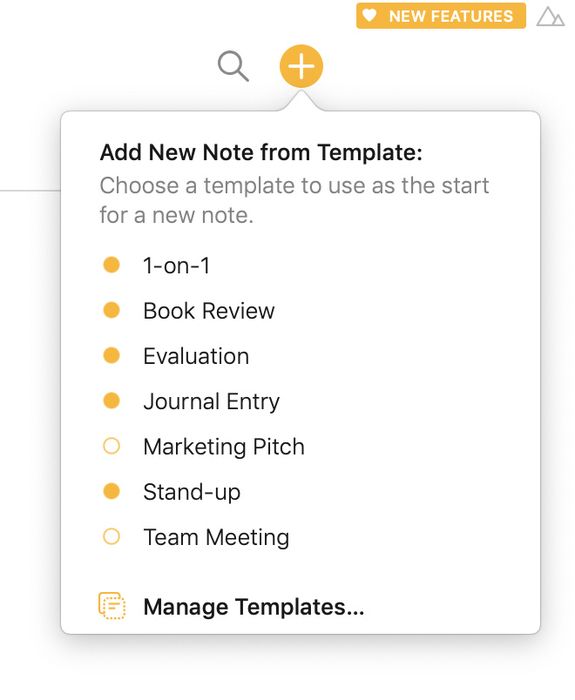
Fai clic o tocca e tieni premuto il pulsante più per creare una nuova nota da un modello.
Gestire i modelli
Come illustrato sopra, la gestione dei modelli è il luogo in cui organizzare i tuoi modelli. Puoi creare nuovi modelli e modificarli direttamente, ma puoi anche rimuovere, rinominare e modificare i modelli esistenti.
Per far comparire la gestione dei modelli su iOS e iPadOS, tocca e tieni premuto il pulsante +. Su macOS, fai clic e tieni premuto il pulsante + principale.
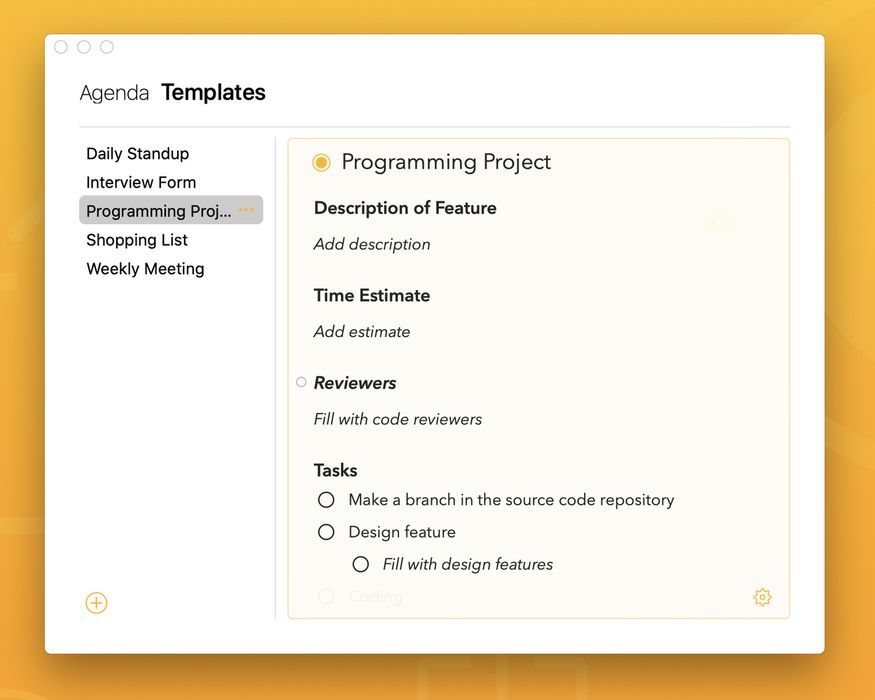
La gestione dei modelli ti permette di creare, modificare, rinominare ed eliminare i modelli. Fai clic o tocca e tieni premuto il pulsante più per raggiungere la gestione dei modelli.
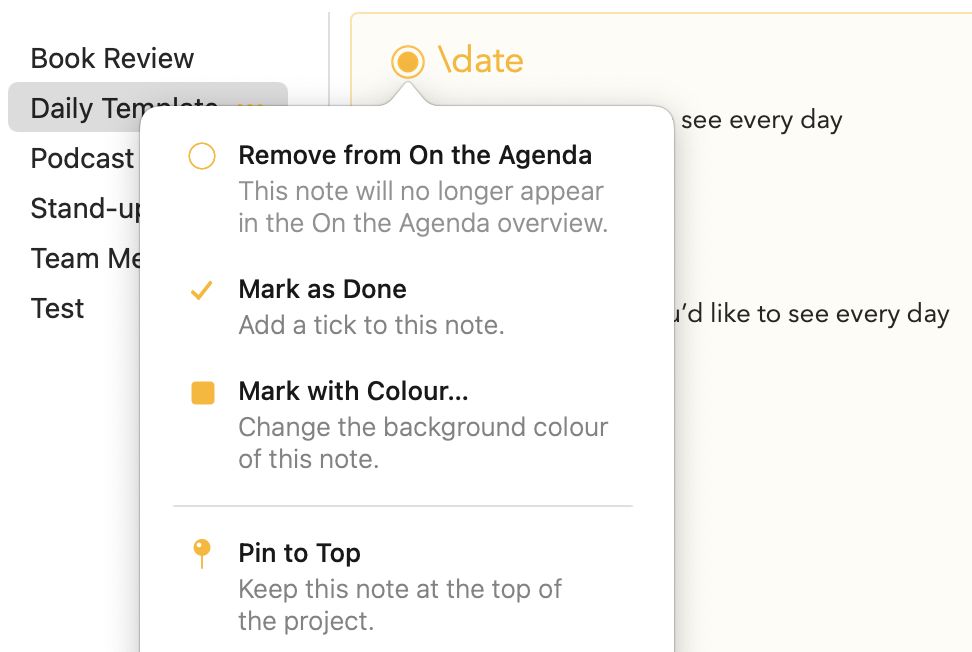
Puoi anche impostare determinate proprietà di un modello, come il colore di sfondo o il fatto che le note create a partire da esso debbano essere fissate in alto, facendo clic o toccando il pulsante a pallino accanto al titolo:
Segnaposto e azioni di testo nei modelli
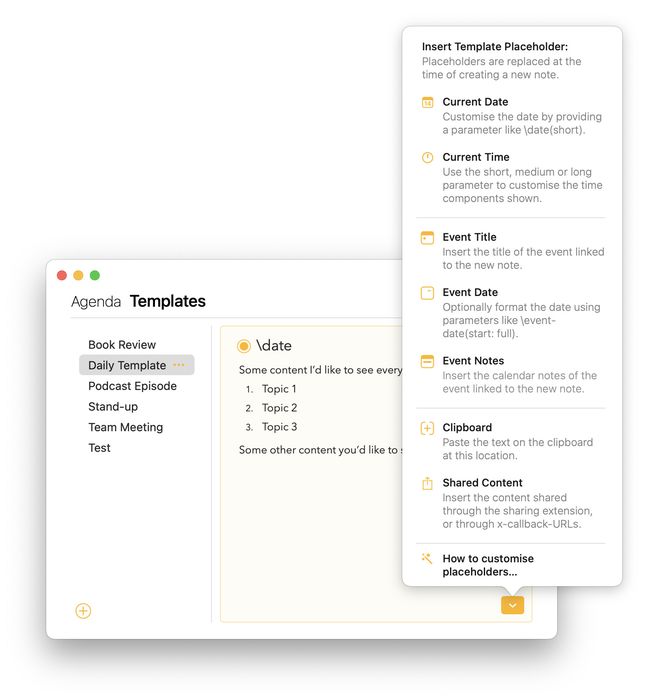
I segnaposto delle azioni di testo ti permettono di inserire brevi comandi che, al momento della conversione del modello in una nuova nota, vengono convertiti dinamicamente ed espansi in testo semplice. Analogamente a quando digiti \date in una nota normale per inserire la data corrente, puoi digitare \date in un modello per fargli inserire la data al momento della creazione di una nuova nota dal modello. Puoi inserire i segnaposto facendo clic o toccando il pulsante nell’angolo in basso a destra della nota:
Le azioni di testo in Agenda ti permettono di digitare brevi comandi che, una volta completati, vengono convertiti dinamicamente ed espansi in testo semplice. Puoi considerarle un modo rapido per attivare un’azione, come digitare \remind per inserire un promemoria o \date per inserire la data corrente.
Le azioni di testo funzionano sia nelle note normali sia nei modelli. Inoltre, Agenda supporta anche una serie di azioni di testo specifiche per i modelli, una sorta di segnaposto speciali nei tuoi modelli che vengono sostituiti quando viene creata una nuova nota da un modello.
Molte di queste azioni possono accettare i cosiddetti parametri tra parentesi (in modo simile a come puoi aggiungere valori come parametri ai tag, descritto nel capitolo Tag, persone, azioni di testo e link), per perfezionare ulteriormente il comportamento di queste azioni. Ad esempio, \date(in: 2 weeks) inserisce la data di due settimane da adesso invece della data corrente.
Qui sotto trovi una panoramica completa delle azioni di testo attualmente supportate da Agenda all’interno dei modelli.
Suggerimento: nelle note normali è supportata una gamma ancora più ampia di azioni di testo, consulta il capitolo Prontuario delle azioni di testo.
Azioni di testo supportate
\date
- azione: inserisce la data corrente nel titolo o nel testo della nota: Parametri
- parametri: full, long, medium, short - un formato di data standard nella forma indicata
- parametro: format - una data con formato personalizzato, consulta il suggerimento e la nota qui sotto
- parametro: locale - la localizzazione da usare per formattare la data
- parametro: timezone - il fuso orario da usare per formattare la data
- parametro: in / for / offset - una data diversa da oggi - Novità della versione 11.2 Esempi
- \date(full) - Wednesday, July 22, 2020
- \date(short) - 7/22/20
- \date(format: dd-MM-yy) - 22-07-20
- \date(full, locale: no) - onsdag 22. juli 2020 Novità della versione 11.2:
- \date(for: tomorrow) - 23-07-20
- \date(in: 2 days) - 24-07-20
- \date(offset: 3 weeks) - 12-08-20
Suggerimento: per una panoramica completa dei formati di data supportati, consulta il riferimento sui pattern di formato data Unicode all’indirizzo http://www.unicode.org/reports/tr35/tr35-31/tr35-dates.html#Date_Format_Patterns. Ad esempio:
\date(EEE\, MMM d\, ''yy)darà come risultato Wed, Jul 22, ‘20. Nota come le virgole nel pattern debbano essere precedute da una barra di escape, altrimenti vengono interpretate come un parametro successivo. Lo stesso vale per i due punti, come in questo esempio:\time(format: HH\:MM), che dà come risultato 18:34.
Importante: quando viene fornito un formato come parametro, sia esso personalizzato o uno tra full, long, medium e short, esso diventa anche il formato predefinito quando ometti il parametro digitando semplicemente
\date. Per ripristinare il formato su medium, puoi digitare una volta\date(default).
\time
- azione: inserisce l’ora corrente nel titolo o nel testo della nota: Parametri
- parametri: full, long, medium, short - un formato di ora standard nella forma indicata
- parametro: format - un’ora con formato personalizzato, consulta il suggerimento e la nota qui sopra
- parametro: locale - la localizzazione da usare per formattare la data
- parametro: timezone - il fuso orario da usare per formattare la data Esempi
- \time(full) - 12:27:15 PM Western European Summer Time
- \time(short) - 12:27
- \time(format: HH\:mm\:ss) - 12:27:33
- \time(medium, locale: en_US_POSIX) - 12:27:15 PM
\now
- azione: inserisce la data e l’ora correnti nel titolo o nel testo della nota: Parametri
- parametri: full, long, medium, short - un formato di ora standard nella forma indicata
- parametro: format - una data e un’ora con formato personalizzato, consulta il suggerimento e la nota qui sopra
- parametro: locale - la localizzazione da usare per formattare la data
- parametro: timezone - il fuso orario da usare per formattare la data Esempi
- \now(full) - Wednesday, July 22, 2020 at 2:29:53 AM Western European Summer Time
- \now(short) - 7/22/20, 2:30 AM
- \now(format: dd-MM-yy HH\:mm\:ss) - 22-07-20 02:30:30
- \now(medium, locale: en_US_POSIX) - Jul 22, 2020 at 2:31:03 AM
Segnaposto dei modelli supportati
I seguenti segnaposto funzionano solo all’interno dei modelli e vengono aggiunti nella gestione dei modelli. Al momento della creazione di una nuova nota da un modello vengono sostituiti dai valori corrispondenti.
\event-title
- azione: inserisce il titolo dell’evento di calendario collegato alla nota: Parametri
- parametri: nessuno Esempi
- \event-title - Team Meeting
\event-date
- azione: inserisce la data dell’evento di calendario collegato alla nota: Parametri
- parametro: full, long, medium, short, formato personalizzato) una descrizione della data di inizio e di fine dell’evento
- parametro: start (full, long, medium, short, formato personalizzato) la data di inizio dell’evento, facoltativamente nel formato indicato
- parametro: end (full, long, medium, short, formato personalizzato) la data di fine dell’evento, facoltativamente nel formato indicato
- parametro: duration - la durata dell’evento Esempi
- \event-date(full) - Wednesday, July 22, 2020 (all-day event)
- \event-date(start) - Jul 22, 2020 at 9:30:03 AM
- \event-date(start: short) - 7/22/20, 9:30 AM
- \event-date(end: dd-MM-yy) - 22-07-20
- \event-date(duration) - 45 minutes
\event-notes
- azione: inserisce le note inserite nel calendario per l’evento collegato alla nota: Parametri
- parametri: nessuno - le note nello stesso formato del collegamento manuale
- parametro: url - l’url assegnato all’evento di calendario, se presente
- parametro: location - il luogo assegnato all’evento di calendario, se presente
- parametro: status - se la riunione è confermata, provvisoria ecc.
- parametro: organizer - il nome dell’organizzatore dell’evento, se presente
- parametro: attendees / invitees - i nomi degli invitati o dei partecipanti all’evento, se presenti
- parametro: all - tutte le note testuali dell’evento, compresi i dettagli della conferenza telefonica ecc. Esempi
- \event-notes - Insieme standard di note, simile al collegamento manuale
- \event-notes(url) - www.hightea-inc.com
- \event-notes(location) - Kathmandu, Nepal
- \event-notes(status) - Tentative
- \event-notes(organizer) - Tom
- \event-notes(attendees) - Christian, Janice
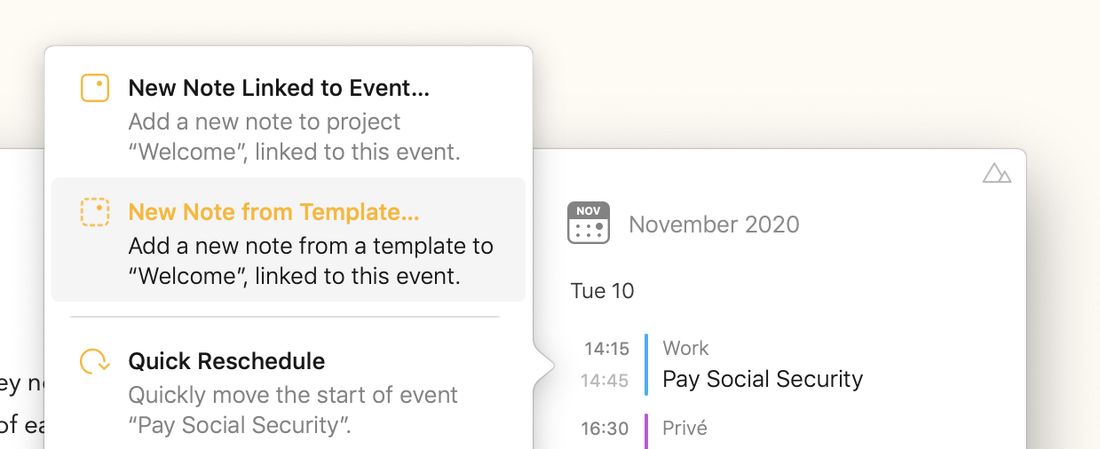
Importante: per fare in modo che le azioni
\event-notesvengano popolate con i dettagli dell’evento collegato, usa l’opzione Nuova nota da modello dopo aver fatto clic o toccato l’evento nell’ispettore a destra:
\clipboard
- azione: inserisce il testo attualmente negli appunti (ovvero copiato in Agenda o in un’altra app) Parametri
- parametri: nessuno Esempi
- \clipboard - Del testo copiato Nota
- Al momento è supportato solo il contenuto testuale degli appunti
\shared-content
- azione: inserisce il contenuto che è stato condiviso tramite l’estensione di condivisione, o immesso tramite il parametro x-callback-url template-input, descritto nel capitolo Automatizzare Agenda Parametri
- parametri: nessuno Esempi
- \shared-content - Qualcosa che ho condiviso


