
Oprettelse og brug af skabeloner
Skabeloner giver dig mulighed for at oprette nye noter med forudfyldt indhold i Agenda. Det er ideelt til standardformularer, mødenoter, indkøbslister, faste opgørelser og alt andet, hvor du typisk vil starte fra et fælles sæt indhold.
Forestil dig for eksempel, at du har et fast møde hver uge, og at du har oprettet en gentagen kalenderbegivenhed for mødet. Med Agenda-skabeloner kan du oprette en ny note til hvert møde med noget forudfyldt indhold og knytte den til den pågældende uges mødebegivenhed.
Skabeloner er en præmiefunktion. Du skal købe præmiefunktionspakken for at låse dem op.
Oprettelse af skabeloner
Du kan oprette en skabelon på to primære måder: for det første kan du tage en eksisterende note og lave en skabelon ud fra den; og for det andet kan du bruge Skabelonhåndtering.
Oprettelse af en skabelon ud fra en eksisterende note
På macOS gør du det ved at vælge noten og vælge Gem som skabelon… i menuen Note eller i tandhjulsmenuen nederst i noten.
På iOS trykker du på tandhjulsknappen nederst for at gemme noten som en ny skabelon.
Oprettelse af en skabelon fra bunden
At oprette en skabelon ud fra en eksisterende note er en almindelig fremgangsmåde, men du kan også bygge en skabelon op i hånden ved at skrive teksten og stilarterne direkte. Til det bruger du Skabelonhåndtering.
For at åbne Skabelonhåndtering på macOS skal du vælge menupunktet Vindue > Skabelonhåndtering. Du kan også klikke og holde på den store +-knap øverst i notelisten og åbne håndteringen derfra.
På iOS og iPadOS trykker og holder du på +-knappen for at få vist muligheden for at åbne Skabelonhåndtering.
Når Skabelonhåndtering er åben, kan du trykke på + for at tilføje en ny skabelon, navngive den og skrive noget indhold.
Oprettelse af noter ud fra skabeloner
Når du har en skabelon, kan du lave nye noter ud fra den. Det opretter en ny note i det projekt, du vælger, og kopierer skabelonens indhold ind.
På macOS gør du det via menuen Arkiv > Ny note ud fra skabelon… eller ved at klikke og holde på den store +-knap øverst i notelisten.
På iOS og iPadOS kan du trykke og holde på +-knappen for at lave en ny note ud fra en skabelon.
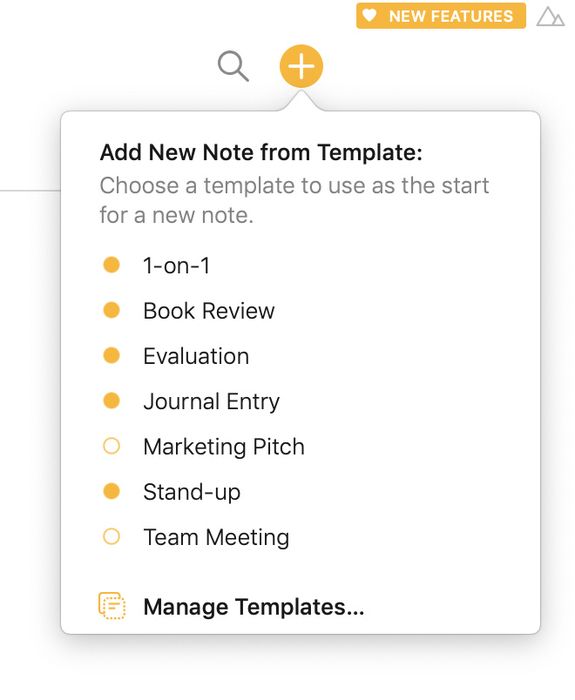
Klik/tryk og hold på plusknappen for at lave en ny note ud fra en skabelon.
Håndtering af skabeloner
Som nævnt ovenfor er Skabelonhåndtering stedet, hvor du organiserer dine skabeloner. Du kan oprette nye skabeloner og redigere dem direkte, men du kan også fjerne, omdøbe og redigere eksisterende skabeloner.
For at åbne Skabelonhåndtering på iOS og iPadOS skal du trykke og holde på +-knappen. På macOS skal du klikke og holde på den store +-knap.
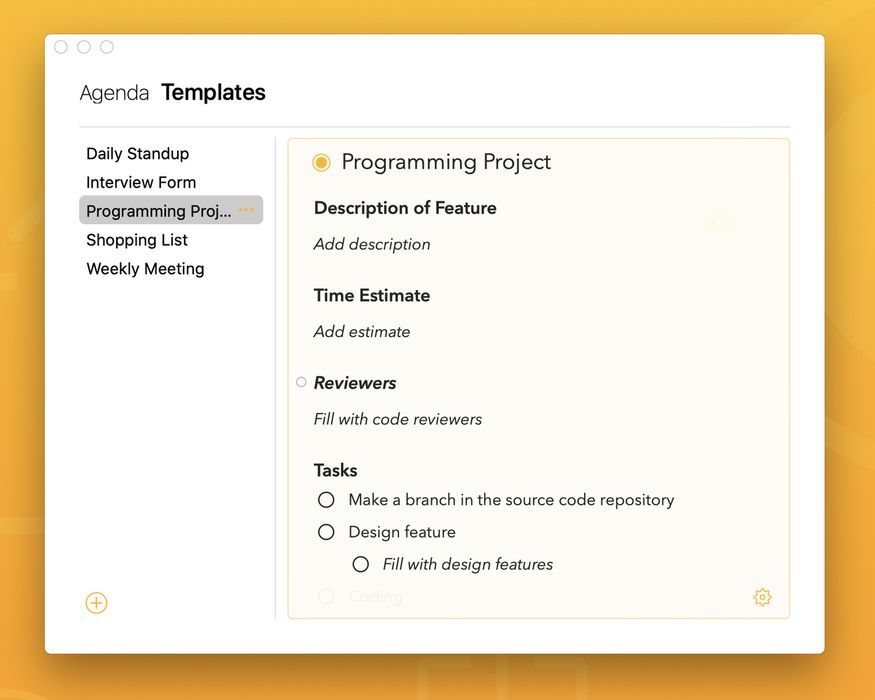
Skabelonhåndtering giver dig mulighed for at oprette, redigere, omdøbe og slette skabeloner. Klik/tryk og hold på plusknappen for at komme til Skabelonhåndtering.
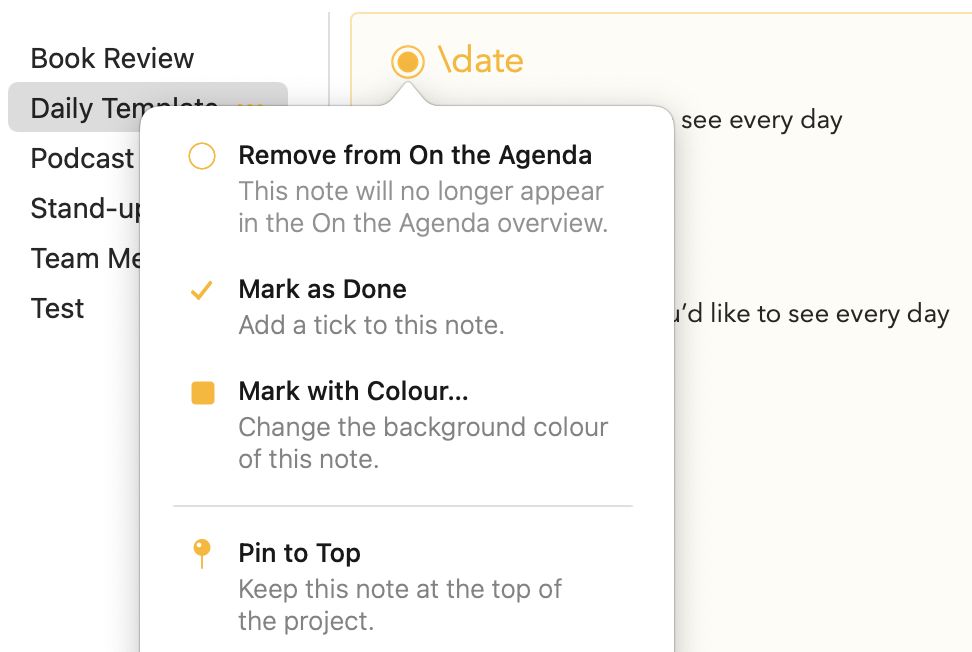
Du kan også indstille visse egenskaber for en skabelon, som baggrundsfarven eller om noter oprettet ud fra den skal fastgøres til toppen, ved at klikke/trykke på prikknappen ved siden af titlen:
Skabelonpladsholdere og teksthandlinger
Pladsholdere til teksthandlinger giver dig mulighed for at indsætte korte kommandoer, der ved konverteringen af skabelonen til en ny note dynamisk omdannes og udvides til almindelig tekst. På samme måde som du skriver \date i en almindelig note for at indsætte den aktuelle dato, kan du skrive \date i en skabelon for at få den til at indsætte datoen på det tidspunkt, hvor der oprettes en ny note ud fra skabelonen. Du kan indsætte pladsholderne ved at klikke/trykke på knappen i nederste højre hjørne af noten:
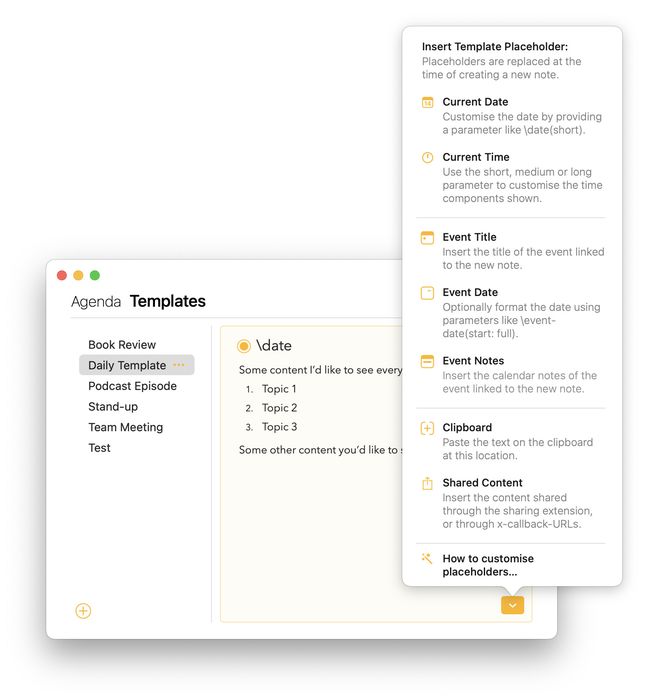
Teksthandlinger i Agenda giver dig mulighed for at skrive korte kommandoer, der ved fuldførelse dynamisk omdannes og udvides til almindelig tekst. Tænk på det som en hurtig måde at udløse en handling på, for eksempel ved at skrive \remind for at indsætte en påmindelse eller \date for at indsætte den aktuelle dato.
Teksthandlinger virker både i almindelige noter og i skabeloner. Derudover understøtter Agenda også et sæt skabelonspecifikke teksthandlinger, en slags særlige pladsholdere i dine skabeloner, som erstattes, når der oprettes en ny note ud fra en skabelon.
Mange af disse handlinger kan tage såkaldte parametre inde i parenteser (svarende til, hvordan du kan tilføje værdiparametre til tags, som beskrevet i kapitlet Tags, personer, teksthandlinger og links) for yderligere at forfine handlingernes adfærd. For eksempel indsætter \date(in: 2 weeks) datoen om to uger i stedet for den aktuelle dato.
Nedenfor finder du et komplet overblik over de teksthandlinger, som Agenda i øjeblikket understøtter i skabeloner.
Tip: Et endnu bredere udvalg af teksthandlinger understøttes i almindelige noter, se kapitlet Teksthandlinger — snydeark.
Understøttede teksthandlinger
\date
- handling: indsætter den aktuelle dato i notens titel eller tekst: Parametre
- parametre: full, long, medium, short - et standarddatoformat i den angivne form
- parameter: format - en dato med tilpasset format, se tip og bemærkning nedenfor
- parameter: locale - det sprogområde, der skal bruges til at formatere datoen
- parameter: timezone - den tidszone, der skal bruges til at formatere datoen
- parameter: in / for / offset - en anden dato end i dag - Nyt i version 11.2 Eksempler
- \date(full) - Wednesday, July 22, 2020
- \date(short) - 7/22/20
- \date(format: dd-MM-yy) - 22-07-20
- \date(full, locale: no) - onsdag 22. juli 2020 Nyt i version 11.2:
- \date(for: tomorrow) - 23-07-20
- \date(in: 2 days) - 24-07-20
- \date(offset: 3 weeks) - 12-08-20
Tip: Se referencen over Unicodes datoformatmønstre på http://www.unicode.org/reports/tr35/tr35-31/tr35-dates.html#Date_Format_Patterns for et komplet overblik over understøttede datoformater. Et eksempel:
\date(EEE\, MMM d\, ''yy)giver Wed, Jul 22, ‘20. Bemærk, hvordan kommaerne i mønsteret skal escapes med en skråstreg, ellers opfattes de som en ny parameter. Det samme gælder koloner, som i dette eksempel:\time(format: HH\:MM), der giver 18:34.
Vigtigt: Når der angives et format som parameter, enten et tilpasset eller et af full, long, medium, short, bliver det også standardformatet, når du udelader parameteren og blot skriver
\date. For at sætte formatet tilbage til medium kan du skrive\date(default)én gang.
\time
- handling: indsætter det aktuelle klokkeslæt i notens titel eller tekst: Parametre
- parametre: full, long, medium, short - et standardklokkeslætsformat i den angivne form
- parameter: format - et klokkeslæt med tilpasset format, se tip og bemærkning ovenfor
- parameter: locale - det sprogområde, der skal bruges til at formatere datoen
- parameter: timezone - den tidszone, der skal bruges til at formatere datoen Eksempler
- \time(full) - 12:27:15 PM Western European Summer Time
- \time(short) - 12:27
- \time(format: HH\:mm\:ss) - 12:27:33
- \time(medium, locale: en_US_POSIX) - 12:27:15 PM
\now
- handling: indsætter den aktuelle dato og det aktuelle klokkeslæt i notens titel eller tekst: Parametre
- parametre: full, long, medium, short - et standardklokkeslætsformat i den angivne form
- parameter: format - en dato og et klokkeslæt med tilpasset format, se tip og bemærkning ovenfor
- parameter: locale - det sprogområde, der skal bruges til at formatere datoen
- parameter: timezone - den tidszone, der skal bruges til at formatere datoen Eksempler
- \now(full) - Wednesday, July 22, 2020 at 2:29:53 AM Western European Summer Time
- \now(short) - 7/22/20, 2:30 AM
- \now(format: dd-MM-yy HH\:mm\:ss) - 22-07-20 02:30:30
- \now(medium, locale: en_US_POSIX) - Jul 22, 2020 at 2:31:03 AM
Understøttede skabelonpladsholdere
De følgende pladsholdere virker kun i skabeloner og tilføjes i skabelonhåndteringen. Når der oprettes en ny note ud fra en skabelon, erstattes de af de tilsvarende værdier.
\event-title
- handling: indsætter titlen på den kalenderbegivenhed, der er knyttet til noten: Parametre
- parametre: ingen Eksempler
- \event-title - Team Meeting
\event-date
- handling: indsætter datoen for den kalenderbegivenhed, der er knyttet til noten: Parametre
- parameter: full, long, medium, short, tilpasset format) en beskrivelse af begivenhedens start- og slutdato
- parameter: start (full, long, medium, short, tilpasset format) begivenhedens startdato, eventuelt i det angivne format
- parameter: end (full, long, medium, short, tilpasset format) begivenhedens slutdato, eventuelt i det angivne format
- parameter: duration - begivenhedens varighed Eksempler
- \event-date(full) - Wednesday, July 22, 2020 (all-day event)
- \event-date(start) - Jul 22, 2020 at 9:30:03 AM
- \event-date(start: short) - 7/22/20, 9:30 AM
- \event-date(end: dd-MM-yy) - 22-07-20
- \event-date(duration) - 45 minutes
\event-notes
- handling: indsætter de noter, der er skrevet i kalenderen for den begivenhed, der er knyttet til noten: Parametre
- parametre: ingen - noterne i samme format som ved manuel tilknytning
- parameter: url - den url, der er tildelt kalenderbegivenheden, hvis nogen
- parameter: location - det sted, der er tildelt kalenderbegivenheden, hvis noget
- parameter: status - om mødet er bekræftet, foreløbigt osv.
- parameter: organizer - navnet på begivenhedens arrangør, hvis nogen
- parameter: attendees / invitees - navnene på begivenhedens inviterede eller deltagere, hvis nogen
- parameter: all - alle tekstnoter for begivenheden, inklusive detaljer om telefonmøder osv. Eksempler
- \event-notes - Standardsæt af noter, svarende til manuel tilknytning
- \event-notes(url) - www.hightea-inc.com
- \event-notes(location) - Kathmandu, Nepal
- \event-notes(status) - Tentative
- \event-notes(organizer) - Tom
- \event-notes(attendees) - Christian, Janice
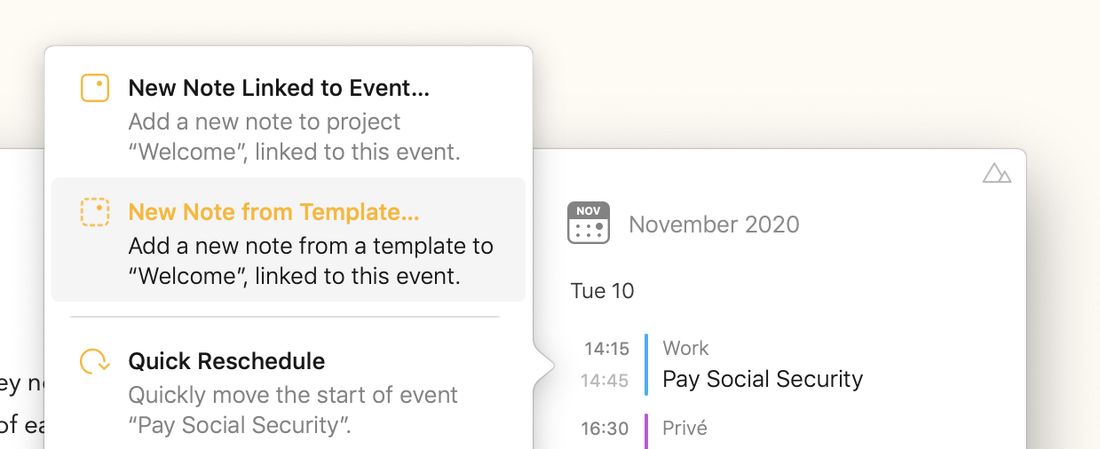
Vigtigt: For at få
\event-notes-handlingerne fyldt ud med detaljerne fra den tilknyttede begivenhed skal du bruge muligheden Ny note ud fra skabelon, efter du har klikket/trykket på begivenheden i inspektøren til højre:
\clipboard
- handling: indsætter den tekst, der aktuelt ligger på udklipsholderen (dvs. kopieret i Agenda eller en anden app) Parametre
- parametre: ingen Eksempler
- \clipboard - Noget kopieret tekst Bemærk
- Kun tekstindhold på udklipsholderen understøttes i øjeblikket
\shared-content
- handling: indsætter det indhold, der blev delt via delingsudvidelsen, eller angivet via x-callback-url-parameteren template-input, som beskrives i kapitlet Automatisering af Agenda Parametre
- parametre: ingen Eksempler
- \shared-content - Noget jeg delte


