
Criando e Usando Modelos
Os modelos permitem criar novas notas com conteúdo pré-preenchido no Agenda. Isso é ótimo para formulários padronizados, notas de reunião, listas de compras, inventários padrão e qualquer outra coisa em que você normalmente queira partir de um conjunto comum de conteúdo.
Imagine, por exemplo, que você tem uma reunião regular toda semana e criou um evento de calendário recorrente para ela. Com os modelos do Agenda, você pode criar uma nova nota para cada reunião, com algum conteúdo pré-preenchido, e vinculá-la ao evento da reunião daquela semana.
Os modelos são um recurso premium. Você precisa comprar o pacote de recursos premium para desbloqueá-los.
Criando Modelos
Você pode criar um modelo de duas formas principais: primeiro, pode pegar uma nota existente e transformá-la em modelo; segundo, pode usar o Gerenciador de Modelos.
Criando um Modelo a Partir de uma Nota Existente
Para fazer isso no macOS, selecione a nota e escolha Salvar como Modelo… no menu Nota, ou no menu do botão de engrenagem na parte inferior da nota.
No iOS, toque no botão de engrenagem na parte inferior para salvar a nota como um novo modelo.
Criando um Modelo do Zero
Criar um modelo a partir de uma nota existente é uma abordagem comum, mas você também pode montar um modelo à mão, inserindo o texto e os estilos diretamente. Para isso, use o Gerenciador de Modelos.
Para abrir o Gerenciador de Modelos no macOS, escolha o item de menu Janela > Gerenciador de Modelos. Você também pode clicar e segurar o botão + principal no topo da lista de notas e abrir o gerenciador a partir dali.
No iOS e no iPadOS, toque e segure o botão + para exibir a opção que abre o Gerenciador de Modelos.
Com o Gerenciador de Modelos aberto, você pode tocar no + para adicionar um novo modelo, nomeá-lo e inserir algum conteúdo.
Criando Notas a Partir de Modelos
Depois de ter um modelo, você pode criar novas notas a partir dele. Isso cria uma nova nota no projeto de sua escolha e copia o conteúdo do modelo.
No macOS, você faz isso pelo menu Arquivo > Nova Nota a Partir de Modelo…, ou clicando e segurando o botão + principal no topo da lista de notas.
No iOS e no iPadOS, você pode tocar e segurar o botão + para criar uma nova nota a partir de um modelo.
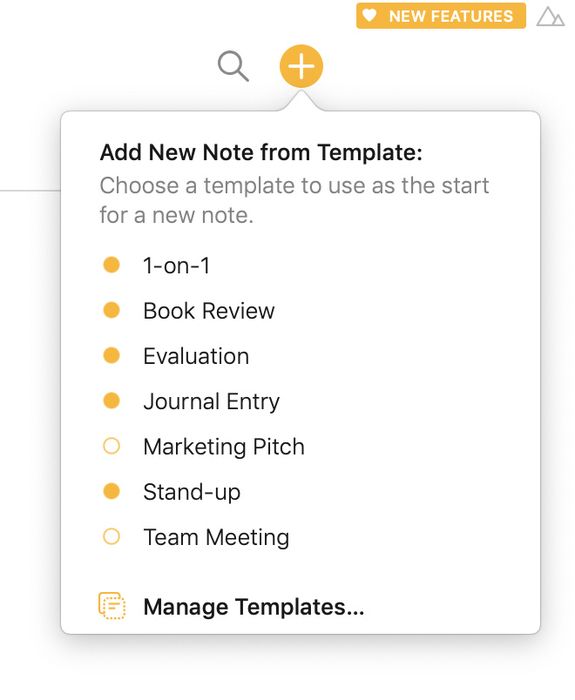
Clique/toque e segure o botão de mais para criar uma nova nota a partir de um modelo.
Gerenciando Modelos
Como discutido acima, o Gerenciador de Modelos é o lugar para organizar seus modelos. Você pode criar novos modelos e editá-los diretamente, mas também remover, renomear e editar modelos existentes.
Para abrir o Gerenciador de Modelos no iOS e no iPadOS, toque e segure o botão +. No macOS, clique e segure o botão + principal.
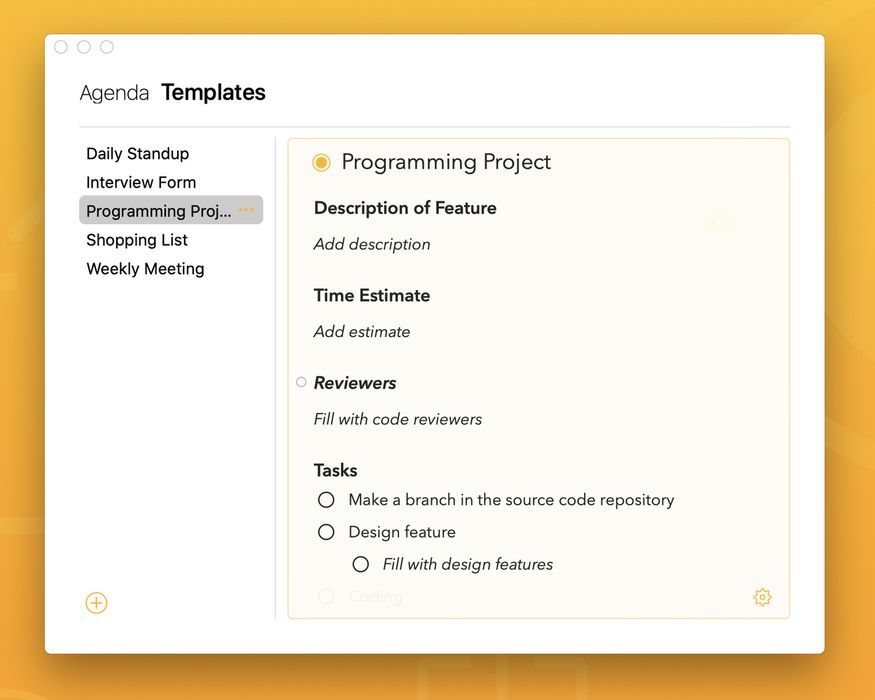
O Gerenciador de Modelos permite criar, editar, renomear e eliminar modelos. Clique/toque e segure o botão de mais para chegar ao Gerenciador de Modelos.
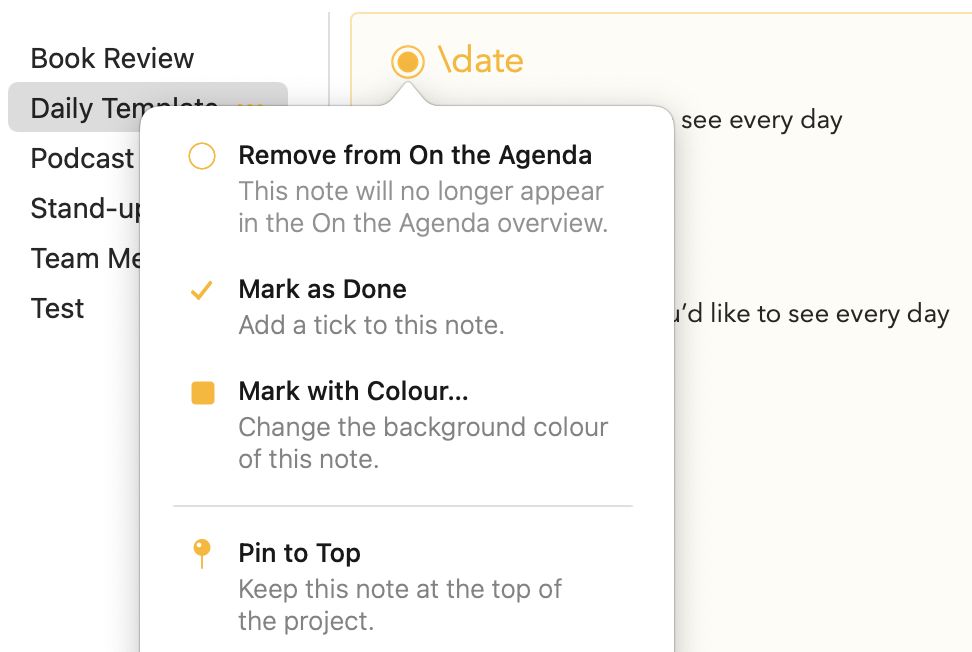
Você também pode definir certas propriedades de um modelo, como a cor de fundo ou se as notas criadas a partir dele devem ser fixadas no topo, clicando/tocando no botão de ponto ao lado do título:
Marcadores de Posição e Ações de Texto em Modelos
Os marcadores de posição de Ações de Texto permitem inserir comandos curtos que, ao converter o modelo em uma nova nota, são convertidos dinamicamente e expandidos em texto simples. De forma parecida com digitar \date em uma nota comum para inserir a data atual, você pode digitar \date em um modelo para que ele insira a data no momento em que uma nova nota é criada a partir dele. Você pode inserir os marcadores de posição clicando/tocando no botão no canto inferior direito da nota:
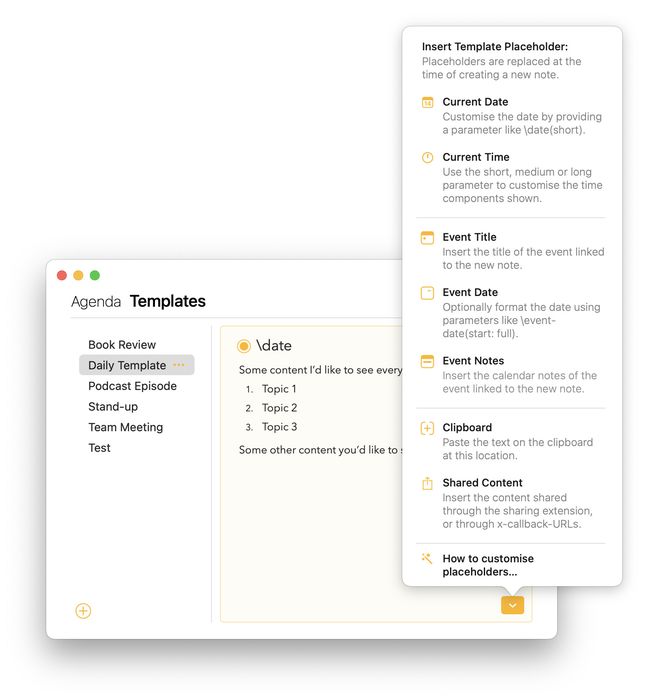
As Ações de Texto no Agenda permitem digitar comandos curtos que, ao serem concluídos, são convertidos dinamicamente e expandidos em texto simples. Pense nisso como uma maneira rápida de acionar uma ação, como digitar \remind para inserir um lembrete ou \date para inserir a data atual.
As Ações de Texto funcionam tanto em notas normais quanto em modelos. Além disso, o Agenda também oferece um conjunto de Ações de Texto específicas para modelos, uma espécie de marcador de posição especial que é substituído quando uma nova nota é criada a partir de um modelo.
Muitas dessas ações podem receber os chamados parâmetros entre parênteses (de forma parecida com a adição de parâmetros de valor às tags, descrita no capítulo Tags, Pessoas, Ações de Texto e Links), para refinar ainda mais o comportamento dessas ações. Por exemplo, \date(in: 2 weeks) insere a data daqui a duas semanas em vez da data atual.
Abaixo você encontra uma visão geral completa das Ações de Texto que o Agenda atualmente aceita dentro de modelos.
Dica: Uma variedade ainda maior de Ações de Texto é aceita em notas comuns; consulte o capítulo Guia Rápido de Ações de Texto.
Ações de Texto Suportadas
\date
- ação: insere a data atual no título ou no texto da nota: Parâmetros
- parâmetros: full, long, medium, short - um formato de data padrão na forma indicada
- parâmetro: format - uma data com formatação personalizada, veja a dica e a nota abaixo
- parâmetro: locale - a localidade a usar na formatação da data
- parâmetro: timezone - o fuso horário a usar na formatação da data
- parâmetro: in / for / offset - uma data diferente de hoje - Novo na versão 11.2 Exemplos
- \date(full) - Wednesday, July 22, 2020
- \date(short) - 7/22/20
- \date(format: dd-MM-yy) - 22-07-20
- \date(full, locale: no) - onsdag 22. juli 2020 Novo na versão 11.2:
- \date(for: tomorrow) - 23-07-20
- \date(in: 2 days) - 24-07-20
- \date(offset: 3 weeks) - 12-08-20
Dica: Para uma visão geral completa dos formatos de data suportados, consulte a referência de padrões de formato de data do Unicode em http://www.unicode.org/reports/tr35/tr35-31/tr35-dates.html#Date_Format_Patterns. Como exemplo:
\date(EEE\, MMM d\, ''yy)resultará em Wed, Jul 22, ‘20. Note como as vírgulas do padrão precisam ser escapadas com uma barra, ou serão vistas como um próximo parâmetro. O mesmo vale para os dois-pontos, como neste exemplo:\time(format: HH\:MM), resultando em 18:34.
Importante: Quando um formato é fornecido como parâmetro, seja personalizado, seja um dos formatos full, long, medium, short, ele também se torna o formato padrão quando você omite o parâmetro e digita apenas
\date. Para restaurar o formato de volta para medium, você pode digitar\date(default)uma vez.
\time
- ação: insere a hora atual no título ou no texto da nota: Parâmetros
- parâmetros: full, long, medium, short - um formato de hora padrão na forma indicada
- parâmetro: format - uma hora com formatação personalizada, veja a dica e a nota acima
- parâmetro: locale - a localidade a usar na formatação da data
- parâmetro: timezone - o fuso horário a usar na formatação da data Exemplos
- \time(full) - 12:27:15 PM Western European Summer Time
- \time(short) - 12:27
- \time(format: HH\:mm\:ss) - 12:27:33
- \time(medium, locale: en_US_POSIX) - 12:27:15 PM
\now
- ação: insere a data e a hora atuais no título ou no texto da nota: Parâmetros
- parâmetros: full, long, medium, short - um formato de hora padrão na forma indicada
- parâmetro: format - uma data e hora com formatação personalizada, veja a dica e a nota acima
- parâmetro: locale - a localidade a usar na formatação da data
- parâmetro: timezone - o fuso horário a usar na formatação da data Exemplos
- \now(full) - Wednesday, July 22, 2020 at 2:29:53 AM Western European Summer Time
- \now(short) - 7/22/20, 2:30 AM
- \now(format: dd-MM-yy HH\:mm\:ss) - 22-07-20 02:30:30
- \now(medium, locale: en_US_POSIX) - Jul 22, 2020 at 2:31:03 AM
Marcadores de Posição de Modelo Suportados
Os marcadores de posição a seguir funcionam apenas dentro de modelos e são adicionados no gerenciador de modelos. Ao criar uma nova nota a partir de um modelo, eles são substituídos pelos valores correspondentes.
\event-title
- ação: insere o título do evento de calendário vinculado à nota: Parâmetros
- parâmetros: nenhum Exemplos
- \event-title - Team Meeting
\event-date
- ação: insere a data do evento de calendário vinculado à nota: Parâmetros
- parâmetro: full, long, medium, short, formato personalizado) uma descrição da data de início e de fim do evento
- parâmetro: start (full, long, medium, short, formato personalizado) a data de início do evento, opcionalmente no formato indicado
- parâmetro: end (full, long, medium, short, formato personalizado) a data de fim do evento, opcionalmente no formato indicado
- parâmetro: duration - a duração do evento Exemplos
- \event-date(full) - Wednesday, July 22, 2020 (all-day event)
- \event-date(start) - Jul 22, 2020 at 9:30:03 AM
- \event-date(start: short) - 7/22/20, 9:30 AM
- \event-date(end: dd-MM-yy) - 22-07-20
- \event-date(duration) - 45 minutes
\event-notes
- ação: insere as notas feitas no calendário para o evento vinculado à nota: Parâmetros
- parâmetros: nenhum - as notas no mesmo formato de quando o vínculo é feito manualmente
- parâmetro: url - o url atribuído ao evento de calendário, se houver
- parâmetro: location - o local atribuído ao evento de calendário, se houver
- parâmetro: status - se a reunião está confirmada, provisória etc.
- parâmetro: organizer - o nome do organizador do evento, se houver
- parâmetro: attendees / invitees - os nomes dos convidados ou participantes do evento, se houver
- parâmetro: all - todas as notas textuais do evento, incluindo detalhes de teleconferência etc. Exemplos
- \event-notes - Conjunto padrão de notas, semelhante ao do vínculo manual
- \event-notes(url) - www.hightea-inc.com
- \event-notes(location) - Kathmandu, Nepal
- \event-notes(status) - Tentative
- \event-notes(organizer) - Tom
- \event-notes(attendees) - Christian, Janice
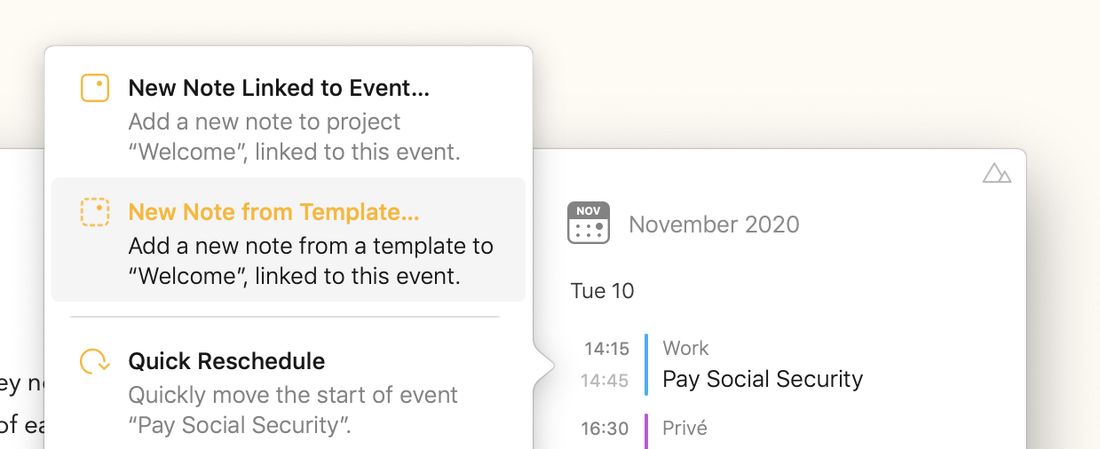
Importante: Para que as ações
\event-notessejam preenchidas com os detalhes do evento vinculado, use a opção Nova nota a partir de Modelo depois de clicar/tocar no evento no inspetor à direita:
\clipboard
- ação: insere o texto que está atualmente na área de transferência (isto é, copiado no Agenda ou em outro aplicativo) Parâmetros
- parâmetros: nenhum Exemplos
- \clipboard - Algum texto copiado Nota
- No momento, apenas conteúdo textual da área de transferência é suportado
\shared-content
- ação: insere o conteúdo que foi compartilhado por meio da extensão de compartilhamento, ou informado pelo parâmetro template-input da x-callback-url, descrito no capítulo Automatizando o Agenda Parâmetros
- parâmetros: nenhum Exemplos
- \shared-content - Algo que compartilhei


