
Создание и использование шаблонов
Шаблоны позволяют создавать в Agenda новые заметки с заранее заполненным содержимым. Это отлично подходит для стандартных форм, заметок со встреч, списков покупок, типовых описей и всего остального, где вы обычно хотите начинать с общего набора содержимого.
Представьте, например, что у вас каждую неделю проходит регулярная встреча и вы создали для неё повторяющееся событие в календаре. С помощью шаблонов Agenda вы можете создавать для каждой встречи новую заметку с заранее заполненным содержимым и связывать её с событием встречи на этой неделе.
Шаблоны — премиум-функция. Чтобы разблокировать их, нужно приобрести пакет премиум-функций.
Создание шаблонов
Создать шаблон можно двумя основными способами: во-первых, взять существующую заметку и сделать из неё шаблон; во-вторых, воспользоваться менеджером шаблонов.
Создание шаблона из существующей заметки
Чтобы сделать это в macOS, выберите заметку и выберите Сохранить как шаблон… в меню Заметка или в меню кнопки-шестерёнки внизу заметки.
В iOS коснитесь кнопки-шестерёнки внизу, чтобы сохранить заметку как новый шаблон.
Создание шаблона с нуля
Создание шаблона из существующей заметки — распространённый подход, но вы также можете собрать шаблон вручную, вводя текст и стили напрямую. Для этого используется менеджер шаблонов.
Чтобы вызвать менеджер шаблонов в macOS, выберите пункт меню Окно > Менеджер шаблонов. Вы также можете щёлкнуть и удерживать главную кнопку + вверху списка заметок и открыть менеджер оттуда.
В iOS и iPadOS вы касаетесь и удерживаете кнопку +, чтобы показать вариант вызова менеджера шаблонов.
Когда менеджер шаблонов открыт, вы можете коснуться +, чтобы добавить новый шаблон, дать ему имя и ввести содержимое.
Создание заметок из шаблонов
Когда у вас есть шаблон, вы можете создавать из него новые заметки. При этом в выбранном вами проекте будет создана новая заметка, в которую скопируется содержимое шаблона.
В macOS это делается через меню Файл > Новая заметка из шаблона… либо щелчком с удержанием на главной кнопке + вверху списка заметок.
В iOS и iPadOS вы можете коснуться и удерживать кнопку +, чтобы создать новую заметку из шаблона.
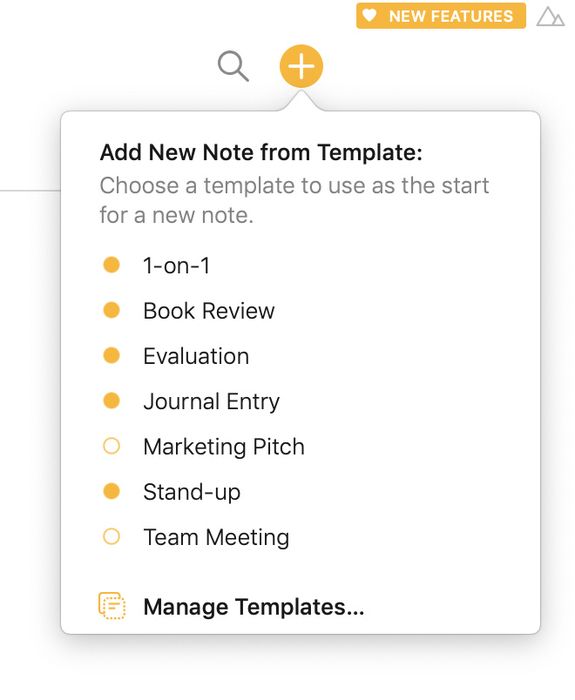
Щёлкните/коснитесь и удерживайте кнопку «плюс», чтобы создать новую заметку из шаблона.
Управление шаблонами
Как говорилось выше, менеджер шаблонов — это место, где вы упорядочиваете свои шаблоны. Вы можете создавать новые шаблоны и редактировать их напрямую, а также удалять, переименовывать и изменять существующие шаблоны.
Чтобы вызвать менеджер шаблонов в iOS и iPadOS, коснитесь и удерживайте кнопку +. В macOS щёлкните и удерживайте главную кнопку +.
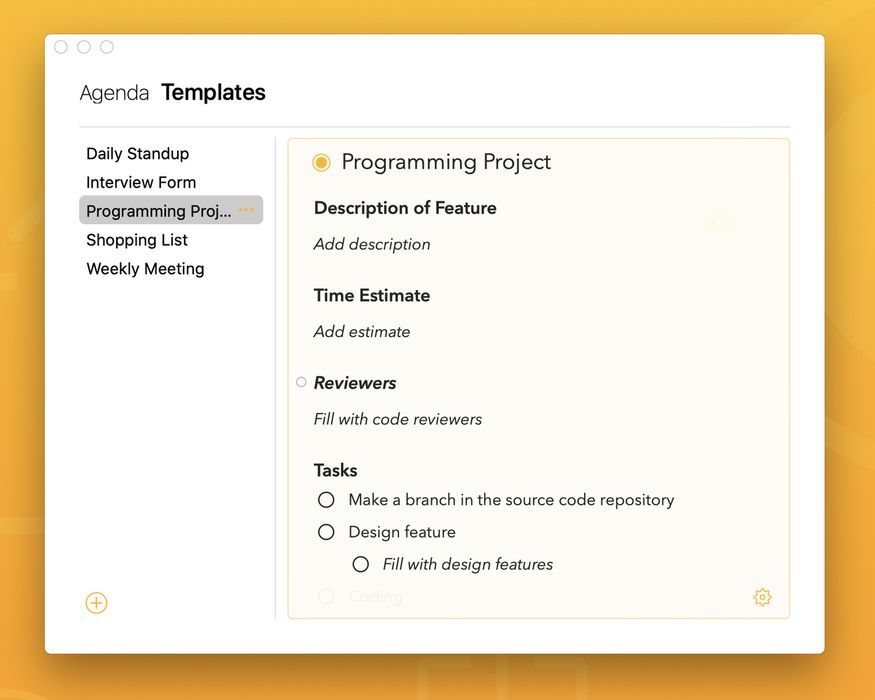
Менеджер шаблонов позволяет создавать, изменять, переименовывать и удалять шаблоны. Щёлкните/коснитесь и удерживайте кнопку «плюс», чтобы попасть в менеджер шаблонов.
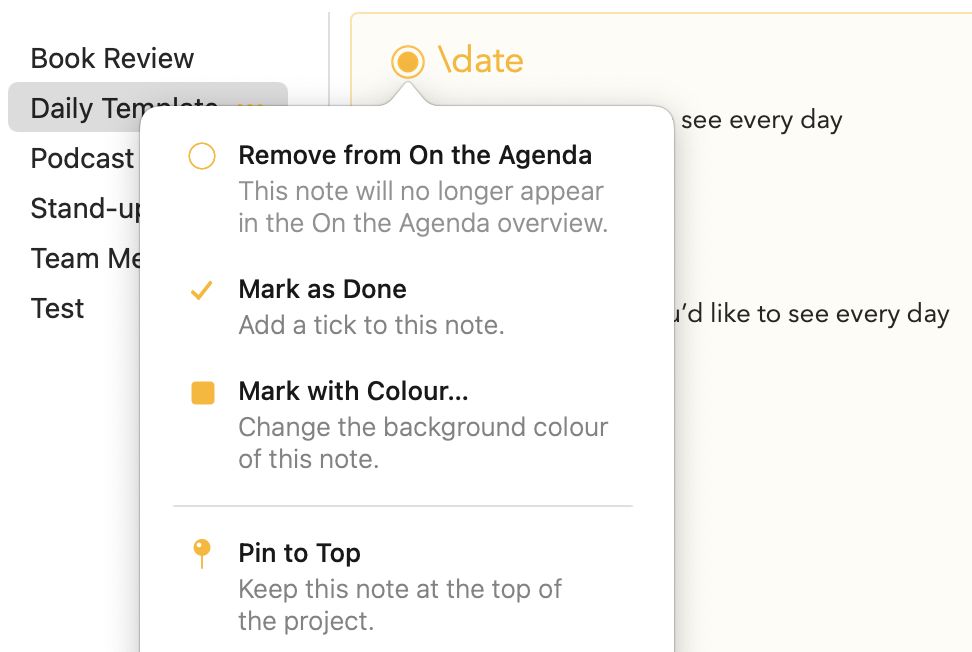
Вы также можете задать для шаблона определённые свойства, например цвет фона или то, должны ли созданные из него заметки закрепляться вверху, — щёлкнув/коснувшись кнопки-точки рядом с заголовком:
Заполнители шаблонов и текстовые действия
Заполнители текстовых действий позволяют вставлять короткие команды, которые при превращении шаблона в новую заметку динамически преобразуются и разворачиваются в обычный текст. Подобно тому как вы вводите \date в обычной заметке, чтобы вставить текущую дату, вы можете ввести \date в шаблоне, чтобы дата вставлялась в момент создания новой заметки из шаблона. Вставлять заполнители можно, щёлкнув/коснувшись кнопки в правом нижнем углу заметки:
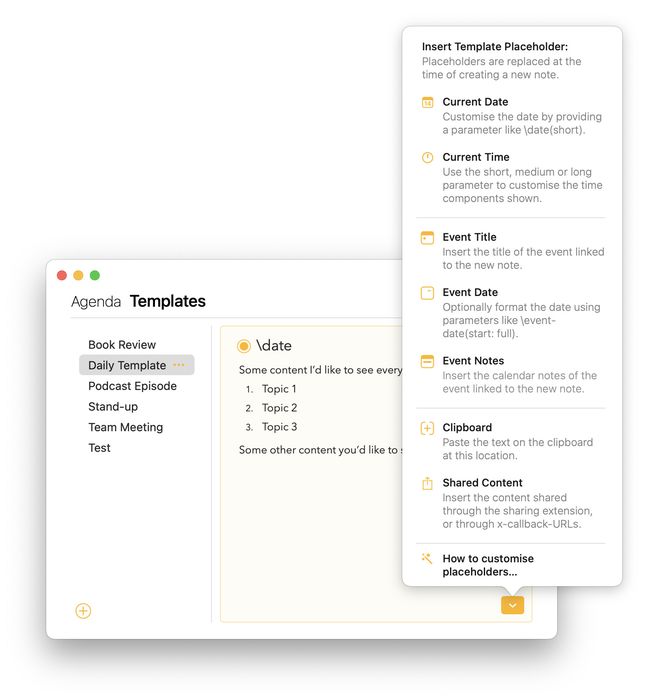
Текстовые действия в Agenda позволяют вводить короткие команды, которые по завершении динамически преобразуются и разворачиваются в обычный текст. Считайте это быстрым способом запустить действие — например, ввести \remind, чтобы вставить напоминание, или \date, чтобы вставить текущую дату.
Текстовые действия работают и в обычных заметках, и в шаблонах. Кроме того, Agenda поддерживает набор специфичных для шаблонов текстовых действий — своего рода особые заполнители в ваших шаблонах, которые заменяются при создании новой заметки из шаблона.
Многие из этих действий могут принимать так называемые параметры в скобках (подобно тому как можно добавлять параметры-значения к тегам, что описано в главе Теги, люди, текстовые действия и ссылки), чтобы дополнительно уточнить их поведение. Например, \date(in: 2 weeks) вставляет дату через две недели от текущего момента вместо сегодняшней даты.
Ниже вы найдёте полный обзор текстовых действий, которые Agenda в настоящее время поддерживает внутри шаблонов.
Совет: в обычных заметках поддерживается ещё более широкий набор текстовых действий, см. главу Шпаргалка по текстовым действиям.
Поддерживаемые текстовые действия
\date
- действие: вставляет текущую дату в заголовок или текст заметки: Параметры
- параметры: full, long, medium, short — стандартный формат даты в указанном виде
- параметр: format — дата в пользовательском формате, см. совет и примечание ниже
- параметр: locale — локаль, используемая для форматирования даты
- параметр: timezone — часовой пояс, используемый для форматирования даты
- параметр: in / for / offset — дата, отличная от сегодняшней — Новое в версии 11.2 Примеры
- \date(full) — Wednesday, July 22, 2020
- \date(short) — 7/22/20
- \date(format: dd-MM-yy) — 22-07-20
- \date(full, locale: no) — onsdag 22. juli 2020 Новое в версии 11.2:
- \date(for: tomorrow) — 23-07-20
- \date(in: 2 days) — 24-07-20
- \date(offset: 3 weeks) — 12-08-20
Совет: полный обзор поддерживаемых форматов даты см. в справочнике по шаблонам форматов даты Unicode: http://www.unicode.org/reports/tr35/tr35-31/tr35-dates.html#Date_Format_Patterns. Например:
\date(EEE\, MMM d\, ''yy)даст Wed, Jul 22, ‘20. Обратите внимание, что запятые в шаблоне нужно экранировать слешем, иначе они воспринимаются как начало следующего параметра. То же касается двоеточий, как в этом примере:\time(format: HH\:MM), дающем 18:34.
Важно: когда формат передан как параметр — будь то пользовательский или один из full, long, medium, short, — он также становится форматом по умолчанию, когда вы опускаете параметр и просто вводите
\date. Чтобы вернуть формат обратно к medium, один раз введите\date(default).
\time
- действие: вставляет текущее время в заголовок или текст заметки: Параметры
- параметры: full, long, medium, short — стандартный формат времени в указанном виде
- параметр: format — время в пользовательском формате, см. совет и примечание выше
- параметр: locale — локаль, используемая для форматирования даты
- параметр: timezone — часовой пояс, используемый для форматирования даты Примеры
- \time(full) — 12:27:15 PM Western European Summer Time
- \time(short) — 12:27
- \time(format: HH\:mm\:ss) — 12:27:33
- \time(medium, locale: en_US_POSIX) — 12:27:15 PM
\now
- действие: вставляет текущие дату и время в заголовок или текст заметки: Параметры
- параметры: full, long, medium, short — стандартный формат времени в указанном виде
- параметр: format — дата и время в пользовательском формате, см. совет и примечание выше
- параметр: locale — локаль, используемая для форматирования даты
- параметр: timezone — часовой пояс, используемый для форматирования даты Примеры
- \now(full) — Wednesday, July 22, 2020 at 2:29:53 AM Western European Summer Time
- \now(short) — 7/22/20, 2:30 AM
- \now(format: dd-MM-yy HH\:mm\:ss) — 22-07-20 02:30:30
- \now(medium, locale: en_US_POSIX) — Jul 22, 2020 at 2:31:03 AM
Поддерживаемые заполнители шаблонов
Следующие заполнители работают только внутри шаблонов и добавляются в менеджере шаблонов. При создании новой заметки из шаблона они заменяются соответствующими значениями.
\event-title
- действие: вставляет название события календаря, связанного с заметкой: Параметры
- параметры: нет Примеры
- \event-title — Team Meeting
\event-date
- действие: вставляет дату события календаря, связанного с заметкой: Параметры
- параметр: full, long, medium, short, пользовательский формат) — описание даты начала и окончания события
- параметр: start (full, long, medium, short, пользовательский формат) — дата начала события, при желании в указанном формате
- параметр: end (full, long, medium, short, пользовательский формат) — дата окончания события, при желании в указанном формате
- параметр: duration — продолжительность события Примеры
- \event-date(full) — Wednesday, July 22, 2020 (событие на весь день)
- \event-date(start) — Jul 22, 2020 at 9:30:03 AM
- \event-date(start: short) — 7/22/20, 9:30 AM
- \event-date(end: dd-MM-yy) — 22-07-20
- \event-date(duration) — 45 минут
\event-notes
- действие: вставляет заметки, сделанные в календаре для события, связанного с заметкой: Параметры
- параметры: нет — заметки в том же формате, что и при ручном связывании
- параметр: url — адрес, назначенный событию календаря, если он есть
- параметр: location — место, назначенное событию календаря, если оно есть
- параметр: status — подтверждена ли встреча, предварительна и т. д.
- параметр: organizer — имя организатора события, если оно есть
- параметр: attendees / invitees — имена приглашённых или участников события, если они есть
- параметр: all — все текстовые заметки события, включая сведения о конференц-связи и т. д. Примеры
- \event-notes — стандартный набор заметок, как при ручном связывании
- \event-notes(url) — www.hightea-inc.com
- \event-notes(location) — Kathmandu, Nepal
- \event-notes(status) — Tentative
- \event-notes(organizer) — Tom
- \event-notes(attendees) — Christian, Janice
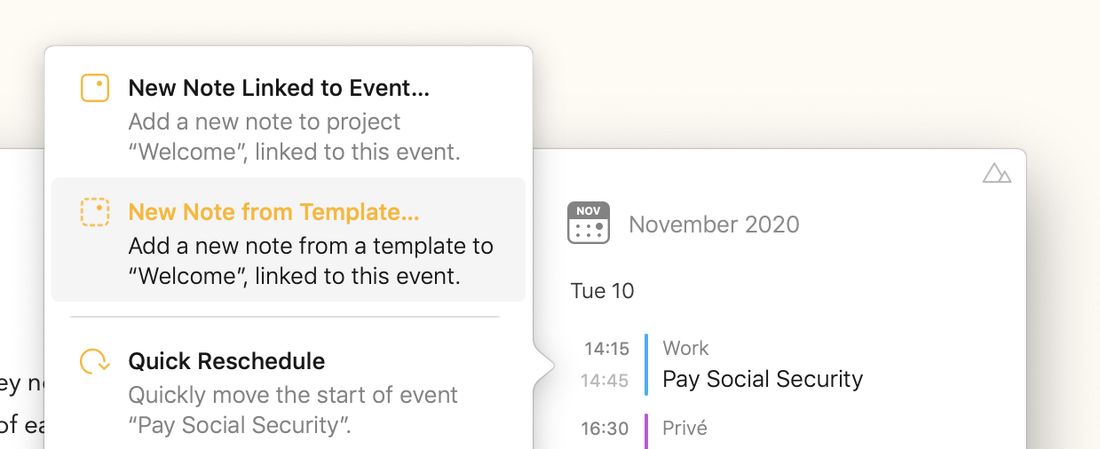
Важно: чтобы действия
\event-notesзаполнялись сведениями из связанного события, используйте вариант Новая заметка из шаблона после щелчка/касания по событию в инспекторе справа:
\clipboard
- действие: вставляет текст, находящийся сейчас в буфере обмена (то есть скопированный в Agenda или другом приложении) Параметры
- параметры: нет Примеры
- \clipboard — какой-то скопированный текст Примечание
- На данный момент поддерживается только текстовое содержимое буфера обмена
\shared-content
- действие: вставляет содержимое, переданное через расширение общего доступа или введённое через параметр template-input в x-callback-url, что описано в главе Автоматизация Agenda Параметры
- параметры: нет Примеры
- \shared-content — что-то, чем я поделился


