
Å lage og bruke maler
Maler lar deg lage nye notater med ferdigutfylt innhold i Agenda. Dette er glimrende for standardskjemaer, møtenotater, handlelister, standardoversikter og alt annet der du vanligvis vil ta utgangspunkt i et felles sett med innhold.
Tenk deg for eksempel at du har et fast møte hver uke, og at du har satt opp en gjentakende kalenderhendelse for møtet. Med Agenda-maler kan du lage et nytt notat til hvert møte, med noe ferdigutfylt innhold, og knytte det til den ukens møtehendelse.
Maler er en premiumfunksjon. Du må kjøpe premiumfunksjonspakken for å låse dem opp.
Å lage maler
Du kan lage en mal på to hovedmåter: for det første kan du ta et eksisterende notat og lage en mal av det; og for det andre kan du bruke Malbehandleren.
Å lage en mal av et eksisterende notat
For å gjøre dette på macOS velger du notatet og velger Lagre som mal … fra Notat-menyen, eller fra tannhjulsmenyen nederst i notatet.
På iOS trykker du på tannhjulsknappen nederst for å lagre notatet som en ny mal.
Å lage en mal fra bunnen av
Å lage en mal av et eksisterende notat er en vanlig framgangsmåte, men du kan også bygge opp en mal for hånd, og skrive inn teksten og stilene direkte. Til dette bruker du Malbehandleren.
For å hente fram Malbehandleren på macOS velger du menyvalget Vindu > Malbehandler. Du kan også klikke og holde på den store +-knappen øverst i notatlisten, og åpne behandleren derfra.
På iOS og iPadOS trykker og holder du på +-knappen for å få fram valget som henter opp Malbehandleren.
Når Malbehandleren vises, kan du trykke på + for å legge til en ny mal, gi den navn, og skrive inn litt innhold.
Å lage notater fra maler
Når du har en mal, kan du lage nye notater fra den. Dette oppretter et nytt notat i prosjektet du velger, og kopierer inn malinnholdet.
På macOS gjør du dette med menyen Arkiv > Nytt notat fra mal …, eller ved å klikke og holde på den store +-knappen øverst i notatlisten.
På iOS og iPadOS kan du trykke og holde på +-knappen for å lage et nytt notat fra en mal.
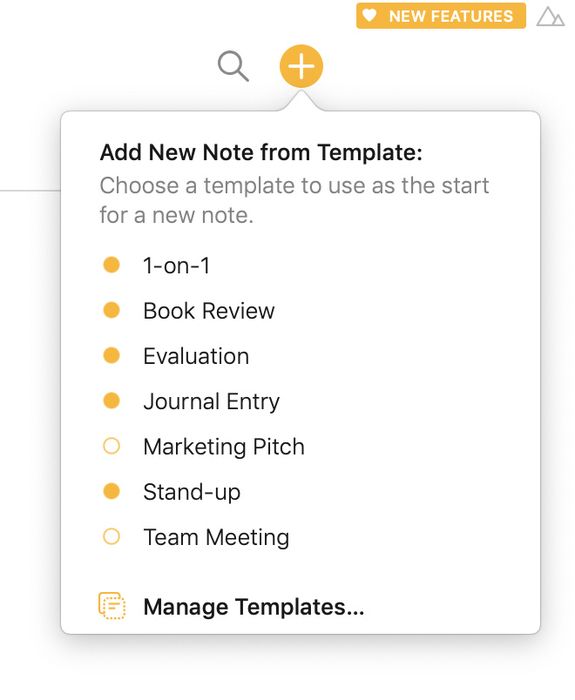
Klikk/trykk og hold på pluss-knappen for å lage et nytt notat fra en mal.
Å administrere maler
Som nevnt ovenfor er Malbehandleren et sted å organisere malene dine. Du kan lage nye maler og redigere dem direkte, men du kan også fjerne, endre navn på og redigere eksisterende maler.
For å hente fram Malbehandleren på iOS og iPadOS trykker og holder du på +-knappen. På macOS klikker og holder du på den store +-knappen.
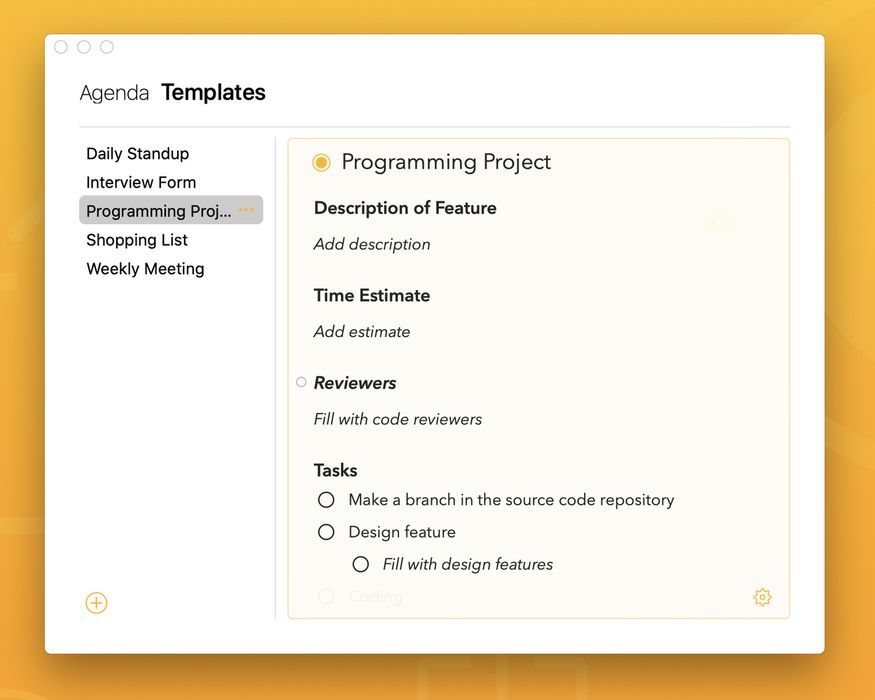
Malbehandleren lar deg lage, redigere, endre navn på og slette maler. Klikk/trykk og hold på pluss-knappen for å komme til Malbehandleren.
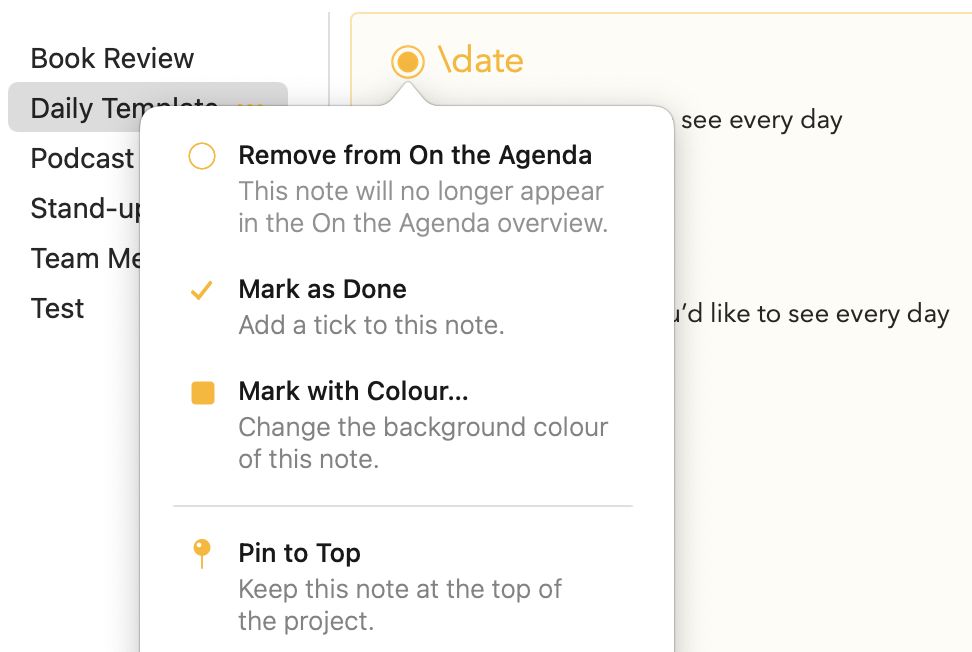
Du kan også angi visse egenskaper for en mal, som bakgrunnsfargen eller om notater som lages fra den skal festes øverst, ved å klikke/trykke på prikkeknappen ved siden av tittelen:
Malplassholdere og teksthandlinger
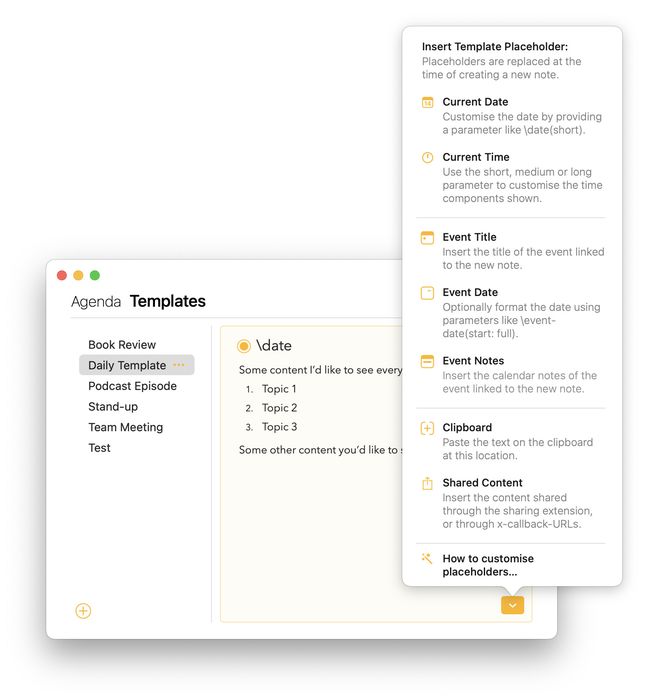
Plassholdere for teksthandlinger lar deg sette inn korte kommandoer som, når malen gjøres om til et nytt notat, dynamisk konverteres og utvides til ren tekst. På samme måte som du skriver \date i et vanlig notat for å sette inn gjeldende dato, kan du skrive \date i en mal for å få den til å sette inn datoen på tidspunktet da et nytt notat lages fra malen. Du kan sette inn plassholderne ved å klikke/trykke på knappen nederst til høyre i notatet:
Teksthandlinger i Agenda lar deg skrive korte kommandoer som ved fullføring dynamisk konverteres og utvides til ren tekst. Tenk på det som en rask måte å utløse en handling på, som å skrive \remind for å sette inn en påminnelse, eller \date for å sette inn gjeldende dato.
Teksthandlinger fungerer i både vanlige notater og maler. I tillegg støtter Agenda også et sett malspesifikke teksthandlinger, en slags spesielle plassholdere i malene dine som erstattes når et nytt notat lages fra en mal.
Mange av disse handlingene kan ta såkalte parametere inne i parenteser (på samme måte som du kan legge verdiparametere til merkelapper, som beskrevet i kapitlet Merkelapper, personer, teksthandlinger og lenker), for å finjustere oppførselen til disse handlingene ytterligere. For eksempel setter \date(in: 2 weeks) inn datoen om to uker i stedet for gjeldende dato.
Nedenfor finner du en fullstendig oversikt over teksthandlingene Agenda for øyeblikket støtter inne i maler.
Tips: Et enda bredere utvalg teksthandlinger støttes i vanlige notater; se kapitlet Jukselapp for teksthandlinger.
Støttede teksthandlinger
\date
- handling: setter inn gjeldende dato i notattittelen eller teksten: Parametere
- parametere: full, long, medium, short – et standard datoformat i den angitte formen
- parameter: format – en dato med egendefinert format, se tips og merknad nedenfor
- parameter: locale – språkområdet som skal brukes til å formatere datoen
- parameter: timezone – tidssonen som skal brukes til å formatere datoen
- parameter: in / for / offset – en annen dato enn i dag – Nytt i versjon 11.2 Eksempler
- \date(full) – onsdag 22. juli 2020
- \date(short) – 22.07.2020
- \date(format: dd-MM-yy) – 22-07-20
- \date(full, locale: no) – onsdag 22. juli 2020 Nytt i versjon 11.2:
- \date(for: tomorrow) – 23-07-20
- \date(in: 2 days) – 24-07-20
- \date(offset: 3 weeks) – 12-08-20
Tips: For en fullstendig oversikt over støttede datoformater, se referansen for Unicode-datoformatmønstre på http://www.unicode.org/reports/tr35/tr35-31/tr35-dates.html#Date_Format_Patterns. Som et eksempel:
\date(EEE\, MMM d\, ''yy)gir Wed, Jul 22, ‘20. Legg merke til hvordan kommaene i mønsteret må gjøres om til vanlige tegn med en skråstrek, ellers oppfattes de som en ny parameter. Det samme gjelder kolon, som i dette eksempelet:\time(format: HH\:MM), som gir 18:34.
Viktig: Når et format oppgis som parameter, enten et egendefinert eller ett av full, long, medium, short, blir det også standardformatet når du utelater parameteren og bare skriver
\date. For å stille formatet tilbake til medium kan du skrive\date(default)én gang.
\time
- handling: setter inn gjeldende klokkeslett i notattittelen eller teksten: Parametere
- parametere: full, long, medium, short – et standard klokkeslettformat i den angitte formen
- parameter: format – et klokkeslett med egendefinert format, se tips og merknad ovenfor
- parameter: locale – språkområdet som skal brukes til å formatere datoen
- parameter: timezone – tidssonen som skal brukes til å formatere datoen Eksempler
- \time(full) – 12:27:15 vesteuropeisk sommertid
- \time(short) – 12:27
- \time(format: HH\:mm\:ss) – 12:27:33
- \time(medium, locale: en_US_POSIX) – 12:27:15 PM
\now
- handling: setter inn gjeldende dato og klokkeslett i notattittelen eller teksten: Parametere
- parametere: full, long, medium, short – et standard klokkeslettformat i den angitte formen
- parameter: format – dato og klokkeslett med egendefinert format, se tips og merknad ovenfor
- parameter: locale – språkområdet som skal brukes til å formatere datoen
- parameter: timezone – tidssonen som skal brukes til å formatere datoen Eksempler
- \now(full) – onsdag 22. juli 2020 kl. 02:29:53 vesteuropeisk sommertid
- \now(short) – 22.07.2020, 02:30
- \now(format: dd-MM-yy HH\:mm\:ss) – 22-07-20 02:30:30
- \now(medium, locale: en_US_POSIX) – Jul 22, 2020 at 2:31:03 AM
Støttede malplassholdere
Følgende plassholdere fungerer bare inne i maler, og legges til i malbehandleren. Når et nytt notat lages fra en mal, erstattes de med de tilsvarende verdiene.
\event-title
- handling: setter inn tittelen på kalenderhendelsen som er knyttet til notatet: Parametere
- parametere: ingen Eksempler
- \event-title – Teammøte
\event-date
- handling: setter inn datoen til kalenderhendelsen som er knyttet til notatet: Parametere
- parameter: full, long, medium, short, egendefinert format) en beskrivelse av start- og sluttdato for hendelsen
- parameter: start (full, long, medium, short, egendefinert format) startdatoen til hendelsen, eventuelt i det angitte formatet
- parameter: end (full, long, medium, short, egendefinert format) sluttdatoen til hendelsen, eventuelt i det angitte formatet
- parameter: duration – varigheten til hendelsen Eksempler
- \event-date(full) – onsdag 22. juli 2020 (heldagshendelse)
- \event-date(start) – 22. juli 2020 kl. 09:30:03
- \event-date(start: short) – 22.07.2020, 09:30
- \event-date(end: dd-MM-yy) – 22-07-20
- \event-date(duration) – 45 minutter
\event-notes
- handling: setter inn notatene som er skrevet i kalenderen for hendelsen som er knyttet til notatet: Parametere
- parametere: ingen – notatene i samme format som ved manuell tilknytning
- parameter: url – URL-en som er tildelt kalenderhendelsen, hvis noen
- parameter: location – stedet som er tildelt kalenderhendelsen, hvis noe
- parameter: status – om møtet er bekreftet, foreløpig osv.
- parameter: organizer – navnet på arrangøren av hendelsen, hvis noen
- parameter: attendees / invitees – navnene på de inviterte eller deltakerne på hendelsen, hvis noen
- parameter: all – alle tekstnotater for hendelsen, inkludert detaljer om telefonkonferanse osv. Eksempler
- \event-notes – Standardsett med notater, tilsvarende som ved manuell tilknytning
- \event-notes(url) – www.hightea-inc.com
- \event-notes(location) – Katmandu, Nepal
- \event-notes(status) – Foreløpig
- \event-notes(organizer) – Tom
- \event-notes(attendees) – Christian, Janice
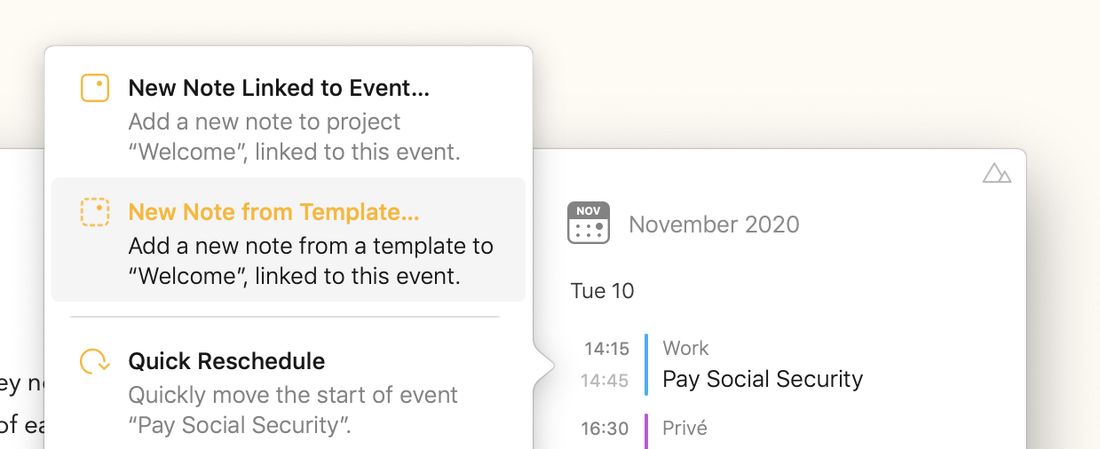
Viktig: For å få
\event-notes-handlingene fylt ut med detaljene fra den tilknyttede hendelsen, bruker du valget Nytt notat fra mal etter at du har klikket/trykket på hendelsen i inspektøren til høyre:
\clipboard
- handling: setter inn teksten som for øyeblikket ligger på utklippstavlen (dvs. kopiert i Agenda eller en annen app) Parametere
- parametere: ingen Eksempler
- \clipboard – Litt kopiert tekst Merk
- Bare tekstinnhold på utklippstavlen støttes for øyeblikket
\shared-content
- handling: setter inn innholdet som ble delt gjennom delingsutvidelsen, eller lagt inn via x-callback-url-parameteren template-input, som beskrevet i kapitlet Automatisering av Agenda Parametere
- parametere: ingen Eksempler
- \shared-content – Noe jeg delte


