
Sjablone skep en gebruik
Sjablone laat u toe om nuwe notas met voorafgevulde inhoud in Agenda te skep. Dit is uitstekend vir standaardvorms, vergaderingnotas, inkopielyste, standaardinventarisse, en enigiets anders waar u tipies vanaf ’n gemeenskaplike stel inhoud wil begin.
Stel u voor, byvoorbeeld, dat u elke week ’n gereelde vergadering het, en dat u ’n herhalende kalenderaktiwiteit vir die vergadering opgestel het. Met Agenda-sjablone kan u vir elke vergadering ’n nuwe nota skep, met ’n bietjie voorafgevulde inhoud, en dit aan daardie week se vergaderingaktiwiteit koppel.
Sjablone is ’n premiumkenmerk. U moet die premiumkenmerkpakket koop om hulle te ontsluit.
Sjablone skep
U kan ’n sjabloon op twee hoofmaniere skep: eerstens kan u ’n bestaande nota neem en ’n sjabloon daarvan maak; en tweedens kan u die Sjabloonbestuurder gebruik.
’n Sjabloon uit ’n bestaande nota skep
Om dit op macOS te doen, kies die nota en kies Bewaar as sjabloon… uit die kieslys Nota, of uit die ratknoppie-kieslys onderaan die nota.
Op iOS tik u die ratknoppie onderaan om die nota as ’n nuwe sjabloon te bewaar.
’n Sjabloon van nuuts af skep
Om ’n sjabloon uit ’n bestaande nota te skep, is ’n algemene benadering, maar u kan ook ’n sjabloon met die hand opbou deur die teks en style direk in te tik. Hiervoor gebruik u die Sjabloonbestuurder.
Om die Sjabloonbestuurder op macOS op te roep, kies die kieslysitem Venster > Sjabloonbestuurder. U kan ook die hoof-+-knoppie boaan die notalys klik en inhou, en die bestuurder van daar af open.
Op iOS en iPadOS tik en hou u die +-knoppie in om die opsie te wys om die Sjabloonbestuurder op te roep.
Sodra die Sjabloonbestuurder wys, kan u die + tik om ’n nuwe sjabloon by te voeg, dit te benoem en ’n bietjie inhoud in te tik.
Notas uit sjablone maak
Sodra u ’n sjabloon het, kan u nuwe notas daaruit maak. Dit sal ’n nuwe nota skep in die projek van u keuse, en die sjabloon se inhoud daarin kopieer.
Op macOS doen u dit met die kieslys Lêer > Nuwe nota uit sjabloon…, of deur die hoof-+-knoppie boaan die notalys te klik en in te hou.
Op iOS en iPadOS kan u die +-knoppie tik en hou om ’n nuwe nota uit ’n sjabloon te maak.
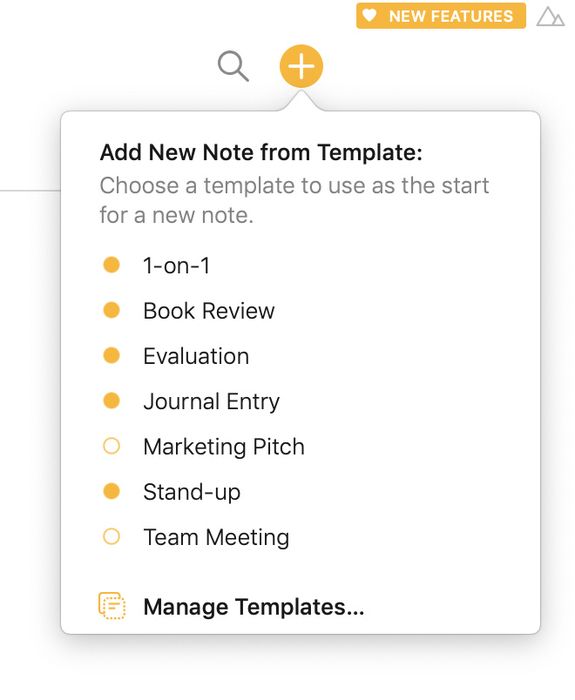
Klik/tik en hou die plusknoppie om ’n nuwe nota uit ’n sjabloon te maak.
Sjablone bestuur
Soos hierbo bespreek, is die Sjabloonbestuurder ’n plek om u sjablone te organiseer. U kan nuwe sjablone skep en hulle direk wysig, maar u kan ook bestaande sjablone verwyder, hernoem en wysig.
Om die Sjabloonbestuurder op iOS en iPadOS op te roep, tik en hou die +-knoppie in. Op macOS klik en hou die hoof-+-knoppie.
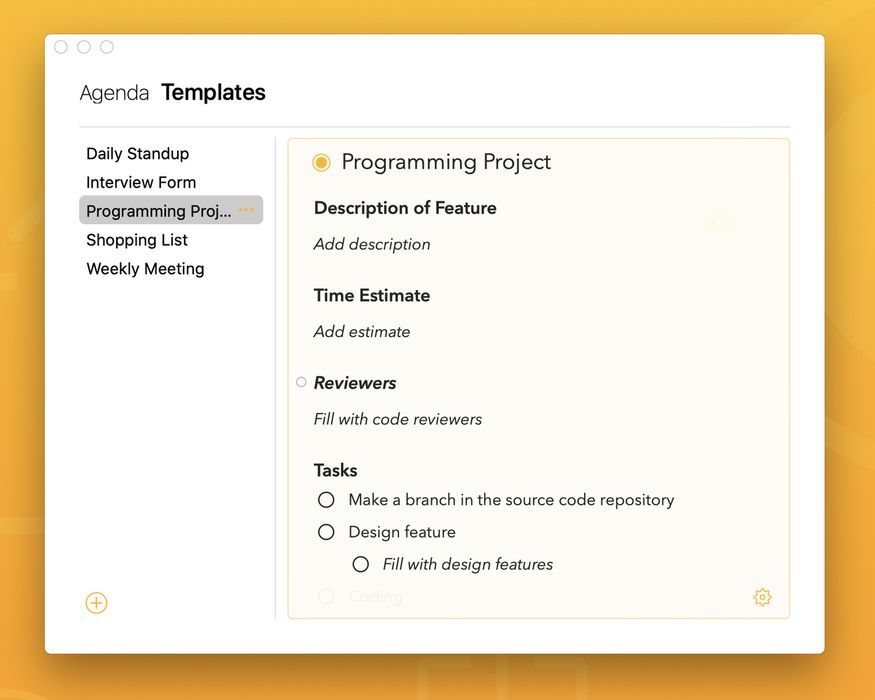
Die Sjabloonbestuurder laat u toe om sjablone te skep, te wysig, te hernoem en te skrap. Klik/tik en hou die plusknoppie om by die Sjabloonbestuurder uit te kom.
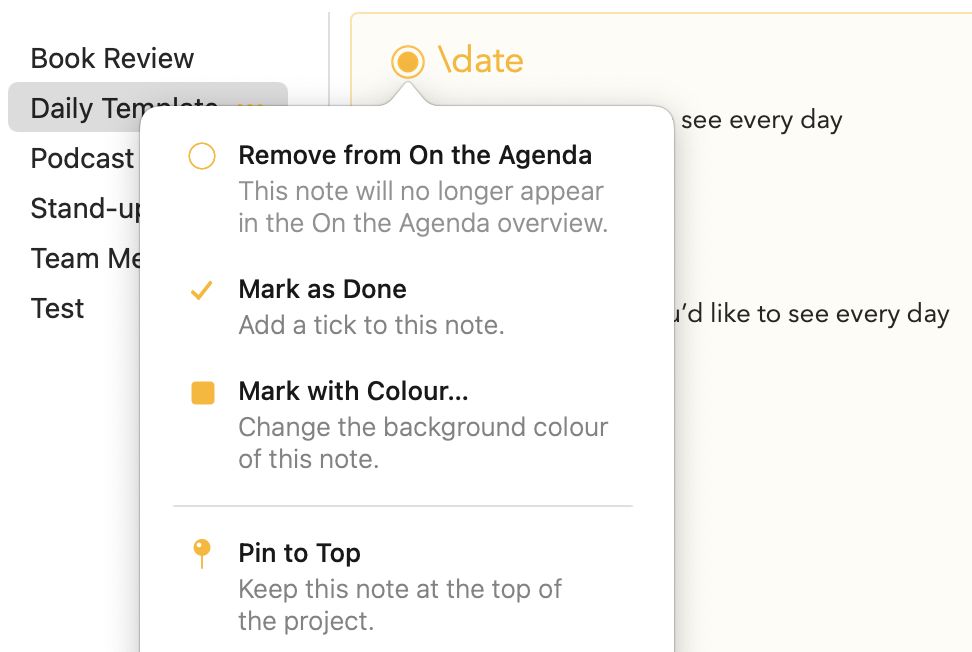
U kan ook sekere eienskappe vir ’n sjabloon instel, soos die agtergrondkleur of of notas wat daaruit geskep word bo-aan vasgemaak moet word, deur die kolletjieknoppie langs die titel te klik/tik:
Sjabloonplekhouers en teksaksies
Teksaksie-plekhouers laat u toe om kort opdragte in te voeg wat by die omskakeling van die sjabloon na ’n nuwe nota dinamies omgeskakel en uitgebrei word na gewone teks. Soortgelyk aan die tik van \date in ’n gewone nota om die huidige datum in te voeg, kan u \date in ’n sjabloon tik om dit die datum te laat invoeg op die oomblik wanneer ’n nuwe nota uit die sjabloon geskep word. U kan die plekhouers invoeg deur die knoppie in die regter onderhoek van die nota te klik/tik:
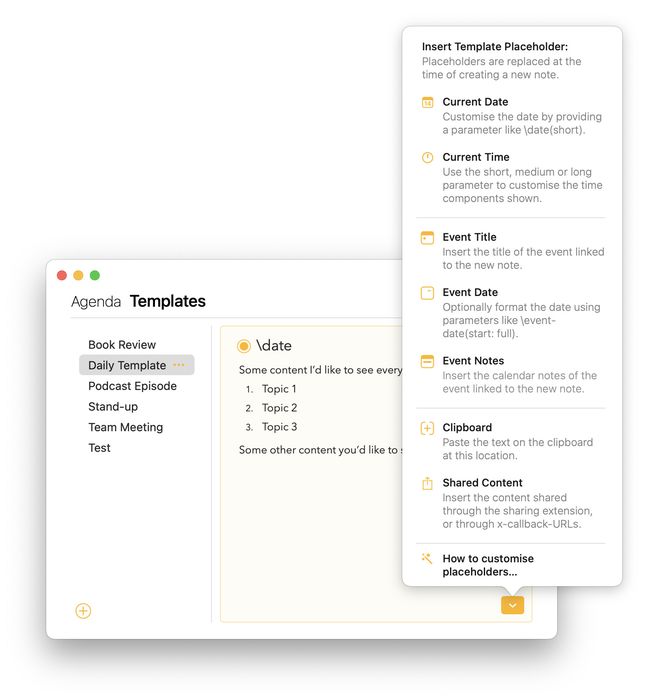
Teksaksies in Agenda laat u toe om kort opdragte te tik wat by voltooiing dinamies omgeskakel en uitgebrei word na gewone teks. Dink daaraan as ’n vinnige manier om ’n aksie te ontketen, soos om \remind te tik om ’n herinnering in te voeg of \date om die huidige datum in te voeg.
Teksaksies werk in sowel gewone notas as sjablone. Boonop ondersteun Agenda ook ’n stel sjabloonspesifieke teksaksies, ’n soort spesiale plekhouers in u sjablone wat vervang word wanneer ’n nuwe nota uit ’n sjabloon geskep word.
Baie van hierdie aksies kan sogenaamde parameters binne hakies neem (soortgelyk aan hoe u waardeparameters by etikette kan voeg, soos beskryf in die hoofstuk Etikette, Mense, Teksaksies en Skakels), om die gedrag van hierdie aksies verder te verfyn. Byvoorbeeld, \date(in: 2 weeks) voeg die datum twee weke van nou af in, in plaas van die huidige datum.
Hieronder vind u ’n volledige oorsig van die teksaksies wat Agenda tans binne sjablone ondersteun.
Wenk: ’n Nog wyer reeks teksaksies word in gewone notas ondersteun; sien die hoofstuk Spiekbrief vir teksaksies.
Ondersteunde teksaksies
\date
- aksie: voeg die huidige datum in die notatitel of -teks in: Parameters
- parameters: full, long, medium, short - ’n standaard datumformaat in die gegewe vorm
- parameter: format - ’n pasgemaakte geformatteerde datum, sien wenk en nota hieronder
- parameter: locale - die lokaliteit om vir die formatering van die datum te gebruik
- parameter: timezone - die tydsone om vir die formatering van die datum te gebruik
- parameter: in / for / offset - ’n ander datum as vandag - Nuut in weergawe 11.2 Voorbeelde
- \date(full) - Woensdag 22 Julie 2020
- \date(short) - 7/22/20
- \date(format: dd-MM-yy) - 22-07-20
- \date(full, locale: no) - onsdag 22. juli 2020 Nuut in weergawe 11.2:
- \date(for: tomorrow) - 23-07-20
- \date(in: 2 days) - 24-07-20
- \date(offset: 3 weeks) - 12-08-20
Wenk: Vir ’n volledige oorsig van ondersteunde datumformate, sien die Unicode-datumformaatpatrone-verwysing by http://www.unicode.org/reports/tr35/tr35-31/tr35-dates.html#Date_Format_Patterns. As ’n voorbeeld:
\date(EEE\, MMM d\, ''yy)sal Wed, Jul 22, ‘20 lewer. Let op hoe die kommas in die patroon met ’n skuinsstreep ontsnap moet word, anders word dit as ’n volgende parameter gesien. Dieselfde geld vir dubbelpunte, soos in hierdie voorbeeld:\time(format: HH\:MM), wat 18:34 lewer.
Belangrik: Wanneer ’n formaat as parameter verskaf word, hetsy ’n pasgemaakte een of die full-, long-, medium- of short-formate, word dit ook die verstekformaat wanneer u die parameter weglaat deur net
\datete tik. Om die formaat terug te stel na medium, kan u een keer\date(default)tik.
\time
- aksie: voeg die huidige tyd in die notatitel of -teks in: Parameters
- parameters: full, long, medium, short - ’n standaard tydformaat in die gegewe vorm
- parameter: format - ’n pasgemaakte geformatteerde tyd, sien wenk en nota hierbo
- parameter: locale - die lokaliteit om vir die formatering van die datum te gebruik
- parameter: timezone - die tydsone om vir die formatering van die datum te gebruik Voorbeelde
- \time(full) - 12:27:15 nm. Wes-Europese somertyd
- \time(short) - 12:27
- \time(format: HH\:mm\:ss) - 12:27:33
- \time(medium, locale: en_US_POSIX) - 12:27:15 PM
\now
- aksie: voeg die huidige datum en tyd in die notatitel of -teks in: Parameters
- parameters: full, long, medium, short - ’n standaard tydformaat in die gegewe vorm
- parameter: format - ’n pasgemaakte geformatteerde datum en tyd, sien wenk en nota hierbo
- parameter: locale - die lokaliteit om vir die formatering van die datum te gebruik
- parameter: timezone - die tydsone om vir die formatering van die datum te gebruik Voorbeelde
- \now(full) - Woensdag 22 Julie 2020 om 2:29:53 vm. Wes-Europese somertyd
- \now(short) - 7/22/20, 2:30 AM
- \now(format: dd-MM-yy HH\:mm\:ss) - 22-07-20 02:30:30
- \now(medium, locale: en_US_POSIX) - Jul 22, 2020 at 2:31:03 AM
Ondersteunde sjabloonplekhouers
Die volgende plekhouers werk slegs binne sjablone en word in die sjabloonbestuurder bygevoeg. By die skep van ’n nuwe nota uit ’n sjabloon word hulle deur die ooreenstemmende waardes vervang.
\event-title
- aksie: voeg die titel in van die kalenderaktiwiteit wat aan die nota gekoppel is: Parameters
- parameters: geen Voorbeelde
- \event-title - Spanvergadering
\event-date
- aksie: voeg die datum in van die kalenderaktiwiteit wat aan die nota gekoppel is: Parameters
- parameter: full, long, medium, short, pasgemaakte formaat) ’n beskrywing van die begin- en einddatum van die aktiwiteit
- parameter: start (full, long, medium, short, pasgemaakte formaat) die begindatum van die aktiwiteit, opsioneel in die gegewe formaat
- parameter: end (full, long, medium, short, pasgemaakte formaat) die einddatum van die aktiwiteit, opsioneel in die gegewe formaat
- parameter: duration - die duur van die aktiwiteit Voorbeelde
- \event-date(full) - Woensdag 22 Julie 2020 (heeldagaktiwiteit)
- \event-date(start) - Jul 22, 2020 at 9:30:03 AM
- \event-date(start: short) - 7/22/20, 9:30 AM
- \event-date(end: dd-MM-yy) - 22-07-20
- \event-date(duration) - 45 minute
\event-notes
- aksie: voeg die notas in wat in die kalender gemaak is vir die aktiwiteit wat aan die nota gekoppel is: Parameters
- parameters: geen - die notas in dieselfde formaat as wanneer daar handmatig gekoppel word
- parameter: url - die BA wat aan die kalenderaktiwiteit toegeken is, indien enige
- parameter: location - die ligging wat aan die kalenderaktiwiteit toegeken is, indien enige
- parameter: status - of die vergadering bevestig, voorlopig, ens. is
- parameter: organizer - die naam van die organiseerder van die aktiwiteit, indien enige
- parameter: attendees / invitees - die name van die genooides of bywoners van die aktiwiteit, indien enige
- parameter: all - alle tekstuele notas van die aktiwiteit, insluitend konferensieoproep-besonderhede, ens. Voorbeelde
- \event-notes - Standaardstel notas, soortgelyk aan handmatige koppeling
- \event-notes(url) - www.hightea-inc.com
- \event-notes(location) - Katmandoe, Nepal
- \event-notes(status) - Voorlopig
- \event-notes(organizer) - Tom
- \event-notes(attendees) - Christian, Janice
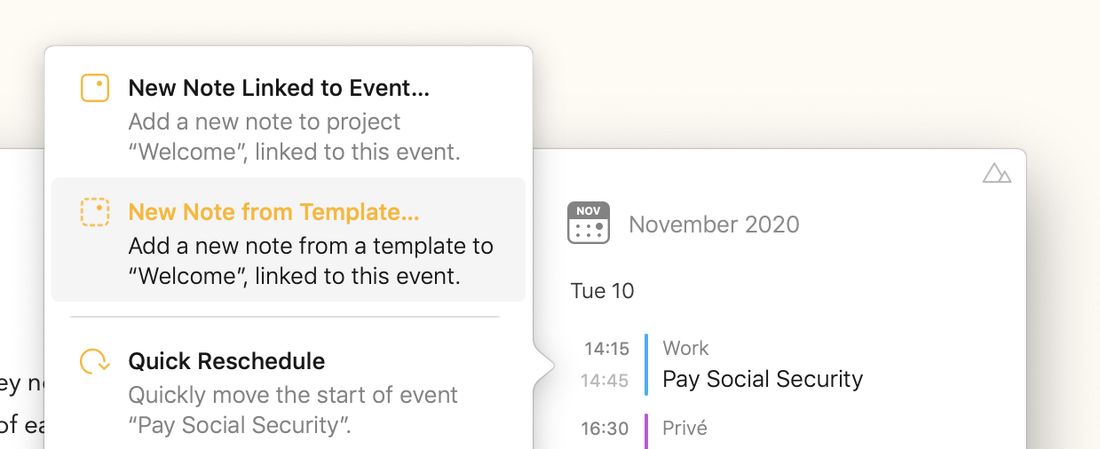
Belangrik: Om die
\event-notes-aksies met die besonderhede van die gekoppelde aktiwiteit te laat vul, gebruik die opsie Nuwe nota uit sjabloon nadat u die aktiwiteit in die inspekteur aan die regterkant geklik/getik het:
\clipboard
- aksie: voeg die teks in wat tans op die knipbord is (d.w.s. in Agenda of ’n ander toep gekopieer is) Parameters
- parameters: geen Voorbeelde
- \clipboard - ’n Bietjie gekopieerde teks Nota
- Slegs tekstuele knipbordinhoud word op die oomblik ondersteun
\shared-content
- aksie: voeg die inhoud in wat deur die deel-uitbreiding gedeel is, of wat deur die x-callback-url se template-input-parameter ingevoer is, soos beskryf in die hoofstuk Agenda outomatiseer Parameters
- parameters: geen Voorbeelde
- \shared-content - Iets wat ek gedeel het


