
Crear y usar plantillas
Las plantillas te permiten crear notas nuevas con contenido ya rellenado en Agenda. Es estupendo para formularios estándar, actas de reuniones, listas de la compra, inventarios habituales y cualquier otra cosa en la que normalmente quieras partir de un conjunto común de contenido.
Imagina, por ejemplo, que tienes una reunión periódica cada semana y has creado un evento de calendario recurrente para ella. Con las plantillas de Agenda puedes crear una nota nueva para cada reunión, con algo de contenido ya rellenado, y vincularla con el evento de la reunión de esa semana.
Las plantillas son una función premium. Necesitas comprar el paquete de funciones premium para desbloquearlas.
Crear plantillas
Puedes crear una plantilla de dos formas principales: primero, puedes coger una nota existente y hacer una plantilla a partir de ella; y segundo, puedes usar el gestor de plantillas.
Crear una plantilla a partir de una nota existente
Para hacerlo en macOS, selecciona la nota y elige Save as Template… en el menú Note, o en el menú del botón de la rueda dentada de la parte inferior de la nota.
En iOS, toca el botón de la rueda dentada de la parte inferior para guardar la nota como una plantilla nueva.
Crear una plantilla desde cero
Crear una plantilla a partir de una nota existente es lo más habitual, pero también puedes construir una plantilla a mano, introduciendo el texto y los estilos directamente. Para eso usas el gestor de plantillas.
Para abrir el gestor de plantillas en macOS, elige el elemento de menú Window > Template Manager. También puedes hacer clic y mantener pulsado el botón + principal de la parte superior de la lista de notas y abrir el gestor desde ahí.
En iOS y iPadOS, mantienes pulsado el botón + para que aparezca la opción de abrir el gestor de plantillas.
Una vez abierto el gestor de plantillas, puedes tocar el + para añadir una plantilla nueva, ponerle nombre e introducir contenido.
Crear notas a partir de plantillas
Cuando tienes una plantilla, puedes crear notas nuevas a partir de ella. Esto creará una nota nueva en el proyecto que elijas y copiará en ella el contenido de la plantilla.
En macOS lo haces con el menú File > New Note from Template…, o haciendo clic y manteniendo pulsado el botón + principal de la parte superior de la lista de notas.
En iOS y iPadOS puedes mantener pulsado el botón + para crear una nota nueva a partir de una plantilla.
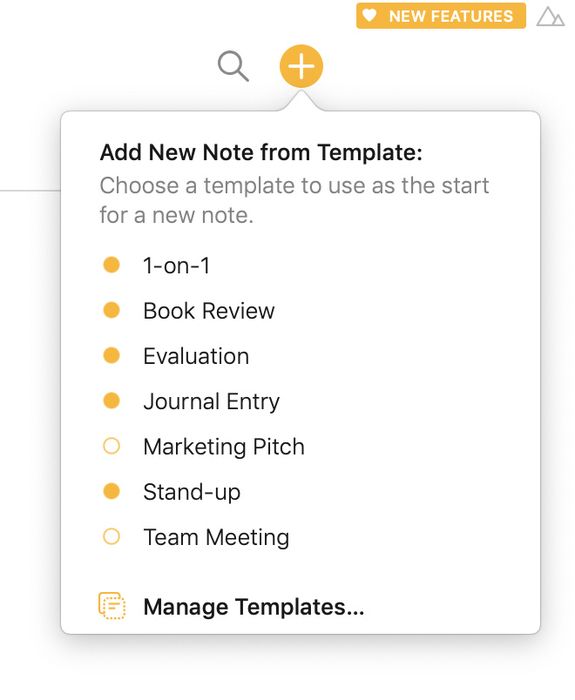
Haz clic o toca y mantén pulsado el botón más para crear una nota nueva a partir de una plantilla.
Gestionar plantillas
Como se ha comentado antes, el gestor de plantillas es el lugar donde organizas tus plantillas. Puedes crear plantillas nuevas y editarlas directamente, pero también puedes eliminar, renombrar y editar las existentes.
Para abrir el gestor de plantillas en iOS y iPadOS, mantén pulsado el botón +. En macOS, haz clic y mantén pulsado el botón + principal.
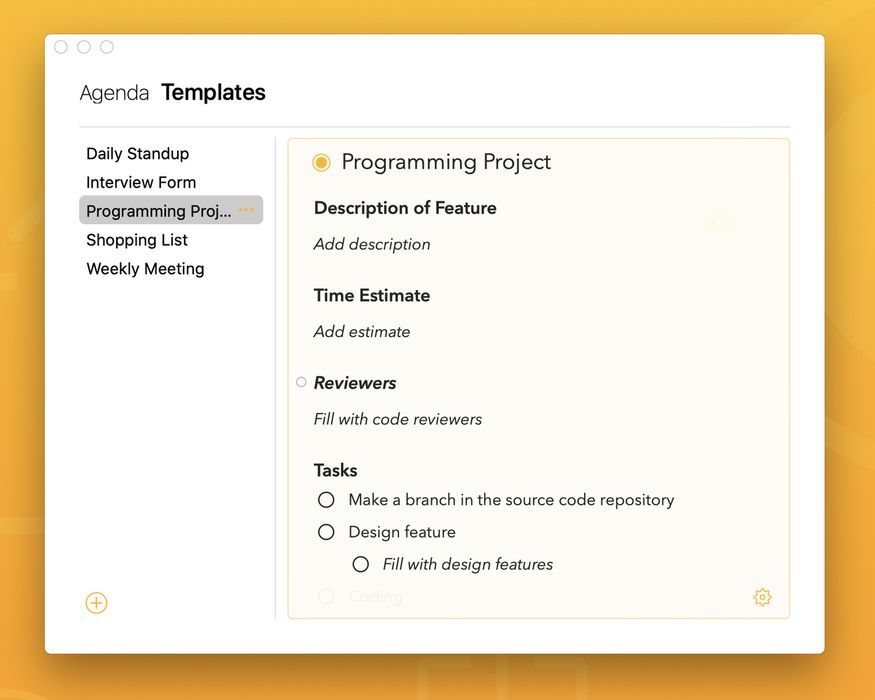
El gestor de plantillas te permite crear, editar, renombrar y eliminar plantillas. Haz clic o toca y mantén pulsado el botón más para llegar al gestor de plantillas.
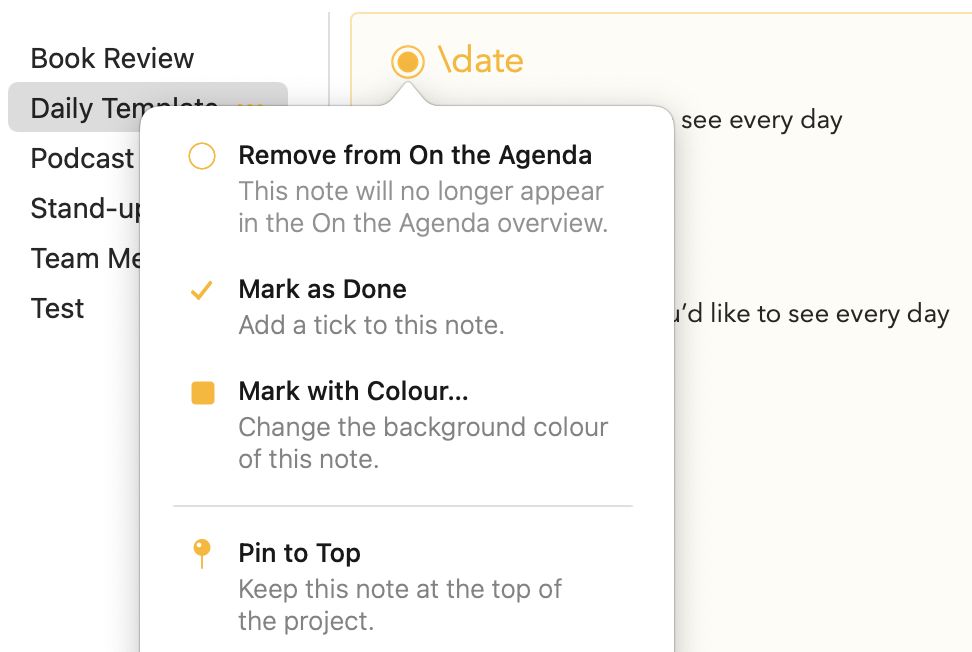
También puedes definir ciertas propiedades de una plantilla, como el color de fondo o si las notas creadas a partir de ella deben quedar fijadas arriba, haciendo clic o tocando el botón del punto junto al título:
Marcadores de posición de plantilla y acciones de texto
Los marcadores de posición de acción de texto te permiten insertar comandos breves que, al convertir la plantilla en una nota nueva, se convierten y expanden dinámicamente en texto plano. De forma parecida a escribir \date en una nota normal para insertar la fecha actual, puedes escribir \date en una plantilla para que inserte la fecha en el momento de crear una nota nueva a partir de ella. Puedes insertar los marcadores de posición haciendo clic o tocando el botón de la esquina inferior derecha de la nota:
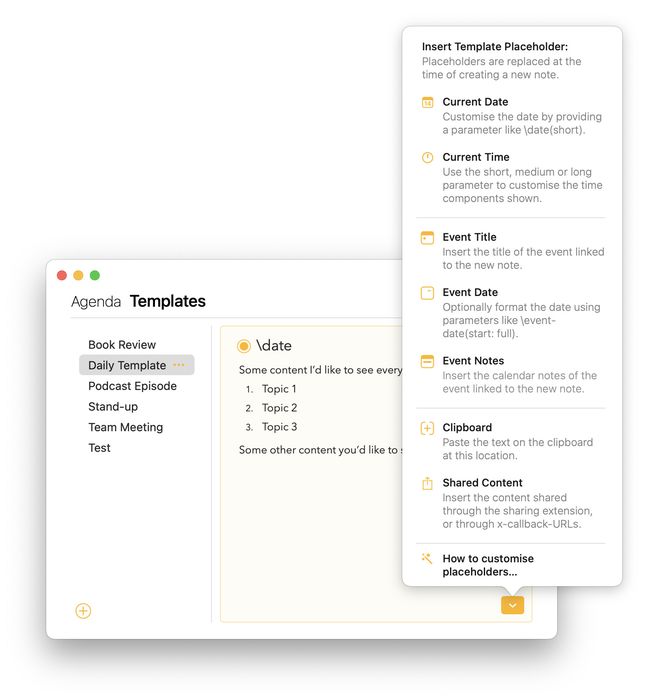
Las acciones de texto de Agenda te permiten escribir comandos breves que, al completarse, se convierten y expanden dinámicamente en texto plano. Piénsalo como una forma rápida de activar una acción, como escribir \remind para insertar un recordatorio o \date para insertar la fecha actual.
Las acciones de texto funcionan tanto en las notas normales como en las plantillas. Además, Agenda también admite un conjunto de acciones de texto específicas de las plantillas, una especie de marcadores de posición especiales en tus plantillas que se sustituyen cuando se crea una nota nueva a partir de una plantilla.
Muchas de estas acciones pueden aceptar parámetros entre paréntesis (de forma parecida a como puedes añadir parámetros de valor a las etiquetas, descrito en el capítulo Etiquetas, personas, acciones de texto y enlaces) para afinar aún más su comportamiento. Por ejemplo, \date(in: 2 weeks) inserta la fecha de dentro de dos semanas en lugar de la fecha actual.
A continuación encontrarás un resumen completo de las acciones de texto que Agenda admite actualmente dentro de las plantillas.
Consejo: En las notas normales se admite un abanico aún más amplio de acciones de texto; consulta el capítulo Chuleta de acciones de texto.
Acciones de texto admitidas
\date
- acción: inserta la fecha actual en el título o el texto de la nota: Parámetros
- parámetros: full, long, medium, short - un formato de fecha estándar en la forma indicada
- parámetro: format - una fecha con formato personalizado, ver el consejo y la nota más abajo
- parámetro: locale - la configuración regional que se usará para dar formato a la fecha
- parámetro: timezone - la zona horaria que se usará para dar formato a la fecha
- parámetro: in / for / offset - una fecha distinta de la de hoy - Novedad en la versión 11.2 Ejemplos
- \date(full) - Wednesday, July 22, 2020
- \date(short) - 7/22/20
- \date(format: dd-MM-yy) - 22-07-20
- \date(full, locale: no) - onsdag 22. juli 2020 Novedad en la versión 11.2:
- \date(for: tomorrow) - 23-07-20
- \date(in: 2 days) - 24-07-20
- \date(offset: 3 weeks) - 12-08-20
Consejo: Para ver un resumen completo de los formatos de fecha admitidos, consulta la referencia de patrones de formato de fecha de Unicode en http://www.unicode.org/reports/tr35/tr35-31/tr35-dates.html#Date_Format_Patterns. Como ejemplo:
\date(EEE\, MMM d\, ''yy)dará como resultado Wed, Jul 22, ‘20. Fíjate en que las comas del patrón hay que escaparlas con una barra o se interpretan como el siguiente parámetro. Lo mismo ocurre con los dos puntos, como en este ejemplo:\time(format: HH\:MM), que da como resultado 18:34.
Importante: Cuando se proporciona un formato como parámetro, ya sea uno personalizado o los formatos full, long, medium o short, este pasa a ser también el formato predeterminado cuando omites el parámetro y escribes solo
\date. Para restaurar el formato a medium, puedes escribir\date(default)una vez.
\time
- acción: inserta la hora actual en el título o el texto de la nota: Parámetros
- parámetros: full, long, medium, short - un formato de hora estándar en la forma indicada
- parámetro: format - una hora con formato personalizado, ver el consejo y la nota de arriba
- parámetro: locale - la configuración regional que se usará para dar formato a la fecha
- parámetro: timezone - la zona horaria que se usará para dar formato a la fecha Ejemplos
- \time(full) - 12:27:15 PM Western European Summer Time
- \time(short) - 12:27
- \time(format: HH\:mm\:ss) - 12:27:33
- \time(medium, locale: en_US_POSIX) - 12:27:15 PM
\now
- acción: inserta la fecha y la hora actuales en el título o el texto de la nota: Parámetros
- parámetros: full, long, medium, short - un formato de hora estándar en la forma indicada
- parámetro: format - una fecha y hora con formato personalizado, ver el consejo y la nota de arriba
- parámetro: locale - la configuración regional que se usará para dar formato a la fecha
- parámetro: timezone - la zona horaria que se usará para dar formato a la fecha Ejemplos
- \now(full) - Wednesday, July 22, 2020 at 2:29:53 AM Western European Summer Time
- \now(short) - 7/22/20, 2:30 AM
- \now(format: dd-MM-yy HH\:mm\:ss) - 22-07-20 02:30:30
- \now(medium, locale: en_US_POSIX) - Jul 22, 2020 at 2:31:03 AM
Marcadores de posición de plantilla admitidos
Los siguientes marcadores de posición solo funcionan dentro de las plantillas y se añaden en el gestor de plantillas. Al crear una nota nueva a partir de una plantilla, se sustituyen por los valores correspondientes.
\event-title
- acción: inserta el título del evento de calendario vinculado a la nota: Parámetros
- parámetros: ninguno Ejemplos
- \event-title - Team Meeting
\event-date
- acción: inserta la fecha del evento de calendario vinculado a la nota: Parámetros
- parámetro: full, long, medium, short, formato personalizado) una descripción de la fecha de inicio y de fin del evento
- parámetro: start (full, long, medium, short, formato personalizado) la fecha de inicio del evento, opcionalmente en el formato indicado
- parámetro: end (full, long, medium, short, formato personalizado) la fecha de fin del evento, opcionalmente en el formato indicado
- parámetro: duration - la duración del evento Ejemplos
- \event-date(full) - Wednesday, July 22, 2020 (evento de todo el día)
- \event-date(start) - Jul 22, 2020 at 9:30:03 AM
- \event-date(start: short) - 7/22/20, 9:30 AM
- \event-date(end: dd-MM-yy) - 22-07-20
- \event-date(duration) - 45 minutes
\event-notes
- acción: inserta las notas escritas en el calendario para el evento vinculado a la nota: Parámetros
- parámetros: ninguno - las notas en el mismo formato que al vincular manualmente
- parámetro: url - la URL asignada al evento de calendario, si la hay
- parámetro: location - la ubicación asignada al evento de calendario, si la hay
- parámetro: status - si la reunión está confirmada, es provisional, etc.
- parámetro: organizer - el nombre del organizador del evento, si lo hay
- parámetro: attendees / invitees - los nombres de los invitados o asistentes al evento, si los hay
- parámetro: all - todas las notas de texto del evento, incluidos los datos de la conferencia telefónica, etc. Ejemplos
- \event-notes - Conjunto estándar de notas, igual que al vincular manualmente
- \event-notes(url) - www.hightea-inc.com
- \event-notes(location) - Kathmandu, Nepal
- \event-notes(status) - Tentative
- \event-notes(organizer) - Tom
- \event-notes(attendees) - Christian, Janice
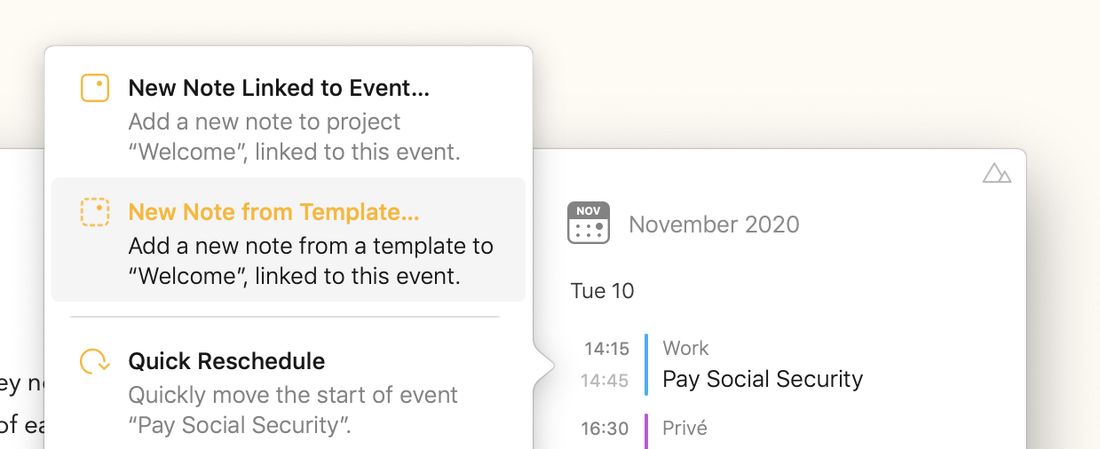
Importante: Para que las acciones
\event-notesse rellenen con los datos del evento vinculado, usa la opción New note from Template tras hacer clic o tocar el evento en el inspector de la derecha:
\clipboard
- acción: inserta el texto que hay en ese momento en el portapapeles (es decir, copiado en Agenda o en otra app) Parámetros
- parámetros: ninguno Ejemplos
- \clipboard - Un texto copiado Nota
- De momento solo se admite contenido de texto en el portapapeles
\shared-content
- acción: inserta el contenido que se compartió mediante la extensión para compartir, o que se introdujo con el parámetro template-input de x-callback-url, descrito en el capítulo Automatizar Agenda Parámetros
- parámetros: ninguno Ejemplos
- \shared-content - Algo que he compartido


