
Créer et utiliser des modèles
Les modèles vous permettent de créer dans Agenda de nouvelles notes au contenu pré-rempli. C’est idéal pour les formulaires standards, les comptes rendus de réunion, les listes de courses, les inventaires types et tout ce pour quoi vous souhaitez habituellement partir d’un ensemble de contenus communs.
Imaginez par exemple que vous ayez une réunion régulière chaque semaine, et que vous ayez créé un événement de calendrier récurrent pour cette réunion. Avec les modèles d’Agenda, vous pouvez créer une nouvelle note pour chaque réunion, avec un contenu pré-rempli, et la lier à l’événement de la réunion de la semaine.
Les modèles sont une fonctionnalité premium. Vous devez acheter le pack de fonctionnalités premium pour les débloquer.
Créer des modèles
Vous pouvez créer un modèle de deux façons principales : d’une part, en prenant une note existante pour en faire un modèle ; d’autre part, en utilisant le gestionnaire de modèles.
Créer un modèle à partir d’une note existante
Pour ce faire sur macOS, sélectionnez la note et choisissez Enregistrer comme modèle… dans le menu Note, ou dans le menu du bouton en forme d’engrenage en bas de la note.
Sur iOS, touchez le bouton en forme d’engrenage en bas pour enregistrer la note en tant que nouveau modèle.
Créer un modèle de toutes pièces
Créer un modèle à partir d’une note existante est une approche courante, mais vous pouvez aussi construire un modèle à la main, en saisissant directement le texte et les styles. Pour cela, vous utilisez le gestionnaire de modèles.
Pour afficher le gestionnaire de modèles sur macOS, choisissez l’élément de menu Fenêtre > Gestionnaire de modèles. Vous pouvez aussi cliquer sur le bouton + principal en haut de la liste des notes en maintenant la pression, et ouvrir le gestionnaire depuis là.
Sur iOS et iPadOS, touchez le bouton + en maintenant votre doigt appuyé pour faire apparaître l’option permettant d’ouvrir le gestionnaire de modèles.
Une fois le gestionnaire de modèles affiché, vous pouvez toucher le + pour ajouter un nouveau modèle, le nommer et saisir du contenu.
Créer des notes à partir de modèles
Une fois que vous disposez d’un modèle, vous pouvez en créer de nouvelles notes. Une nouvelle note sera créée dans le projet de votre choix, et le contenu du modèle y sera copié.
Sur macOS, vous faites cela à l’aide du menu Fichier > Nouvelle note à partir d’un modèle…, ou en cliquant sur le bouton + principal en haut de la liste des notes tout en maintenant la pression.
Sur iOS et iPadOS, vous pouvez toucher le bouton + en maintenant votre doigt appuyé pour créer une nouvelle note à partir d’un modèle.
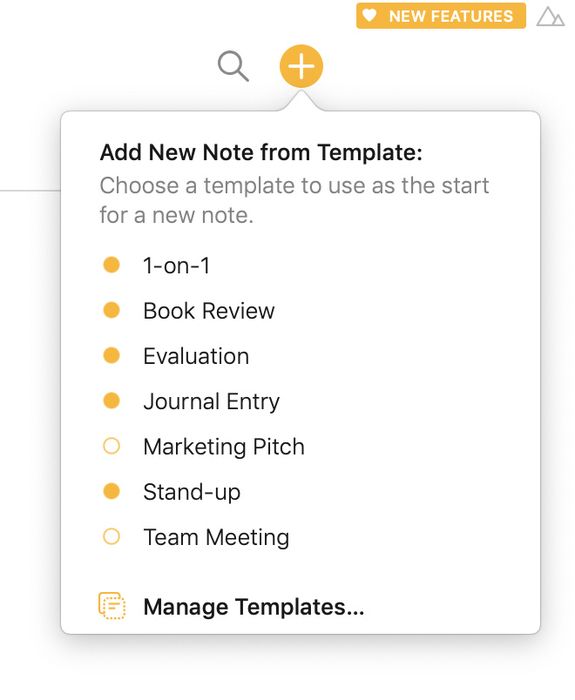
Cliquez/touchez le bouton plus en maintenant la pression pour créer une nouvelle note à partir d’un modèle.
Gérer les modèles
Comme indiqué ci-dessus, le gestionnaire de modèles est l’endroit où organiser vos modèles. Vous pouvez y créer de nouveaux modèles et les modifier directement, mais aussi supprimer, renommer et modifier les modèles existants.
Pour afficher le gestionnaire de modèles sur iOS et iPadOS, touchez le bouton + en maintenant votre doigt appuyé. Sur macOS, cliquez sur le bouton + principal en maintenant la pression.
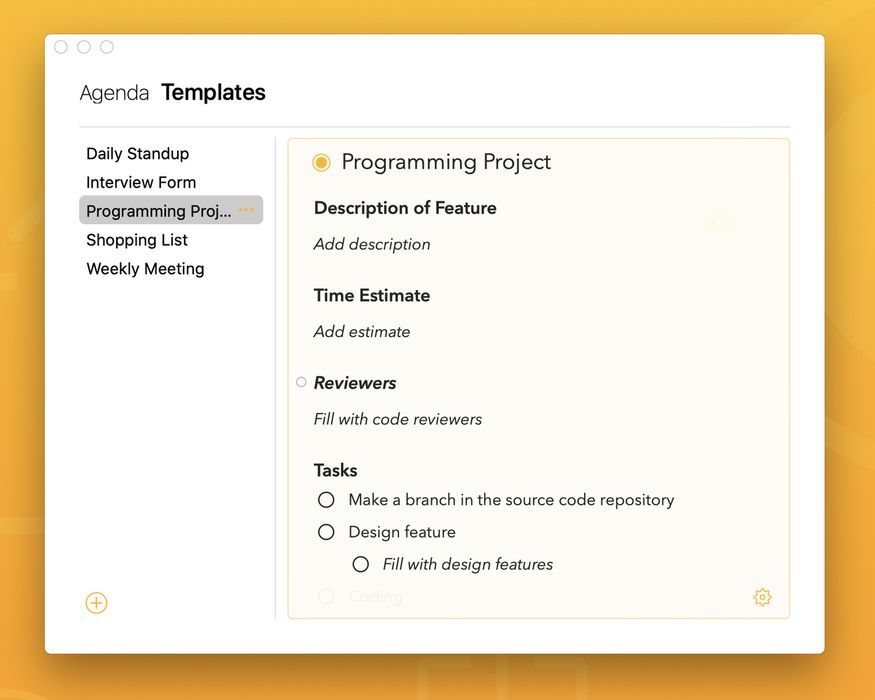
Le gestionnaire de modèles vous permet de créer, modifier, renommer et supprimer des modèles. Cliquez/touchez le bouton plus en maintenant la pression pour accéder au gestionnaire de modèles.
Vous pouvez également définir certaines propriétés pour un modèle, comme la couleur d’arrière-plan ou le fait que les notes créées à partir de celui-ci doivent être épinglées en haut, en cliquant/touchant le bouton à point situé à côté du titre :
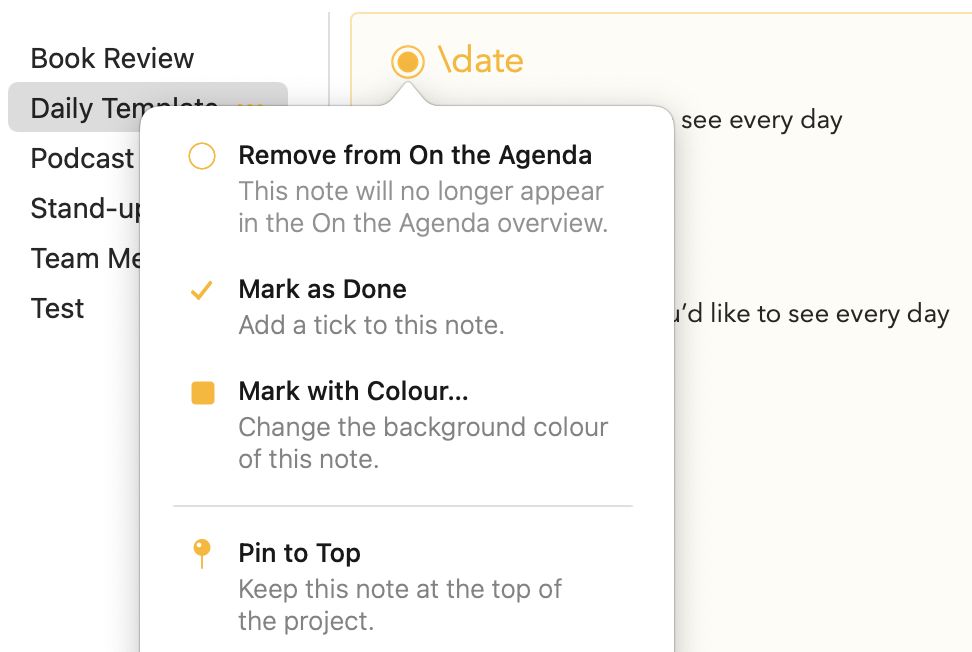
Espaces réservés de modèle et actions de texte
Les espaces réservés d’action de texte vous permettent d’insérer de courtes commandes qui, lors de la conversion du modèle en nouvelle note, sont converties dynamiquement et développées en texte brut. De la même façon que vous saisissez \date dans une note ordinaire pour insérer la date du jour, vous pouvez saisir \date dans un modèle pour qu’il insère la date au moment de la création d’une nouvelle note à partir de ce modèle. Vous pouvez insérer les espaces réservés en cliquant/touchant le bouton situé dans le coin inférieur droit de la note :
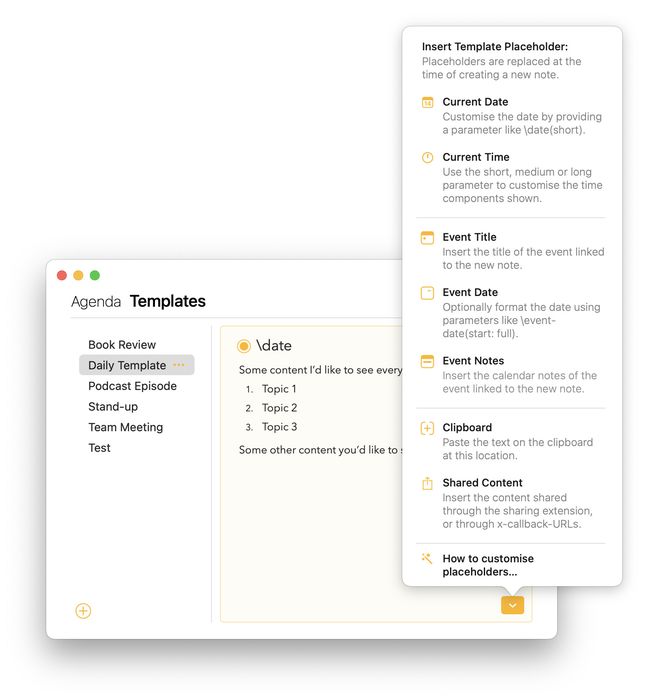
Les actions de texte d’Agenda vous permettent de saisir de courtes commandes qui, une fois complétées, sont converties dynamiquement et développées en texte brut. Voyez-les comme un moyen rapide de déclencher une action, par exemple en saisissant \remind pour insérer un rappel ou \date pour insérer la date du jour.
Les actions de texte fonctionnent aussi bien dans les notes ordinaires que dans les modèles. Agenda prend en outre en charge un ensemble d’actions de texte propres aux modèles, sortes d’espaces réservés spéciaux dans vos modèles, qui sont remplacés lorsqu’une nouvelle note est créée à partir d’un modèle.
Nombre de ces actions peuvent recevoir ce que l’on appelle des paramètres entre parenthèses (à la manière des paramètres de valeur que vous pouvez ajouter aux tags, décrits dans le chapitre Tags, personnes, actions de texte et liens), afin d’affiner davantage leur comportement. Par exemple, \date(in: 2 weeks) insère la date dans deux semaines au lieu de la date du jour.
Vous trouverez ci-dessous un aperçu complet des actions de texte qu’Agenda prend actuellement en charge dans les modèles.
Astuce : un éventail encore plus large d’actions de texte est pris en charge dans les notes ordinaires, voir le chapitre Aide-mémoire des actions de texte.
Actions de texte prises en charge
\date
- action : insère la date du jour dans le titre ou le texte de la note : Paramètres
- paramètres : full, long, medium, short - un format de date standard dans la forme indiquée
- paramètre : format - une date au format personnalisé, voir l’astuce et la remarque ci-dessous
- paramètre : locale - la région à utiliser pour formater la date
- paramètre : timezone - le fuseau horaire à utiliser pour formater la date
- paramètre : in / for / offset - une date autre qu’aujourd’hui - Nouveau dans la version 11.2 Exemples
- \date(full) - Wednesday, July 22, 2020
- \date(short) - 7/22/20
- \date(format: dd-MM-yy) - 22-07-20
- \date(full, locale: no) - onsdag 22. juli 2020 Nouveau dans la version 11.2 :
- \date(for: tomorrow) - 23-07-20
- \date(in: 2 days) - 24-07-20
- \date(offset: 3 weeks) - 12-08-20
Astuce : pour un aperçu complet des formats de date pris en charge, consultez la référence des motifs de format de date Unicode à l’adresse http://www.unicode.org/reports/tr35/tr35-31/tr35-dates.html#Date_Format_Patterns. Par exemple :
\date(EEE\, MMM d\, ''yy)donnera Wed, Jul 22, ‘20. Remarquez que les virgules du motif doivent être échappées par une barre oblique, sans quoi elles sont interprétées comme le début d’un nouveau paramètre. Il en va de même pour les deux-points, comme dans cet exemple :\time(format: HH\:MM), qui donne 18:34.
Important : lorsqu’un format est fourni en paramètre, qu’il soit personnalisé ou qu’il s’agisse de full, long, medium ou short, il devient également le format par défaut lorsque vous omettez le paramètre en saisissant simplement
\date. Pour rétablir le format medium, vous pouvez saisir\date(default)une fois.
\time
- action : insère l’heure actuelle dans le titre ou le texte de la note : Paramètres
- paramètres : full, long, medium, short - un format d’heure standard dans la forme indiquée
- paramètre : format - une heure au format personnalisé, voir l’astuce et la remarque ci-dessus
- paramètre : locale - la région à utiliser pour formater la date
- paramètre : timezone - le fuseau horaire à utiliser pour formater la date Exemples
- \time(full) - 12:27:15 PM Western European Summer Time
- \time(short) - 12:27
- \time(format: HH\:mm\:ss) - 12:27:33
- \time(medium, locale: en_US_POSIX) - 12:27:15 PM
\now
- action : insère la date et l’heure actuelles dans le titre ou le texte de la note : Paramètres
- paramètres : full, long, medium, short - un format d’heure standard dans la forme indiquée
- paramètre : format - une date et une heure au format personnalisé, voir l’astuce et la remarque ci-dessus
- paramètre : locale - la région à utiliser pour formater la date
- paramètre : timezone - le fuseau horaire à utiliser pour formater la date Exemples
- \now(full) - Wednesday, July 22, 2020 at 2:29:53 AM Western European Summer Time
- \now(short) - 7/22/20, 2:30 AM
- \now(format: dd-MM-yy HH\:mm\:ss) - 22-07-20 02:30:30
- \now(medium, locale: en_US_POSIX) - Jul 22, 2020 at 2:31:03 AM
Espaces réservés de modèle pris en charge
Les espaces réservés suivants ne fonctionnent que dans les modèles et s’ajoutent dans le gestionnaire de modèles. Lors de la création d’une nouvelle note à partir d’un modèle, ils sont remplacés par les valeurs correspondantes.
\event-title
- action : insère le titre de l’événement de calendrier lié à la note : Paramètres
- paramètres : aucun Exemples
- \event-title - Team Meeting
\event-date
- action : insère la date de l’événement de calendrier lié à la note : Paramètres
- paramètre : full, long, medium, short, format personnalisé) une description des dates de début et de fin de l’événement
- paramètre : start (full, long, medium, short, format personnalisé) la date de début de l’événement, éventuellement dans le format indiqué
- paramètre : end (full, long, medium, short, format personnalisé) la date de fin de l’événement, éventuellement dans le format indiqué
- paramètre : duration - la durée de l’événement Exemples
- \event-date(full) - Wednesday, July 22, 2020 (all-day event)
- \event-date(start) - Jul 22, 2020 at 9:30:03 AM
- \event-date(start: short) - 7/22/20, 9:30 AM
- \event-date(end: dd-MM-yy) - 22-07-20
- \event-date(duration) - 45 minutes
\event-notes
- action : insère les notes rédigées dans le calendrier pour l’événement lié à la note : Paramètres
- paramètres : aucun - les notes dans le même format que lors d’une liaison manuelle
- paramètre : url - l’URL attribuée à l’événement de calendrier, le cas échéant
- paramètre : location - le lieu attribué à l’événement de calendrier, le cas échéant
- paramètre : status - indique si la réunion est confirmée, provisoire, etc.
- paramètre : organizer - le nom de l’organisateur de l’événement, le cas échéant
- paramètre : attendees / invitees - les noms des personnes invitées ou participantes à l’événement, le cas échéant
- paramètre : all - toutes les notes textuelles de l’événement, y compris les détails de conférence téléphonique, etc. Exemples
- \event-notes - Ensemble standard de notes, comme lors d’une liaison manuelle
- \event-notes(url) - www.hightea-inc.com
- \event-notes(location) - Kathmandu, Nepal
- \event-notes(status) - Tentative
- \event-notes(organizer) - Tom
- \event-notes(attendees) - Christian, Janice
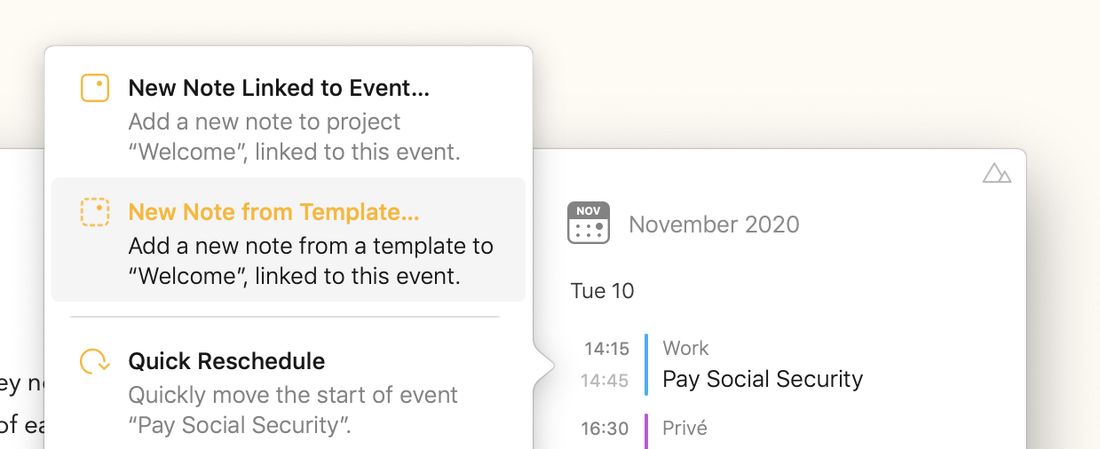
Important : pour que les actions
\event-notesse remplissent avec les détails de l’événement lié, utilisez l’option Nouvelle note à partir d’un modèle après avoir cliqué/touché l’événement dans l’inspecteur à droite :
\clipboard
- action : insère le texte actuellement dans le presse-papiers (c’est-à-dire copié dans Agenda ou dans une autre app) Paramètres
- paramètres : aucun Exemples
- \clipboard - Un texte copié Remarque
- Seul le contenu textuel du presse-papiers est pris en charge pour le moment
\shared-content
- action : insère le contenu qui a été partagé via l’extension de partage, ou saisi via le paramètre x-callback-url template-input, décrit dans le chapitre Automatiser Agenda Paramètres
- paramètres : aucun Exemples
- \shared-content - Quelque chose que j’ai partagé


