
Criar e usar modelos
Os modelos permitem-te criar novas notas com conteúdo pré-preenchido na Agenda. São ótimos para formulários padrão, notas de reuniões, listas de compras, inventários padrão e tudo o resto em que normalmente queres partir de um conjunto comum de conteúdo.
Imagina, por exemplo, que tens uma reunião regular todas as semanas e criaste um evento de calendário recorrente para essa reunião. Com os modelos da Agenda, podes criar uma nova nota para cada reunião, com algum conteúdo pré-preenchido, e ligá-la ao evento da reunião dessa semana.
Os modelos são uma funcionalidade premium. Precisas de comprar o pacote de funcionalidades premium para os desbloqueares.
Criar modelos
Podes criar um modelo de duas formas principais: primeiro, podes pegar numa nota existente e criar um modelo a partir dela; segundo, podes usar o gestor de modelos.
Criar um modelo a partir de uma nota existente
Para fazeres isto no macOS, seleciona a nota e escolhe Guardar como modelo… no menu Nota, ou no menu do botão de engrenagem na parte inferior da nota.
No iOS, toca no botão de engrenagem na parte inferior para guardares a nota como um novo modelo.
Criar um modelo de raiz
Criar um modelo a partir de uma nota existente é uma abordagem comum, mas também podes construir um modelo à mão, introduzindo o texto e os estilos diretamente. Para isso, usas o gestor de modelos.
Para abrires o gestor de modelos no macOS, escolhe o item de menu Janela > Gestor de modelos. Também podes clicar e manter premido o botão + principal no topo da lista de notas e abrir o gestor a partir daí.
No iOS e no iPadOS, tocas e manténs premido o botão + para mostrar a opção que abre o gestor de modelos.
Assim que o gestor de modelos estiver visível, podes tocar no + para adicionares um novo modelo, dar-lhe um nome e introduzir algum conteúdo.
Criar notas a partir de modelos
Assim que tiveres um modelo, podes criar novas notas a partir dele. Isto criará uma nova nota no projeto à tua escolha e copiará para lá o conteúdo do modelo.
No macOS, fazes isto através do menu Ficheiro > Nova nota a partir de modelo…, ou clicando e mantendo premido o botão + principal no topo da lista de notas.
No iOS e no iPadOS, podes tocar e manter premido o botão + para criares uma nova nota a partir de um modelo.
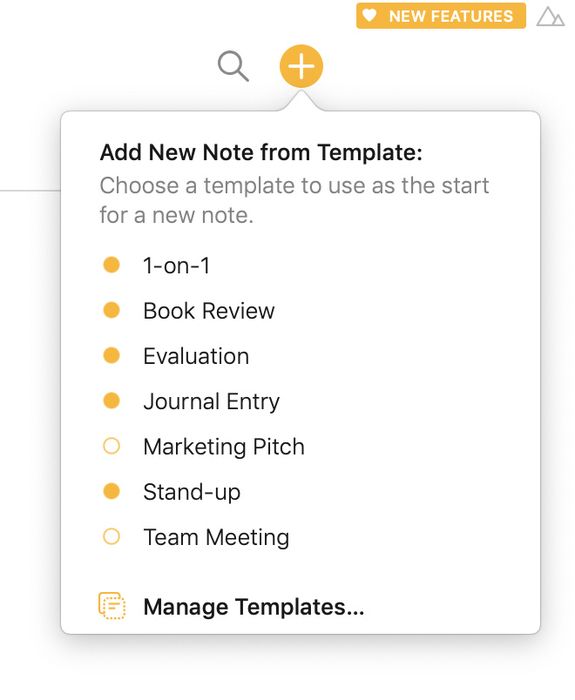
Clica/toca e mantém premido o botão de mais para criares uma nova nota a partir de um modelo.
Gerir modelos
Como referido acima, o gestor de modelos é o local onde organizas os teus modelos. Podes criar novos modelos e editá-los diretamente, mas também podes remover, mudar o nome e editar modelos existentes.
Para abrires o gestor de modelos no iOS e no iPadOS, toca e mantém premido o botão +. No macOS, clica e mantém premido o botão + principal.
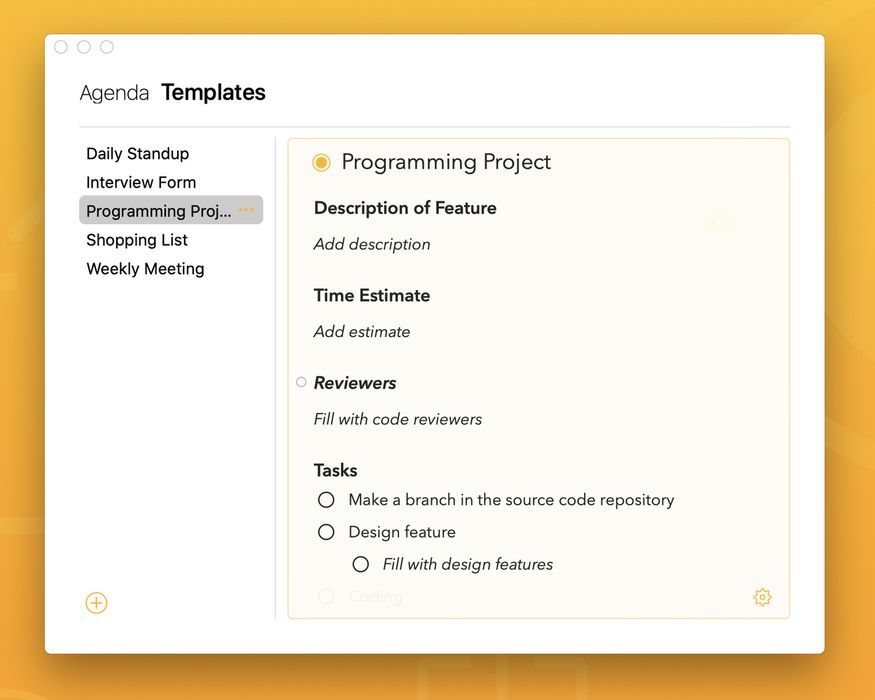
O gestor de modelos permite-te criar, editar, mudar o nome e eliminar modelos. Clica/toca e mantém premido o botão de mais para chegares ao gestor de modelos.
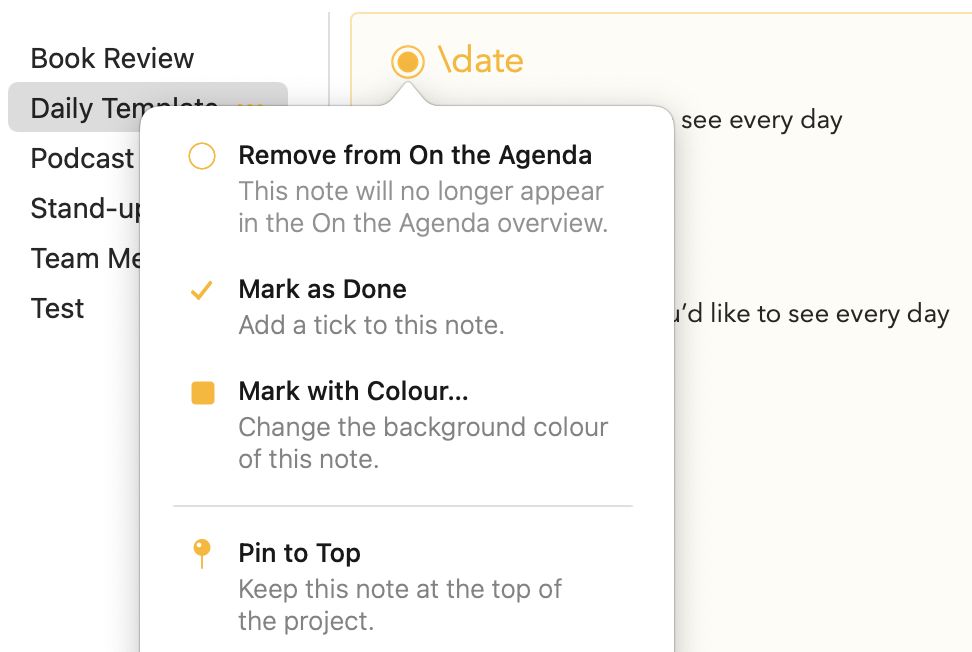
Também podes definir determinadas propriedades de um modelo, como a cor de fundo ou se as notas criadas a partir dele devem ser afixadas na parte superior, clicando/tocando no botão de ponto ao lado do título:
Marcadores de posição em modelos e ações de texto
Os marcadores de posição de ações de texto permitem-te inserir comandos curtos que, ao converter o modelo numa nova nota, são convertidos e expandidos dinamicamente em texto simples. Tal como escreves \date numa nota normal para inserires a data atual, podes escrever \date num modelo para que insira a data no momento em que crias uma nova nota a partir do modelo. Podes inserir os marcadores de posição clicando/tocando no botão no canto inferior direito da nota:
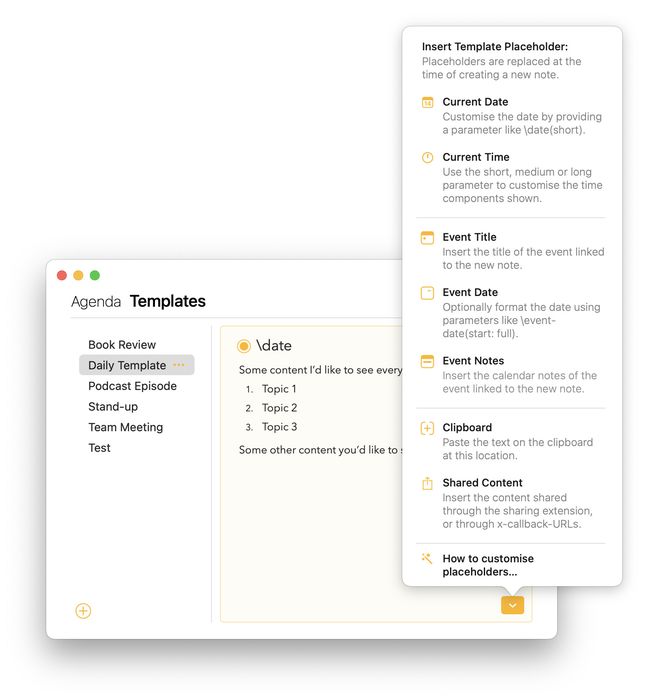
As ações de texto na Agenda permitem-te escrever comandos curtos que, quando concluídos, são convertidos e expandidos dinamicamente em texto simples. Pensa nisto como uma forma rápida de acionar uma ação, como escrever \remind para inserires um lembrete ou \date para inserires a data atual.
As ações de texto funcionam tanto em notas normais como em modelos. Além disso, a Agenda também suporta um conjunto de ações de texto específicas de modelos, uma espécie de marcadores de posição especiais nos teus modelos que são substituídos quando é criada uma nova nota a partir de um modelo.
Muitas destas ações podem receber os chamados parâmetros entre parêntesis (à semelhança do que acontece com os parâmetros de valor nas etiquetas, descritos no capítulo Etiquetas, pessoas, ações de texto e ligações), para refinar ainda mais o comportamento destas ações. Por exemplo, \date(in: 2 weeks) insere a data daqui a duas semanas em vez da data atual.
Em baixo encontras uma visão geral completa das ações de texto que a Agenda suporta atualmente dentro de modelos.
Dica: É suportada uma gama ainda maior de ações de texto nas notas normais, consulta o capítulo Guia rápido de ações de texto.
Ações de texto suportadas
\date
- ação: insere a data atual no título ou no texto da nota: Parâmetros
- parâmetros: full, long, medium, short - um formato de data padrão na forma indicada
- parâmetro: format - uma data com formato personalizado, ver dica e nota abaixo
- parâmetro: locale - a região a usar para formatar a data
- parâmetro: timezone - o fuso horário a usar para formatar a data
- parâmetro: in / for / offset - uma data diferente de hoje - Novo na versão 11.2 Exemplos
- \date(full) - Wednesday, July 22, 2020
- \date(short) - 7/22/20
- \date(format: dd-MM-yy) - 22-07-20
- \date(full, locale: no) - onsdag 22. juli 2020 Novo na versão 11.2:
- \date(for: tomorrow) - 23-07-20
- \date(in: 2 days) - 24-07-20
- \date(offset: 3 weeks) - 12-08-20
Dica: Para uma visão geral completa dos formatos de data suportados, consulta a referência de padrões de formato de data Unicode em http://www.unicode.org/reports/tr35/tr35-31/tr35-dates.html#Date_Format_Patterns. A título de exemplo:
\date(EEE\, MMM d\, ''yy)resultará em Wed, Jul 22, ‘20. Repara que as vírgulas no padrão têm de ser escapadas com uma barra, caso contrário são vistas como um parâmetro seguinte. O mesmo se aplica aos dois pontos, como neste exemplo:\time(format: HH\:MM), resultando em 18:34.
Importante: Quando é fornecido um formato como parâmetro, seja personalizado ou um dos full, long, medium, short, esse formato passa também a ser o formato predefinido quando omites o parâmetro e escreves apenas
\date. Para repores o formato em medium, podes escrever\date(default)uma vez.
\time
- ação: insere a hora atual no título ou no texto da nota: Parâmetros
- parâmetros: full, long, medium, short - um formato de hora padrão na forma indicada
- parâmetro: format - uma hora com formato personalizado, ver dica e nota acima
- parâmetro: locale - a região a usar para formatar a data
- parâmetro: timezone - o fuso horário a usar para formatar a data Exemplos
- \time(full) - 12:27:15 PM Western European Summer Time
- \time(short) - 12:27
- \time(format: HH\:mm\:ss) - 12:27:33
- \time(medium, locale: en_US_POSIX) - 12:27:15 PM
\now
- ação: insere a data e a hora atuais no título ou no texto da nota: Parâmetros
- parâmetros: full, long, medium, short - um formato de hora padrão na forma indicada
- parâmetro: format - uma data e hora com formato personalizado, ver dica e nota acima
- parâmetro: locale - a região a usar para formatar a data
- parâmetro: timezone - o fuso horário a usar para formatar a data Exemplos
- \now(full) - Wednesday, July 22, 2020 at 2:29:53 AM Western European Summer Time
- \now(short) - 7/22/20, 2:30 AM
- \now(format: dd-MM-yy HH\:mm\:ss) - 22-07-20 02:30:30
- \now(medium, locale: en_US_POSIX) - Jul 22, 2020 at 2:31:03 AM
Marcadores de posição de modelo suportados
Os marcadores de posição seguintes só funcionam dentro de modelos e são adicionados no gestor de modelos. Ao criares uma nova nota a partir de um modelo, são substituídos pelos valores correspondentes.
\event-title
- ação: insere o título do evento de calendário ligado à nota: Parâmetros
- parâmetros: nenhum Exemplos
- \event-title - Reunião de equipa
\event-date
- ação: insere a data do evento de calendário ligado à nota: Parâmetros
- parâmetro: full, long, medium, short, formato personalizado) uma descrição da data de início e de fim do evento
- parâmetro: start (full, long, medium, short, formato personalizado) a data de início do evento, opcionalmente no formato indicado
- parâmetro: end (full, long, medium, short, formato personalizado) a data de fim do evento, opcionalmente no formato indicado
- parâmetro: duration - a duração do evento Exemplos
- \event-date(full) - Wednesday, July 22, 2020 (evento de dia inteiro)
- \event-date(start) - Jul 22, 2020 at 9:30:03 AM
- \event-date(start: short) - 7/22/20, 9:30 AM
- \event-date(end: dd-MM-yy) - 22-07-20
- \event-date(duration) - 45 minutos
\event-notes
- ação: insere as notas escritas no calendário para o evento ligado à nota: Parâmetros
- parâmetros: nenhum - as notas no mesmo formato que ao ligar manualmente
- parâmetro: url - o url atribuído ao evento de calendário, se existir
- parâmetro: location - a localização atribuída ao evento de calendário, se existir
- parâmetro: status - se a reunião está confirmada, provisória, etc.
- parâmetro: organizer - o nome do organizador do evento, se existir
- parâmetro: attendees / invitees - os nomes dos convidados ou participantes do evento, se existirem
- parâmetro: all - todas as notas textuais do evento, incluindo detalhes de conferência telefónica, etc. Exemplos
- \event-notes - Conjunto padrão de notas, semelhante ao da ligação manual
- \event-notes(url) - www.hightea-inc.com
- \event-notes(location) - Kathmandu, Nepal
- \event-notes(status) - Provisória
- \event-notes(organizer) - Tom
- \event-notes(attendees) - Christian, Janice
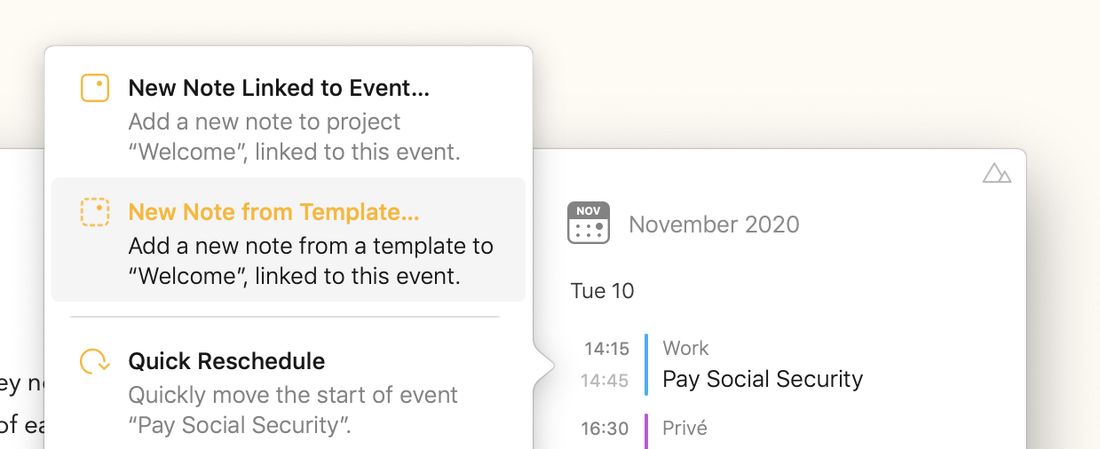
Importante: Para que as ações
\event-notessejam preenchidas com os detalhes do evento ligado, usa a opção Nova nota a partir de modelo depois de clicares/tocares no evento no inspetor à direita:
\clipboard
- ação: insere o texto que está atualmente na área de transferência (ou seja, copiado na Agenda ou noutra app) Parâmetros
- parâmetros: nenhum Exemplos
- \clipboard - Algum texto copiado Nota
- De momento, só é suportado conteúdo textual da área de transferência
\shared-content
- ação: insere o conteúdo que foi partilhado através da extensão de partilha, ou introduzido através do parâmetro template-input do x-callback-url, descrito no capítulo Automatizar a Agenda Parâmetros
- parâmetros: nenhum Exemplos
- \shared-content - Algo que eu partilhei


